
Bilder-Ablage und Schriftarten
Kurz gesagt
Bilder und Schriften gehören nicht zu einer einzelnen Vorlage. Sie liegen in Ihrer Dynamics-Umgebung und stehen in jeder Vorlage darin zur Verfügung. Feste Bilder wählen Sie in der Bilder-Ablage; dort laden Sie auch neue Bilder hoch, und jedes Bild hat einen Kurznamen, unter dem die Vorlage es wiederfindet. Schriften verwalten Sie im Fenster »⚙ Schriftarten verwalten« der Vorlageneinstellungen. Die Schrift Arimo ist immer dabei und muss nicht hochgeladen werden.
Was für alle Vorlagen gilt
Bilder und Schriften sind keine Einstellung der einzelnen Vorlage. Sie liegen in Ihrer Dynamics-Umgebung und gelten für alle Vorlagen darin; die Vorlage nennt den Kurznamen des Bildes oder den Namen der Schrift. Was Sie hochladen, steht deshalb in jeder Vorlage zur Verfügung.
| Thema | Bilder | Schriften |
|---|---|---|
| Was in Dynamics liegt | Je Bild ein Eintrag in der Bildertabelle, mit Name, Kurzname und Bilddatei. | Je Schriftfamilie ein Eintrag mit bis zu vier Schnitten: normal, fett, kursiv und fett-kursiv. |
| Was der Designer kann | Bilder hinzufügen. Löschen und umbenennen geht nur in Dynamics; wie Sie ein Bild ersetzen, steht unter Schriften und Bilder: Logo und Bilder hochladen. | Schriften hochladen, ersetzen, herunterladen und löschen, auch einzelne Schnitte. |
| Wo Sie es im Designer finden | In der Bildwahl: »Festes Bild«, dann »Neues Bild hochladen« (siehe Die Bilder-Ablage). | In den Vorlageneinstellungen, Reiter »Schrift«: »⚙ Schriftarten verwalten« (siehe Das Fenster »Schriftarten verwalten«). |
| Was angenommen wird | Die Formate, die der Druck lesen kann (siehe Bilder: Formate). | TTF- und OTF-Dateien. |
Die Bilder-Ablage
Wählen Sie in der Bildwahl »Festes Bild«, öffnet sich die Bilder-Ablage. Sie trägt die Zeile »Bilder, die in jedem Dokument gleich aussehen. Zum Suchen tippen.« und zeigt alle Bilder, die in Dynamics hinterlegt sind, jedes mit seinem Kurznamen. Die Bildwahl beschreibt Bilder: Woher das Bild kommt: die Bildwahl; wie Sie ein festes Bild einfügen, steht unter Bilder: Ein festes Bild einfügen, etwa das Logo.
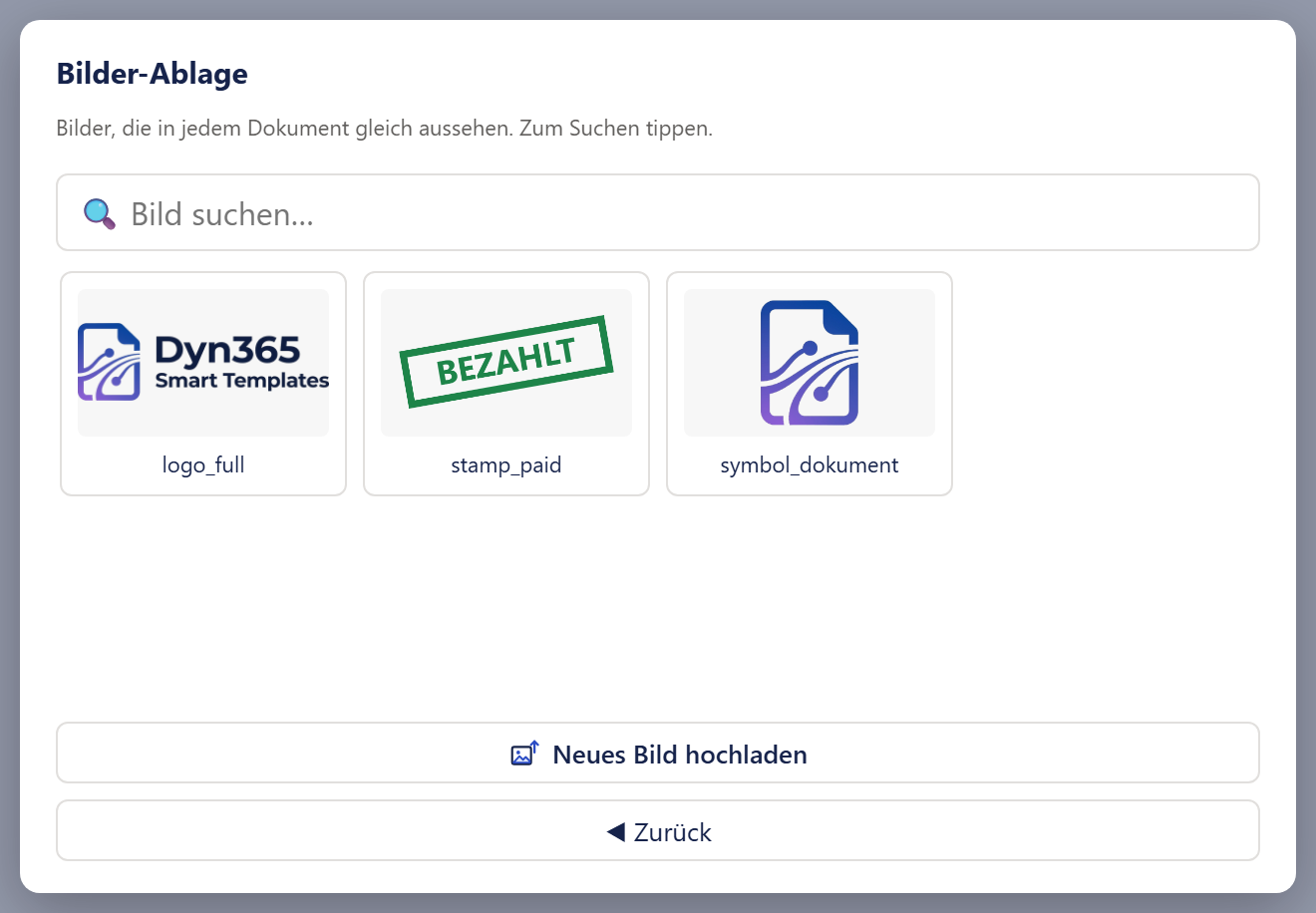
- 1Das Suchfeld: Beim Tippen bleiben nur die Kacheln stehen, deren Kurzname passt.
- 2Eine Kachel mit Miniaturbild und Kurzname, hier »logo_full«. Ein Klick wählt das Bild und schließt das Fenster.
- 3»Neues Bild hochladen« wechselt im selben Fenster zum Formular zum Hochladen.
- 4»◀ Zurück« geht zur Frage »Woher kommt das Bild?« zurück.
| Element | Was es bewirkt |
|---|---|
| Kachel mit Miniaturbild und Kurzname | Die Kacheln sind nach Kurznamen sortiert; der Mauszeiger zeigt den Kurznamen als Hilfetext. Ein Klick auf eine Kachel wählt das Bild, schließt das Fenster und setzt das feste Bild ein. |
| »🔍 Bild suchen…« | Filtert die Kacheln beim Tippen nach dem Kurznamen. Ein Teilwort genügt, Groß- und Kleinschreibung ist egal, die Reihenfolge bleibt. Gibt es keinen Treffer, steht »Kein Bild gefunden.« da; ist die Ablage leer, steht »Noch kein Bild in der Ablage — lade unten eins hoch.« da. |
| Grüne Meldung »… liegt jetzt in der Ablage — unten ausgewählt.« (mit dem Kurznamen davor) | Erscheint nur nach dem Hochladen. Die Kachel des neuen Bildes ist blau umrandet und in Sicht gerollt, aber nicht automatisch eingesetzt: Sie wählen sie bewusst mit einem Klick. |
| »Neues Bild hochladen« (fetter Knopf am Fuß, mit Bild-Symbol) | Wechselt in derselben Karte zum Formular; es öffnet sich kein zweites Fenster. Siehe Ein neues Bild hochladen. |
| »◀ Zurück« | Geht zur Frage »Woher kommt das Bild?« zurück. |
- Mehrere Bilder mit demselben Kurznamen: Gibt es in Dynamics mehrere Datensätze mit demselben Kurznamen, gilt der zuletzt geänderte, in der Ablage wie im Druck. Der Druck meldet das (siehe Probleme und Meldungen: Bilder und Schriften).
- Laden der Kacheln: In Dynamics werden die Bilder nach dem Start einzeln im Hintergrund oder auf Abruf geladen. Eine noch nicht geladene Kachel und ein Eintrag ohne Datei zeigen nur das Zeichen 🖼; öffnen Sie die Ablage erneut, sehen Sie das inzwischen Nachgeladene.
- Nicht druckbare Bilder: Ein Bild der Ablage, das der Druck nie drucken kann, etwa ein GIF oder WebP, erscheint als Kasten »nicht druckbar« (siehe Bilder: Was die Entwurfsfläche zeigt).
- Nur der Kurzname: Die Ablage zeigt allein den Kurznamen. Den Namen, den Sie beim Hochladen vergeben, sehen Sie in der Bildwahl nicht, wohl aber im KI-Paket-Fenster (siehe Mit einer externen KI arbeiten).
Gut zu wissen
Im Designer können Sie Bilder nur hinzufügen. Ein Bild löschen, umbenennen oder ersetzen lässt sich hier nicht. Wie Sie das in Dynamics tun und warum das Logo logo_full in jeder neuen Vorlage oben im Kopf steht, lesen Sie in Schriften und Bilder: Logo und Bilder hochladen.
Ein neues Bild hochladen
Das Formular erreichen Sie über die Bildwahl: »Festes Bild«, dann in der Ablage »Neues Bild hochladen«. Dasselbe Formular erscheint im KI-Paket-Fenster unter »Bild hinzufügen …«. Das Bild liegt danach in der Bildertabelle von Dynamics und steht in jeder Vorlage zur Verfügung.
- Öffnen Sie im Designer eine Vorlage und klicken Sie im Menüband auf »Bild«, oder markieren Sie ein vorhandenes Bild und klicken Sie rechts auf »Bild wählen…«. Die Bildwahl öffnet sich (siehe Bilder: Woher das Bild kommt: die Bildwahl).
- Erscheint die Frage »Woher kommt das Bild?«, wählen Sie »Festes Bild«. Bei einem vorhandenen Bild kommt die Frage nicht: Ein festes Bild öffnet gleich die Bilder-Ablage, ein Bild aus den Daten den Datenbaum; dort führt »◀ Zurück« zur Frage (siehe Bilder: Stufe 1: Woher kommt das Bild?). Die Bilder-Ablage öffnet sich.
- Klicken Sie in der Bilder-Ablage auf »Neues Bild hochladen«. Das Formular »Neues Bild hochladen« ersetzt die Ablage in derselben Karte. Unter dem Titel steht »PNG, JPEG oder BMP. Das Bild liegt danach in der Ablage und steht in jeder Vorlage zur Verfügung.«
- Wählen Sie die Bilddatei aus. Das Vorschaufeld zeigt das Bild verkleinert; vorher steht dort »Noch kein Bild gewählt«. Ist »Name« oder »Kurzname (in Vorlagen)« noch leer, füllt der Designer es aus dem Dateinamen vor.
- Prüfen Sie Name und Kurzname und ändern Sie sie bei Bedarf. Eine rote Meldung zeigt, was noch fehlt. Solange sie steht, bleibt »Hochladen« gesperrt.
- Klicken Sie auf »Hochladen«. Kurz steht »Wird hochgeladen…« da. Danach erscheint der Hinweis »Bild »Kurzname« liegt jetzt in der Ablage.«, und Sie sind zurück in der Ablage. Die Kachel des neuen Bildes ist markiert; ein Klick darauf wählt es für das Bild. Im KI-Paket-Fenster wird das Bild stattdessen dort angehakt.
Die Felder des Formulars
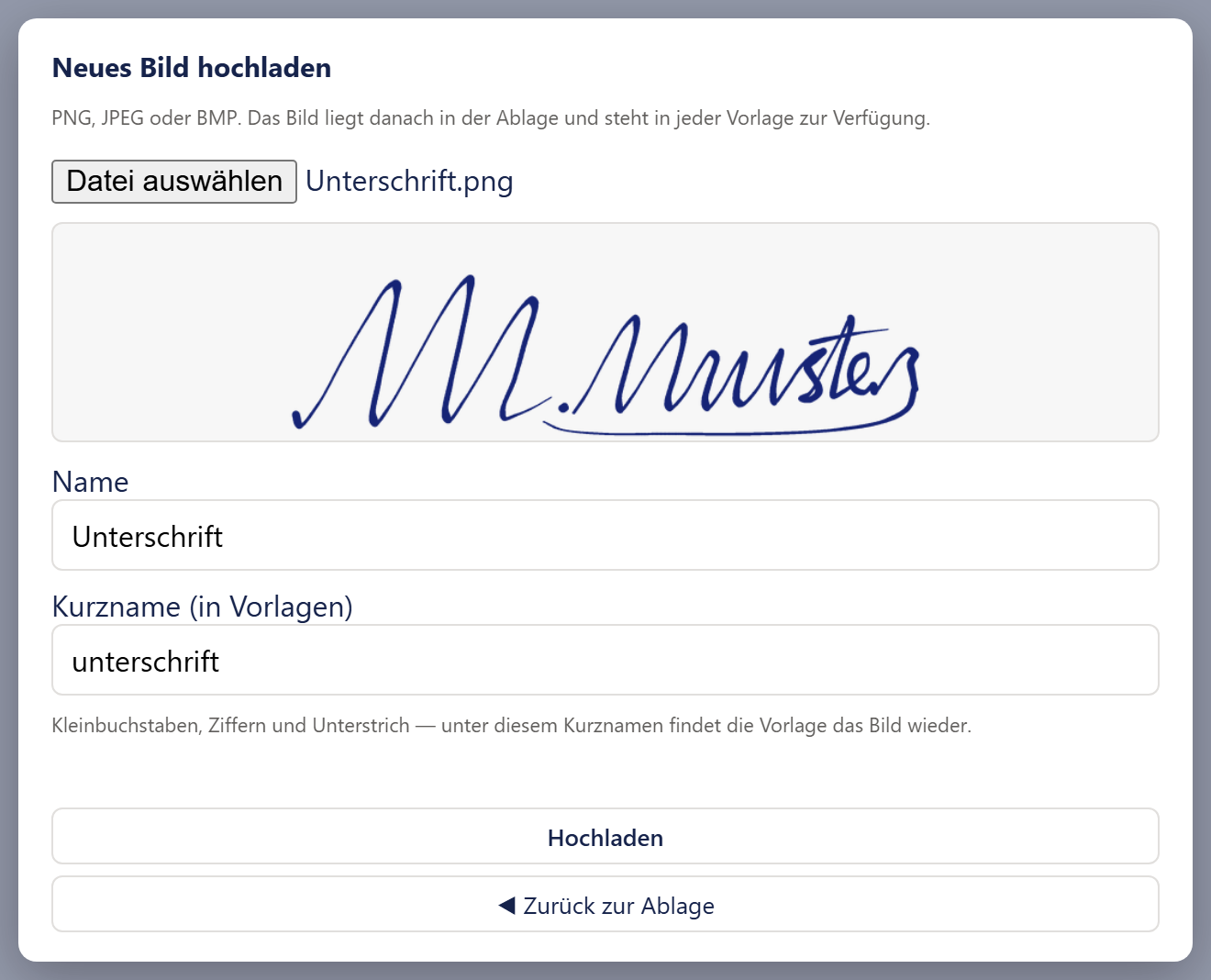
- 1Die Dateiwahl mit dem gewählten Dateinamen. Ihre Beschriftung stammt vom Browser und kann bei Ihnen anders lauten.
- 2Das Vorschaufeld zeigt das gewählte Bild verkleinert. Vorher steht dort »Noch kein Bild gewählt«.
- 3Name: der lesbare Name des Bildes in Dynamics. Ist das Feld leer, füllt der Designer es mit dem Dateinamen ohne Endung.
- 4Kurzname: der Schlüssel, unter dem Vorlagen das Bild ansprechen. Der Designer schlägt ihn aus dem Dateinamen vor.
- 5»Hochladen« legt das Bild in Dynamics an. Der Knopf bleibt gesperrt, solange eine rote Meldung dasteht.
| Einstellung | Was sie bewirkt | Vorgabe |
|---|---|---|
| Dateiwahl (vom Browser beschriftet) | Wählt die Bilddatei. Der Dateidialog zeigt zunächst nur PNG, JPEG und BMP; über die Auswahl aller Dateien im Dateidialog lässt sich auch anderes wählen, wird aber abgewiesen. Das Format wird am Inhalt der Datei geprüft, nicht am Namen (siehe Bilder: Formate). Eine umbenannte WebP- oder GIF-Datei wird abgewiesen. Eine Größenbegrenzung gibt es im Formular nicht; scheitert das Hochladen, nennt der Designer den Grund, den Dynamics meldet. Eine zweite Dateiwahl überschreibt bereits ausgefüllte Felder nicht. | keine Datei |
| Vorschaufeld | Nur Anzeige. Zeigt das gewählte Bild verkleinert. | »Noch kein Bild gewählt« |
| »Name« (Platzhalter »Name, z. B. Firmenlogo«) | Der lesbare Name des Bildes in Dynamics. Er ist Pflicht. In der Bildwahl erscheint er nicht, im KI-Paket-Fenster neben dem Kurznamen schon. | der Dateiname ohne Endung, in unveränderter Schreibweise |
| »Kurzname (in Vorlagen)« (Platzhalter »z. B. firmenlogo«) | Der Schlüssel, unter dem Vorlagen das Bild ansprechen. Darunter steht: »Kleinbuchstaben, Ziffern und Unterstrich — unter diesem Kurznamen findet die Vorlage das Bild wieder.« Erlaubt sind nur a bis z, 0 bis 9 und der Unterstrich; Leerzeichen am Rand werden ignoriert. Der Kurzname muss in der Ablage noch frei sein; auch der Kurzname eines Eintrags ohne Datei gilt als belegt. Beim Tippen gibt es keine Längengrenze. | ein Vorschlag aus dem Dateinamen, siehe unten |
| Rote Meldezeile | Nennt, was noch fehlt, siehe Die Prüfmeldungen. | beim Öffnen: »Bitte zuerst ein Bild wählen.« |
| »Hochladen« (fetter Knopf) | Legt das Bild in Dynamics an, siehe Was beim Hochladen geschieht. Der Knopf bleibt gesperrt, bis alle Angaben stimmen. | gesperrt |
| »◀ Zurück zur Ablage« | Geht zur Bilder-Ablage zurück, ohne hochzuladen. Im KI-Paket-Fenster geht es zurück zur Bilderliste. | – |
Wie der Kurzname vorgeschlagen wird
Ist das Feld leer, wenn Sie eine Datei wählen, bildet der Designer den Kurznamen aus dem Dateinamen:
- Alles wird zu Kleinbuchstaben, die Endung fällt weg.
- ä, ö, ü und ß werden zu ae, oe, ue und ss.
- Jede Folge anderer Zeichen wird zu einem einzigen Unterstrich; Unterstriche am Anfang und am Ende fallen weg.
- Der Vorschlag hat höchstens 40 Zeichen.
Aus »Firmen Logo 2026.png« wird so firmen_logo_2026.
Die Prüfmeldungen
Die rote Zeile unter dem Hinweis gilt schon beim Öffnen und ändert sich bei jeder Eingabe. Gesperrt bleibt »Hochladen«, solange eine Meldung steht. Geprüft wird in dieser Reihenfolge:
| Meldung | Was fehlt |
|---|---|
| »Bitte zuerst ein Bild wählen.« | Es ist noch keine Datei gewählt. |
| »Diese Datei ist kein PNG, JPEG oder BMP — nur diese Formate kann der Druck lesen. Bitte als PNG oder JPEG speichern und neu wählen.« | Die Datei hat ein anderes Format, etwa GIF, WebP oder TIFF. |
| »Bitte einen Namen vergeben.« | Das Feld »Name« ist leer. |
| »Bitte einen Kurznamen vergeben.« | Das Feld »Kurzname (in Vorlagen)« ist leer. |
| »Der Kurzname darf nur Kleinbuchstaben, Ziffern und Unterstrich enthalten.« | Der Kurzname enthält ein anderes Zeichen, etwa einen Großbuchstaben, ein Leerzeichen in der Mitte oder einen Umlaut. |
| »Diesen Kurznamen gibt es schon — bitte einen anderen wählen.« | Ein Eintrag mit diesem Kurznamen liegt schon in der Ablage, auch einer ohne Datei. |
Während des Hochladens steht »Wird hochgeladen…« (nicht rot). Misslingt es, steht dort »Hochladen fehlgeschlagen:« mit dem Grund, und »Hochladen« ist wieder frei.
Was beim Hochladen geschieht
Der Designer legt in Dynamics zuerst einen Bilddatensatz mit Name und Kurzname an und lädt danach die Datei hoch. Scheitert der zweite Schritt, löscht er den halb angelegten Datensatz wieder, damit kein Doppel mit demselben Kurznamen zurückbleibt. Misslingt auch das Löschen, steht hinter dem Grund der Zusatz »Ein Eintrag »…« ohne Bild ist in der Ablage liegen geblieben (nur in Dynamics zu entfernen). Bitte einen anderen Kurznamen wählen.« Das Hochladen setzt Schreibrechte auf die Bildertabelle voraus; der Designer prüft sie nicht vorab, ein Mangel zeigt sich als »Hochladen fehlgeschlagen« (siehe Rechte und Rollen).
Achtung
Hochladen lässt sich nur, was der Druck lesen kann (siehe Bilder: Formate). Speichern Sie ein Bild in einem anderen Format, etwa GIF oder WebP, vor dem Hochladen als PNG oder JPEG; ein umbenanntes Bild hilft nicht (siehe Die Felder des Formulars).
Tipp
Überlegen Sie den Kurznamen vor dem Hochladen: Er steht in jeder Vorlage, die das Bild benutzt, und lässt sich im Designer nicht mehr ändern (siehe Die Bilder-Ablage).
Bilder im KI-Paket und beim Import
Im KI-Paket-Fenster lassen sich Bilder der Ablage anhaken; die Liste zeigt Name und Kurzname. Mit »Bild hinzufügen …« legen Sie dort mit demselben Formular neue Bilder an (siehe Mit einer externen KI arbeiten). Eine importierte Vorlage kann Bilder mitbringen, ebenso eine Änderungsliste, die Sie mit »KI-Änderungen hochladen« holen; diese Bilder übernimmt der Designer in die Ablage (siehe Vorlagen verwalten: Mitgelieferte Bilder). Fügen Sie ein Bild aus den Daten aus einer anderen Vorlage ein, oder legen Sie die Hauptquelle einer Vorlage fest, die schon Inhalt hat, zieht das Fenster »Variablen zuordnen« auch die Herkunft des Bildes mit, also Tabelle und Schlüsselfeld (siehe Quellen und Beziehungen: Das Fenster »Variablen zuordnen«).
Das Fenster »Schriftarten verwalten«
Schriften gelten für alle Vorlagen Ihrer Umgebung (siehe Was für alle Vorlagen gilt). »⚙ Schriftarten verwalten« im Reiter »Schrift« ist der einzige Weg, im Designer Schriften hochzuladen; darauf verweist auch die Schriftliste im Fenster »Text bearbeiten« (siehe Das Fenster »Text bearbeiten«: Größe, Schrift und Zeilenabstand). Alles, was Sie in diesem Fenster tun, geschieht sofort in Dynamics, und »Verwerfen« der Vorlageneinstellungen nimmt es nicht zurück. So laden Sie eine neue Schrift hoch:
- Öffnen Sie im Designer die »Vorlageneinstellungen«, Reiter »Schrift«, und klicken Sie auf »⚙ Schriftarten verwalten« (siehe Vorlageneinstellungen: Das Fenster öffnen, übernehmen oder verwerfen). Das Fenster »Schriftarten verwalten« öffnet sich über den Vorlageneinstellungen.
- Klicken Sie auf »Neue Schriftfamilie hochladen«. Das Fenster »Neue Schriftfamilie« öffnet sich.
- Geben Sie den Namen der Familie ein und wählen Sie je Schnitt eine Datei: normal, fett, kursiv und fett-kursiv, bis zu vier Dateien in einem Vorgang. Sie müssen nicht alle vier Schnitte haben. Angenommen werden TTF- und OTF-Dateien. Ist das Namensfeld noch leer, schlägt die erste gewählte Datei einen Namen vor. Eine Zeile unter den Dateien nennt, was noch fehlt; solange etwas fehlt, bleibt »Hochladen« gesperrt.
- Klicken Sie auf »Hochladen«. Klappen alle Dateien, schließt das Fenster, und der Designer meldet, wie viele Schnitte hochgeladen sind und ob die Familie jetzt vollständig ist oder was ihr noch fehlt.
Das Fenster liegt mittig über den Vorlageneinstellungen; an seinen Kanten können Sie es größer ziehen. Oben steht der Hinweis »Jede Zeile ist eine Schriftfamilie mit ihren vier Schnitten. Ein Häkchen heißt: diese Datei liegt in Dynamics. Fehlt ein Schnitt, wird Text darin im normalen Schnitt gedruckt — kursiv eingestellter Text steht dann aufrecht da.« Darunter folgt die Liste, bis zum Laden mit »lädt…«. Ist noch keine eigene Schrift hochgeladen, steht dort »Noch keine eigene Schrift hochgeladen. Smart Templates druckt dann mit Arimo.«; die mitgelieferte Arimo erscheint in der Liste nicht. Lässt sich die Liste nicht laden, steht in Rot »Die Schriftliste ließ sich nicht laden: …«. Außerhalb von Dynamics, etwa in einer lokalen Vorschau, steht dort »Schriften verwalten geht nur in Dynamics 365 — die lokale Vorschau hat keine Schriften-Ablage.«
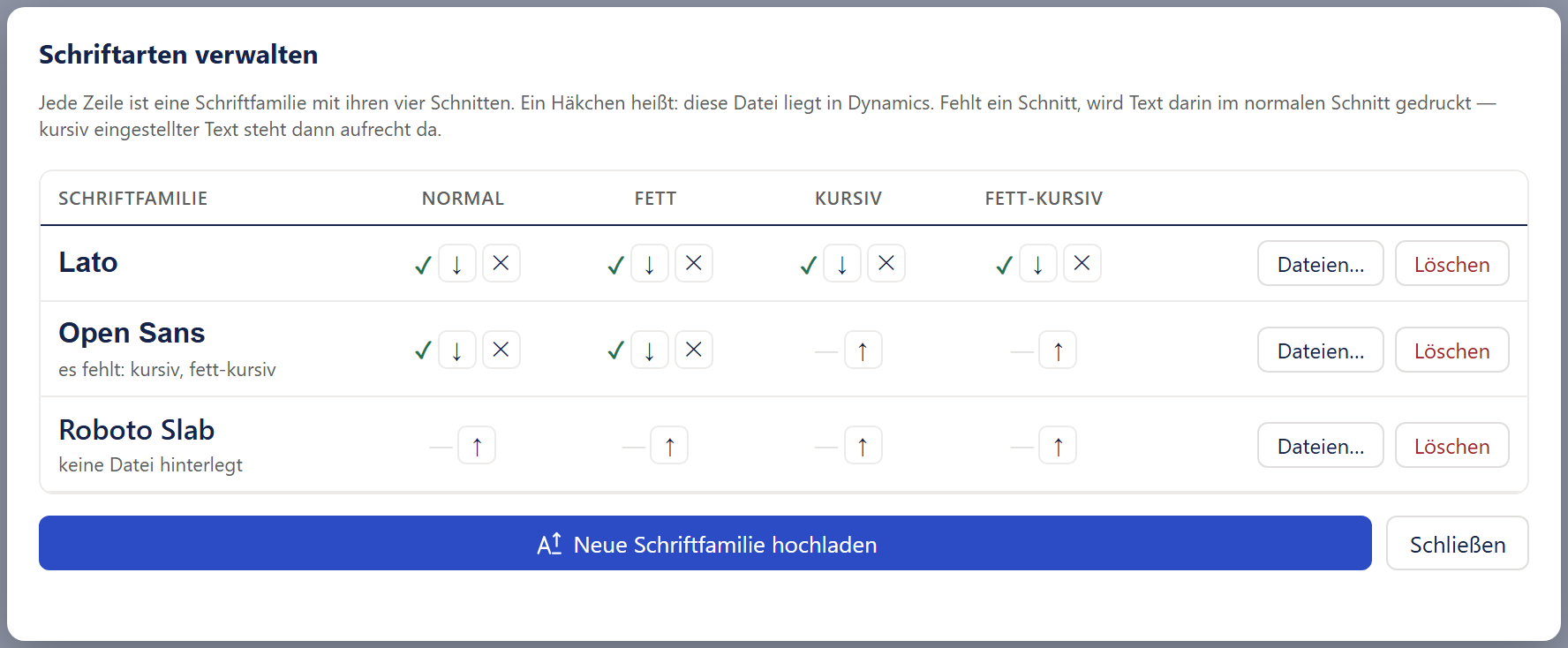
- 1Der Familienname; ein Klick darauf öffnet das Fenster »Dateien für …«.
- 2Häkchen: Diese Datei liegt in Dynamics. Der Pfeil ↓ lädt sie herunter, das ✕ entfernt nur diesen Schnitt.
- 3Strich: Der Schnitt fehlt. Der Pfeil ↑ lädt ihn gleich hier hoch.
- 4Die Zeile nennt die fehlenden Schnitte.
- 5»Dateien…« lädt mehrere Schnitte auf einmal; »Löschen« entfernt die ganze Familie nach Rückfrage.
- 6Legt eine neue Familie an, bis zu vier Dateien in einem Vorgang.
| Bedienelement | Was es tut |
|---|---|
| Spalte »Schriftfamilie« | Eine Zeile je Familie, nach dem Namen sortiert. Ist der normale Schnitt hinterlegt, steht der Name in seiner eigenen Schrift. Darunter klein »keine Datei hinterlegt« oder »es fehlt: …« mit den fehlenden Schnitten. Ein Familien-Datensatz ohne Namen erscheint als »(ohne Namen)«. Ein Klick auf den Namen öffnet das Fenster »Dateien für »…««. |
| Spalten »normal«, »fett«, »kursiv«, »fett-kursiv« | ✓ heißt: Diese Datei liegt in Dynamics. — heißt: Der Schnitt fehlt. |
| »↓« neben einem ✓ | Lädt die Datei dieses Schnitts herunter. Der Designer meldet »»…« wird geholt…« und danach »»…« heruntergeladen.« oder in Rot »Herunterladen fehlgeschlagen: …«. |
| »✕« (rot) neben einem ✓ | Entfernt diesen Schnitt nach der Rückfrage »Schnitt entfernen?« (»»…« aus der Familie »…« entfernen? Die übrigen Schnitte bleiben.«) mit »Abbrechen« und »Entfernen«. Danach »Wird entfernt…« und »»…« entfernt.«. Die Familie bleibt; Text in diesem Schnitt steht danach im normalen Schnitt. Entfernen Sie den normalen Schnitt selbst, gilt die Regel für einen fehlenden normalen Schnitt (siehe Vorlageneinstellungen: Standardschrift). |
| »↑« neben einem — | Lädt den fehlenden Schnitt hoch. Es öffnet sich die Dateiauswahl des Browsers für TTF- und OTF-Dateien. Ist der Schnitt inzwischen doch vorhanden, fragt der Designer »Ersetzen?«; mit »Abbrechen« bleibt alles, wie es war (»Nichts geändert.«). Danach meldet er »»…« für »…« hochgeladen.« und was der Familie noch fehlt, oder in Rot, warum die Datei nicht geht. |
| »Dateien…« | Öffnet das Fenster »Dateien für »…««, in dem Sie mehrere Schnitte auf einmal hochladen oder ersetzen. |
| »Löschen« (rot) | Löscht die ganze Familie mit allen Schnitten nach der Rückfrage »Schriftfamilie löschen?« mit »Abbrechen« und »Löschen«. Kommt die Schrift in der geöffneten Vorlage vor, steht in der Rückfrage zusätzlich »⚠ Diese Vorlage benutzt sie gerade. Sie druckt danach in Arimo.«, und nach dem Löschen erscheint der Hinweis »Die Vorlage benutzt »…« — gezeichnet und gedruckt wird ab sofort Arimo.« |
| »Neue Schriftfamilie hochladen« (blau) | Öffnet das Fenster »Neue Schriftfamilie«. Außerhalb von Dynamics ist der Knopf gesperrt. |
| »Schließen« | Schließt das Fenster, ebenso die Esc-Taste und ein Klick daneben, ohne Rückfrage. Ein ✕ gibt es hier nicht. |
| Zeile unter den Knöpfen | Zeigt, was die letzte Aktion ergeben hat, bei einem Fehler in Rot. |
- Fehlende Schnitte: Was im Entwurf und im Druck geschieht, wenn ein Schnitt oder eine ganze Schrift fehlt, und was dann gemeldet wird, steht unter Vorlageneinstellungen: Standardschrift.
- Nach jeder Aktion zeichnet der Designer das Blatt neu, und die Vorlageneinstellungen dahinter bauen sich neu auf, sodass die Liste »Standardschrift« den neuen Stand zeigt.
- Im Druck gilt ein ersetzter, neu hochgeladener oder entfernter Schnitt laut Hilfe des Designers ab dem nächsten Beleg; ein Beleg wechselt nie mitten im Druck die Schrift.
Achtung
Die Rückfrage beim Löschen prüft nur die geöffnete Vorlage und warnt auch nur vor ihr. Andere Vorlagen Ihrer Umgebung, die dieselbe Schrift benutzen, drucken danach ebenfalls in Arimo; davor warnt die Rückfrage nicht. Der Druck warnt dagegen: Setzt ein Beleg die gelöschte Schrift, meldet das Dokument eine Warnung, dass ein Ersatz benutzt wurde (siehe Probleme und Meldungen: Hinweise und Warnungen). Wurde der Entwurf noch mit der Originalschrift gebaut, können Zeilen- und Seitenumbrüche im PDF davon abweichen. Zeichnet auch der Entwurf schon Arimo, passen Entwurf und PDF zusammen; es fehlt nur die gewünschte Schrift. Prüfen Sie trotzdem vor dem Löschen, wo die Schrift noch gebraucht wird. Beim »Exportieren« einer Vorlage reisen die Schriften nicht mit; laden Sie sie in einer anderen Umgebung dort ebenfalls hoch.
Die Fenster »Neue Schriftfamilie« und »Dateien für …«
»Neue Schriftfamilie hochladen« öffnet das Fenster für eine neue Familie; ein Klick auf einen Familiennamen oder auf »Dateien…« öffnet dasselbe Fenster für eine vorhandene Familie. Darin laden Sie unter einem Namen bis zu vier Dateien in einem Vorgang hoch; so entsteht durch einen Tippfehler keine zweite Familie.
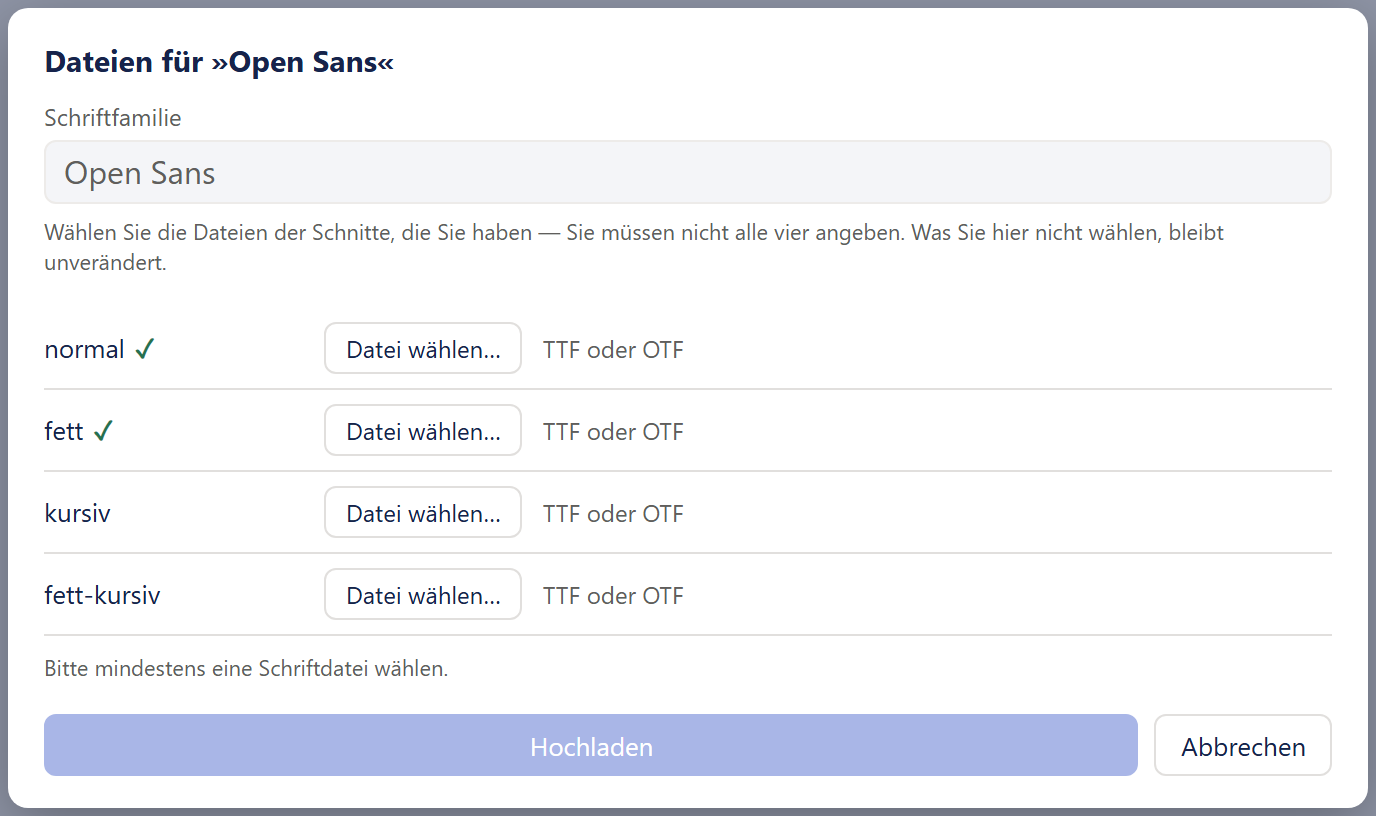
- 1Der Name einer vorhandenen Familie wird hier nicht geändert.
- 2✓: Diese Datei liegt schon in Dynamics; eine neue ersetzt sie.
- 3Je Schnitt eine Datei; welcher Schnitt es ist, ergibt sich aus der Zeile.
- 4Bleibt gesperrt, solange nichts gewählt ist.
| Bedienelement | Was es tut |
|---|---|
| »Schriftfamilie« | Der Name, unter dem die Schrift in den Listen erscheint (grau im leeren Feld: »Name der Schriftfamilie, z. B. Roboto«). Bei einer neuen Familie ist das Feld frei; ist es noch leer, schlägt die erste gewählte Datei einen Namen vor, ohne Zusätze wie Bold, Italic, Oblique, Regular oder Book. Nicht erlaubt sind Anführungszeichen, Kommas, Semikolons, spitze Klammern und Rückstriche; ein Apostroph geht. Bei einer vorhandenen Familie ist das Feld gesperrt: »Der Name einer vorhandenen Familie wird hier nicht geändert — sonst entstünde eine zweite Familie unter neuem Namen.« Derselbe Name in anderer Groß- und Kleinschreibung trifft die vorhandene Familie. |
| Hinweis | »Wählen Sie die Dateien der Schnitte, die Sie haben — Sie müssen nicht alle vier angeben. Was Sie hier nicht wählen, bleibt unverändert.« |
| Zeilen »normal«, »fett«, »kursiv«, »fett-kursiv« mit »Datei wählen…« | Je Schnitt eine Datei. Welcher Schnitt es ist, ergibt sich aus der Zeile, nicht aus dem Dateinamen. Ein ✓ hinter der Beschriftung heißt: »Liegt bereits in Dynamics — eine neue Datei ersetzt sie.« Neben dem Knopf steht »TTF oder OTF«, dann »wird gelesen…«, danach in Grün der Dateiname oder in Rot, warum die Datei nicht geht, etwa »Das ist WOFF (Webschrift) — der Druck braucht TTF oder OTF.«, »… ist eine Sammlung (TTC) …«, »Das ist keine Schriftdatei …« oder »Datei nicht lesbar.« |
| Zeile unter den Dateien | Sagt, was noch fehlt: »Bitte den Namen der Schriftfamilie angeben.«, die Namensregel oder »Bitte mindestens eine Schriftdatei wählen.« Grau bis zu Ihrer ersten Eingabe, danach rot. Solange etwas fehlt, ist »Hochladen« gesperrt. |
| »Hochladen« bzw. »Hochladen — 2 Dateien« (blau) | Gibt es einen der gewählten Schnitte schon, fragt der Designer einmal für alle »Ersetzen?«; mit »Abbrechen« bleibt alles, wie es war (»Nichts geändert.«). Dann lädt er die Dateien nacheinander hoch (»Lädt … (1 von 2)«). Ein Fehler hält an: In der Zeile unter den Dateien steht in Rot »»…« fehlgeschlagen: …«; haben vorher schon Dateien geklappt, steht dahinter deren Zahl, etwa »(1 vorher erfolgreich)«. Das Fenster bleibt dann offen. Klappen alle Dateien, schließt das Fenster, und der Designer meldet, wie viele Schnitte hochgeladen sind und ob die Familie jetzt vollständig ist oder was ihr noch fehlt. |
| »Abbrechen« | Schließt ohne Hochladen, ebenso die Esc-Taste und ein Klick daneben. |
Angenommen werden nur Schriftdateien im Format TTF und OTF. Webschriften (WOFF, WOFF2) und Schriftsammlungen (TTC) weist der Designer ab, weil der PDF-Druck sie nicht lesen kann; nehmen Sie die TTF- oder OTF-Fassung derselben Schrift. Geprüft wird die Datei selbst, nicht ihre Endung. Außerhalb von Dynamics meldet »Hochladen« in Rot »Hochladen geht nur in Dynamics 365 — die lokale Vorschau hat keine Schriften-Ablage.«
Was ändert sich im Dokument?
Auf der Entwurfsfläche
Ein festes Bild aus der Ablage erscheint mit seinem Inhalt; kann der Druck es nie drucken, steht der Kasten »nicht druckbar« da. Alle Texte ohne eigene Schrift werden in der gewählten Schrift gezeichnet und gemessen; ist sie nicht hochgeladen, zeichnet der Entwurf Arimo und meldet das.
Im PDF
Ein festes Bild wird über seinen Kurznamen in der Ablage gesucht; fehlt es oder kann der Druck es nicht lesen, bleibt die Stelle leer und hält ihren Platz, und das Dokument meldet es. Die gewählte Schrift ist eingebettet; fehlt sie, druckt das Dokument Arimo, fehlt nur ein Schnitt, den normalen Schnitt der Familie, jeweils mit einer Warnung. Ein hochgeladener, ersetzter oder entfernter Schnitt gilt ab dem nächsten Beleg.