
Datentabellen
Kurz gesagt
Eine »Datentabelle« druckt eine Zeile je Datensatz einer Liste aus Dynamics, etwa je Position eines Angebots. Ihre Zeilen kommen aus einer Regel; dort filtern und sortieren Sie. Die ganze Tabelle stellen Sie rechts in den Eigenschaften ein, eine Spalte nach einem Klick auf ihre Zelle. Ein Doppelklick in eine Zelle öffnet den Designer für die Überschrift oder für den Inhalt der ganzen Spalte. Auf der Entwurfsfläche steht eine Musterzeile; alle Zeilen zeigen erst die Voll-Vorschau und das PDF. Wie Sie Zellen gestalten und verbinden und wie sich die Tabelle über mehrere Seiten verhält, steht unter Zellen, Kopfzeile und Seitenumbruch; eine Tabelle ohne Datenquelle ist eine Freie Tabelle.
Eine Datentabelle anlegen
Eine Datentabelle steht immer auf einer Regel. Die Regel bestimmt, welche Datensätze zu Zeilen werden. Der Ablauf ist auf jedem Weg derselbe: Zeilenquelle wählen, bei einer Liste die neue Regel bestätigen, Spalten wählen. Eine Tabelle ohne Datenquelle, deren Reihen und Inhalt Sie selbst eintragen, etwa für einen Kopfblock mit Adresse und Belegdaten, ist keine Datentabelle, sondern eine »Freie Tabelle«; wie Sie sie anlegen, steht unter Freie Tabellen.
- Klicken Sie oben im Menüband im Abschnitt »Tabellen« auf »Datentabelle«. Das Fenster »Zeilenquelle der Tabelle wählen« öffnet sich mit Ihrem Datenbaum.
- Klicken Sie bei der Liste, aus der die Zeilen kommen sollen, etwa »Positionen«, auf »wählen«. Der Designer legt eine Regel an, die alle Zeilen dieser Liste durchlässt, und öffnet ihr Fenster.
- Filtern oder sortieren Sie hier gleich, oder klicken Sie auf »Speichern«. Mehr dazu unter Regeln: Das Fenster »Regel bearbeiten«. Es öffnet sich das Fenster »Spalten wählen — …«; hinter dem Strich steht der Name der Zeilenquelle.
- Haken Sie die Felder an, die Spalten werden sollen, und klicken Sie auf »Übernehmen«. Die Tabelle steht unter dem bisherigen Inhalt auf dem letzten Blatt und ist markiert. Beim ersten Mal zeigt eine Sprechblase auf sie: »Doppelklick in eine Zelle, um die Spalte zu gestalten«.
Angelegt wird erst im letzten Schritt. Brechen Sie unterwegs ab, mit »Abbrechen«, dem ✕, der Esc-Taste oder einem Klick neben das Fenster, bleibt nichts zurück: keine halbe Tabelle und keine Regel ohne Tabelle.
Alle Wege zur Datentabelle
| Weg | Was geschieht |
|---|---|
| Klick auf »Datentabelle« im Menüband | Wie oben beschrieben. Eine markierte Gruppe direkt im Dokument zählt dabei nicht; die Tabelle kommt dann trotzdem unter den Inhalt. Alle Regeln, wohin ein Klick einfügt, stehen unter Das Menüband: Wohin ein Klick einfügt. |
| Knopf »Datentabelle« auf das Blatt ziehen | Dieselben Fenster. Die Tabelle kommt an die Stelle, an der Sie loslassen; eine Einfügelinie zeigt vorher, wo Platz geschaffen wird. Lassen Sie über einer Gruppe los, wird die Gruppe hervorgehoben, und die Tabelle kommt hinein. |
| Eine Liste aus dem Bereich »Daten« auf das Blatt ziehen | Die Wahl der Zeilenquelle entfällt. Es folgen die neue Regel mit ihrem Fenster und die Spaltenwahl. Wohin die Tabelle kommt, entscheidet die Stelle, an der Sie loslassen, wie beim Ziehen des Knopfs. |
| Eine Regel aus dem Bereich »Daten« auf das Blatt ziehen | Die Tabelle steht auf genau dieser Regel. Es entsteht keine neue Regel und kein Regel-Fenster; es geht gleich zur Spaltenwahl. |
| Im Fenster einer Gruppe oder Zelle auf »Datentabelle« klicken | Die Tabelle kommt in die geöffnete Gruppe oder Zelle, 2 mm vom linken Rand und 2 mm unter das tiefste Objekt darin (siehe Das Menüband: Wohin ein Klick einfügt); ihre Spalten werden auf deren Breite abzüglich 6 mm eingepasst. Dieser Knopf lässt sich nur klicken, nicht ziehen. Für eine Tabelle je Zeile in einer Tabellenzelle nehmen Sie den nächsten Weg. |
| Eine Liste oder Regel einer Zeile in eine Tabellenzelle ziehen: im Spaltendesigner aus dem Zweig »Pro Zeile«, auf dem Blatt aus dem Datenbaum unter der Liste der äußeren Tabelle auf eine einfache Datenzelle | Eine eigene kleine Tabelle in jeder Zeile der äußeren Tabelle, siehe Zellen, Kopfzeile und Seitenumbruch: Tabelle in einer Tabellenzelle. |
Gut zu wissen
Unter einer weiteren Quelle bietet der Datenbaum deren Listen nicht als Zeilenquelle an: Sie gehören zu jeder einzelnen Zeile dieser Quelle, auf dem Blatt gibt es sie nicht. Eine Tabelle über die Zeilen einer weiteren Quelle stellen Sie auf eine Regel an der Quelle selbst, angelegt mit dem Zeichen ƒ an der Quelle (siehe Quellen und Beziehungen: Weitere Quellen).
Die neue Datentabelle
Auf der Entwurfsfläche zeigt eine Datentabelle ihre Kopfzeile und genau eine Musterzeile. In der Musterzeile stehen die Felder als blaue Marken mit ihrem Namen, nicht ihre Werte. Alle Zeilen, die Seitenumbrüche, die wiederholten Köpfe und die Zebra-Streifen der Zeilen zeigen erst die Voll-Vorschau und das PDF, gefüllt mit dem Beispiel-Datensatz (siehe Voll-Vorschau und PDF: Die Voll-Vorschau).
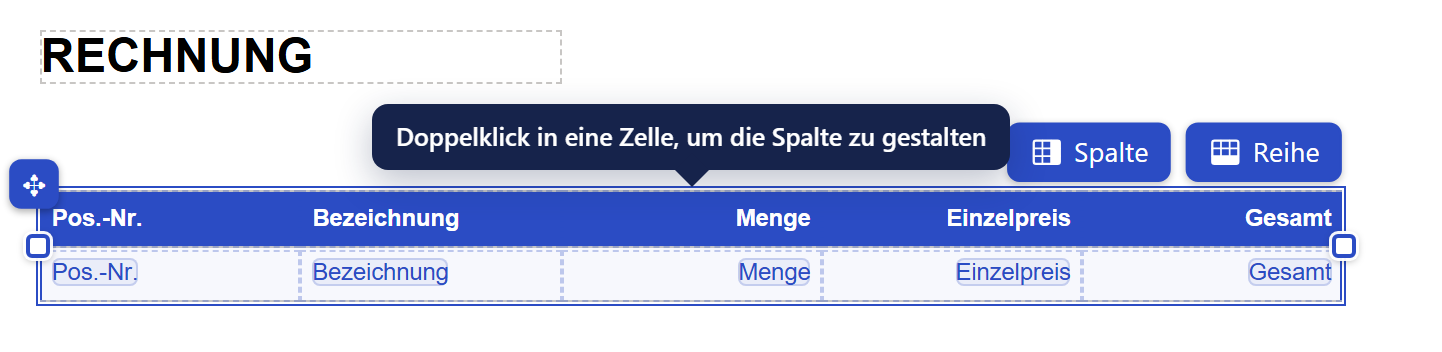
- 1Die Kopfzeile mit den Spaltentiteln, blau mit weißer Schrift.
- 2Die Musterzeile: Felder stehen als blaue Marken mit ihrem Namen, nicht mit ihren Werten. Alle Zeilen zeigen erst die Voll-Vorschau und das PDF.
- 3Am ✥ verschieben Sie die ganze Tabelle; ein Klick darauf markiert sie.
- 4Die Leiste über der rechten oberen Ecke: Spalte hinzufügen, Zusatzreihe anlegen.
- 5Griffe für die Tabellenbreite: Alle Spalten wachsen oder schrumpfen im selben Verhältnis.
- 6Die Sprechblase erscheint einmal je Vorlage und verschwindet beim nächsten Klick.
| Teil | Wie er beginnt |
|---|---|
| Spalten | Eine Spalte je angehaktem Feld, alle gleich breit: Die nutzbare Seitenbreite (Blatt minus Ränder, bei »Seitenränder ignorieren (volle Seite nutzen)« das ganze Blatt) wird durch die Zahl der Felder geteilt und auf ganze Millimeter gerundet. Käme die Summe dadurch über diese Breite, wird stattdessen auf 0,1 mm abgerundet; auf A4 mit den vorgegebenen Rändern werden zwei Felder so je 87,5 mm breit. Ohne angehaktes Feld oder mit »Ohne Felder (2 Standardspalten)« entstehen zwei leere Spalten »Spalte 1« und »Spalte 2«. |
| Überschriften | Der Name des Felds in der Sprache der Vorlage. |
| Inhalt | Beträge im Währungsformat der Vorlage. Zahlen mit so vielen Nachkommastellen, wie Dynamics für das Feld vorsieht; ist dort nichts hinterlegt, mit höchstens vier. Die Schreibweise, etwa 1.234,56, kommt aus der Vorlage. Datumsfelder im »Datumsformat« der Vorlage, nach unserem Stand auch dann ohne Uhrzeit, wenn das Feld in Dynamics eine trägt (siehe Zahlen, Währung und Datum: Datum & Uhrzeit). Ja/Nein-, Auswahl- und Status-Felder mit ihrer Beschriftung aus Dynamics in der Sprache der Optionslabels, etwa »Bezahlt« oder »Offen« (siehe Zahlen, Währung und Datum: Sprache der Optionslabels). Alles andere so, wie es in Dynamics steht. Die Formate stellen Sie unter Zahlen, Währung und Datum: Reiter »Zahlen & Datum« ein. |
| Waagerechte Ausrichtung | Zahlen und Beträge rechtsbündig, alles andere linksbündig. Bei den zwei Standardspalten steht die erste links, die zweite rechts. |
| Bildfelder | Ein Bildfeld wird eine Bildspalte: ein Bild von 20 × 15 mm, in schmalen Spalten kleiner. Vorher fragt der Designer nach der Qualität. Die Spalte hat von Anfang an einen Spaltendesigner, in dem Sie das Bild frei ändern. Ein Dateifeld wird ebenso eine Bildspalte, ohne die Frage. Hat ein Datensatz kein Bild, bleibt seine Zelle leer. Mehr unter Bilder: Bilder aus den Daten. |
| Kopfzeile | Blauer Hintergrund (#2B4CC4), weiße fette Schrift in 9 pt, mindestens 8 mm hoch. |
| Datenzeilen | Schrift in 9 pt, Dunkelgrau, mindestens 7 mm hoch, 1,5 mm Abstand zwischen Zellkante und Inhalt. |
| Linien | Je Spalte eine hellgraue Linie von 0,5 pt über und unter der Kopfzelle und unter der Datenzelle. |
| Schriftart | Die Schrift, die in den Vorlageneinstellungen: Reiter »Schrift« für den Text gilt. |
Gut zu wissen
Schrift, Farbe und waagerechte Ausrichtung ändern Sie am Text im Kopf- oder Spaltendesigner (siehe Zellen, Kopfzeile und Seitenumbruch: Die Fenster zum Gestalten). Doppelklicken Sie dazu auf die Zelle und dann auf den Text; es öffnet sich das Fenster »Text bearbeiten« (siehe Das Fenster »Text bearbeiten«).
- Beispielzeilen: Der Entwurf lädt aus jeder Liste höchstens 20 Beispielzeilen und rechnet damit, auch in Regeln, Summen und Bedingungen. Gedruckt wird mit allen (siehe Quellen und Beziehungen: Was der Entwurf lädt und was gedruckt wird). Hat eine Liste mehr, sagt der Entwurf es einmal; den Wortlaut der Meldung nennt Datenbaum und Feldwähler: Aufklappen, laden, Tiefe.
- Sprechblase: Beim ersten Einfügen einer Tabelle in eine Vorlage zeigt eine Sprechblase »Doppelklick in eine Zelle, um die Spalte zu gestalten«. Wann sie erscheint und wann sie verschwindet, steht unter Das Menüband: Sprechblasen beim ersten Einfügen. Kommt die Tabelle direkt in eine Zelle, erscheint sie nicht.
Die Zeilenquelle
Die Zeilenquelle sagt, welche Datensätze die Tabelle als Zeilen druckt, zum Beispiel die Positionen eines Auftrags. Sie ist eine Regel. Sie wählen sie beim Anlegen und können sie später ansehen oder wechseln.
Das Fenster »Zeilenquelle der Tabelle wählen«
Es erscheint nach einem Klick auf »Datentabelle«, nach dem Ziehen des Knopfs und wenn Sie die Zeilenquelle einer Tabelle wechseln. Gewählt wird ein Weg, kein Wert: Der Baum zeigt Beziehungen und Regeln, aber keine Felder. Gewählt wird immer vom Dokument aus, nicht von einer Tabellenzeile; für eine Tabelle je Zeile siehe Zellen, Kopfzeile und Seitenumbruch: Tabelle in einer Tabellenzelle.
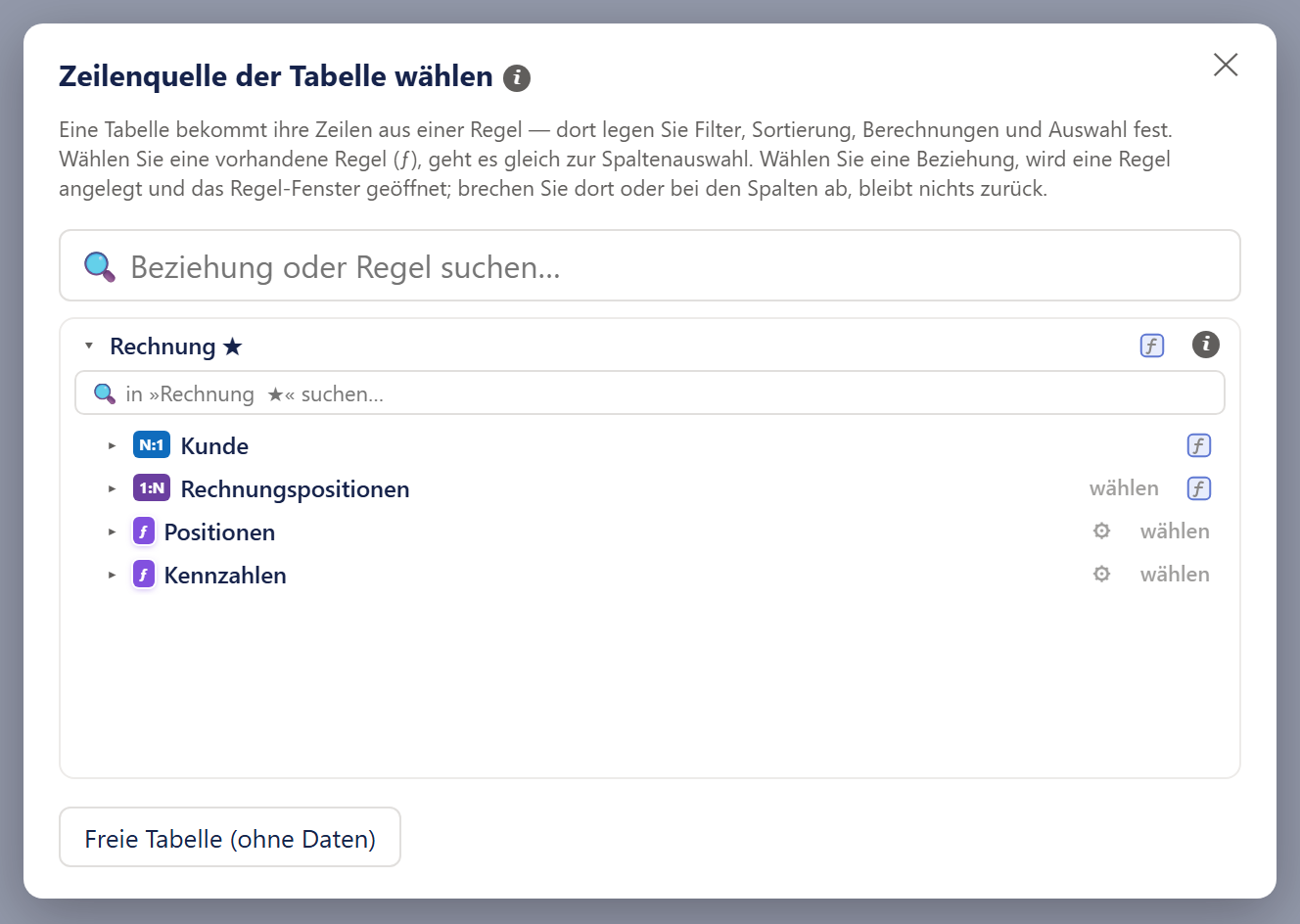
- 1Das ⓘ erklärt den ganzen Ablauf vom Wählen bis zur fertigen Tabelle.
- 2Das Suchfeld filtert den Baum beim Tippen.
- 3»wählen« an einer Liste: Die Liste wird Zeilenquelle. Es folgen das Fenster einer neuen Regel und die Spaltenwahl.
- 4ƒ an einer Beziehung: Legt dort eine weitere Regel an.
- 5»wählen« an einer Regel: Die Regel wird Zeilenquelle, es geht gleich zur Spaltenwahl.
- 6»Freie Tabelle (ohne Daten)« legt statt der Datentabelle eine Freie Tabelle an.
| Teil des Fensters | Was er tut |
|---|---|
| ⓘ am Titel | Erklärt den ganzen Ablauf vom Wählen bis zur fertigen Tabelle. |
| Hinweis »Eine Tabelle bekommt ihre Zeilen aus einer Regel …« | Fasst die beiden Wege zusammen: eine vorhandene Regel wählen oder eine Beziehung, für die eine Regel angelegt wird. |
| »🔍 Beziehung oder Regel suchen…« | Filtert den Baum beim Tippen. Was Sie aufgeklappt haben, bleibt aufgeklappt. |
| »wählen« an einer Liste | Nimmt diese Liste als Zeilenquelle. Es folgt das Fenster einer neuen Regel, danach die Spaltenwahl. |
| »wählen« an einer Regel | Nimmt diese Regel als Zeilenquelle; es geht gleich zur Spaltenwahl. Liefert die Regel nur einen Datensatz, hat der Knopf einen Warnrand, und es folgt eine Rückfrage (siehe unten). |
| ƒ an einer Beziehung | Legt an dieser Beziehung eine weitere Regel an (siehe Regeln: Eine Regel anlegen). |
| »Freie Tabelle (ohne Daten)« | Legt statt der Datentabelle eine Freie Tabelle an. Beim Wechsel der Zeilenquelle macht der Knopf aus der bestehenden Tabelle eine Freie Tabelle: Die Spalten bleiben, und was bisher in den Spalten stand, wird in ihre Reihen kopiert. |
| ✕, Esc oder Klick neben das Fenster | Bricht ab. Angelegt ist zu diesem Zeitpunkt noch nichts. |
Rückfrage »Diese Regel gibt nur einen Datensatz«: Steht die Auswahl einer Regel auf »Nur der erste«, »Nur der letzte« oder »Der an einer bestimmten Position«, liefert sie genau einen Datensatz und keine Liste; die Tabelle bliebe dann leer (die Begründung steht unter Regeln: Bestimmte Datensätze übernehmen). Wählen Sie eine solche Regel mit »wählen«, fragt der Designer deshalb nach. »Trotzdem nehmen« übernimmt die Regel, »Abbrechen« nicht. Sollen alle Zeilen gedruckt werden, nehmen Sie in der Regel im Reiter »Auswahl« den Haken »Nur bestimmte Datensätze übernehmen« heraus. Nur für eine begrenzte Zahl stellen Sie die Auswahl auf »Die ersten N (z. B. die 5 obersten)« um (siehe Regeln: Reiter »Auswahl«: sortieren und auswählen).
Das Fenster der neuen Regel: Haben Sie eine Liste gewählt oder gezogen, legt der Designer eine Regel an, die nach der Beziehung heißt, und öffnet ihr Fenster »Regel bearbeiten«. Erst nach »Speichern« folgt die Spaltenwahl; benennen Sie die Regel vorher um, gilt der neue Name. »Abbrechen«, das ✕, Esc oder ein Klick daneben entfernen die Regel wieder, und es entsteht keine Tabelle. Stellen Sie im Fenster die Auswahl auf einen einzelnen Datensatz, warnt der Designer: »Diese Regel liefert nur EINEN Datensatz — die Tabelle, die Sie gerade daraus bauen, bleibt damit leer. …«
Das Fenster »Spalten wählen — …«
Es folgt auf die Zeilenquelle. Bis die Felder aus Dynamics geladen sind, steht darin »lädt Felder…«.
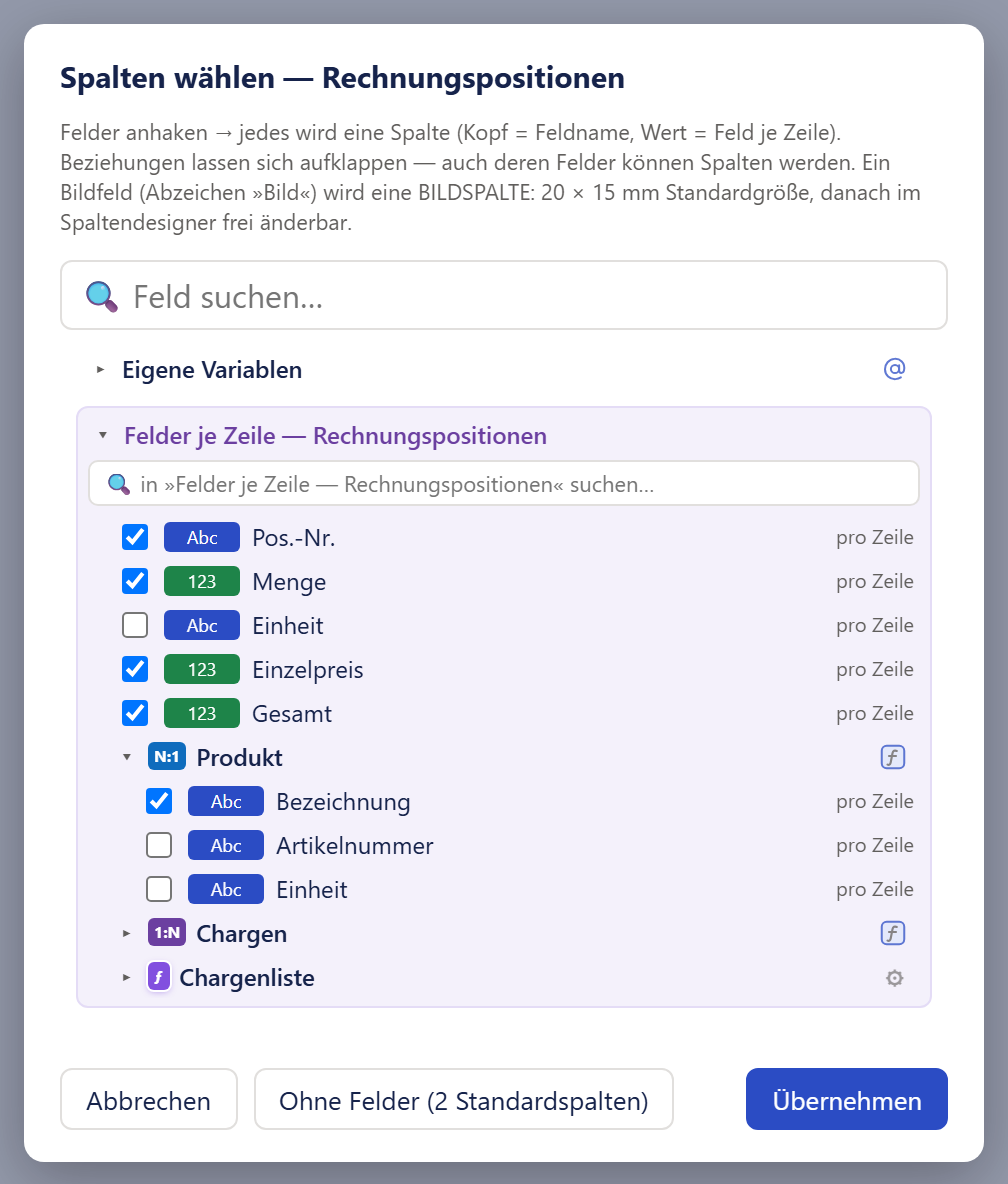
- 1Der Hinweis erklärt: Kopf ist der Feldname, Wert ist das Feld je Zeile.
- 2Das Suchfeld filtert die Felder; Ihre Haken bleiben dabei erhalten.
- 3Jedes angehakte Feld wird eine Spalte.
- 4Beziehungen lassen sich aufklappen; auch deren Felder können Spalten werden, hier die Bezeichnung des Produkts.
- 5»Ohne Felder (2 Standardspalten)« legt die Tabelle mit zwei leeren Spalten an.
- 6»Übernehmen« baut aus den angehakten Feldern die Spalten und legt die Tabelle an.
| Teil des Fensters | Was er tut |
|---|---|
| Hinweis »Felder anhaken → jedes wird eine Spalte …« | Erklärt die Auswahl: Kopf ist der Feldname, Wert ist das Feld je Zeile, ein Bildfeld wird eine Bildspalte. |
| »🔍 Feld suchen…« | Filtert die Felder. |
| Baum »Felder je Zeile — …« | Die Felder einer Zeile mit Kästchen zum Anhaken. Bei einer Regel stehen dort auch ihre berechneten Felder und ihre Variablen (siehe Regeln: Was bei einer Variablen der Regel anders ist); fasst die Regel Zeilen zusammen, stehen dort deren Ergebnisfelder. Beziehungen lassen sich aufklappen; auch deren Felder können Spalten werden, etwa die Bezeichnung des Produkts. Ihre Haken bleiben beim Suchen und Aufklappen erhalten. |
| »Abbrechen« | Legt nichts an und entfernt eine eben angelegte Regel wieder. Esc und ein Klick neben das Fenster wirken genauso. |
| »Ohne Felder (2 Standardspalten)« | Nur beim Anlegen: Die Tabelle bekommt zwei leere Spalten; die Felder setzen Sie danach je Spalte. |
| »Spalten behalten« | Steht statt des vorigen Knopfs, wenn Sie die Zeilenquelle einer bestehenden Tabelle wechseln: Nur die Zeilenquelle wechselt, die vorhandenen Spalten bleiben stehen. |
| »Übernehmen« | Baut aus den angehakten Feldern die Spalten. Ohne einen Haken wirkt er wie der mittlere Knopf. Beim Wechsel der Zeilenquelle ersetzen die neuen Spalten alle bisherigen samt ihrer Gestaltung; Strg+Z holt den alten Stand zurück. |
Ist ein Bildfeld angehakt, fragt der Designer vorher einmal für alle Bildspalten nach der Qualität. Bei mehreren Bildfeldern heißt das Fenster etwa »Qualität für »2 Bildspalten««. Nach »Abbrechen«, Esc oder einem Klick daneben bleibt die Spaltenwahl offen, und es wird nichts angelegt (die Antworten und alles Weitere: Bilder: Qualität).
Das Fenster »Quelle & Sortierung«
Markieren Sie die Tabelle und klicken Sie im Abschnitt »Daten« auf »Quelle…«. Steht die Tabelle auf keiner Regel, die der Designer von der Tabelle aus findet, heißt der Knopf dort »⚙ Quelle & Sortierung«. Änderungen im Fenster gelten sofort; »✓ Fertig«, Esc oder ein Klick daneben schließen es.
| Teil des Fensters | Was er zeigt oder tut |
|---|---|
| Abschnitt »Zeilenquelle« mit ⓘ | Das ⓘ erklärt die Zeilenquelle, die Musterzeile und die 20 Beispielzeilen des Entwurfs. |
| Zeile »Regel« | Der Name der Regel und der Beziehung, auf der sie liegt. Bei einer älteren Tabelle direkt auf einer Beziehung heißt die Zeile »Beziehung«. Bei einer Tabelle in einer Tabellenzelle steht dort der Weg zur Liste, von der Zeile der äußeren Tabelle aus. Bei einer Freien Tabelle steht dort »— ohne Daten (freie Tabelle) —«. Eintippen lässt sich hier nichts. |
| »Andere Quelle…«, bei einer Tabelle ohne Regel »Ändern…« | Öffnet »Zeilenquelle der Tabelle wählen«, siehe Die Zeilenquelle wechseln. Bei einer Tabelle in einer Tabellenzelle ist der Knopf ausgegraut: Ihre Quelle ändern Sie nur, indem Sie die Liste erneut aus dem Datenbaum hineinziehen. |
| Hinweis »Filter, Sortierung, Gruppierung und Auswahl liegen in der Regel …« mit »⚙ Regel bearbeiten« | Steht die Tabelle auf einer Regel, öffnet der Knopf diese Regel. Eigene Felder für Filter und Sortierung gibt es dann hier nicht. |
| Sortierstufen | Nur bei Tabellen, die auf keiner Regel stehen, die der Designer von der Tabelle aus findet, siehe Sortierung an der Tabelle selbst. |
Die Zeilenquelle wechseln
- Markieren Sie die Tabelle, klicken Sie im Abschnitt »Daten« auf »Quelle…« und im Fenster auf »Andere Quelle…«. Findet der Designer zur Tabelle keine Regel, etwa weil sie gelöscht wurde, heißen die Knöpfe »⚙ Quelle & Sortierung« und »Ändern…«.
- Wählen Sie die neue Liste oder Regel. Bei einer Liste öffnet sich zuerst das Fenster der neuen Regel.
- Klicken Sie im Fenster »Spalten wählen — …« auf »Spalten behalten«, wenn Ihre Spalten bleiben sollen. Oder haken Sie neue Felder an und klicken Sie auf »Übernehmen«; dann ersetzen diese alle bisherigen Spalten. Haben Sie die Spalten behalten, prüft der Designer, ob sie zur neuen Zeile passen. Passt alles, meldet er »Die Spalten passen zur neuen Zeilenquelle — nichts zuzuordnen.« Sonst öffnet sich das Fenster »Spalten der neuen Zeilenquelle zuordnen«.
Im Fenster »Spalten der neuen Zeilenquelle zuordnen« geben Sie den Spalten ihre neuen Felder; wie das geht, steht unter Quellen und Beziehungen: Das Fenster »Variablen zuordnen«. Was offen bleibt, wird beim Übernehmen aus den Zellen entfernt. Brechen Sie ab, zeigen die Spalten weiter auf die alten Felder, und der Designer meldet: »Nichts zugeordnet — die Spalten zeigen weiter auf die alten Felder.« Fügen Sie eine Tabelle in eine andere Vorlage ein, kann ein gleich gebautes Fenster mit dem Titel »Variablen zuordnen« erscheinen; darin ordnen Sie auch ihre Zeilenquelle neu zu.
Ältere Tabellen direkt auf einer Beziehung
Früher durfte eine Tabelle direkt auf einer Beziehung stehen. Öffnen Sie eine solche Vorlage, stellt der Designer jede dieser Tabellen einmal auf eine eigene Regel um, auch Tabellen in Zellen und Zusatzreihen. Filter und Sortierung nimmt er mit und meldet es: »Diese Vorlage stammt aus der Zeit, als eine Tabelle direkt auf einer Beziehung stehen durfte. …« Gespeichert wird die Umstellung erst, wenn Sie die Vorlage speichern.
- Die Reihenfolge der Zeilen kann sich ändern: Eine Regel ordnet Zahlen immer der Größe nach (2 vor 10), und sie kennt nur zwei Sortierstufen. Beides nennt die Meldung, wenn es eine Tabelle betrifft.
- Lässt sich die Beziehung gerade nicht zuordnen, bleibt die Tabelle unverändert. Die Meldung rät dann, die Beziehung im Datenbaum einmal aufzuklappen und die Vorlage neu zu laden.
- Steht eine Tabelle noch auf einer Beziehung, zeigt das Fenster »Quelle & Sortierung« einen gelben Kasten: »⚠ Diese Tabelle steht direkt auf einer Beziehung. Das wird nicht mehr unterstützt …«. Der Knopf »Regel daraus machen« legt eine Regel mit dem Namen der Beziehung und dem Zusatz »(Regel)« an, nimmt Filter und Sortierung mit und stellt die Tabelle darauf um: »Tabelle steht jetzt auf der Regel »…« — Filter und Sortierung sind mitgewandert.« Findet er die Beziehung nicht, meldet er »Beziehung nicht gefunden.«
Die Eigenschaften der ganzen Tabelle
Die Einstellungen der ganzen Tabelle erreichen Sie auf zwei Wegen, mit denselben Feldern:
- Die Tabelle markieren: Klicken Sie in eine Zelle; oben links an der Tabelle erscheint ✥, und ein Klick darauf markiert die ganze Tabelle. Oder klicken Sie im Bereich »Struktur« auf die Zeile »Tabelle«. Auch ein Klick auf den Rand der Kopfzeile außerhalb einer Zelle markiert die ganze Tabelle. Rechts unter »Eigenschaften« stehen dann die Reiter »Allgemein« und »Position & Größe«. Oben steht »Tabelle« und daneben, woher die Zeilen kommen, oder »ohne Datenquelle«; bei einer Tabelle in einer Gruppe oder Zelle nur »Tabelle«.
- Von einer Spalte aus: Ist eine Spalte markiert, finden Sie dieselben Einstellungen im Reiter »Tabelleneigenschaften«, ohne die Tabelle erst markieren zu müssen; die Spalte bleibt markiert. Dort steht unter »Position & Größe« nur die Lage mit »Erweitert«. Positionsverhalten und Anordnung gibt es nur, wenn die Tabelle selbst markiert ist.
Welchen Reiter Sie zuletzt benutzt haben, merkt sich das Eigenschaften-Fenster (siehe Das Eigenschaften-Fenster). Die Abschnittsüberschriften stehen dort in Großbuchstaben.
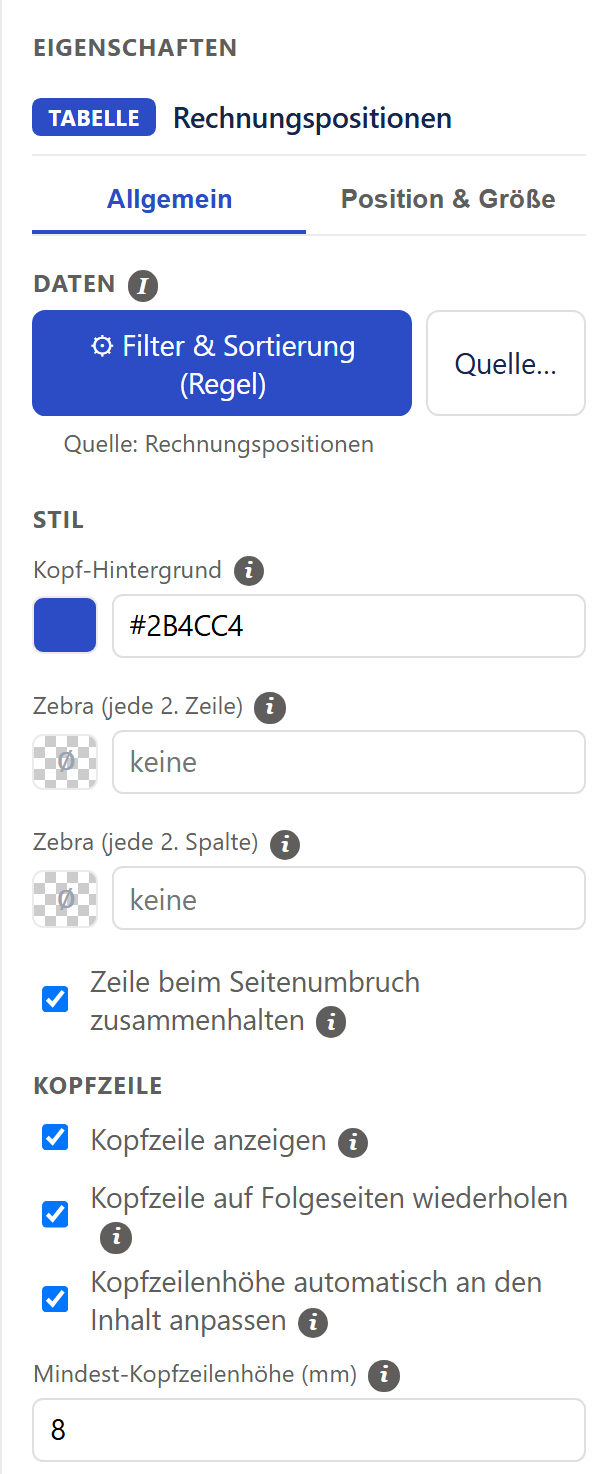
- 1Oben steht, was markiert ist: »Tabelle« und daneben, woher die Zeilen kommen.
- 2Die zwei Reiter; der zuletzt benutzte bleibt beim nächsten Mal aktiv.
- 3Daten: Öffnet die Regel der Tabelle bzw. das Fenster »Quelle & Sortierung«.
- 4Stil: Füllfarbe der Kopfzeile und optionale Zebrastreifen.
- 5Entscheidet, ob eine Zeile am Seitenende geteilt werden darf.
- 6Kopfzeile: anzeigen, auf Folgeseiten wiederholen, Höhe.
Reiter »Allgemein«: Abschnitt »Daten«
| Einstellung | Was sie bewirkt | Vorgabe |
|---|---|---|
| »⚙ Filter & Sortierung (Regel)« | Öffnet direkt das Fenster der Regel, auf der die Tabelle steht: Filter, Sortierung, Berechnen, Auswahl. Erscheint, wenn die Tabelle auf einer Regel steht, auch in einer Gruppe. | – |
| »Quelle…« | Öffnet das Fenster »Quelle & Sortierung«: Zeilenquelle ansehen oder wechseln. | – |
| »⚙ Quelle & Sortierung« | Steht statt der beiden Knöpfe, wenn die Tabelle auf keiner Regel steht, die der Designer von der Tabelle aus findet: bei älteren Tabellen direkt auf einer Beziehung, bei Tabellen in einer Tabellenzelle und bei Freien Tabellen. Öffnet dasselbe Fenster. | – |
| Zeile »Quelle: …« | Zeigt die Zeilenquelle so, wie die Vorlage sie speichert, oder »ohne Datenquelle«. Hat die Tabelle eigene Sortierstufen, steht deren Zahl dahinter. | – |
Das ⓘ an der Überschrift »Daten« erklärt die Zusatzreihen.
Reiter »Allgemein«: Abschnitt »Stil«
| Einstellung | Was sie bewirkt | Vorgabe |
|---|---|---|
| »Kopf-Hintergrund« | Füllfarbe der ganzen Kopfzeile, Grundlage für alle Kopfzellen. Eine einzelne Spalte färben Sie im Kopf-Designer anders (siehe Zellen, Kopfzeile und Seitenumbruch: Die Kopfzeile gestalten: der Kopf-Designer); das liegt dann darüber. Leer heißt: kein Hintergrund. Wie das Farbfeld arbeitet, steht unter Rahmen, Hintergrund und Farben: Farbfeld und Farbwähler. | Blau, #2B4CC4 |
| »Zebra (jede 2. Zeile)« | Färbt jede zweite Datenzeile ein, also die 2., 4., 6. und so fort, fortlaufend über alle Seiten. Die Kopfzeile bleibt unberührt; die Zusatzreihen eines Datensatzes werden gemeinsam gefärbt. Bei einer Deckkraft unter 100 % mischt sich die Farbe mit dem, was darunter liegt, etwa mit der Zeilenfarbe einer älteren Vorlage (siehe Reiter »Allgemein«: Rahmen, Ecken, Hilfslinien, Sichtbarkeit). Auf der Entwurfsfläche sehen Sie das Zebra nicht, weil dort nur die erste Zeile steht. | leer (aus) |
| »Zebra (jede 2. Spalte)« | Färbt jede zweite Spalte in jeder Datenzeile und Zusatzreihe; die Kopfzeile bleibt unberührt. Wo sich eine gefärbte Zeile und eine gefärbte Spalte kreuzen, wird nur einmal gefärbt, mit der Farbe des Zeilen-Zebras. Ein Zell-Hintergrund liegt darüber. Auf der Entwurfsfläche zu sehen. | leer (aus) |
| »Zeile beim Seitenumbruch zusammenhalten« | An: Eine Datenzeile wird nie in der Mitte getrennt; passt sie nicht mehr auf die Seite, rutscht sie ganz auf die nächste. Aus: Die Zeile darf am Seitenende umbrechen. Hält der Druck jede Zeile ohnehin zusammen, ist der Haken ausgegraut, zeigt »an«, und darunter steht der Grund. Die Gründe nennt Zellen, Kopfzeile und Seitenumbruch: Zeile zusammenhalten oder teilen. | an |
Achtung
Die Kopfzeile hat weiße Schrift. Leeren Sie »Kopf-Hintergrund«, steht die Schrift weiß auf weißem Papier und ist nicht mehr zu sehen; eine Warnung gibt es dafür nicht. Einfacher ist es, wieder einen Kopf-Hintergrund zu setzen. Eine Kopf-Schriftfarbe für die ganze Tabelle gibt es nicht; die Schriftfarbe müssten Sie in jeder Kopfzelle einzeln im Kopf-Designer ändern.
Reiter »Allgemein«: Abschnitt »Kopfzeile«
| Einstellung | Was sie bewirkt | Vorgabe |
|---|---|---|
| »Kopfzeile anzeigen« | An: Über den Zeilen steht eine Kopfzeile mit den Spaltentiteln. Aus: keine Kopfzeile, auch nicht auf Folgeseiten; die Tabelle beginnt mit der ersten Datenzeile. Praktisch, wenn die Spalten für sich sprechen oder Tabellen nahtlos aneinander anschließen sollen. | an |
| »Kopfzeile auf Folgeseiten wiederholen« | An: Läuft die Tabelle über mehrere Seiten, steht der Kopf auf jeder. Aus: Der Kopf steht nur einmal über der ersten Zeile, die Zeilen der Folgeseiten rücken nach oben. Der Haken zeigt, was gerade gilt: die Einstellung der Tabelle, sonst die Vorgabe aus den Vorlageneinstellungen: Reiter »Seite«, Abschnitt »Tabellen«. Ein Klick legt den Wert fest an dieser Tabelle ab. Danach folgt sie der Vorgabe der Vorlage nicht mehr; einen Weg zurück zu »wie die Vorlage« gibt es im Designer nicht. Ohne Kopfzeile ist der Haken ausgegraut. In einer Gruppe oder Zelle lässt er sich setzen, wirkt dort aber nicht. Wo der Kopf steht, wenn schon die erste Zeile auf die nächste Seite muss, steht unter Zellen, Kopfzeile und Seitenumbruch: Kopf auf Folgeseiten. | an (Vorgabe der Vorlage) |
| »Kopfzeilenhöhe automatisch an den Inhalt anpassen« | An: Die Kopfzeile wird so hoch, wie ihr Inhalt es braucht, etwa bei einem Titel über zwei Zeilen; die Zahl darunter ist die Mindesthöhe. Aus: feste Höhe; was nicht hineinpasst, wird nicht gedruckt, und das Dokument meldet es. Beim Umschalten trägt der Designer die Höhe ein, die der Kopf gerade braucht, mindestens 4 mm, und sagt es. Der Schalter gilt nur für die Kopfzeile; die Datenzeilen haben ihren eigenen. Ohne Kopfzeile ist er ausgegraut. | an |
| »Mindest-Kopfzeilenhöhe (mm)«, bei ausgeschaltetem Haken »Feste Kopfzeilenhöhe (mm)« | Die Mindesthöhe bzw. die feste Höhe der ganzen Kopfzeile, in Schritten von 0,5 mm, höchstens 5000 mm. Die Änderung ist beim Tippen auf dem Blatt zu sehen. Sie können die Höhe auch an der Unterkante der Kopfzeile ziehen. Ohne Kopfzeile ist das Feld blasser und ohne Wirkung. | 8 mm |
Reiter »Allgemein«: Abschnitt »Zellen«
| Einstellung | Was sie bewirkt | Vorgabe |
|---|---|---|
| »Zeilenhöhe automatisch an den Inhalt anpassen« | An: Jede Datenzeile wird so hoch wie ihr Inhalt, eine Zeile mit Foto höher, eine ohne niedriger; ein Bildfeld ohne Bild kostet keinen Platz, ebenso ein leerer Code bei »nichts drucken« (siehe Barcode, QR-Code und GiroCode: Codes in Tabellen). Die Zahl darunter ist die Mindesthöhe. Aus: Alle Zeilen bekommen dieselbe feste Höhe. Was nicht hineinpasst, wird abgeschnitten und gemeldet, in jeder Spalte, auch in gestalteten Zellen und Zusatzreihen. Beim Ausschalten trägt der Designer als feste Höhe ein, was der höchste Inhalt der Musterzeile gerade braucht, mindestens 4 mm, und sagt es: »Feste Zeilenhöhe: … mm — so viel braucht der Inhalt gerade.« Längere Werte im Beleg werden trotzdem abgeschnitten und gemeldet. Beim Einschalten setzt er die Mindesthöhe ebenso auf das, was der Inhalt gerade braucht; eine frühere Mindesthöhe kommt nicht von selbst zurück. | an |
| »Mindest-Zeilenhöhe (mm)«, bei ausgeschaltetem Haken »Feste Zeilenhöhe (mm)« | Die Mindesthöhe bzw. feste Höhe jeder Datenzeile und jeder Zusatzreihe, in Schritten von 0,5 mm, höchstens 5000 mm. Bei automatischer Höhe wird eine Zeile nie niedriger als eine Textzeile in der Tabellenschrift samt Innenabstand oben und unten. Eine feste Höhe gilt genau so, wie sie eingetragen ist. Nur eine Zeile, die bei ausgeschaltetem »Zeile beim Seitenumbruch zusammenhalten« am Seitenende geteilt wird, kann zusammen höher werden (siehe Zellen, Kopfzeile und Seitenumbruch: Zeile zusammenhalten oder teilen). Tragen Sie bei eingeschaltetem Haken eine Höhe ein, die der Inhalt überstimmt, erklärt nach der Eingabe ein Fenster »Zeilenhöhe folgt dem Inhalt«, warum die Zeile höher bleibt. Dasselbe Feld steht im Reiter »Spalte«. | 7 mm |
| »Zell-Innenabstand (mm)« | Abstand zwischen Zellkante und Inhalt, in Kopf-, Daten- und Zusatzreihenzellen gleich. Bei 0 reicht der Inhalt bis an die Kante. Ist der Innenabstand so groß, dass in einer schmalen Spalte kein Platz für Text bleibt, druckt diese Spalte keinen Text, und das Dokument meldet es. Negative Werte werden zu 0, ein leeres Feld gilt als 0. Texte, die eine Zelle ausfüllen, zieht der Designer auf die neue Breite nach. Wirkt auch im PDF. | 1,5 mm |
| »Zeilenabstand« | Wie luftig mehrzeiliger Text in der Tabelle steht: 1 einfach, 1,5 anderthalbfach, 2 doppelt; erlaubt sind Werte bis 5 in Schritten von 0,05. Gilt für die ganze Tabelle, nur nicht für eine Kopfzelle aus dem Kopf-Designer: Dort gilt der Zeilenabstand ihres Textes. Leer heißt hier »wie bisher«, nicht »wie in der Vorlage«. Bei fester Zeilenhöhe wird die Zeile nicht höher; es passt dann weniger Text hinein. Hat ein Text in einer Zelle einen engeren Zeilenabstand, behält er ihn. | leer (»wie bisher«) |
Achtung
Das Feld »Zeilenabstand« hat dieselbe Falle wie das Feld eines Textes (siehe Texte: Zeilenabstand): Nach heutigem Stand baut sich der Eigenschaften-Bereich bei jeder Eingabe neu auf, bei jeder Tabelle, auch bei einer freien; danach ist das Feld nicht mehr aktiv, und weitere Zeichen kommen nicht an. Prüfen Sie nach dem Tippen, ob der ganze Wert dasteht, und klicken Sie sonst wieder ins Feld, bevor Sie weitertippen. Eine Rücktaste ohne aktives Feld löscht hier die markierte Tabelle bzw. leert die markierte Zelle; Strg+Z holt beides zurück.
Das ⓘ an der Überschrift »Zellen« erklärt das Verbinden von Zellen (siehe Zellen, Kopfzeile und Seitenumbruch: Zellen verbinden und Spalten teilen).
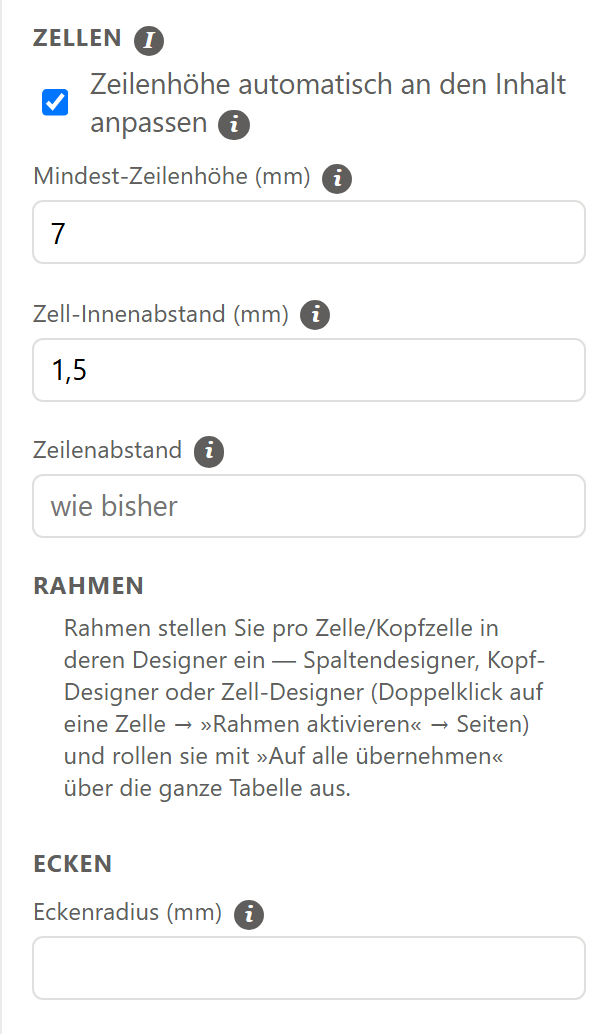
- 1Das ⓘ an »Zellen« erklärt das Verbinden von Zellen.
- 2Mindesthöhe jeder Datenzeile; bei automatischer Höhe wächst die Zeile mit ihrem Inhalt.
- 3Abstand zwischen Zellkante und Inhalt.
- 4Hier gibt es keine Felder für Rahmen: Sie stellen sie je Zelle im Kopf- oder Spaltendesigner ein.
- 5Rundet die Ecken der ganzen Tabelle.
Reiter »Allgemein«: Rahmen, Ecken, Hilfslinien, Sichtbarkeit
| Einstellung | Was sie bewirkt | Vorgabe |
|---|---|---|
| Hinweis unter »Rahmen« | Kein Feld. Rahmen stellen Sie je Spalte im Kopf- oder Spaltendesigner ein (die Felder: siehe Rahmen, Hintergrund und Farben: So heißen die Felder) und übertragen sie mit »⇊ Auf alle Spalten übernehmen« oder »⇊ Auf alle Kopfzeilen übernehmen« auf die ganze Tabelle (siehe Zellen, Kopfzeile und Seitenumbruch: Auf alle Spalten oder Kopfzeilen übernehmen). Linien für die ganze Tabelle gibt es nicht. Die Tabellenlinien älterer Vorlagen werden beim Laden in Spaltenrahmen umgewandelt; eine alte Zeilenlinie oder Zeilenfarbe wird weiter gedruckt, hat aber kein Feld mehr. | – |
| »Eckenradius (mm)« | Rundet die Ecken der Tabelle (das Feld allgemein: siehe Rahmen, Hintergrund und Farben: Was die Felder bewirken). Hat mindestens eine Spalte einen sichtbaren Zellrahmen, kommt ein runder Rahmen um die ganze Tabelle dazu, in Farbe und Stärke des ersten Spaltenrahmens; sonst werden nur die Flächen gerundet. Gerundet wird nur, solange die ganze Tabelle auf eine Seite passt. Ist »Zeile beim Seitenumbruch zusammenhalten« aus, bleibt die Tabelle eckig, außer sie steht in einer Gruppe oder Zelle, hat verbundene Zellen, Zusatzreihen oder eine Spalte mit Spaltendesigner. Den Haken »Zeile beim Seitenumbruch zusammenhalten« beachten Entwurf und PDF gleich. Ob die ganze Tabelle auf eine Seite passt und deshalb rund bleibt, zeigt erst die Voll-Vorschau: Die Entwurfsfläche zeigt die Rundung auch dann, wenn die Tabelle im PDF über mehrere Seiten läuft und eckig bleibt. | leer (eckig) |
| »Hilfslinien im Designer anzeigen — in der ganzen Vorlage« | Derselbe Schalter wie in den Vorlageneinstellungen: Er gilt für die ganze Vorlage, nicht nur für diese Tabelle (siehe Arbeiten auf der Entwurfsfläche: Gitter, Fanglinien und Hilfslinien). | an |
| »Sichtbarkeitsregeln aktivieren/deaktivieren« mit »↳ Regel bearbeiten« | Druckt die ganze Tabelle nur, wenn eine Bedingung zutrifft; wie Sie die Bedingung einrichten, steht unter Sichtbarkeit: Die Einstellung in den Eigenschaften. Geprüft wird gegen die Ebene, auf der die Tabelle steht, nicht gegen ihre eigenen Zeilen. Soll sie nur erscheinen, wenn es Positionen gibt, wählen Sie an einem Feld der Positionen »Anzahl«, den Vergleich »größer als« und den Wert 0 (siehe Bedingungen in einer Tabellenzelle). | aus |
Reiter »Position & Größe«
Der Reiter hat die Abschnitte, die jedes Objekt hat. Beschrieben sind sie auf den Seiten, auf die die Tabelle verweist; hier stehen die Vorgaben der Tabelle und das, was bei ihr anders ist:
| Einstellung | Bei Tabellen | Vorgabe |
|---|---|---|
| Positionsverhalten und Mindestabstand | Siehe Positionsverhalten: Die drei Möglichkeiten und Positionsverhalten: Mindestabstand nach oben. Für Tabellen gilt: Den Haken »Mit dem Objekt darunter mitwandern« gibt es nicht (siehe Positionsverhalten: Mitwandern). Mit »Feste Position« beginnt die Tabelle genau an der gezeichneten Stelle und rückt nicht nach; danach verhält sie sich wie jede Tabelle: Sie weicht Kopf- und Fußzeilen aus, beginnt auf dem nächsten Blatt, wenn ihre Kopfzeile nicht mehr passt, und bricht zeilenweise um. Fließende Objekte darunter weichen ihr aus, statt sie zu überlagern (siehe Positionsverhalten: Feste Position). | »Fließend bei Berührung« |
| Anordnung | Siehe Lage, Größe, Drehung und Anordnung: Anordnung: Vordergrund-Rang und Reihenfolge. Eine fließende Tabelle weicht aus und überlagert nichts. | 0 |
| Lage | »X (mm)« und »Y (mm)« im Abschnitt »Position« (siehe Lage, Größe, Drehung und Anordnung: Position und Größe, in einer Gruppe Lage, Größe, Drehung und Anordnung: Lage in einer Gruppe oder Zelle). Felder für Breite und Höhe gibt es nicht: Die Breite ist die Summe der Spaltenbreiten, die Höhe ergibt sich aus Kopf und Zeilen (siehe Lage, Größe, Drehung und Anordnung: Breite und Höhe je Objektart). | – |
| Nur bei der Tabelle, »Erweitert« | »Min-Breite (mm)« und »Max-Breite (mm)« sind die untere und obere Grenze für die Breite der ganzen Tabelle, wenn Sie ihre Seitenkanten ziehen. Das Einpassen beim Hinzufügen einer Spalte beachtet sie nicht, und auf das PDF wirken sie nicht. | leer (aus) |
Eine Tabelle aus einer eingelesenen Vorlage kann so gespeichert sein, dass sie sich auf jeder Seite wiederholt; im Designer gibt es dafür keinen Schalter. Eine solche Tabelle hat kein Positionsverhalten (siehe Positionsverhalten: Die drei Möglichkeiten), nur die Anordnung. Kopf- und Fußzeilen bauen Sie aus Gruppen (siehe Seiten, Kopf- und Fußzeile: Kopf- und Fußzeile). Der Löschknopf steht unter den Reitern und ist in beiden zu sehen.
Verschieben, kopieren, löschen
- Verschieben: Ziehen Sie die Tabelle am ✥ oben links (»Tabelle verschieben«); es erscheint, sobald die Tabelle oder eine ihrer Spalten markiert ist. Direkt im Dokument verschieben Sie die Tabelle frei auf der Seite, in einer Gruppe innerhalb der Gruppe. Die Pfeiltasten wirken wie bei jedem Objekt (siehe Arbeiten auf der Entwurfsfläche: Tasten am markierten Objekt), aber nicht, wenn nur eine Spalte oder Zelle markiert ist.
- Kopieren: Kopieren, Ausschneiden, Einfügen und Verdoppeln wirken nur auf die ganze Tabelle (siehe Arbeiten auf der Entwurfsfläche: Kopieren, Einfügen und Löschen); eine einzelne Spalte oder Zelle lässt sich nicht kopieren. Fügen Sie die Tabelle in eine andere Vorlage ein, kann das Fenster »Variablen zuordnen« erscheinen; dort ordnen Sie auch die Zeilenquelle neu zu (siehe Quellen und Beziehungen: Das Fenster »Variablen zuordnen«).
| Löschen, wenn … | mit | Rückfrage |
|---|---|---|
| die Tabelle direkt im Dokument markiert ist | »🗑 Block löschen« unter den Reitern | »Diesen Block löschen?« |
| eine Spalte markiert ist | »🗑 Ganze Tabelle löschen« im Reiter »Spalte« (nur bei einer Tabelle direkt im Dokument) oder im Reiter »Tabelleneigenschaften« (bei einer Tabelle direkt im Dokument oder in einer Tabellenzelle) | »Die ganze Tabelle mit allen Spalten wirklich löschen?« |
| die Tabelle in einer Gruppe markiert ist | »🗑 Element löschen« | keine |
| die Tabelle markiert ist | Entf oder Rücktaste | keine |
Eine Tabelle in einer Gruppe löschen Sie, indem Sie sie am ✥ markieren und »🗑 Element löschen« nehmen. Strg+Z holt eine gelöschte Tabelle zurück (siehe Arbeiten auf der Entwurfsfläche: Rückgängig und Wiederholen).
Spalten: hinzufügen, verschieben, Breite
Die Leiste an der Tabelle
Ist die Tabelle, eine Spalte oder eine Zelle markiert, schwebt über der rechten oberen Ecke der Tabelle eine kleine Leiste. Ist nur die Tabelle markiert, stehen dort nur »Spalte« und »Reihe«; die übrigen Knöpfe erscheinen, wenn Zellen markiert sind.
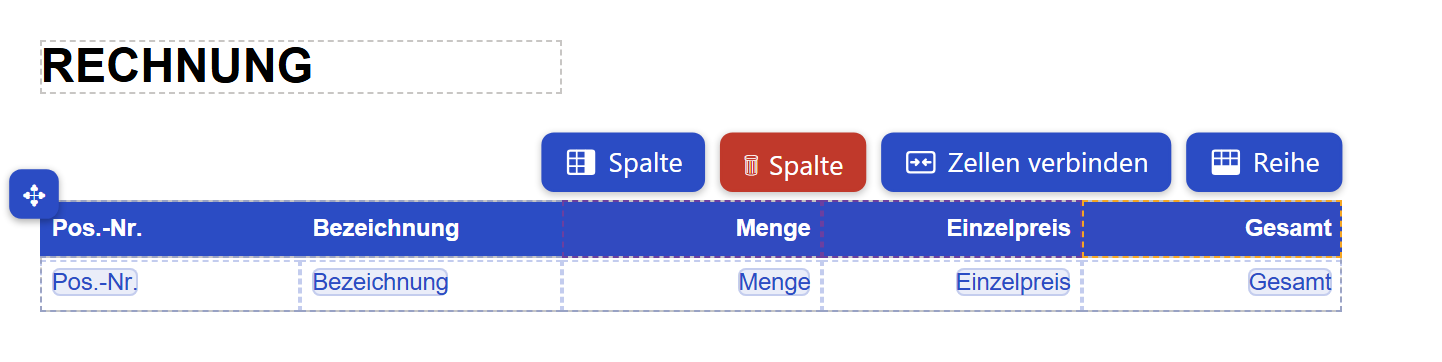
- 1Der Griff ✥: Tabelle verschieben oder ganz markieren.
- 2Mehrere markierte Zellen sind gestrichelt umrahmt; die zuletzt angeklickte trägt zusätzlich einen Kontrastrahmen.
- 3»Spalte« fügt rechts der markierten Spalte eine neue an.
- 4Der rote Knopf »Spalte« löscht die Spalte samt Kopf und Zellen, ohne Rückfrage; Strg+Z holt sie zurück.
- 5»Zellen verbinden« erscheint bei mindestens zwei lückenlos nebeneinander markierten Zellen.
- 6»Reihe« legt eine Zusatzreihe an, die bei jedem Datensatz unter der Hauptzeile steht.
| Knopf | Wann er da ist | Was er tut |
|---|---|---|
| »Spalte« | immer | Fügt rechts der markierten Spalte eine neue an, ohne markierte Spalte am Ende (siehe unten). |
| »🗑 Spalte« | bei markierter Spalte, Kopf- oder Datenzelle | Löscht die Spalte samt Kopf und Zellen. |
| »Zellen verbinden« | bei mindestens zwei markierten Zellen, die lückenlos nebeneinander liegen, oder einem markierten Rechteck | Macht aus den Zellen eine (siehe Zellen, Kopfzeile und Seitenumbruch: Zellen verbinden und Spalten teilen). |
| »Verbindung aufheben« | bei einer markierten verbundenen Zelle | Stellt die ursprünglichen Zellen wieder her. |
| »In 2 Spalten teilen« | bei einer einzelnen, nicht verbundenen Zelle | Macht aus der Spalte zwei (siehe Zellen, Kopfzeile und Seitenumbruch: Spalten teilen). |
| »nicht nebeneinander« | bei markierten Zellen mit Lücke dazwischen | Kein Knopf, nur ein Hinweis: Verbinden geht nur mit Spalten, die lückenlos nebeneinander liegen. |
| »Reihe« | immer, bei Datentabellen | Legt eine Zusatzreihe an (siehe Zusatzreihen). |
| »🗑 Reihe« | bei markierter Zelle einer Zusatzreihe | Entfernt diese Zusatzreihe samt Inhalt. |
Alle Knöpfe wirken ohne Rückfrage; Strg+Z macht sie rückgängig. Ein Menü mit der rechten Maustaste gibt es an Tabellen nicht.
Hinzufügen, löschen, verschieben
- Hinzufügen: »Spalte« in der Leiste oder »Spalte rechts« im Reiter »Spalte«. Die neue Spalte kommt rechts neben die markierte; ist keine Spalte markiert oder eine Zelle einer Zusatzreihe, kommt sie ans Ende. Sie ist immer 25 mm breit. Von der markierten Spalte, sonst von der letzten, übernimmt sie die waagerechte Ausrichtung, den Kopf-Hintergrund und die Schriftfarbe der Kopfzelle, Min- und Max-Breite und die Rahmen, nicht aber die senkrechte Ausrichtung. Hat diese Spalte einen Kopf-Designer, bekommt die neue einen gleich gestalteten mit dem Text »Neu«; hat sie einen Spaltendesigner, einen gleich gestalteten, leeren. Sonst heißt ihr Kopf »Neu«, in der Sprache der Vorlage.
- Wenn es eng wird: Passt die Tabelle danach nicht mehr in ihren Platz, also von ihrer linken Kante bis zum rechten Rand des bedruckten Bereichs bzw. bis 4 mm vor den rechten Rand ihrer Gruppe, werden alle Spalten anteilig schmaler, aber keine schmaler als 10 mm: »Neue Spalte angelegt — die Tabelle passte nicht mehr in ihren Platz, deshalb sind alle Spalten anteilig schmaler geworden.« Liegt die Einfügestelle in einem verbundenen Block, wächst die Verbindung mit, und die Meldung sagt es.
- Löschen: »🗑 Spalte« in der Leiste oder »🗑 Spalte löschen« im Reiter »Spalte« löschen ohne Rückfrage. Eine Spalte bleibt immer: »Mindestens eine Spalte muss bleiben.« Liegt die Spalte in einer verbundenen Zelle, wird diese schmaler; reißt dabei eine Verbindung auseinander, wird sie gelöst, und die Meldung nennt es. Stecken Sie gerade im Kopf- oder Spaltendesigner dieser Spalte, führt das Löschen aus dem Fenster heraus.
- Verschieben: Greifen Sie die Kopfzelle der Spalte und ziehen Sie sie an die neue Stelle; das geht auch bei einem gestalteten Kopf. Eine Einfügelinie rastet an erlaubten Stellen ein, nie mitten in einem verbundenen Block; eine Kopie der Spalte folgt dem Zeiger, die übrigen rücken beiseite. Ein verbundener Block wandert als Ganzes: »Spalte verschoben.« bzw. »Verbundener Block mit 3 Spalten verschoben — die Verbindungen bleiben.« Oder nehmen Sie »◀ Links« und »Rechts ▶« im Reiter »Spalte«. Mit gedrückter Strg-Taste markiert das Ziehen statt zu verschieben; an Datenzellen markiert Ziehen immer. Pfeiltasten verschieben keine Spalten.
Der Mauszeigertext von »Spalte rechts« im Reiter »Spalte« sagt dasselbe, kürzer: »Neue Spalte direkt rechts von dieser Spalte einfügen — sie ist 25 mm breit und übernimmt Ausrichtung, Rahmen und Gestaltung dieser Spalte. Passt die Tabelle danach nicht mehr in ihren Platz, werden alle Spalten anteilig schmaler.« Ändern Sie die Breite danach im Feld »Breite (mm)«.
Breite und Höhe ziehen
| Weg | Was geschieht |
|---|---|
| Feld »Breite (mm)« im Reiter »Spalte« | Wirkt beim Tippen. Verlassen Sie das Feld, setzt der Designer die Breite auf mindestens 5 mm, auf mindestens so viel, wie die Objekte im Kopf- und Spaltendesigner brauchen, und in die Grenzen von Min- und Max-Breite der Spalte. |
| Spaltengrenze ziehen | Die dünnen Griffe zwischen zwei Spalten sind immer da, auch ohne Markierung: »Spaltengrenze ziehen (Nachbarspalte gleicht aus)«. Die Breite wandert zwischen der linken Spalte und ihrer rechten Nachbarin, die Tabelle bleibt gleich breit. Für beide gelten 5 mm, der Platz für ihren Inhalt und ihre Min- und Max-Breite. Objekte aus Kopf- und Spaltendesigner wandern mit. Rechts an der letzten Spalte und mitten in einer verbundenen Zelle gibt es keinen solchen Griff. Der Zug markiert die linke Spalte. |
| Tabellenbreite ziehen | Nur bei markierter Tabelle: Griffe am linken und rechten Rand, »Tabellenbreite ziehen – Spalten skalieren proportional«. Alle Spalten wachsen oder schrumpfen im selben Verhältnis. Nie breiter als der Platz auf der Seite oder in der Gruppe, nie schmaler als der Inhalt der engsten Spalte, mindestens 10 mm; Min- und Max-Breite der Tabelle und der Spalten gelten. Am linken Rand bleibt die rechte Kante stehen. Stößt der Zug an die engste Spalte, meldet der Designer: »Schmaler geht nicht: Die Spalte »…« ist schon so schmal wie ihr Inhalt. …« |
| Griffe im Kopf- oder Spaltendesigner | Seitwärts ziehen ändert die Spaltenbreite, mit denselben Grenzen wie das Feld (siehe Zellen, Kopfzeile und Seitenumbruch: Die Kopfzeile gestalten: der Kopf-Designer und Zellen, Kopfzeile und Seitenumbruch: Im Spaltendesigner: Eigenschaften, Griffe, Hinweise). |
| Kopfzeilenhöhe ziehen | Bei markierter Tabelle oder Spalte: Griff an der Unterkante der Kopfzeile, »Kopfzeilenhöhe ziehen (gilt für die ganze Kopfzeile)«. Setzt die Kopfzeilenhöhe, mindestens 4 mm: bei automatischer Höhe die Mindesthöhe, sonst die feste. |
| Zeilenhöhe ziehen | Bei markierter Tabelle oder Spalte: Griff unter der Musterzeile bzw. unter der letzten Zusatzreihe, »Zeilenhöhe ziehen (gilt für alle Datenzeilen)«. Bei fester Zeilenhöhe setzt er die Höhe aller Zeilen, mindestens 4 mm. Ist »Zeilenhöhe automatisch an den Inhalt anpassen« an, ändert das Ziehen an der gespeicherten Höhe nichts: Die Zeile folgt ihrem Inhalt, und das Fenster »⚠ Zeilenhöhe folgt dem Inhalt, nicht dem Griff« erklärt es. Der gezogene Platz gilt dann nur als Arbeitshöhe im Spaltendesigner. |
Achtung
Das PDF staucht eine zu breite Tabelle nie von selbst. Ragt sie über den rechten Papierrand, wird der Überstand abgeschnitten, und das Dokument warnt. Reicht sie nur in den rechten Seitenrand, kommt eine Notiz; verloren geht dabei nichts. Alle Stellen, an denen das PDF abschneidet, stehen unter Lage, Größe, Drehung und Anordnung: Wo das PDF wirklich abschneidet.
Die Einstellungen einer Spalte
Klicken Sie auf eine Kopf- oder Datenzelle. Die Spalte ist markiert, die angeklickte Zelle trägt einen Rahmen in Kontrastfarbe, und rechts stehen die Reiter »Spalte« und »Tabelleneigenschaften«. Oben steht »Spalte« und daneben etwa »2 von 5 · Preis«; hat die Spalte einen Kopf-Designer, nur »2 von 5«. Der Reiter »Tabelleneigenschaften« zeigt die Eigenschaften der ganzen Tabelle. Im Reiter »Spalte« stehen:
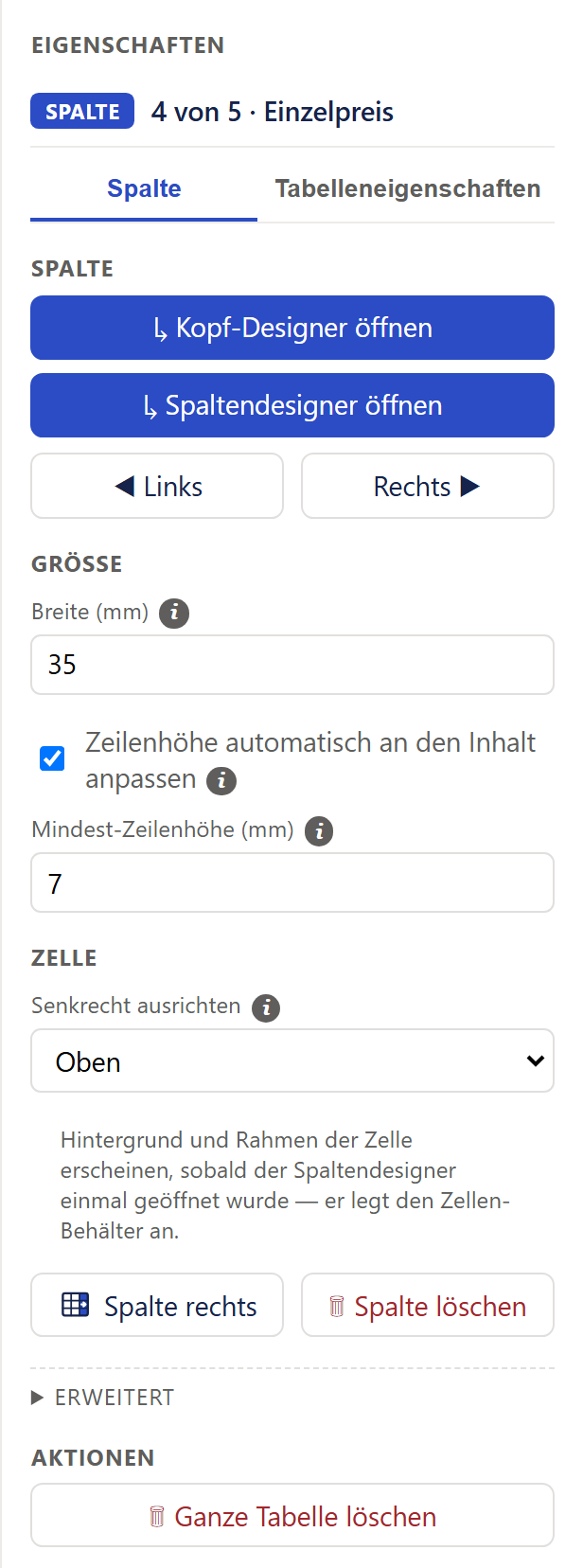
- 1Welche Spalte markiert ist: Nummer, Anzahl und Kopftext.
- 2»Spalte« für diese Spalte, »Tabelleneigenschaften« für die ganze Tabelle.
- 3Die Knöpfe »↳ Kopf-Designer öffnen« und »↳ Spaltendesigner öffnen« öffnen die Gestaltung von Kopf bzw. Zelle; das ändert die Spalte bleibend.
- 4»◀ Links« und »Rechts ▶« verschieben die Spalte um eine Stelle.
- 5Breite dieser Spalte; die Tabelle ist so breit wie alle Spalten zusammen.
- 6Hintergrund und Rahmen der Zelle gibt es erst mit dem Spaltendesigner.
| Einstellung | Was sie bewirkt | Vorgabe |
|---|---|---|
| »↳ Kopf-Designer öffnen« | Macht die Überschrift dieser Spalte bleibend zu einem gestalteten Kopf und öffnet den Kopf-Designer, wie ein Doppelklick auf die Kopfzelle (siehe Zellen, Kopfzeile und Seitenumbruch: Die Kopfzeile gestalten: der Kopf-Designer). | – |
| »↳ Spaltendesigner öffnen« | Macht die Spalte bleibend zu einer gestalteten Spalte und öffnet den Spaltendesigner, wie ein Doppelklick auf die Datenzelle (siehe Zellen, Kopfzeile und Seitenumbruch: Gestalten mit dem Doppelklick: der Spaltendesigner). | – |
| »◀ Links«, »Rechts ▶« | Schiebt die Spalte um eine Stelle. Ein verbundener Block wandert nur als Ganzes, die Verbindungen bleiben. Ausgegraut, wenn die Spalte oder ihr Block schon am Rand steht. | – |
| »Breite (mm)« im Abschnitt »Größe« | Breite dieser Spalte; die Tabelle ist so breit wie alle Spalten zusammen. In Schritten von 0,5 mm, höchstens 5000 mm. Grenzen siehe Breite und Höhe ziehen. | aus der Spaltenwahl |
| »Zeilenhöhe automatisch an den Inhalt anpassen« mit »Mindest-Zeilenhöhe (mm)« bzw. »Feste Zeilenhöhe (mm)« | Dieselben Felder wie unter Abschnitt »Zellen«. Sie gelten für alle Zeilen der Tabelle, nicht nur für diese Spalte. | an, 7 mm |
| »Senkrecht ausrichten« im Abschnitt »Zelle« | Wo der Inhalt sitzt, wenn die Zeile höher ist als er: »Oben«, »Mittig« oder »Unten«. Wirkt auf jeden Inhalt dieser Spalte: den einfachen Wert, die Objekte aus dem Spaltendesigner und die Zellen der Zusatzreihen. Nur wenn bei ausgeschaltetem »Zeile beim Seitenumbruch zusammenhalten« eine Zeile geteilt wird, bleiben ihre Werte oben. Der Innenabstand bleibt. Die Kopfzeile folgt dem Feld nicht. Ein einfacher Kopftext steht senkrecht mittig in der Kopfzeile. Passt er bei fester Kopfzeilenhöhe nicht hinein, beginnt er oben, und was unten nicht mehr passt, fehlt im PDF; das Dokument meldet es. Nur seine erste Zeile wird immer ganz gedruckt, auch wenn sie höher ist als der Platz, etwa wegen großer Schrift. Ragt sie dabei in die erste Datenzeile, meldet das Dokument es. | »Oben« |
| »Zell-Hintergrund« | Füllfarbe der Datenzelle dieser Spalte in jeder Zeile, über dem Zebra und über der Zeilenfarbe einer älteren Vorlage. Erst da, wenn die Spalte einen Spaltendesigner hat; vorher steht an dieser Stelle: »Hintergrund und Rahmen der Zelle erscheinen, sobald der Spaltendesigner einmal geöffnet wurde — er legt den Zellen-Behälter an.« Das Farbfeld arbeitet wie jedes andere (siehe Rahmen, Hintergrund und Farben: Farbfeld und Farbwähler). | keine Farbe |
| »Rahmen aktivieren« mit »Rahmenfarbe«, »Rahmenstärke (pt)« und »Rahmenlinien (Seiten)« | Der Rahmen der Datenzelle dieser Spalte, in jeder Zeile. Ebenfalls erst mit Spaltendesigner. Beim Anhaken: hellgrau (#CCCCCC), 0,5 pt, alle vier Seiten; Abhaken entfernt den Rahmen ganz. Auf der Entwurfsfläche liegt der Rahmen innen in der Zelle, im PDF mittig auf der Kante (siehe Rahmen, Hintergrund und Farben: Wo die Linie liegt). Mit Zusatzreihen kommt die untere Linie erst unter dem ganzen Datensatz. Die Felder im Einzelnen: Rahmen, Hintergrund und Farben: Rahmen und Hintergrund; was der Haken an den einzelnen Orten einstellt, zeigt Rahmen, Hintergrund und Farben: Was die Felder bewirken. Für eine Kopfzelle gelten beim Anhaken dieselben Werte (siehe Zellen, Kopfzeile und Seitenumbruch: Die Kopfzeile gestalten: der Kopf-Designer). | unten, hellgrau, 0,5 pt |
| »⇊ Auf alle Spalten übernehmen« | Überträgt Zell-Hintergrund und Rahmen dieser Spalte auf alle anderen (siehe Zellen, Kopfzeile und Seitenumbruch: Auf alle Spalten oder Kopfzeilen übernehmen). | – |
| »Spalte rechts« | Fügt direkt rechts von dieser Spalte eine neue ein, 25 mm breit (siehe Spalten hinzufügen). | – |
| »🗑 Spalte löschen« | Löscht diese Spalte ohne Rückfrage. | – |
| »Erweitert«: »Min-Breite (mm)«, »Max-Breite (mm)« | Grenzen für die Breite dieser Spalte beim Tippen und Ziehen. Auf das PDF wirken sie nicht. Eine neue Spalte übernimmt sie von ihrer Nachbarin, eine geteilte nicht. | leer (aus) |
| »🗑 Ganze Tabelle löschen« im Abschnitt »Aktionen« | Löscht die Tabelle mit allen Spalten nach einer Rückfrage. Im Reiter »Spalte« nur bei einer Tabelle direkt im Dokument. | – |
Gut zu wissen
Für die waagerechte Ausrichtung einer Spalte, für den Wert einer einfachen Datenzelle und für den einfachen Kopftext gibt es kein Feld. Ein Feld können Sie auf eine einfache Datenzelle ziehen, und Entf leert sie. Text tippen, Schrift und Ausrichtung ändern Sie am Text, wie unter Die neue Datentabelle beschrieben.
Einen Code in einer Spalte, etwa die EAN je Position, legen Sie im Spaltendesigner an (siehe Barcode, QR-Code und GiroCode: Codes in Tabellen).
Zusatzreihen: mehrere Reihen je Datensatz
Normalerweise druckt eine Datentabelle für jeden Datensatz genau eine Zeile. Eine Zusatzreihe ist eine weitere Reihe unter dieser Hauptzeile, bei jedem Datensatz. Der klassische Fall ist eine lange Beschreibung über die ganze Breite unter Artikel und Preis. Aus 20 Positionen mit einer Zusatzreihe werden so 40 gedruckte Reihen.
- Markieren Sie die Tabelle oder eine ihrer Zellen und klicken Sie in der Leiste an der Tabelle auf »Reihe«. Unter der Musterzeile steht eine neue Reihe, ihre erste Zelle ist markiert: »Zusatzreihe angelegt — sie erscheint bei JEDEM Datensatz unter der Hauptzeile. …«
- Soll die Reihe über die ganze Breite gehen, klicken Sie rechts auf »🔗 Über alle Spalten«. Die erste Zelle reicht jetzt über alle Spalten.
- Doppelklicken Sie auf die Zelle, oder klicken Sie rechts auf »↳ Zell-Designer öffnen«, und setzen Sie Text und Felder hinein. Felder können Sie auch direkt aus dem Bereich »Daten« auf die Zelle ziehen (siehe Zellen, Kopfzeile und Seitenumbruch: Zellen gestalten: der Zell-Designer). Der Zell-Designer zeigt oben links etwa »📄 Dokument › Zusatzreihe 1 · Spalte 1«. Die Felder werden für jeden Datensatz eingesetzt, wie in der Hauptzeile.
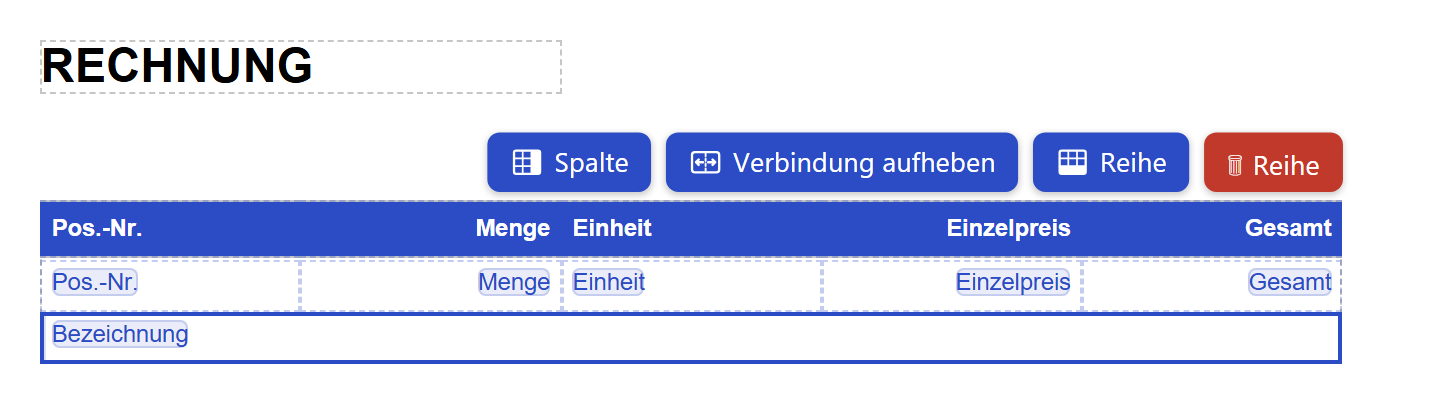
- 1Die Hauptzeile: eine Zeile je Datensatz.
- 2Die Zusatzreihe: Sie erscheint bei jedem Datensatz unter der Hauptzeile und geht hier über alle Spalten.
- 3Ein Feld, das Sie aus dem Bereich »Daten« in die Zelle gezogen haben; im Druck steht dort der Wert jedes Datensatzes.
- 4»Verbindung aufheben« steht hier, weil die Zelle über alle Spalten verbunden ist; der Knopf setzt sie wieder auf eine Spalte zurück.
- 5»Reihe« legt eine weitere Zusatzreihe an.
- 6Der rote Knopf »Reihe« entfernt die markierte Zusatzreihe samt Inhalt (er steht nur bei markierter Zelle einer Zusatzreihe).
Ist eine Zelle einer Zusatzreihe markiert, steht rechts oben »Zusatzreihe 1« und daneben der Kopftext der Spalte. Darunter:
| Teil | Was er tut |
|---|---|
| Hinweis »Diese Reihe erscheint bei JEDEM Datensatz unter der Hauptzeile. …« | Erklärt die Zusatzreihe und den Doppelklick. |
| »↳ Zell-Designer öffnen« | Öffnet den Zell-Designer der markierten Zelle, wie ein Doppelklick. |
| »🔗 Über alle Spalten«, »🔗 Über die restlichen 3 Spalten« oder »⛓ Verbindung lösen« | In der ersten Spalte verbindet der Knopf die Zelle über alle Spalten. In einer späteren Spalte reicht er von hier bis zur letzten; über die ganze Breite geht es nur von der ersten Spalte aus. In der letzten Spalte ist er ausgegraut. Ist die Zelle schon verbunden, heißt er »⛓ Verbindung lösen« und setzt sie wieder auf eine Spalte zurück. Es gelten dieselben Regeln wie unter Zellen, Kopfzeile und Seitenumbruch: Zellen verbinden und Spalten teilen. |
| »🗑 Diese Zusatzreihe löschen« im Abschnitt »Aktionen« | Entfernt die Reihe samt Inhalt, ohne Rückfrage. Dasselbe tut »🗑 Reihe« in der Leiste. Strg+Z holt sie zurück. |
Den Zell-Designer einer Zusatzreihe beschreibt Zellen, Kopfzeile und Seitenumbruch: Das Fenster des Zell-Designers. Hintergrund und Rahmen stellen Sie dort je Zelle ein, mit den Feldern einer Gruppe; sie stehen unter Zellen, Kopfzeile und Seitenumbruch: Hintergrund, Rahmen und Größe einer Zelle. Runde Ecken bekommt nur die ganze Tabelle (siehe Eckenradius der Tabelle). Einen Knopf zum Übertragen auf alle Spalten gibt es hier nicht (siehe Zellen, Kopfzeile und Seitenumbruch: Auf alle Spalten oder Kopfzeilen übernehmen).
Gut zu wissen
Eine leere Zusatzreihe ist nicht unsichtbar: Sie belegt die Mindest-Zeilenhöhe der Tabelle (Vorgabe 7 mm) oder die feste Zeilenhöhe. Brauchen Sie sie nicht, löschen Sie sie.
- Nur mit Datenquelle: Zusatzreihen gibt es nur bei einer Tabelle mit Datenquelle. Die »Reihe« einer Freien Tabelle meint etwas anderes: eine Reihe mit eigenem Inhalt (siehe Freie Tabellen).
- Ein Datensatz, ein Block: Die Reihen eines Datensatzes gehören zusammen. Zwischen ihnen steht keine Trennlinie, sie kommt erst unter dem Datensatz; das Zebra färbt sie gemeinsam; beim Seitenumbruch wandert der ganze Datensatz auf die nächste Seite. »Zeile beim Seitenumbruch zusammenhalten« ist deshalb ausgegraut (siehe Zellen, Kopfzeile und Seitenumbruch: Zeile zusammenhalten oder teilen).
- Was auch hier gilt: Mindest- und feste Zeilenhöhe, »Senkrecht ausrichten« der Spalte und der Zeilenabstand der Tabelle.
- Verbindungen: Kommt eine Reihe dazu oder fällt eine weg, werden Verbindungen übereinander gelöst. Der Inhalt bleibt; die Meldung nennt die Zahl, neu verbinden genügt.
- Reihenfolge: Die Reihenfolge der Zusatzreihen lässt sich nicht ändern.
Auf einer Zelle einer Zusatzreihe zeigt der Mauszeigertext, was geht: »Zusatzreihe 1 · Klick: Zelle wählen · Doppelklick: Zell-Designer · Ziehen oder Strg+Klick: mehrere markieren (dann »Zellen verbinden«)«. Ziehen nach oben oder unten markiert ein Rechteck mit der Hauptzeile.
Filtern, sortieren, Summen
Filter, Sortierung, Zusammenfassen und »die ersten N« liegen in der Regel der Tabelle, nicht an der Tabelle selbst. Öffnen Sie die Regel mit »⚙ Filter & Sortierung (Regel)«; mehr unter Regeln: Reiter »Filter«: welche Zeilen hineinkommen und Regeln: Reiter »Auswahl«: sortieren und auswählen. Gedruckt wird eine Zeile je Datensatz, in der Reihenfolge, die die Regel liefert. Ist die Liste leer, steht im PDF nur die Kopfzeile, ohne Meldung. Für sehr große Listen gilt eine Obergrenze von 20.000 Zeilen je Abfrage; wird sie erreicht, meldet der Beleg eine Warnung (siehe Quellen und Beziehungen: Was der Entwurf lädt und was gedruckt wird).
Gut zu wissen
Liefert die Regel nur einen einzigen Datensatz, etwa mit »Nur der erste«, bleibt die Tabelle im PDF leer, und der Beleg meldet es (siehe Das Fenster »Zeilenquelle der Tabelle wählen«). Ziehen Sie eine solche Regel aufs Blatt, fragt der Designer nicht nach.
Eine Summenzeile unter der Tabelle
Eine eigene Summenzeile hat die Tabelle nicht. Die Regel der Tabelle eignet sich dafür nicht: Sobald sie im Reiter »Berechnen« etwas berechnet, fasst sie ihre Zeilen zusammen, ohne Merkmal unter »Zeilen zusammenfassen nach (optional)« alle zu einer. Ein berechnetes Feld einer Regel auf einer Liste lässt sich zurzeit nicht in einen Text auf dem Blatt setzen (siehe Regeln: Das Ergebnis verwenden).
Nehmen Sie deshalb eine zweite Regel auf derselben Liste, mit demselben Filter wie die Regel der Tabelle und einer Summe wie »Gesamt ist Summe von Betrag«, ohne ein Merkmal unter »Zeilen zusammenfassen nach (optional)«. Setzen Sie sie als einzeilige Tabelle ohne Kopfzeile mit dem Positionsverhalten »Fließend« unter die erste, damit sie mit der Positionstabelle nach unten rückt (siehe Positionsverhalten: Fließend). Wie das Schritt für Schritt geht, steht unter Regeln: Beispiel: die Summe unter der Positionstabelle.
Für eine Summe im Fließtext, etwa »Gesamtbetrag: …«, nehmen Sie eine eigene Variable (siehe Variablen: Was soll drinstehen?). Sie rechnet über alle Positionen der Liste; den Filter der Regel kennt sie nicht. Filtert die Tabelle, weicht diese Summe deshalb von der Summenzeile ab.
Sortierung an der Tabelle selbst
Steht eine Tabelle auf einer Regel, sortiert die Regel: im Reiter »Auswahl« unter »Sortieren nach«, mit zwei Stufen; Zahlen ordnet sie immer der Größe nach (siehe Regeln: Reiter »Auswahl«: sortieren und auswählen). Eigene Sortierstufen an der Tabelle gibt es nur noch bei Tabellen, die auf keiner Regel stehen, die der Designer von der Tabelle aus findet: bei älteren Tabellen direkt auf einer Beziehung und bei Tabellen in einer Tabellenzelle. Sie stehen im Fenster »Quelle & Sortierung« unter »Sortierung (erst oben, dann darunter)«; das ⓘ dort erklärt sie. Davor steht: »Eine Zeilenbedingung gibt es an der Tabelle selbst nicht mehr: gefiltert wird in einer Regel. Diese Tabelle steht auf keiner Regel und zeigt deshalb alle Zeilen ihrer Quelle.« Bei einer Tabelle in einer Tabellenzelle ist diese Quelle ihre Regel; deren Filter gilt (siehe Zellen, Kopfzeile und Seitenumbruch: Tabelle in einer Tabellenzelle).
| Einstellung | Was sie bewirkt | Vorgabe |
|---|---|---|
| Feld »Feld (z. B. Amount)« | Der Name des Felds der Zeile, nach dem sortiert wird, so wie Dynamics es benennt. Eine Auswahlliste gibt es nicht; übernommen wird, wenn Sie das Feld verlassen. Eine Stufe ohne Feld sortiert nach nichts. | leer |
| »↑ aufst.« / »↓ abst.« | Aufsteigend oder absteigend. Leere Werte stehen immer am Ende, auch absteigend. | »↑ aufst.« |
| »123« | Ordnet Zahlen nach ihrer Größe (2 vor 10) statt Zeichen für Zeichen; Werte, die keine Zahl sind, stehen dahinter. Gelesen werden die Zahlen im Zahlenstil der Vorlage. Ohne den Haken wird alles als Text verglichen. | aus |
| »✕« | Entfernt die Stufe. | – |
| »Sortierstufe« | Hängt eine weitere, leere Stufe an. | – |
Zuerst gilt die obere Stufe, nur bei Gleichstand die darunter; bei vollem Gleichstand bleibt die Reihenfolge der Quelle. Ohne Stufen bleibt es ganz bei der Reihenfolge der Quelle; das sagt auch der Hinweis darunter: »Häkchen 123 = numerisch statt alphabetisch sortieren. Ohne Stufen bleibt die Quell-Reihenfolge.« Im Abschnitt »Daten« der Tabelle steht hinter »Quelle:« die Zahl der Stufen.
Was ändert sich im Dokument?
Auf der Entwurfsfläche
Die Kopfzeile und eine Musterzeile, mit Zusatzreihen ein Datensatz mit seinen Reihen. Felder stehen als blaue Marken mit ihrem Namen. Spaltenbreiten, Kopf-Hintergrund und Spalten-Zebra sehen aus wie im Druck. Rahmen liegen hier innen in der Zelle, im PDF mittig auf der Kante (siehe Rahmen, Hintergrund und Farben: Wo die Linie liegt). Ob runde Ecken im PDF bleiben, zeigt erst die Voll-Vorschau (siehe Eckenradius). Zeilen-Zebra, Seitenumbrüche und wiederholte Köpfe fehlen, und Sichtbarkeitsregeln wirken hier nicht (siehe Sichtbarkeit: Was ändert sich im Dokument?).
Im PDF
Eine Zeile je Datensatz der Zeilenquelle, gefiltert und sortiert nach der Regel, über so viele Seiten wie nötig, mit dem Kopf auf jeder Seite, wenn eingestellt. Eine leere Liste ergibt nur die Kopfzeile. Wie es wirklich aussieht, zeigt vorher die Voll-Vorschau. Was auf den Folgeseiten geschieht, steht unter Zellen, Kopfzeile und Seitenumbruch: Über mehrere Seiten.