
Variablen
Kurz gesagt
Eine Variable ist ein Wert, den Sie selbst festlegen oder ausrechnen lassen: ein Zahlungsziel als Datum, eine Anrede je nach Land, ein Bruttobetrag, eine Farbe, die vom Betrag abhängt. Sie bekommt einen Namen und einen Typ. Den Inhalt klicken Sie Schritt für Schritt zusammen, auf Wunsch mit Wenn-Zweigen. Danach setzen Sie die Variable in Texte, Bedingungen und Farbfelder ein wie ein Feld. Daneben gibt es Variablen einer Regel, die für jede Zeile ihrer Regel einzeln rechnen, und Systemvariablen wie das heutige Datum und die Seitenzahl.
Drei Arten von Variablen
| Art | Wo sie steht | Wert |
|---|---|---|
| Eigene Variable | im Bereich »Daten« unter »Eigene Variablen«, als »@Name« | ein Wert für das ganze Dokument, einmal am gedruckten Datensatz ausgerechnet |
| Variable einer Regel | im Fenster »Regel bearbeiten«, Reiter »Variablen«; danach als Feld unter der Regel | ein eigener Wert für jede Zeile der Regel |
| Systemvariable | im Bereich »Daten« unter »Systemvariablen« | setzt das System beim Erzeugen ein, etwa Datum und Seitenzahl |
Eigene Variablen und Variablen einer Regel bearbeiten Sie im selben Fenster. Diese Seite beschreibt es für eigene Variablen. Was bei einer Variablen einer Regel anders ist, steht unter Regeln: Was bei einer Variablen der Regel anders ist. Systemvariablen legen Sie nicht an; sie sind schon da (siehe Systemvariablen).
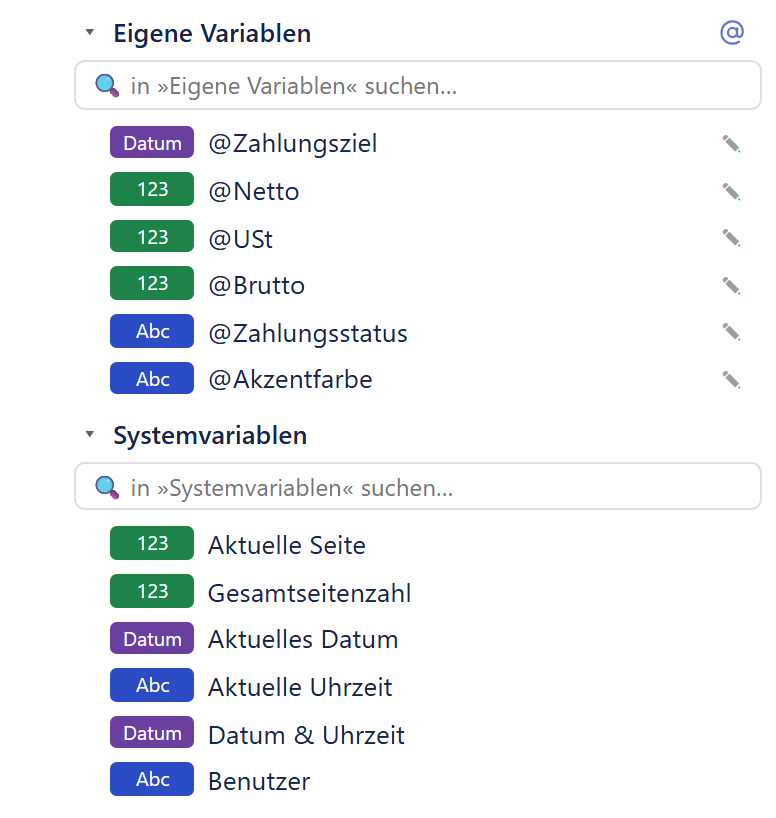
- 1Die Kategorie »Eigene Variablen«. Der Pfeil klappt sie auf und zu.
- 2Das Symbol @ öffnet das Fenster »Neue Variable«.
- 3Das Abzeichen nennt den Typ: Datum, 123 (Zahl oder Währung), Abc (Text oder Farbe), Ja/Nein.
- 4Der Stift öffnet »Variable bearbeiten«, ohne die Variable einzufügen. Ein Klick auf den Namen fügt sie ein.
- 5Die Systemvariablen stehen direkt darunter und sind schon da; Sie legen sie nicht an.
Eine eigene Variable anlegen
- Klicken Sie im Bereich »Daten« rechts neben »Eigene Variablen« auf das Symbol @ (Mauszeiger: »Neue eigene Variable anlegen«). Das Fenster »Neue Variable« öffnet sich. Name und Typ sind leer; darunter steht nur ein Hinweis, dass Sie zuerst den Typ wählen.
- Tragen Sie unter »Name« einen Namen ein, zum Beispiel »Zahlungsziel«.
- Wählen Sie unter »Typ«, was die Variable enthält, zum Beispiel »Datum«. Das Fenster zeigt jetzt »Was soll drinstehen?«, bei Zahl und Währung zusätzlich »Wie soll es aussehen?«.
- Legen Sie unter »Was soll drinstehen?« den Inhalt fest, Zeile für Zeile. Unten zeigt das Fenster, was mit dem Beispiel-Datensatz herauskommt: »Ergibt mit den aktuellen Beispieldaten: …«.
- Klicken Sie auf »Speichern«. Das Fenster schließt. Die Variable steht unter »Eigene Variablen« als »@Zahlungsziel« und lässt sich sofort einsetzen.
Eine eigene Variable braucht keine Datenquelle. Auch in einer neuen Vorlage ohne Hauptquelle steht die Kategorie »Eigene Variablen« mit dem Symbol @ bereit.
Weitere Wege ins Fenster
- Im Fenster »Text bearbeiten«: Die Liste »Variablen — ziehen oder klicken zum Einfügen« hat dieselbe Kategorie »Eigene Variablen« mit @ und ✎ (siehe Das Fenster »Text bearbeiten«: Felder einsetzen).
- In einem Feldwähler: Wo das Fenster »Feld wählen« die Kategorie »Eigene Variablen« zeigt, etwa in einer Bedingung, stehen @ und ✎ ebenfalls. Nach »Speichern« ist der Feldwähler wieder zu sehen, die neue Variable steht darin; wählen Sie sie mit einem Klick.
- Aus dem Farbwähler: »ƒ Variable …« und dann »Neue Farbvariable …« öffnet das Fenster mit dem Typ »Farbe« (siehe Als Farbe einsetzen).
- In einer Regel: Der Knopf »Variable« im Reiter »Variablen« legt eine Variable der Regel an (siehe Regeln: Reiter »Variablen«: Werte je Zeile).
- Bearbeiten: Das ✎ am Ende eines Eintrags (Mauszeiger: »Variable bearbeiten«) öffnet das Fenster »Variable bearbeiten«, ohne die Variable irgendwo einzufügen.
Tipp
Speichern Sie die Variable, an der Sie gerade arbeiten, bevor Sie eine weitere anlegen. Legen Sie die nächste dann über den Bereich »Daten« an. Benutzen Sie in einem Feldwähler, den Sie aus dem offenen Variablen-Fenster heraus geöffnet haben (beim Wert oder in der Bedingung eines Wenn-Zweigs), weder das @ noch das ✎. Nach unserem Stand reagiert das erste Fenster sonst weder auf »Speichern« noch auf »Abbrechen«.
Das Fenster bedienen
Oben stehen nebeneinander »Name« und »Typ«. Darunter folgen bei Zahl und Währung »Wie soll es aussehen?«, dann »Was soll drinstehen?« mit den Wenn-Zweigen und am Ende die Vorschauzeile. Neben den Beschriftungen steht ein ⓘ: Wenn Sie darauf zeigen, erscheint eine Erklärung; ein Klick öffnet sie in einem Fenster.
- Fußzeile: Links »Löschen« (nur bei einer bestehenden Variablen), rechts »Abbrechen« und »Speichern«. Die Fußzeile bleibt stehen, wenn Sie den Inhalt rollen.
- Größe: Ziehen Sie an einer Kante, wird das Fenster größer oder kleiner.
- Über anderen Fenstern: Das Fenster legt sich über ein offenes Fenster, etwa über »Regel bearbeiten« oder einen Feldwähler. Das Fenster dahinter bleibt, wie es ist.
- Schließen ohne Speichern: »Abbrechen«, das ✕ oben rechts (Mauszeiger: »Schließen«), die Esc-Taste und ein Klick neben das Fenster tun dasselbe: Alle Änderungen werden verworfen. Bei einer bestehenden Variablen kommt der Stand vom Öffnen zurück, auch der Name.
- Esc bei mehreren Fenstern: Esc schließt in der Regel das oberste Fenster, etwa einen Farbwähler, einen Feldwähler oder das große Textfenster über dem Variablen-Fenster (siehe Tastenkürzel: Esc im Einzelnen). Haben Sie das Fenster aus einem Farbwähler oder über das @ in einem Feldwähler geöffnet, liegt dieser noch darunter. Esc schließt nach unserem Stand zuerst ihn; schließen Sie das Variablen-Fenster dann über seine Knöpfe.
Achtung
Ein Klick neben das Fenster verwirft Ihre Eingaben ohne Rückfrage. Übernehmen Sie sie immer mit »Speichern«.
Name und Typ
| Einstellung | Was sie bewirkt | Vorgabe |
|---|---|---|
| »Name« (mit ⓘ) | Unter diesem Namen setzen Sie die Variable ein. Erlaubt sind Buchstaben, auch Umlaute, ß und Buchstaben mit Akzent, dazu Ziffern, Leerzeichen und der Unterstrich. Andere Zeichen wie Bindestrich, Punkt, Klammern oder @ nimmt das Feld beim Tippen sofort heraus, ohne Meldung. Leerzeichen am Anfang und am Ende entfernt »Speichern«. Groß- und Kleinschreibung zählen: »Netto« und »netto« sind zwei verschiedene Namen. Jeder Name darf in der Vorlage nur einmal vorkommen. | leer (grau: »z. B. Zahlungsziel«) |
| »Typ« (mit ⓘ) | Was die Variable enthält: »Text«, »Zahl«, »Währung«, »Ja/Nein«, »Datum« oder »Farbe«. Der Typ ist Pflicht. Solange keiner gewählt ist, steht »— bitte wählen —« in der farbig umrandeten Auswahl, und statt der Eingaben steht nur der Hinweis »Wählen Sie zuerst den Typ. Er entscheidet, was Sie eintragen können: bei Zahl und Währung gibt es Summe, Anzahl und Durchschnitt, beim Datum »später/früher« mit Tagen, Monaten oder Jahren, bei Ja/Nein genau zwei Zustände.« Sobald ein Typ gewählt ist, verschwindet »— bitte wählen —« aus der Liste. | keiner; über »Neue Farbvariable …« »Farbe« |
Der Typ entscheidet, welche Schritte es gibt, welche Felder der Feldwähler anbietet, ob gerechnet wird und wie der Wert gedruckt wird. Sie können ihn jederzeit wechseln. Das Fenster baut sich dann neu auf, und der Inhalt bleibt erhalten. Lässt er sich im neuen Typ nicht in Schritte zerlegen, zeigt das Fenster ihn als Formel (siehe Die Formel-Ansicht). Eine Variable aus einer älteren Vorlage, die noch keinen Typ hat, bekommt beim Öffnen einen Typ, den das Fenster aus ihrem Inhalt ableitet. Prüfen Sie ihn vor dem Speichern.
Die folgenden Abschnitte sagen je Typ, wie die Variable rechnet und was im PDF steht. Welche Schritte und welche Felder es je Typ gibt, steht gesammelt unter Was soll drinstehen?.
Typ Text
Die Teile werden aneinandergehängt, nicht gerechnet: »2 + 3« bleibt »2 + 3«, und eine Postleitzahl wie »01069« behält ihre führende Null. Ab der zweiten Zeile steht links »und dann«. Der Wert ist reiner Text, auch mit Zeilenumbrüchen. Schrift, Größe und Farbe stellen Sie dort ein, wo Sie die Variable einsetzen. Im PDF steht der Text wörtlich: Umbrüche werden zu Zeilenwechseln, und was in einem Feld steht, erscheint genau so, wie es dort steht.
Typ Zahl
Die Variable wird wirklich gerechnet, mit »plus«, »minus«, »mal« und »geteilt durch« (siehe Rechenzeichen). Ein Feld, das fehlt, zählt dabei als 0. Darüber steht »Wie soll es aussehen?« mit drei Feldern.
- Im PDF: Die Zahl steht in der Schreibweise der Vorlage oder der Variablen. Welche Nachkommastellen und welche Tausendertrenner dabei gelten, steht unter Wie soll es aussehen?.
- Nicht rechenbar: Lässt sich die Rechnung nicht ausführen, etwa wegen eines Kommas in »1,19«, druckt das PDF den Rechentext selbst, und die Rückmeldung zum Beleg nennt die Stelle.
- Teilen durch null: Die Stelle bleibt leer, und die Rückmeldung zum Beleg nennt es.
Typ Währung
Die Variable rechnet wie eine Zahl; der feste Schritt heißt hier »Fester Betrag«. »Wie soll es aussehen?« hat vier Felder, dazu gehört das »Währungssymbol«. Im PDF steht der Betrag mit dem Symbol dahinter, getrennt durch ein Leerzeichen, an dem die Zeile nie umbricht. Ohne eigene Stellenzahl gelten die »Nachkommastellen (Währung)« der Vorlage (siehe Zahlen, Währung und Datum: Währung & Zahlen).
Typ Ja/Nein
Die Variable hat genau einen Schritt; weitere Zeilen gibt es nicht. Der feste Wert ist eine Auswahl mit »Ja« und »Nein«. Im PDF steht »Ja« oder »Nein« in der Sprache der Vorlage (siehe Zahlen, Währung und Datum: Vorlagensprache). Ein leerer Wert bleibt leer; er wird nicht zu »Nein«. Übernimmt die Variable ein Ja/Nein-Feld aus Dynamics, etwa »Bezahlt«, zählt, ob das Feld auf Ja oder Nein steht, nicht seine Beschriftung: Bei der Beschriftung »Unbezahlt« steht »Nein« da, und in Bedingungen ist die Variable Nein. Eine Variable einer Regel druckt dagegen die Beschriftung, also »Unbezahlt«; in Bedingungen ist auch sie Nein (siehe Regeln: Was bei einer Variablen der Regel anders ist).
Typ Datum
Die erste Zeile ist das Datum, jede weitere ein Zeitraum, der dazugerechnet oder abgezogen wird. Wie das geht, steht unter Mit Datumswerten rechnen. Im PDF steht das Ergebnis im Datumsformat der Vorlage (siehe Zahlen, Währung und Datum: Datum & Uhrzeit).
Typ Farbe
Die Variable liefert einen Farbcode wie #d13438. Sie hat genau einen Schritt: eine feste Farbe oder einen Wert aus einem Feld oder einer anderen Variablen. Statt eines Textfelds stehen ein Farbkästchen und ein Feld für den Farbcode (siehe Eine feste Farbe). Mit Wenn-Zweigen hängt die Farbe von einer Bedingung ab, wie die Abbildung zeigt; wie sie gebaut werden, steht unter Wenn-Zweige.
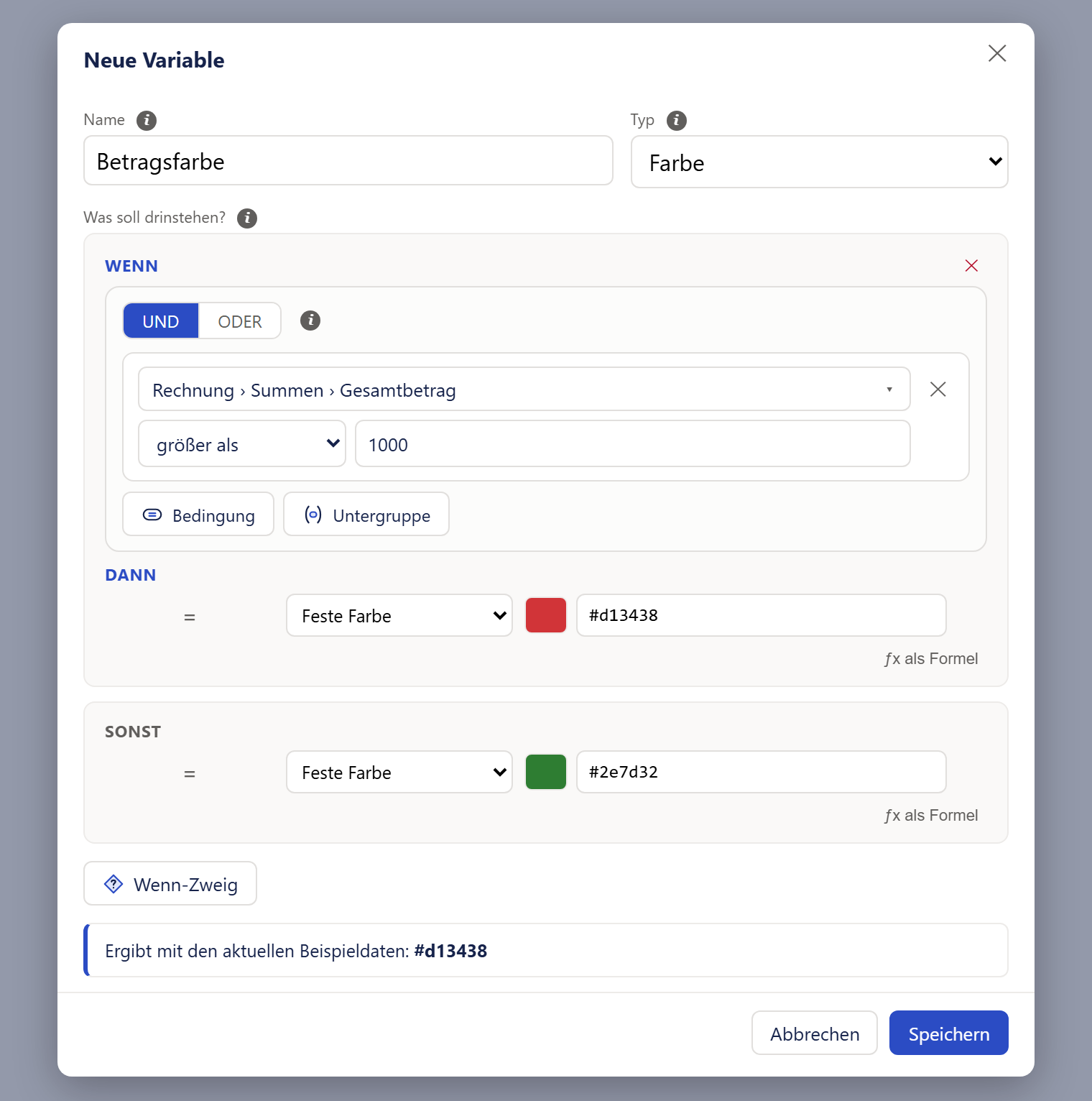
- 1Der Typ »Farbe« liefert einen Farbcode wie #d13438.
- 2Statt eines Textfelds stehen ein Farbkästchen und ein Feld für den Farbcode. Das Kästchen öffnet den Farbwähler.
- 3SONST: die Farbe, die gilt, wenn kein Zweig zutrifft.
- 4Die Vorschau zeigt den Farbcode, der sich für den Beispiel-Datensatz ergibt.
- Im PDF: Gezeichnet wird nur ein gültiger Farbcode: #rgb, #rrggbb oder #rrggbbaa, jeweils mit Doppelkreuz. Alles andere, etwa »rot«, »red«, ein Tippfehler oder ein leerer Wert, ergibt keine Farbe und zeichnet nichts; eine gefärbte Textpassage behält dann die Farbe ihrer Umgebung. Was an jeder Stelle fehlt, steht unter Rahmen, Hintergrund und Farben: Ungültige Farbe. Kommt die Farbe aus einem Feld und fehlt dort das Doppelkreuz, wird es nicht ergänzt (siehe Rahmen, Hintergrund und Farben: Welche Schreibweisen gelten).
- Ein Wert für das Dokument: Eine eigene Farbvariable hat im ganzen Dokument eine Farbe, auch in jeder Tabellenzeile. Im Farbwähler stehen unter »ƒ Variable …« nur eigene Variablen, keine Variablen einer Regel.
Wie soll es aussehen?
Bei einer eigenen Variablen vom Typ Zahl oder Währung legen Sie unter »Wie soll es aussehen?« (mit ⓘ) fest, wie sie gedruckt wird. Vorgegeben ist jeweils, was in den Vorlageneinstellungen unter »Zahlen & Datum« steht (»Aus Vorlage«; bei den Nachkommastellen einer Zahl »Automatisch (bis 4)«). Dort stellen Sie es einmal für alle ein, auch mit Wenn-Dann (siehe Zahlen, Währung und Datum: Währung & Zahlen). Hier setzen Sie nur einen festen Ausnahmewert für diese eine Variable; Wenn-Dann gibt es hier bewusst nicht. Bei Zahl stehen drei Felder nebeneinander, bei Währung vier in zwei Reihen.
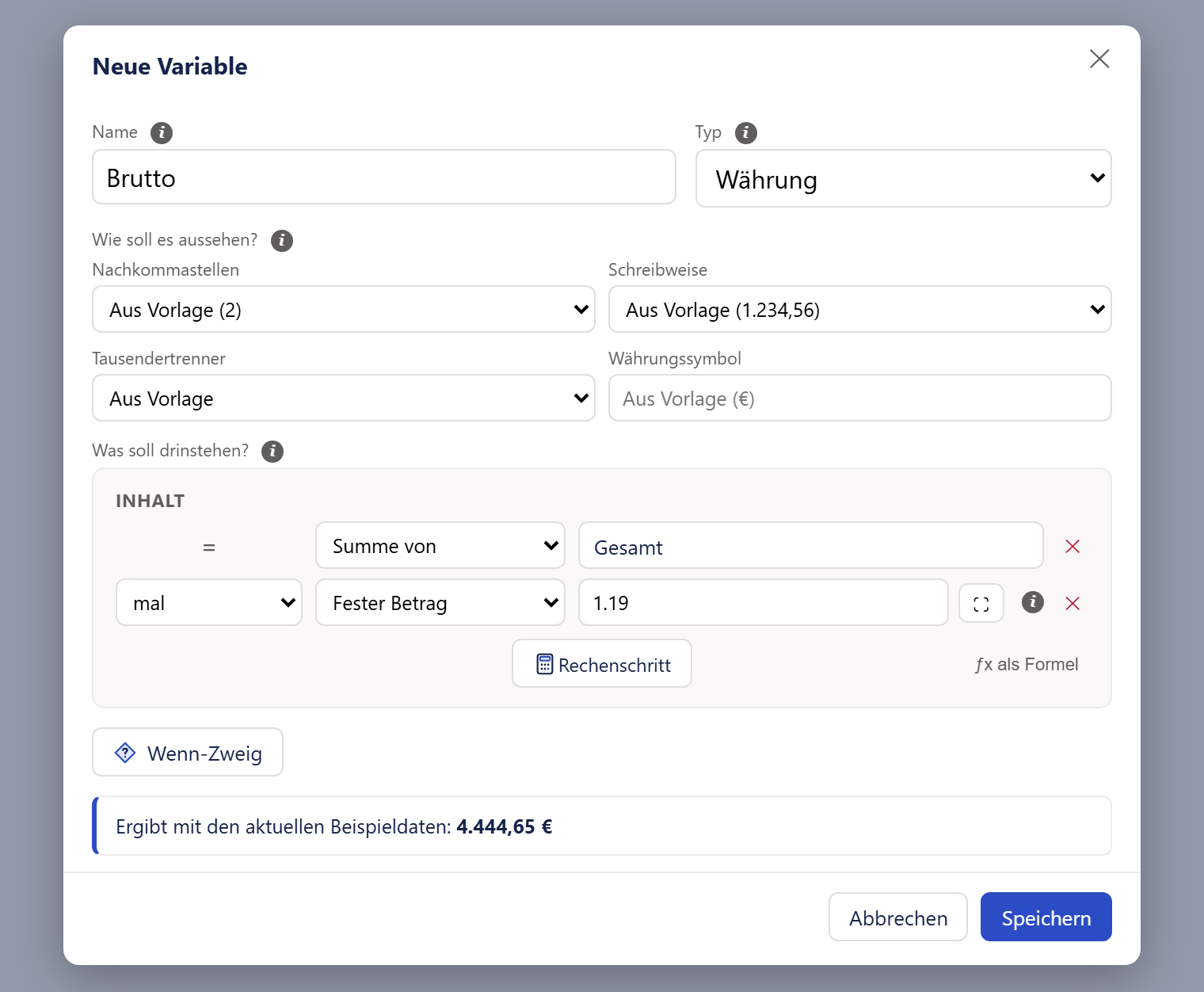
- 1Auf wie viele Stellen gerundet wird (0 bis 6). Vorgabe: die Stellen der Vorlage.
- 2Komma oder Punkt, je nach Land.
- 3Ob große Zahlen in Dreiergruppen getrennt werden.
- 4Leer heißt: das Symbol der Vorlageneinstellungen. Es steht im Druck hinter dem Betrag.
- 5Ab der zweiten Zeile steht links das Rechenzeichen. Punkt vor Strich gilt auch, wenn die Zeilen untereinander stehen.
- 6Das Ergebnis mit dem Beispiel-Datensatz, schon mit den Einstellungen oben (Stellen, Schreibweise, Symbol).
| Einstellung | Was sie bewirkt | Vorgabe |
|---|---|---|
| »Nachkommastellen« | Auf wie viele Stellen gerundet wird, kaufmännisch: ab 5 aufwärts. Zur Wahl stehen 0 bis 6; wo sonst welche Bereiche gelten, steht unter Zahlen, Währung und Datum: Wie viele Nachkommastellen wo möglich sind. Bei einer Zahl zeigt »Automatisch (bis 4)« so viele Stellen wie nötig, höchstens vier. Mit einer festen Anzahl kommt die Tausendertrennung dazu, mit »Automatisch (bis 4)« nicht; das ändert der »Tausendertrenner« (siehe unten). Die Einzelheiten stehen unter Zahlen, Währung und Datum: Wie das Dokument Zahlen und Beträge druckt. | Währung: »Aus Vorlage (…)« mit der Stellenzahl der Vorlage; Zahl: »Automatisch (bis 4)« |
| »Schreibweise« | Komma oder Punkt, je nach Land: »1.234,56«, »1,234.56«, »1 234,56«, »1'234.56« oder »1234.56«. | »Aus Vorlage (…)« mit einem Beispiel der geltenden Schreibweise |
| »Tausendertrenner« | Ob große Zahlen in Dreiergruppen getrennt werden: »Aus Vorlage«, »Immer trennen« oder »Nie trennen«. Die beiden festen Angaben haben Vorrang vor der Regel bei den Nachkommastellen: Damit trennen Sie auch eine Zahl ohne feste Stellenzahl, oder Sie lassen eine mit fester Stellenzahl ungetrennt. | »Aus Vorlage« |
| »Währungssymbol« (nur Währung) | Steht hinter dem Betrag. Leer heißt: das Symbol aus den Vorlageneinstellungen, samt deren Wenn-Dann. Das Symbol darf aus einem Feld kommen; tragen Sie dazu den Feldnamen in doppelten geschweiften Klammern ein, etwa {{waehrungssymbol}}. Gelesen wird es immer am gedruckten Datensatz, auch in einer Tabellenzeile. Ein Feld, das es nur in der Zeile gibt, bleibt deshalb als Platzhalter sichtbar stehen. Leerzeichen am Rand entfernt das Feld. |
leer (grau: »Aus Vorlage (€)« mit dem geltenden Symbol) |
- Wo es gilt: Die Einstellungen gelten überall, wo die Variable gedruckt wird. Trägt ein Platzhalter der Variablen selbst eine Stellenzahl, etwa aus einer importierten Vorlage, ersetzt sie nur die Nachkommastellen von hier; Schreibweise und Tausendertrenner bleiben die der Variablen. Im Fenster »Text bearbeiten« lässt sich eine solche Stellenzahl nicht eintragen (siehe Zahlen, Währung und Datum: Nachkommastellen und Symbol für ein einzelnes Feld).
- Erst runden, dann summieren: Fasst die Variable eine Liste zusammen (»Summe von«, »Durchschnitt von«), wird jeder einzelne Wert vor dem Addieren auf die Nachkommastellen der Variablen gerundet, sonst auf die »Nachkommastellen (Währung)« der Vorlage, auch bei Mengen und Gewichten (siehe Regeln: Erst runden, dann summieren).
- Sofort wirksam: Jede Wahl gilt gleich, und die Vorschauzeile rechnet neu. »Abbrechen« stellt den alten Stand wieder her.
Bei Ja/Nein, Text, Datum und Farbe gibt es diesen Abschnitt nicht. Bei einer Variablen einer Regel steht an seiner Stelle ein Hinweis (siehe Regeln: Wie der Wert aussieht).
Was soll drinstehen?
Unter »Was soll drinstehen?« (mit ⓘ) bauen Sie den Wert Zeile für Zeile. Jede Zeile ist ein Schritt und hat vier Teile: links, was mit dem Schritt geschieht, in der ersten Zeile ein =; dann die Art des Werts; dann der Wert selbst; rechts ein ✕, sobald es mehr als eine Zeile gibt. Solange es keine Wenn-Zweige gibt, steht das alles im Kasten »INHALT«.
Die Art des Werts
| Art | Was sie liefert | Bei den Typen |
|---|---|---|
| »Variable« | ein Feld, eine andere eigene Variable oder, je nach Typ, eine Systemvariable, gewählt mit »Feld wählen …« | allen |
| »Fester Text«, »Feste Zahl«, »Fester Betrag«, »Fester Wert«, »Festes Datum«, »Feste Farbe« | ein Wert, den Sie eintragen (siehe Feste Werte) | je Typ eine davon |
| »Summe von«, »Durchschnitt von«, »Kleinster Wert von«, »Größter Wert von« | eine Zusammenfassung über eine Liste, etwa die Summe aller Positionsbeträge | Zahl, Währung |
| »Anzahl von« | wie viele Einträge eine Liste hat | Text, Zahl, Währung |
| »Erster Wert von« | der Wert aus der ersten Zeile einer Liste, auch wenn er leer ist | Text, Zahl, Währung, Ja/Nein, Datum |
| »Frühester von«, »Spätester von« | das früheste bzw. späteste Datum einer Liste | Datum, erste Zeile |
- Eine neue Zeile beginnt immer mit der festen Art des Typs. Wechseln Sie die Art, wird der Wert dieser Zeile geleert.
- Beim Datum gibt es ab der zweiten Zeile nur »Feste Zahl« und »Variable«, denn dort steht eine Anzahl (siehe Mit Datumswerten rechnen). Bei Farbe stehen nur »Feste Farbe« und »Variable« zur Wahl.
- Wählen Sie bei »Variable« im Feldwähler ein Feld einer Liste mit einer Zusammenfassung rechts am Feld, etwa »Summe«, stellt sich die Art von selbst um, etwa auf »Summe von«. Steht schon eine Zusammenfassung als Art da, bleibt sie, und nur das Feld wird übernommen.
Der Knopf »Feld wählen …«
Bei »Variable« und bei den Zusammenfassungen steht als Wert ein Knopf, anfangs grau beschriftet mit »Feld wählen …«. Er öffnet das Fenster »Feld wählen« mit dem Datenbaum. Wie das Fenster aufgebaut ist und bedient wird, auch die Zusammenfassung rechts am Feld einer Liste, steht unter Datenbaum und Feldwähler: Das Fenster »Feld wählen«.
Der Typ der Variablen bestimmt, was der Wähler anbietet, auch ob er neben den »Eigene Variablen« die »Systemvariablen« zeigt:
| Typ | Was der Feldwähler zeigt |
|---|---|
| Text | alle Felder, alle eigenen Variablen und alle sechs Systemvariablen, auch die Seitenzahlen |
| Zahl, Währung | Zahlen- und Geldfelder und eigene Variablen vom Typ Zahl oder Währung; keine Systemvariablen |
| Ja/Nein | Ja/Nein-Felder und Ja/Nein-Variablen; keine Systemvariablen |
| Datum, erste Zeile | Datumsfelder, Datums-Variablen und von den Systemvariablen »Aktuelles Datum« und »Datum & Uhrzeit« |
| Datum, ab der zweiten Zeile | Zahlen- und Geldfelder und eigene Variablen vom Typ Zahl oder Währung |
| Farbe | alles, ohne Einschränkung, auch die Seitenzahlen |
Die berechneten Felder einer Regel und ihre Merkmale schränkt der Typ ebenso ein: Bei Zahl und Währung etwa stehen von den Berechnungen alle außer Minimum und Maximum eines Datumsfelds zur Wahl, von den Variablen der Regel nur die vom Typ Zahl oder Währung.
Nach der Wahl zeigt der Knopf den Namen des Feldes, etwa »Betrag«, eine eigene Variable als »@Name«. Den vollständigen Weg sehen Sie, wenn Sie mit der Maus auf den Knopf zeigen. Ein Klick öffnet den Wähler erneut.
Rechenzeichen
Ab der zweiten Zeile steht links, wie der Schritt mit dem davor verbunden wird:
- Zahl und Währung: eine Auswahl mit »plus« (Vorgabe), »minus«, »mal« und »geteilt durch«. Es gilt Punkt vor Strich: »mal« und »geteilt durch« werden zuerst gerechnet, auch wenn die Zeilen untereinander stehen. = 100, plus 50, mal 2 ergibt also 200, nicht 300.
- Datum: »später« (Vorgabe) rechnet den Zeitraum dazu, »früher« zieht ihn ab.
- Text: fest die Beschriftung »und dann«; die Teile werden aneinandergehängt.
- Ja/Nein und Farbe: keine zweite Zeile.
Beispiel für einen Bruttobetrag (Typ Währung): In der ersten Zeile »Summe von« mit dem Feld »Betrag« der Positionen, in der zweiten »mal« und »Fester Betrag« 1.19. Klammern gibt es in den Zeilen nicht. Brauchen Sie etwa (100 + 50) × 2, legen Sie für die Klammer eine eigene Variable an und rechnen Sie mit ihr weiter, oder schreiben Sie die Rechnung in der Formel-Ansicht.
Feste Werte
| Art | Eingabe | Gut zu wissen |
|---|---|---|
| »Fester Text« (Text) | ein Feld mit dem grauen Hinweis »Text«, daneben ⛶ (Mauszeiger: »Größeres Textfenster öffnen — Umbrüche erlaubt«) | Jede Eingabe gilt sofort. Enthält der Text Zeilenumbrüche, ist das Feld nur zum Ansehen: Ein Umbruch erscheint als ⏎, und ein Klick öffnet das große Textfenster. |
| »Feste Zahl« (Zahl), »Fester Betrag« (Währung) | ein Feld mit dem grauen Hinweis »z. B. 1.19«, daneben ⛶ (Mauszeiger: »Größeres Fenster öffnen — Umbrüche werden entfernt«) und ein ⓘ | Dezimalzahlen schreiben Sie mit Punkt. Ein Komma wird nicht umgewandelt: »1,19« lässt sich nicht rechnen (siehe Typ Zahl), und beim nächsten Öffnen zeigt das Fenster den Wert als Formel. In einem Vergleich in einer Bedingung nimmt der Designer ein Komma dagegen als Punkt (siehe Zahlen, Währung und Datum: Zahlen lesen: Komma und Punkt). |
| »Fester Wert« (Ja/Nein) | eine Auswahl mit »Ja« und »Nein« | Genau zwei Zustände. Siehe den Hinweis unter der Tabelle. |
| »Festes Datum« (Datum, nur erste Zeile) | der Datumswähler Ihres Browsers | Gespeichert wird der gewählte Tag. Der Wähler zeigt ihn in der Sprache Ihres Browsers, das PDF im Datumsformat der Vorlage. |
| »Feste Farbe« (Farbe) | ein Farbkästchen und ein Feld mit dem grauen Hinweis »#rrggbb« | Siehe Eine feste Farbe. |
Gut zu wissen
Bei einem neuen festen Ja/Nein-Wert zeigt die Auswahl »Nein«. Nach unserem Stand übernimmt das Fenster »Nein« aber erst, wenn Sie die Auswahl einmal geändert haben; sonst bleibt der Wert leer und druckt nichts. Achten Sie auf die Vorschauzeile: Zeigt sie »(leer)«, wählen Sie einmal »Ja« und dann wieder »Nein«.
Eine feste Farbe
- Mit der Maus: Das Farbkästchen öffnet den Farbwähler »Farbe wählen« (siehe Rahmen, Hintergrund und Farben: Farbfeld und Farbwähler). In diesem Wähler fehlt der Eintrag »Neue Farbvariable …«, und die Variable, die Sie gerade bearbeiten, steht nicht in seiner Liste.
- Getippt: Im Feld daneben tippen Sie den Farbcode. Beim Tippen wird nur markiert, wie bei jedem Farbfeld (siehe Rahmen, Hintergrund und Farben: Ungültige Farbe); der Mauszeiger sagt hier »Das ist kein Hexadezimalcode — erwartet wird etwas wie #d13438. …« Verlassen Sie das Feld, ergänzt das Fenster, was eindeutig ist: Aus »d13438« wird »#d13438«, mit dem Hinweis »Farbe zu »#d13438« ergänzt — ein Hexadezimalcode beginnt mit »#«.«
- Gültig sind #rgb, #rrggbb und #rrggbbaa. Die Kurzform mit vier Zeichen (#rgba) nimmt die Variable nicht an, anders als das Farbfeld an einem Objekt (siehe Rahmen, Hintergrund und Farben: Welche Schreibweisen gelten).
- Beim Speichern wird jeder feste Wert streng geprüft, im »SONST« und in jedem Wenn-Zweig (siehe Speichern). Ein Farbname wie »rot« wird nicht erraten, sondern abgelehnt. Ein Wert aus einem Feld oder einer anderen Variablen wird nicht geprüft, denn er zeigt sich erst mit den echten Daten.
Die Knöpfe unter den Zeilen
| Knopf | Was er bewirkt |
|---|---|
| »Rechenschritt« (Zahl, Währung; Symbol Taschenrechner), »Zeitraum« (Datum; Kalender mit Pfeil), »Textteil« (Text; »T« mit Schreibmarke) | Steht mittig unter den Zeilen und hängt eine leere Zeile an: beim Rechenschritt mit »plus«, beim Zeitraum mit »später« und »Tage«. Leere Zeilen lässt »Speichern« weg. Bei Ja/Nein und Farbe gibt es den Knopf nicht. |
| ✕ rechts in der Zeile (Mauszeiger: »Diesen Schritt entfernen«) | Entfernt den Schritt samt seinem Rechenzeichen, ohne Rückfrage. Erscheint nur, wenn es mehr als eine Zeile gibt. |
| »ƒx als Formel« rechts unter den Zeilen (Mauszeiger: »Als Formel bearbeiten (für Klammern und Sonderfälle)«) | Schaltet diesen einen Wert auf die Formel-Ansicht um. Der Grundwert und jeder Wenn-Zweig haben ihr eigenes »ƒx als Formel«. Nur die Ansicht wechselt; am Wert ändert sich nichts. |
Die Formel-Ansicht
In der Formel-Ansicht steht der Wert als eine Zeile in Schreibmaschinenschrift. Sie schreiben ihn von Hand, etwa mit Klammern. Jede Eingabe gilt sofort, und die Vorschauzeile rechnet neu. Ist das Feld leer, zeigt es ein Beispiel je Typ:
- Zahl und Währung:
z. B. ({{betrag}} + 5) * 1.19 - Datum:
z. B. {{dateadd(datum, 14, day)}} - Ja/Nein:
z. B. true oder {{bezahlt}} - Farbe:
z. B. #d13438 oder {{farbe}} - Text:
z. B. Rechnung {{nummer}}
Für die Formel gelten diese Regeln:
- Bezüge: Jeder Bezug auf ein Feld oder eine Variable steht in doppelten geschweiften Klammern
{{ }}, etwa{{betrag}}. Eine eigene Variable heißt dort{{@Name}}. - Rechnen: Bei Zahl und Währung wird gerechnet, wenn nach dem Einsetzen nur Zahlen, die Zeichen + - * / (plus, minus, mal, geteilt durch), Klammern und Leerraum übrig sind. Bleibt etwas anderes übrig, wird nicht gerechnet, sondern der Text zusammengesetzt. Weitere Funktionen oder Zeichen wie
round,%oder^gibt es nicht. - Dezimalzahlen mit Punkt:
{{netto}} * 1.19. Ein Komma wie in »1,19« macht die Formel zu Text (siehe Feste Werte). - Fehlendes Feld und Teilen durch null: Ein Feld, das fehlt, zählt als 0. Teilen durch null lässt die Stelle leer (siehe Typ Zahl).
Die Formel-Ansicht erscheint auch von selbst, wenn sich ein Wert nicht in Zeilen zerlegen lässt: bei Klammern und anderen Schreibweisen, die die Zeilen nicht kennen, bei einer negativen Zahl am Anfang, bei einem Komma in einer Zahl und bei mehreren Teilen in einer Ja/Nein- oder Farbvariablen.
Unter dem Feld führt »← geführt« zurück zu den Zeilen (Mauszeiger: »Zurück zur geführten Ansicht«). Lässt sich der Wert nicht zerlegen, ist der Knopf grau, und der Mauszeiger sagt »Lässt sich nicht in Schritte zerlegen (z. B. Klammern) — Zurück leert den Ausdruck.«
Achtung
Ist »← geführt« grau, löscht ein Klick darauf die ganze Formel, ohne Rückfrage. Haben Sie das versehentlich getan, schließt »Abbrechen« das Fenster ohne Änderung.
Einen mehrzeiligen Text ändern Sie besser über ⛶ als in der Formel-Ansicht: Dort erscheinen Zeilenumbrüche als Leerzeichen, und nach unserem Stand gehen sie verloren, sobald Sie in der Formel-Ansicht etwas ändern.
Das große Textfenster
Das ⛶ neben einem festen Wert öffnet ein großes Textfenster mit einer Textfläche, die Sie nach unten größer ziehen können, und den Knöpfen »Abbrechen« und »Übernehmen«. »Übernehmen« schreibt den Text in den Schritt; »Abbrechen«, Esc und ein Klick neben das Fenster verwerfen ihn.
- Beim festen Text: Überschrift »Text der Variablen »Name««, darunter der Hinweis »Nur Text und Umbrüche. Schrift, Größe und Farbe stellen Sie dort ein, wo Sie die Variable benutzt — nicht hier.« Zeilenumbrüche bleiben erhalten.
- Bei fester Zahl und festem Betrag: Überschrift »Fester Wert der Variablen »Name««, darunter der Hinweis »Ein fester Wert dieser Rechnung — zum Beispiel ein Satz wie 1.19 oder ein längerer Ausdruck. Zeilenumbrüche werden beim Übernehmen entfernt: der Wert geht unverändert in die Rechnung ein, und ein Umbruch stünde dort mitten drin.«
Hat die Variable noch keinen Namen, fehlt er in der Überschrift.
Mit Datumswerten rechnen
Bei einer Variablen vom Typ Datum ist die erste Zeile das Datum. Jede weitere Zeile ist ein Zeitraum, den Sie dazurechnen oder abziehen. Die Zeiträume werden von oben nach unten nacheinander angewandt. So wird aus »Rechnungsdatum plus Zahlungsziel« eine einzige Variable.
- Erste Zeile: »Variable« nimmt ein Datumsfeld, eine andere Datums-Variable oder die Systemvariable »Aktuelles Datum« bzw. »Datum & Uhrzeit«. »Festes Datum« öffnet einen Datumswähler. »Erster Wert von«, »Frühester von« und »Spätester von« nehmen ein Datum aus einer Liste.
- Jede weitere Zeile: links »später« oder »früher«, dann die Anzahl und rechts die Einheit »Tage« (Vorgabe), »Monate« oder »Jahre«. Die Anzahl ist bei »Feste Zahl« ein Zahlenfeld mit dem grauen Hinweis »z. B. 30«, bei »Variable« ein Zahlenfeld der Daten oder eine eigene Variable vom Typ Zahl oder Währung.
- Eine Zeitraum-Zeile ohne Anzahl lässt »Speichern« weg. Steht in der ersten Zeile kein Datum, entsteht gar nichts, auch wenn Zeiträume eingetragen sind.
Für die Rechnung gelten drei Regeln. Die Mauszeiger an Anzahl und Einheit nennen die ersten beiden ebenfalls.
- Gerechnet wird in ganzen Einheiten; Nachkommastellen fallen weg: 30,9 Tage sind 30 Tage.
- Bei Monaten und Jahren bleibt das Ergebnis im Zielmonat. Gibt es den Tag dort nicht, gilt der letzte Tag dieses Monats: Der 31.01. plus ein Monat ist der 28.02.
- Liefert die Anzahl beim Erzeugen keine Zahl, etwa weil das gewählte Feld im Datensatz leer ist oder statt einer Zahl einen Ja/Nein-Wert, einen Text oder eine Liste enthält, entsteht kein Datum: Die Stelle bleibt leer, eine Bedingung damit trifft nicht zu, und die Rückmeldung zum Beleg nennt es. Sobald Beispieldaten geladen sind, weist auch der Designer darauf hin. Nur ein Feld, das im Beispiel-Datensatz keinen Wert hat, erkennt er nicht; das meldet erst die Rückmeldung zum Beleg.
- Legen Sie eine Variable an, Name »Zahlungsziel«, Typ »Datum«.
- Wählen Sie in der ersten Zeile die Art »Variable«, klicken Sie auf »Feld wählen …« und wählen Sie das Rechnungsdatum.
- Klicken Sie auf »Zeitraum«. Eine zweite Zeile erscheint mit »später«, »Feste Zahl« und »Tage«.
- Tragen Sie als Anzahl 30 ein. Die Vorschauzeile zeigt das Rechnungsdatum des Beispiel-Datensatzes plus 30 Tage.
- Klicken Sie auf »Speichern«.
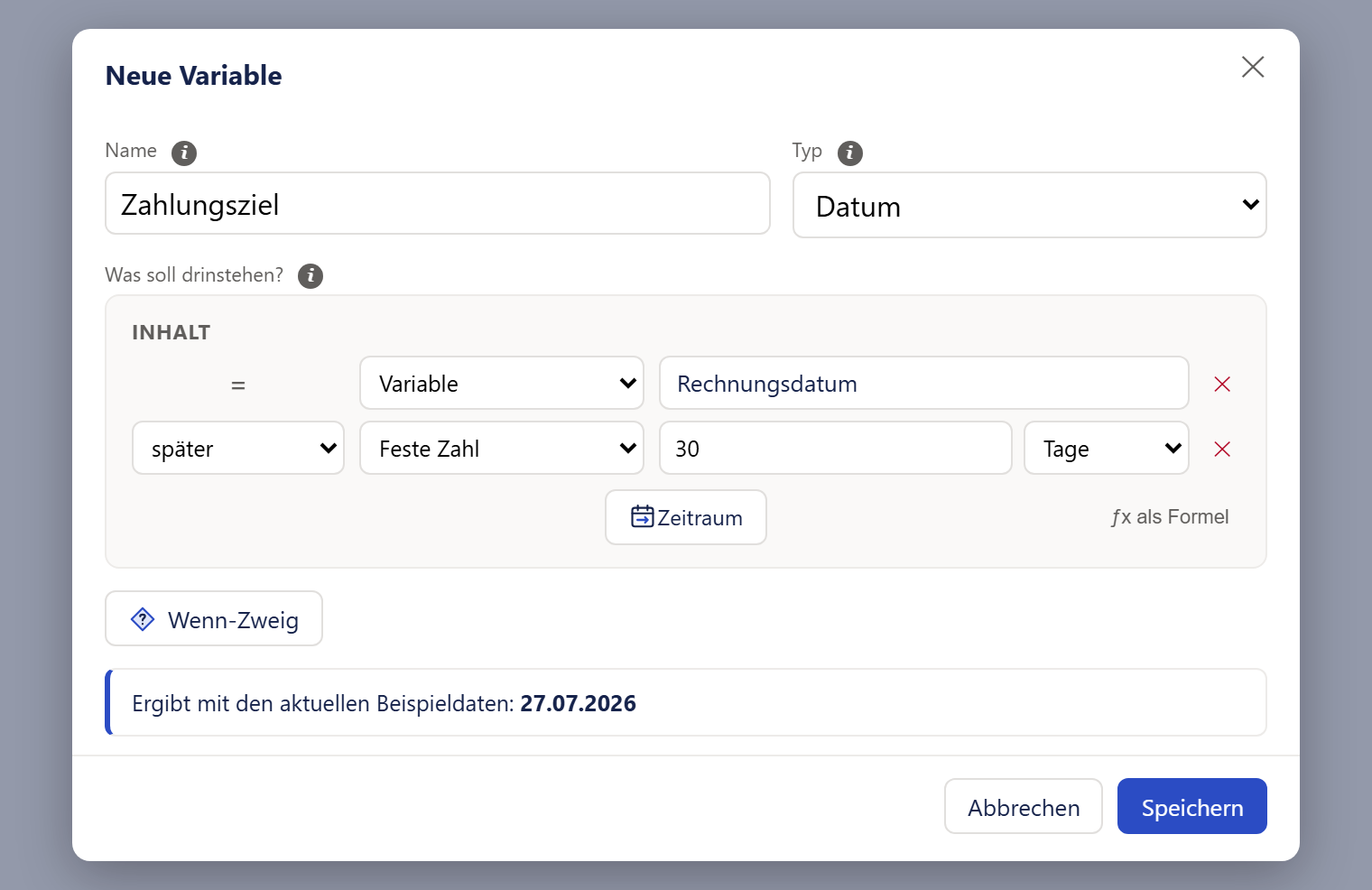
- 1Der Name, unter dem Sie die Variable einsetzen. Erlaubt sind Buchstaben, Ziffern, Leerzeichen und der Unterstrich.
- 2Der Typ ist Pflicht und entscheidet, welche Schritte es gibt.
- 3Die erste Zeile ist das Datum, hier das Rechnungsdatum aus den Daten.
- 4Jede weitere Zeile ist ein Zeitraum: später oder früher, die Anzahl und die Einheit (Tage, Monate, Jahre).
- 5Der Knopf hängt eine weitere Zeitraum-Zeile an.
- 6Die Vorschauzeile rechnet mit dem Beispiel-Datensatz sofort mit und zeigt das Ergebnis.
Für »heute plus 14 Tage« wählen Sie in der ersten Zeile die Systemvariable »Aktuelles Datum«.
Achtung
Achten Sie bei »Erster Wert von«, »Frühester von« und »Spätester von« in der ersten Zeile auf die Vorschauzeile. Nach unserem Stand behält das Fenster das gewählte Feld dort zurzeit nicht, und die Variable bleibt leer, obwohl der Knopf das Feld zeigt. Dasselbe gilt, wenn Sie bei »Variable« ein Feld einer Liste mit einer Zusammenfassung wählen. Zeigt die Vorschauzeile »(leer)«, obwohl der Beispiel-Datensatz ein Datum hat, ist nichts gespeichert. Bei einem Datumsfeld des gedruckten Datensatzes selbst tritt das nicht auf. Einen geführten Weg zum ersten, frühesten oder spätesten Datum einer Liste gibt es zurzeit nicht.
Tipp
Soll die Anzahl eine Summe über eine Liste sein, legen Sie die Summe als eigene Variable vom Typ Zahl an (»Summe von«) und wählen Sie diese Variable als Anzahl. Eine Zusammenfassung, die Sie direkt im Zeitraum wählen, übernimmt das Fenster nach unserem Stand nicht; es nimmt dann die Liste selbst, und damit entsteht kein Datum.
Wenn-Zweige
Mit Wenn-Zweigen legen Sie Ausnahmen fest: »WENN« eine Bedingung zutrifft, »DANN« gilt dieser Wert. Das funktioniert bei jedem Typ gleich, auch bei Variablen einer Regel. Hier steht, wie Wenn-Zweige aufgebaut sind und wie sie geprüft werden. Auch die Einstellungen der Vorlage haben Wenn-Zweige; was dort anders ist, steht unter Zahlen, Währung und Datum: Wenn-Zweige.
- Klicken Sie unter dem Kasten »INHALT« auf »Wenn-Zweig« (Symbol: Raute mit Fragezeichen). Über dem Grundwert erscheint ein leerer Kasten mit dem Kopf »WENN«. Der Kasten »INHALT« heißt jetzt »SONST«: Sein Wert gilt, wenn kein Zweig zutrifft.
- Bauen Sie im Kasten die Bedingung, wie unter Bedingungen: Der Baukasten beschrieben: Feld, Vergleich und Wert, bei Bedarf mehrere Zeilen mit UND oder ODER.
- Legen Sie unter »DANN« den Wert fest. Dort stehen dieselben Zeilen und Knöpfe wie im Grundwert, mit einem eigenen »ƒx als Formel«.
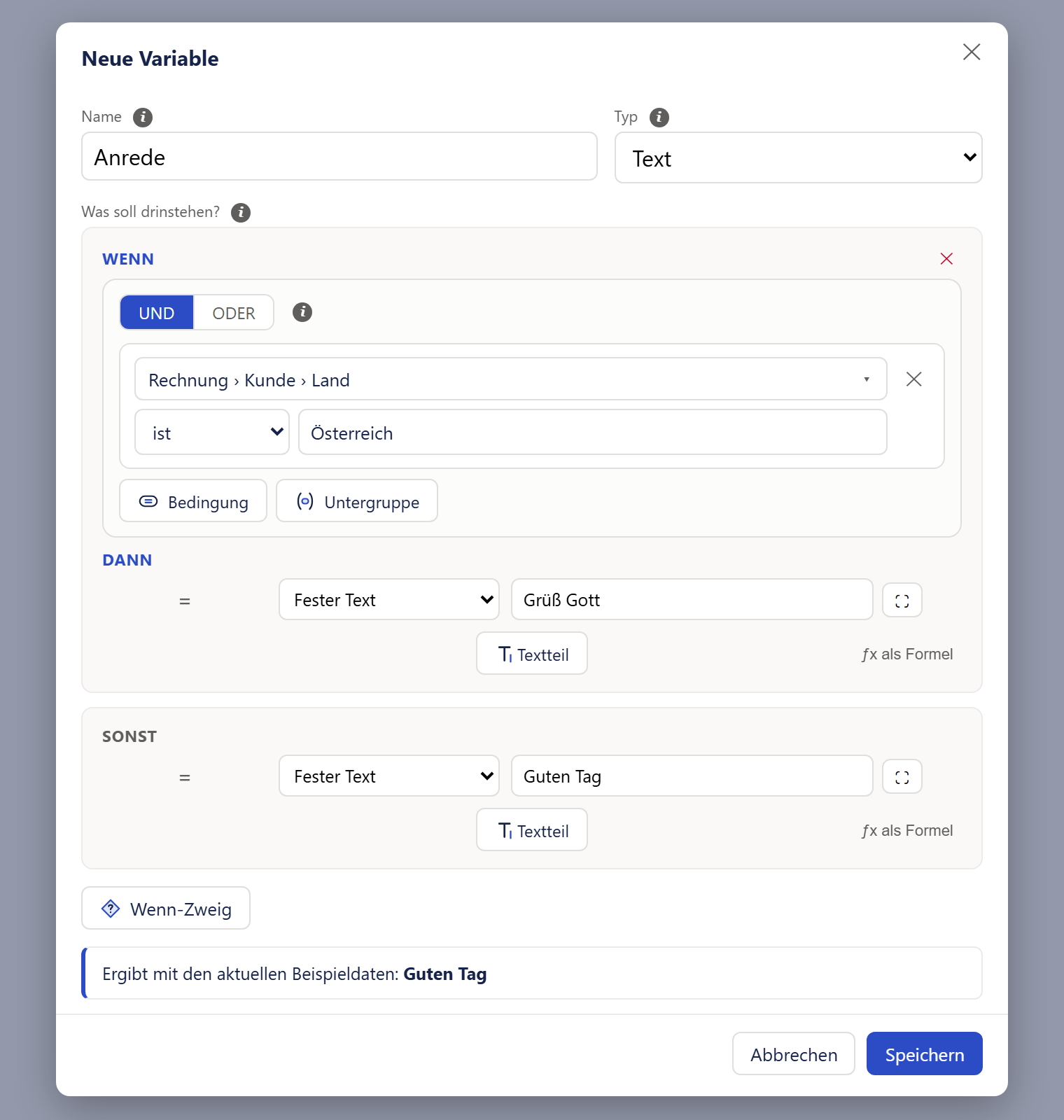
- 1Ein Wenn-Zweig. Das rote ✕ entfernt den ganzen Zweig ohne Rückfrage.
- 2Die Bedingung bauen Sie wie im Kapitel »Bedingungen«: Feld, Vergleich, Wert, bei Bedarf mehrere Zeilen mit UND oder ODER.
- 3DANN: der Wert, der gilt, wenn die Bedingung zutrifft. Es sind dieselben Zeilen und Knöpfe wie im Grundwert.
- 4SONST: der Grundwert. Er gilt, wenn kein Zweig zutrifft.
- 5Hängt einen weiteren Zweig an, direkt über SONST. Geprüft wird von oben nach unten; der erste zutreffende gewinnt.
- 6Das Beispiel hat das Land »Deutschland«; deshalb trifft der Zweig nicht zu, und es gilt SONST.
- Reihenfolge: Die Zweige werden von oben nach unten geprüft; der erste zutreffende gewinnt. Ein neuer Zweig kommt immer ans Ende, direkt über »SONST«. Verschieben lassen sich Zweige nicht. Um die Reihenfolge zu ändern, entfernen Sie Zweige und legen sie neu an.
- Entfernen: Das rote ✕ rechts im Kopf »WENN« (Mauszeiger: »Zweig entfernen«) löscht den ganzen Zweig, ohne Rückfrage.
- Unvollständige Zweige: Ein Zweig, in dem weder Bedingung noch Wert steht, wird beim Speichern verworfen. Ein Zweig mit Bedingung, aber leerem Wert bleibt erhalten und liefert einen leeren Wert, wenn er zutrifft. In den Wenn-Zweigen der Vorlageneinstellungen ist das anders: Dort gilt bei leerem »DANN« die eingebaute Vorgabe, weder ein leerer Wert noch der feste Wert (siehe Zahlen, Währung und Datum: Wenn-Zweige). Ein Zweig mit Wert, aber ohne Bedingung trifft immer zu und verdeckt alle Zweige darunter.
- Was die Bedingung lesen kann: Bei einer eigenen Variablen wird sie am gedruckten Datensatz geprüft und kann andere eigene Variablen lesen. Der Feldwähler zeigt alle Felder und die eigenen Variablen; wählen Sie eine Zahl-Variable, stehen auch die Vergleiche für Zahlen zur Wahl. Systemvariablen bietet er hier nicht an. Bei einer Variablen einer Regel wird die Bedingung für jede Zeile geprüft (siehe Regeln: Was bei einer Variablen der Regel anders ist).
- Von Hand geschriebene Bedingung: Lässt sich eine gespeicherte Bedingung nicht im Baukasten darstellen, etwa aus einer älteren oder importierten Vorlage, zeigt der Kasten sie nur an. Wie Sie sie ersetzen, steht unter Bedingungen: Von Hand geschriebene Bedingungen.
Beispiel Anrede (Typ Text): WENN »Land ist Österreich« DANN »Grüß Gott«, SONST »Guten Tag«. Beispiel Farbe: WENN »Betrag größer als 1000« DANN #d13438 (Rot), SONST #2e7d32 (Grün).
Die Vorschauzeile
Am Ende des Fensterinhalts, über der Fußzeile, steht in einem Kasten mit farbigem Streifen, was die Variable mit dem Beispiel-Datensatz ergibt (siehe Der Beispiel-Datensatz). Sie rechnet nach jeder Änderung an den Zeilen, an den Zweigen und unter »Wie soll es aussehen?« neu.
- Eigene Variable: »Ergibt mit den aktuellen Beispieldaten: …« mit dem Wert in Fettschrift. Zahl und Währung erscheinen mit den Einstellungen unter »Wie soll es aussehen?«, Ja/Nein in der Sprache der Vorlage, ein Datum im Datumsformat der Vorlage. Ist das Ergebnis leer, steht grau »(leer)«. Andere eigene Variablen, die diese liest, rechnet die Vorschau mit.
- Variable einer Regel: »Ergibt an der ERSTEN Zeile dieser Regel: …« (siehe Regeln: Vorschau, Speichern, Umbenennen und Löschen).
- Wenn die Variable ausfällt: Dann steht in Rot, mit einem Warnzeichen davor, der Grund, etwa »Die Variable »Netto« benutzt sich selbst.« oder »Die Variablen setzen sich gegenseitig voraus: A → B → A.«, sonst »Die Variable lässt sich nicht berechnen.« Dahinter steht jeweils »Der Wert bleibt deshalb leer — auf der Leinwand und im PDF genauso.« Lesen sich Variablen im Kreis, bleiben alle beteiligten leer.
- Wenn die Variable ein Regelergebnis liest: Dann steht darunter in Rot ein Hinweis, der mit »»@Name« liest das Ergebnis der Regel »…«.« beginnt. Was das bedeutet, steht unter Wann eine eigene Variable gerechnet wird.
Bei einer Variablen vom Typ Text, die nur aus Ziffern besteht, etwa einer Postleitzahl »01069«, kann die Vorschauzeile den Wert als Zahl zeigen, ohne die führende Null. Die Voll-Vorschau und das PDF drucken den Text unverändert.
Speichern, umbenennen, löschen, Meldungen
Speichern
»Speichern« prüft die Variable in dieser Reihenfolge. Findet es etwas, erscheint oben ein Hinweis für einige Sekunden, und das Fenster bleibt offen:
- »Bitte einen Namen vergeben.«
- »Bitte zuerst den Typ wählen.«
- Nur bei Farbe: »Keine gültige Farbe im SONST: »…«. Erwartet wird ein Hexadezimalcode wie #d13438 — oder ein Feld bzw. eine Variable.« Statt »im SONST« nennt der Hinweis gegebenenfalls den Zweig, etwa »im WENN-Zweig 2«.
- »Eine Variable mit diesem Namen existiert bereits.«
Ist alles in Ordnung, ergänzt »Speichern« bei einer Farbe noch still ein fehlendes Doppelkreuz, verwirft leere Wenn-Zweige und schließt das Fenster. Der Bereich »Daten«, die Liste im Fenster »Text bearbeiten«, offene Feldwähler, die Entwurfsfläche und die Eigenschaften zeigen danach den neuen Stand. Mit Strg+Z nehmen Sie das Speichern einer eigenen Variablen zurück. In Dynamics abgelegt wird die Variable erst mit dem Speichern der Vorlage.
Umbenennen
Ändern Sie den Namen und speichern Sie, ändert der Designer alle Stellen mit, an denen die Variable schon steht: in Texten, auch mit Zahlen- oder Währungsformat, in Datumsrechnungen, in Bedingungen, in den Zweigen eines dynamischen Textes und in Farbfeldern, an die eine Farbvariable gebunden ist. Danach meldet er die Anzahl, etwa »Umbenannt: 3 Verweis(e) auf »@Netto« mitgezogen — in Platzhaltern, Formeln und Bedingungen.« Nur ein Text, der gerade im Fenster »Text bearbeiten« offen ist, bleibt außen vor; übernehmen Sie ihn vorher.
Löschen
»Löschen« links in der Fußzeile gibt es nur bei einer bestehenden Variablen. Es fragt »Variable »Name« wirklich löschen? Verweise darauf drucken danach nichts mehr.« und bietet »Abbrechen« und »Löschen«; Esc und ein Klick daneben brechen ab. Stellen, die auf die gelöschte Variable zeigen, drucken danach nichts, in einer Zahl-Variablen zählt sie als 0. Mit Strg+Z holen Sie die Variable zurück.
Die Prüfung vor Voll-Vorschau und PDF
Bevor die Voll-Vorschau oder ein PDF entsteht, prüft der Designer alle eigenen Variablen. Findet er etwas, fragt er unter »In den eigenen Variablen stimmt etwas nicht:« nach und nennt jeden Fund mit seiner Folge:
- Variablen, die sich selbst oder sich gegenseitig voraussetzen; sie bleiben leer.
- »Es gibt mehrere Variablen mit dem Namen »…« — nur die erste wird benutzt.« Das kann etwa nach einem Import vorkommen.
- »1 Variable hat keinen Namen und wird nicht benutzt.«
- »Die Variable »@…« gibt es nicht — benutzt in: …« Eine Bedingung damit trifft nicht zu, auch mit vorangestelltem »!«; im Text bleibt die Stelle leer, in einer Zahl-Variablen zählt sie als 0, und in einer Datumsrechnung entsteht kein Datum.
- »In Variable »…« steht ein Wenn-Zweig OHNE Bedingung vor anderen — er trifft immer zu und schaltet die Zweige darunter ab.«
Dieselbe Rückfrage nennt auch Wenn-Zweige ohne Bedingung in den Vorlageneinstellungen, etwa »In Vorlageneinstellung »Währungssymbol« steht ein Wenn-Zweig OHNE Bedingung vor anderen …«, eigene Variablen, die es nicht gibt, in deren Bedingungen und einen Wenn-Zweig der Vorlageneinstellungen, dessen eigene Variable selbst vom Zahlenformat abhängt und gedruckt einen anderen Zweig wählen würde (siehe Zahlen, Währung und Datum: Wenn-Zweige).
Sie können mit »Abbrechen« zurück in den Designer oder mit »Trotzdem erzeugen« fortfahren; »Trotzdem erzeugen« ist vorausgewählt (siehe Voll-Vorschau und PDF: Rückfrage bei Regeln und Variablen). Weitere Meldungen stehen unter Probleme und Meldungen: Meldungen zu Variablen und Bedingungen.
Eine Variable einsetzen
In einen Text
- Ziehen: Ziehen Sie »@Name« aus dem Bereich »Daten« auf das Blatt oder in einen Text, wie ein Feld (siehe Datenbaum und Feldwähler: Der Datenbaum).
- Klicken im Bereich »Daten«: Ein Klick setzt die Variable an der Schreibmarke in das Eingabefeld der Eigenschaften, in das Sie zuletzt geklickt haben. Gibt es keines, erscheint die Meldung »Erst in ein Textfeld klicken — oder den Baustein mit der Maus hineinziehen.«
- Im Fenster »Text bearbeiten«: Ein Klick auf die Variable in der Liste links setzt sie an der Schreibmarke ein, sonst ans Ende des Textes (siehe Das Fenster »Text bearbeiten«: Felder einsetzen).
Auf der Entwurfsfläche steht die Variable als blaue Marke mit ihrem Namen, ohne das Zeichen @; zeigen Sie darauf, sehen Sie den Platzhalter. Hat die Marke ein eigenes Zahlen-, Währungs- oder Datumsformat bekommen, heißt sie »@Name«. Den Wert zeigen erst die Voll-Vorschau und das PDF. Eine eigene Variable hat überall denselben Wert, auch in jeder Zeile einer Tabelle.
In eine Bedingung oder eine andere Variable
- Bedingungen: Im Feldwähler einer Bedingung stehen unter »Eigene Variablen« alle eigenen Variablen, gleich welchen Typs. Wählen Sie eine, richten sich die Vergleiche nach ihrem Typ, bei Zahl und Währung etwa »größer als«. Wann die Variable gerechnet wird und was ein Filter von ihr lesen kann, steht unter Wann eine eigene Variable gerechnet wird. Wie sie in der Bedingung erscheint und wo sie nicht wirkt, steht unter Bedingungen: Eigene Variablen in einer Bedingung.
- In einer anderen Variablen: Wählen Sie die Art »Variable« und im Feldwähler unter »Eigene Variablen« die gewünschte. So rechnen Sie mit einem Zwischenergebnis weiter, etwa »@Netto« mal 1.19. Beim Datum kann eine Variable die erste Zeile oder die Anzahl eines Zeitraums sein.
Als Farbe einsetzen
Eine Farbvariable setzen Sie in jedes Farbfeld ein: Farbkästchen anklicken, im Farbwähler »ƒ Variable …« und dann die Variable wählen. Schritt für Schritt steht das unter Rahmen, Hintergrund und Farben: Farbfeld und Farbwähler, dort auch alles Weitere zum Farbwähler, etwa zu »lösen« und »Keine Farbe«.
Gibt es die passende Variable noch nicht, legen Sie sie im selben Menü mit »Neue Farbvariable …« an. Das Variablen-Fenster öffnet sich mit dem Typ »Farbe«; der Typ bleibt änderbar. Was nach »Speichern« oder »Abbrechen« geschieht und warum Sie das Fenster über seine Knöpfe schließen, nicht mit Esc, steht unter Rahmen, Hintergrund und Farben: Farbe aus einer Variablen (zu Esc auch Das Fenster bedienen).
Im Fenster »Text bearbeiten« färben Sie eine markierte Passage auf demselben Weg über das Farbkästchen der Werkzeugleiste (siehe Das Fenster »Text bearbeiten«: Farbe). Ergibt die Variable gerade keine Farbe, behält die Passage die Farbe ihrer Umgebung.
Eigene Variablen im Bereich »Daten«
Die Kategorie »Eigene Variablen« steht im Bereich »Daten« an erster Stelle, vor »Systemvariablen«. Dieselbe Kategorie zeigen die Liste im Fenster »Text bearbeiten« und jeder Feldwähler, der eigene Variablen anbietet. Variablen einer Regel stehen hier nicht, sondern unter ihrer Regel.
| Teil | Was er zeigt oder tut |
|---|---|
| Kopf »Eigene Variablen« mit ▸/▾ | Klappt die Kategorie auf und zu; im Bereich »Daten« ist sie anfangs zugeklappt. Mauszeiger: »Werte, die Sie selbst festlegen — fester Wert, Text oder Wenn-Dann.« |
| Symbol @ rechts im Kopf | Öffnet »Neue Variable« (Mauszeiger: »Neue eigene Variable anlegen«). |
| »Noch keine — oben über das Symbol @ anlegen.« | Steht da, solange die Vorlage keine eigene Variable hat. |
| Eintrag »@Name« | Davor ein Abzeichen für den Typ: »Abc« für Text und Farbe, »123« für Zahl und Währung, »Datum«, »Ja/Nein«. Mauszeiger: »Eigene Variable einfügen — mit ✎ bearbeiten«. Klicken oder ziehen setzt die Variable ein; in einem Bedingungs-Wähler wählt der Klick sie für die Bedingung. |
| ✎ am Ende des Eintrags | Öffnet »Variable bearbeiten«, ohne einzufügen (Mauszeiger: »Variable bearbeiten«). |
| Suchfeld »🔍 in »Eigene Variablen« suchen…« | Erscheint ab sechs Einträgen und durchsucht nur diese Kategorie. |
In einem Feldwähler, der nur bestimmte Typen anbietet, stehen nur passende Variablen: Eine Währungs-Variable zählt dort als Geldfeld, Text- und Farbvariablen als Text. Passt keine, fehlt die Kategorie ganz. Ist noch keine Datenquelle festgelegt, zeigt der Bereich »Daten« nur »Eigene Variablen«, aufgeklappt, und darunter »Noch keine Datenquelle. Oben „⚙ Quellen verwalten“ → Hauptquelle festlegen.«
Wann eine eigene Variable gerechnet wird
Eine eigene Variable wird einmal für das ganze Dokument ausgerechnet: nachdem alle Daten geladen sind und bevor die erste Regel läuft. Daraus folgt:
- Sie hat einen Wert für das ganze Dokument, im Text ebenso wie in jedem Filter und in jeder Tabellenzeile.
- Sie kann die Felder des gedruckten Datensatzes lesen und über Listen rechnen, etwa die Summe aller Positionen. Eine solche Summe hat in Regel-Filtern, in Regel-Formeln und im Text denselben Wert.
- In einem Regel-Filter kann ihre Bedingung keine Felder der einzelnen Zeile, keine Regelergebnisse und keine Seitenzahl lesen. Vergleicht ein Filter nur eine Variable mit einem festen Wert, lässt er deshalb alle Zeilen durch oder keine. Das heutige Datum und der angemeldete Benutzer gehen dagegen, das Datum auch zum Rechnen wie »heute + 14 Tage«. Weil der Feldwähler einer Bedingung keine Systemvariablen anbietet, legen Sie dafür eine weitere eigene Variable an, etwa »Heute« vom Typ Datum mit »Aktuelles Datum« in der ersten Zeile, und wählen Sie diese in der Bedingung.
- Die Ergebnisse von Regeln kennt sie nicht, denn die Regeln laufen erst danach. Der Feldwähler zeigt die Regeln zwar mit an. Wählen Sie dort ein berechnetes Feld einer Regel, hat die Variable zwei Werte: In Filtern und Rechnungen von Regeln ist sie leer bzw. 0, auch in ihren eigenen Wenn-Bedingungen; im Text steht das Regelergebnis. Die Vorschauzeile weist darauf hin. Ihr Hinweis sagt am Ende, der Feldwähler biete Regelergebnisse nicht an; zurzeit zeigt er sie aber. Nehmen Sie besser »Summe von« über die Liste selbst.
- Seitenzahlen stehen beim Rechnen noch nicht fest; richtig erscheinen sie nur in einer Variablen vom Typ Text (siehe Systemvariablen).
Bei einer Variablen einer Regel gilt das nicht: Sie wird für jede Zeile der Regel einzeln gerechnet, nachdem die Regel gefiltert, zusammengefasst und ausgewählt hat (siehe Regeln: Was bei einer Variablen der Regel anders ist).
Systemvariablen
Systemvariablen setzt das System beim Erzeugen des Dokuments ein, unabhängig von der Datenquelle. Sie stehen im Bereich »Daten« unter »Systemvariablen«, direkt unter »Eigene Variablen«, sobald eine Datenquelle festgelegt ist. Mauszeiger am Kopf: »Werte, die das System automatisch einsetzt — unabhängig von der Datenquelle.« Im Bereich »Daten« steht unter dem Kopf immer das Suchfeld »🔍 in »Systemvariablen« suchen…«. Zeigen Sie auf einen Eintrag, erklärt der Mauszeiger ihn.
| Systemvariable (Abzeichen) | Marke auf der Entwurfsfläche | Was im PDF steht |
|---|---|---|
| »Aktuelle Seite« (123) | »Seite #« | die Nummer der Seite, etwa für »Seite 1 von 5« in der Fußzeile |
| »Gesamtseitenzahl« (123) | »Seiten ∑« | die Zahl der Seiten des fertigen Dokuments |
| »Aktuelles Datum« (Datum) | »Aktuelles Datum« | das Datum, an dem das Dokument erzeugt wird, im Datumsformat der Vorlage, etwa »04.08.2026«; das Format lässt sich je Feld per Doppelklick wählen (siehe Zahlen, Währung und Datum: Das Datumsformat eines einzelnen Feldes) |
| »Aktuelle Uhrzeit« (Abc) | »Uhrzeit« | die Uhrzeit der Erzeugung als fertiger Text in der Kurzform der Vorlagensprache, etwa »14:30«; kein Datum |
| »Datum & Uhrzeit« (Datum) | »Datum & Uhrzeit« | beides zusammen, etwa »04.08.2026 14:30«, im Format für Datum und Uhrzeit der Vorlage |
| »Benutzer« (Abc) | »Benutzer« | der vollständige Name des Benutzers, der das Dokument erzeugt |
- Einsetzen: Ziehen oder klicken Sie eine Systemvariable ein wie ein Feld, auch im Fenster »Text bearbeiten«. Auf der Entwurfsfläche steht immer die Marke, nie der Wert; den Wert setzt erst das Erzeugen ein. Haben Sie der Marke im Fenster »Text bearbeiten« einen eigenen Namen gegeben, zeigt sie diesen; gedruckt wird dasselbe. In älteren Vorlagen können auch die Marken »Datum« und »Datum/Zeit« stehen; sie drucken das Datum bzw. Datum und Uhrzeit der Erzeugung.
- Zeit: Datum und Uhrzeit gelten in der Zeitzone des Benutzers, der das Dokument erzeugt (siehe Zahlen, Währung und Datum: Datum & Uhrzeit).
- Seitenzahlen: Wo sie gelten, auch in Tabellen, und welche Nummer ein über zwei Seiten geteiltes Objekt zeigt, steht unter Seitenzahlen.
- In eigenen Variablen: Welche Systemvariablen der Feldwähler je Typ anbietet, steht unter Der Knopf »Feld wählen …«. Seitenzahlen haben nur in einer Variablen vom Typ Text einen Sinn. Zahl-, Währungs- und Datumsvariablen bieten sie nicht an und rechnen ohne sie; der Wähler einer Farbvariablen zeigt sie zwar, dort ergeben sie aber keine Farbe. Eine Datums-Variable wird immer im Datumsformat der Vorlage gedruckt, dem Format für reine Datumsangaben, also ohne Uhrzeit, auch wenn sie mit »Datum & Uhrzeit« beginnt. Eine Uhrzeit erscheint nur, wenn dort ein eigenes Muster mit Uhrzeit eingetragen ist (siehe Zahlen, Währung und Datum: Datum & Uhrzeit und Zahlen, Währung und Datum: Eigenes Muster). »Aktuelle Uhrzeit« ist Text und steht in einer Datums-Variablen nicht zur Wahl.
- Nicht zur Wahl stehen Systemvariablen in den Feldwählern von Bedingungen und Regel-Filtern und im Feldwähler einer Variablen einer Regel. Ohne Datenquelle fehlt die Kategorie ganz.
Was ändert sich im Dokument?
Auf der Entwurfsfläche
Eine Variable steht als blaue Marke mit ihrem Namen: eine eigene Variable ohne das Zeichen @, eine Systemvariable mit ihrem festen Namen wie »Seite #«. Den Wert zeigen erst Voll-Vorschau und PDF; eine Farbvariable färbt das Blatt dagegen schon, mit dem Wert aus dem Beispiel-Datensatz, und ergibt sich keine Farbe, zeigt die Fläche die Farbe unter »SONST«, das PDF zeichnet dann keine (siehe Rahmen, Hintergrund und Farben: Farbe aus einer Variablen). Sichtbarkeitsregeln mit einer Variablen wirken auf der Entwurfsfläche nicht (siehe Sichtbarkeit: Was ändert sich im Dokument?).
Im PDF
An jeder Stelle steht der ausgerechnete Wert: bei einer eigenen Variablen überall derselbe, bei einer Variablen einer Regel der Wert der jeweiligen Zeile, bei einer Systemvariablen der Wert beim Erzeugen. Zahl, Betrag, Datum und Ja/Nein erscheinen nach den Vorlageneinstellungen oder nach der Ausnahme an der Variablen. Welcher Wenn-Zweig gilt, entscheiden die echten Daten.