
Quellen und Beziehungen
Kurz gesagt
Jede Vorlage druckt aus einer Hauptquelle: der Tabelle in Dynamics, für deren Datensätze der Beleg entsteht, etwa »Angebot«. Über Beziehungen erreichen Sie verbundene Datensätze, zum Beispiel den Kunden oder die Positionen; der Designer holt sie selbst aus Dynamics. Weitere Quellen holen ganze Tabellen dazu, die mit dem Beleg nicht verbunden sind, etwa die Liste der Währungen. All das steht links im Datenbaum (siehe Datenbaum und Feldwähler), und von dort ziehen Sie Felder in die Vorlage.
Die Hauptquelle
Die Hauptquelle ist die Tabelle, aus der die Vorlage druckt. Gedruckt wird immer für genau einen Datensatz dieser Tabelle, etwa für das Angebot, an dem jemand in Dynamics auf den Knopf klickt, oder für den Datensatz, den ein Flow übergibt (siehe Buttons: der Assistent). Aus der Hauptquelle kommen die Felder und Beziehungen, die Ihnen der Datenbaum anbietet. Im Fenster »Datenquellen verwalten« steht sie ganz oben, mit einem ★ vor dem Namen. Im Datenbaum ist sie die erste Quelle unter »Eigene Variablen« und »Systemvariablen«, mit ★ hinter dem Namen.
Meist legen Sie die Hauptquelle beim Anlegen der Vorlage fest (siehe Eine neue Vorlage anlegen); ohne sie bleibt dort »Weiter zu den Einstellungen →« gesperrt. Auch ein Beleg entsteht nie ohne Hauptquelle.
Die Hauptquelle festlegen
- Klicken Sie auf »★ Hauptquelle festlegen«. Den Knopf finden Sie im Fenster »Datenquellen verwalten«, solange es noch keine Hauptquelle gibt, und im Fenster »Hauptquelle erforderlich«. Das Fenster »Datenbank-Tabelle (Entität) wählen« öffnet sich.
- Tippen Sie einen Teil des Tabellennamens, etwa »Angebot«, und klicken Sie die Tabelle an. Das Fenster »Beispiel-Datensatz wählen« öffnet sich.
- Klicken Sie den Datensatz an, mit dem Sie die Vorlage prüfen wollen. Sie können auch »Ohne Beispiel-Datensatz weiter« wählen und ihn später nachtragen. Der Designer lädt die Felder der Tabelle (»Datenquelle wird geladen...«, dann »Beispieldaten werden geladen...«) und meldet »Quelle »Angebot« hinzugefügt.«. Die Quelle steht im Fenster »Datenquellen verwalten« ganz oben, mit ★ davor, und im Datenbaum als erste Quelle unter »Eigene Variablen« und »Systemvariablen«, mit ★ dahinter.
- Haben Sie im Fenster »Datenquellen verwalten« begonnen, klicken Sie dort auf »✓ Bestätigen«. Speichern Sie danach die Vorlage.
- Die Quelle heißt wie die Tabelle in Dynamics. Umbenennen lässt sie sich im Designer nicht.
- Schließen Sie eines der beiden Auswahlfenster mit der Esc-Taste oder einem Klick daneben, entsteht keine Quelle.
- Die Hauptquelle steht fest, sobald sie angelegt ist: Sie hat kein ✕ und lässt sich nicht gegen eine andere Tabelle tauschen. Solange Sie im Fenster noch nicht bestätigt haben, nimmt »Verwerfen« sie wieder zurück (siehe Bestätigen, verwerfen, schließen).
- Hat die Vorlage schon Inhalt, aber noch keine Hauptquelle, etwa nach dem Import einer Vorlage ohne Quellen, prüft der Designer danach, ob die Felder im Inhalt zur neuen Tabelle passen. Bleibt etwas offen, öffnet sich das Fenster »Variablen zuordnen« (siehe Das Fenster »Variablen zuordnen«).
Tipp
Brauchen Sie dieselbe Gestaltung für eine andere Tabelle, legen Sie eine neue Vorlage mit der anderen Tabelle als Hauptquelle an und übernehmen Sie den Inhalt mit Kopieren und Einfügen (siehe Arbeiten auf der Entwurfsfläche: Kopieren, Einfügen und Löschen). Das Fenster »Variablen zuordnen« hilft dann, die Felder auf die neue Tabelle umzuhängen.
Das Fenster »Datenbank-Tabelle (Entität) wählen«
In diesem Fenster wählen Sie die Tabelle für die Hauptquelle oder für eine weitere Quelle.
| Bedienelement | Was es tut |
|---|---|
| Suchfeld »Suchen… z.B. Firma, Kontakt, Rechnung« | Sucht beim Tippen im Namen der Tabelle und in ihrem internen Namen. Ein genauer Treffer steht ganz oben, danach Treffer am Anfang eines Namens, dann am Anfang eines Wortes, dann irgendwo im Namen; kürzere Namen gehen vor. Es erscheinen höchstens 50 Treffer. Beim Öffnen steht der Cursor schon im Feld. |
| Trefferliste | Fett der Name der Tabelle, grau dahinter ihr interner Name. Ein Klick wählt die Tabelle und schließt das Fenster. Angeboten werden die Tabellen, die Dynamics für die erweiterte Suche freigibt. |
| »✕« oben rechts | Schließt, ohne eine Quelle anzulegen. Ein Klick neben das Fenster und die Esc-Taste wirken ebenso. |
In der Liste steht je nach Lage »lädt Entitäten…«, vor der ersten Eingabe »Tippen Sie, um eine Tabelle zu suchen — z.B. Firma, Kontakt, Rechnung.« mit der Zahl der verfügbaren Tabellen, ohne Treffer »Nichts gefunden.« und bei einem Fehler »Die Tabellen ließen sich nicht laden. Bitte schließen Sie das Fenster und versuchen Sie es erneut.«. Steht dort »(0 verfügbar)«, laden Sie den Designer neu; hilft das nicht, klären Sie Ihre Rechte mit Ihrem Administrator (siehe Rechte und Rollen). Der Designer liest Tabellen und Felder immer mit Ihrer Anmeldung und Ihren Rechten.
Das Fenster »Hauptquelle erforderlich«
Dieses Fenster öffnet sich von selbst, wenn Sie eine Vorlage ohne Hauptquelle öffnen und wenn Sie die Voll-Vorschau oder das PDF aufrufen, solange die Hauptquelle fehlt. Es sagt: »Jeder Beleg braucht eine Hauptquelle — die Datenbank-Tabelle (Entität), aus der er erzeugt wird. Bitte jetzt festlegen; dieser Dialog lässt sich erst danach schließen.«
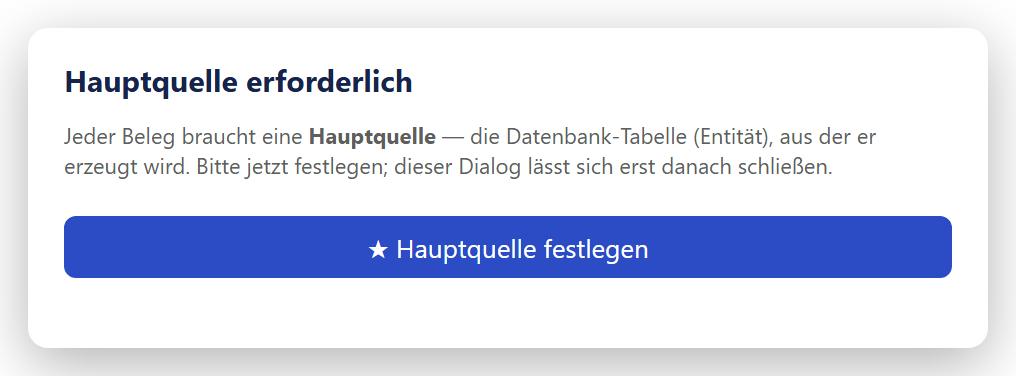
- 1Der einzige Knopf: Er startet das Festlegen der Hauptquelle.
- Das Fenster hat kein ✕, und weder die Esc-Taste noch ein Klick daneben schließen es. Es verschwindet, sobald eine Hauptquelle festgelegt ist.
- Sein einziger Knopf »★ Hauptquelle festlegen« startet das Festlegen wie oben. Brechen Sie dabei ab, bleibt das Fenster stehen.
- Auf diesem Weg gilt die Hauptquelle sofort, ohne »✓ Bestätigen«. Speichern Sie danach die Vorlage.
- Hat die Voll-Vorschau oder das PDF das Fenster geöffnet, geht es nach dem Festlegen nicht von selbst weiter: Klicken Sie »Voll-Vorschau« bzw. »PDF« noch einmal. Haben Sie beim Festlegen einen Beispiel-Datensatz gewählt, fragt der Designer dann nicht mehr nach ihm (siehe Voll-Vorschau und PDF: Ohne Hauptquelle).
Das Fenster »Datenquellen verwalten«
In diesem Fenster stellen Sie die Quellen einer Vorlage ein: die Hauptquelle, die weiteren Quellen und den Beispiel-Datensatz. Beziehungen und Regeln legen Sie hier nicht an; die stehen im Datenbaum (siehe Datenbaum und Feldwähler: Der Datenbaum). Sie öffnen das Fenster auf drei Wegen:
- links über dem Datenbaum mit »⚙ Quellen verwalten«,
- in den Vorlageneinstellungen im Reiter »Daten« mit »⚙ Datenquellen verwalten«; fehlt die Hauptquelle noch, heißt der Knopf »★ Hauptquelle festlegen« und ist blau, öffnet aber ebenfalls dieses Fenster (siehe Vorlageneinstellungen),
- beim Anlegen einer neuen Vorlage in Schritt 1 mit »⚙ Quelle wählen …«; steht die Hauptquelle schon fest, heißt der Knopf »⚙ Quellen verwalten — Hauptquelle: …«, bei weiteren Quellen mit dem Zusatz »· … weitere«.
Das Fenster legt sich über ein Fenster, das schon offen ist, etwa über die Vorlageneinstellungen. Links stehen die Quellen, rechts der Datensatz aus Dynamics, unten die Knöpfe zum Bestätigen und Verwerfen.
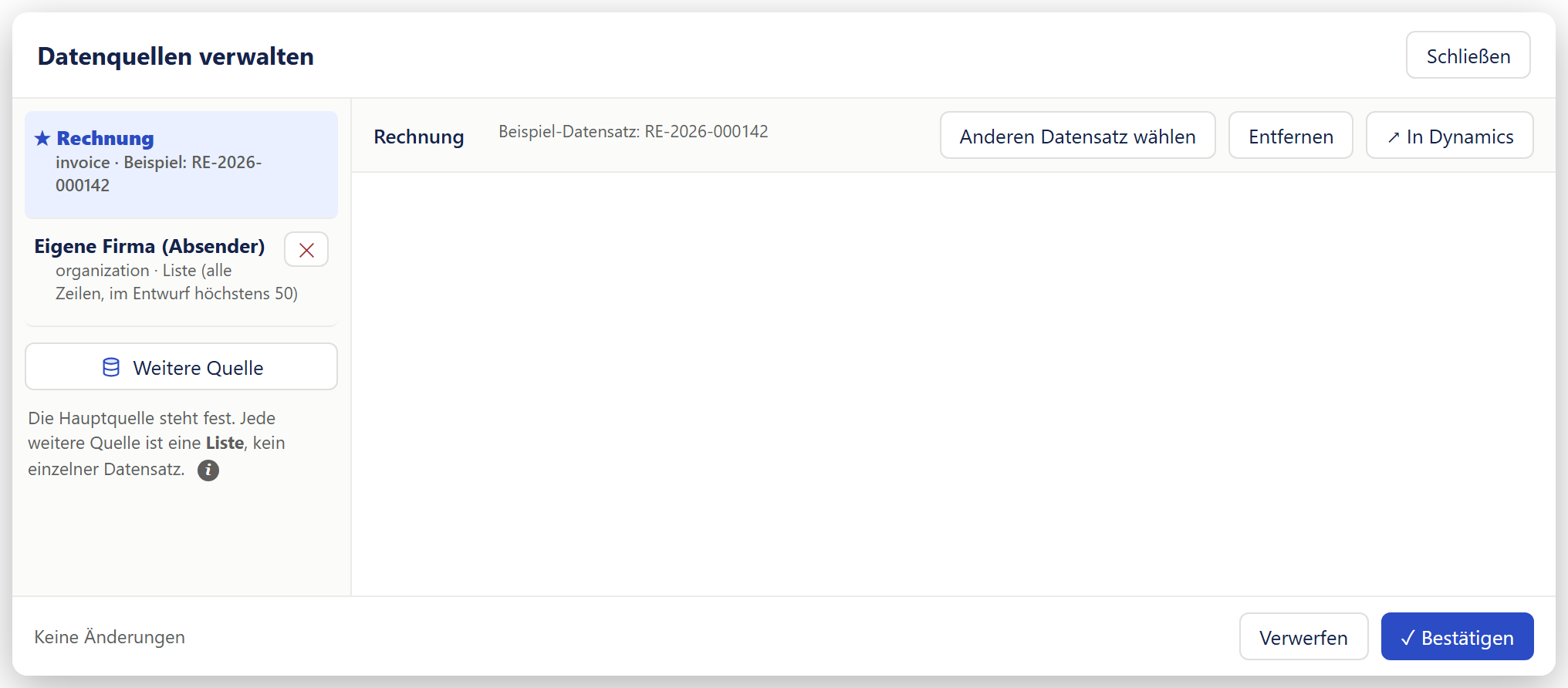
- 1Die Hauptquelle, mit ★ vor dem Namen. Darunter der interne Name der Tabelle und der Beispiel-Datensatz.
- 2Das ✕ gibt es nur an weiteren Quellen. Es entfernt die Quelle nach einer Rückfrage.
- 3Fügt eine weitere Quelle hinzu: eine ganze Tabelle, die als Liste geladen wird.
- 4Kopfleiste der gewählten Quelle: Name, Beispiel-Datensatz und die Knöpfe zum Wählen, Entfernen und Öffnen in Dynamics.
- 5Der Rahmen. In Dynamics zeigt er die echte Seite des Datensatzes; hier ist er leer gelassen.
- 6Links der Stand der Änderungen, rechts »Verwerfen« und »✓ Bestätigen«. Erst »✓ Bestätigen« übernimmt die Quellen in die Vorlage.
Links: die Quellen
| Bedienelement | Was es tut |
|---|---|
| »★ Hauptquelle festlegen« | Blau, nur solange es keine Hauptquelle gibt. Darüber steht »Noch keine Hauptquelle. Wählen Sie die Tabelle, aus der diese Vorlage druckt — Felder und Beziehungen kommen danach aus Dynamics.«. Der Knopf startet das Festlegen (siehe oben). |
| Zeile einer Quelle | Fett der Name der Quelle, bei der Hauptquelle mit ★ davor. Darunter grau der interne Name der Tabelle und ein Zusatz. Bei der Hauptquelle ist das »Beispiel: …« mit dem Namen des Beispiel-Datensatzes, »Beispiel: ohne Namen · …« mit den ersten acht Zeichen seiner Kennung, wenn er keinen Namen hat, oder »kein Beispiel-Datensatz«; rot kommt bei einer Störung »⚠ Datensatz fehlt« oder »⚠ konnte nicht gelesen werden (…)« dazu (siehe unten). Bei einer weiteren Quelle steht dort »Liste (alle Zeilen, im Entwurf höchstens 50)«. Ein Klick auf die Zeile zeigt die Quelle in der rechten Hälfte; beim Öffnen ist die Hauptquelle gewählt. |
| »✕« in der Zeile | Rot, nur an weiteren Quellen. Entfernt die Quelle nach einer Rückfrage (siehe Eine weitere Quelle entfernen). |
| »Weitere Quelle« | Knopf mit einem Datenbanksymbol unter der Liste, sobald es eine Hauptquelle gibt. Fügt eine weitere Quelle hinzu (siehe Weitere Quellen). |
| Hinweis mit ⓘ | »Die Hauptquelle steht fest. Jede weitere Quelle ist eine Liste, kein einzelner Datensatz.« Das ⓘ erklärt, wie Sie Werte aus einer weiteren Quelle holen. |
Rechts: der Datensatz aus Dynamics
Die rechte Hälfte zeigt die Quelle, die links gewählt ist. Gibt es noch keine Quelle, steht dort »Wählen Sie links eine Quelle — hier steht dann der Datensatz aus Dynamics.«.
| Bedienelement | Was es tut |
|---|---|
| Kopfleiste | Der Name der Quelle, bei einer weiteren Quelle mit »· Liste«. Daneben steht bei einer weiteren Quelle »Diese Quelle druckt ALLE Zeilen der Tabelle.«, bei der Hauptquelle »Beispiel-Datensatz: …« mit seinem Namen, gegebenenfalls mit »⚠ in Dynamics nicht mehr vorhanden« oder »⚠ konnte nicht gelesen werden (…)«. Fehlt der Beispiel-Datensatz, steht dort »Kein Beispiel-Datensatz — unten stehen die Datensätze von »…« — wählen Sie einen aus.«. Wählen können Sie aber nur mit dem Knopf »Datensatz wählen«, nicht im Rahmen darunter. |
| »Datensatz wählen« bzw. »Anderen Datensatz wählen« | Nur bei der Hauptquelle. Öffnet das Fenster »Beispiel-Datensatz wählen« (siehe unten). Nach der Wahl baut der Designer die Beispieldaten neu auf und meldet »Beispiel-Datensatz gesetzt: …«. Ein Abbruch oder »Ohne Beispiel-Datensatz weiter« ändern nichts. Der Datensatz wird mit der Vorlage gespeichert; die Wahl zählt deshalb als Änderung und gilt erst mit »✓ Bestätigen«. |
| »Entfernen« | Nur bei der Hauptquelle mit Beispiel-Datensatz. Nimmt ihn ohne Rückfrage aus der Vorlage und baut die Beispieldaten neu auf (»Beispieldaten werden zurückgesetzt...«); die weiteren Quellen bleiben geladen. Am Beleg, der in Dynamics gedruckt wird, ändert das nichts. »Verwerfen« holt ihn zurück. |
| »↗ In Dynamics« | Bei jeder Quelle. Öffnet dieselbe Seite wie der Rahmen in einem eigenen Browser-Tab, etwa wenn der Rahmen nichts zeigt. |
| Rahmen mit der Seite aus Dynamics | Zeigt das Formular des Beispiel-Datensatzes; ohne Beispiel-Datensatz und bei einer weiteren Quelle die Liste der Tabelle, jeweils ohne die Navigationsleiste von Dynamics. Der Rahmen zeigt die echte Seite aus Dynamics und dient zum Ansehen. Die Vorlage ändert sich durch nichts, was Sie darin tun. |
Bestätigen, verwerfen, schließen
Was Sie im Fenster ändern, sehen Sie im Datenbaum sofort. In die Vorlage übernommen ist es aber erst mit »✓ Bestätigen«, und in Dynamics abgelegt erst mit »Speichern« in der Vorlagenzeile (siehe Vorlagen verwalten: Die Vorlagenzeile). Schließen Sie das Fenster deshalb mit »✓ Bestätigen«, nicht mit »Schließen«: Gibt es nicht bestätigte Änderungen, fragt der Designer sonst »Menü wirklich verlassen?«, und mit »Verlassen und verwerfen« sind sie weg, auch eine eben festgelegte Hauptquelle.
| Bedienelement | Was es tut |
|---|---|
| »Keine Änderungen« bzw. »● Nicht bestätigte Änderungen« | Unten links. Vergleicht die Quellen mit dem Stand beim Öffnen des Fensters oder nach dem letzten »Verwerfen«. |
| »Verwerfen« | Ohne Änderung meldet der Designer »Es gibt nichts zu verwerfen.«. Sonst fragt er »Alle Änderungen an den Datenquellen verwerfen?« mit »Abbrechen« und »Verwerfen«. Danach stehen die Quellen wie beim Öffnen, die Beispieldaten werden neu geladen, und er meldet »Zurückgesetzt.«. Das Fenster bleibt offen. |
| »✓ Bestätigen« | Übernimmt die Quellen in die Vorlage und schließt das Fenster. Der Designer meldet »Datenquellen übernommen — zum Ablegen in Dynamics noch »Speichern« drücken.« oder »Keine Änderungen.«. Alles, was Sie im Fenster geändert haben, ist danach ein einziger Schritt für Strg+Z (siehe Arbeiten auf der Entwurfsfläche: Rückgängig und Wiederholen). |
| »Schließen« oben rechts, Esc-Taste | Ohne Änderung schließt das Fenster sofort. Mit Änderung fragt der Designer im Fenster »Menü wirklich verlassen?«: »Sie haben Änderungen an den Datenquellen, die noch nicht bestätigt sind. Wirklich verlassen? Die Änderungen gehen dabei verloren.« »Verlassen und verwerfen« setzt die Quellen zurück und schließt; »Zurück«, die Esc-Taste oder ein Klick daneben führen ins Fenster zurück. Ein Klick neben das Fenster selbst schließt es nicht. |
Gut zu wissen
Haben Sie das Fenster aus den Vorlageneinstellungen geöffnet, gehört die bestätigte Quellenarbeit zu deren Stand: »Übernehmen« dort behält sie, »Abbrechen« und dann »Verwerfen« nehmen auch sie wieder zurück (siehe Vorlageneinstellungen).
Beim Anlegen einer neuen Vorlage nennt die Meldung nach »✓ Bestätigen« ebenfalls »Speichern«. Dort lässt sich aber noch nicht speichern; es geht mit »Weiter zu den Einstellungen →« und »Vorlage erstellen« weiter (siehe Eine neue Vorlage anlegen).
Der Beispiel-Datensatz
Der Beispiel-Datensatz ist ein echter Datensatz der Hauptquelle, etwa ein bestimmtes Angebot. Mit ihm prüfen Sie die Vorlage: Die Voll-Vorschau und das PDF aus dem Designer zeigen seine Werte. Auf der Entwurfsfläche stehen Felder dagegen als blaue Marke mit ihrem Namen. Gedruckt wird in Dynamics der Datensatz, für den ein Button oder ein Flow druckt: der Datensatz, auf dessen Seite der Button geklickt wird, in einer Liste die angekreuzten Zeilen, und sitzt der Button auf einer anderen Tabelle, der Datensatz am Ende seines Wegs (siehe Buttons: der Assistent); bei einem Flow der Datensatz, den er übergibt. Wie sich die Voll-Vorschau vom Druck in Dynamics unterscheidet, steht unter Voll-Vorschau und PDF: Voll-Vorschau und der Druck in Dynamics.
- Im Hintergrund rechnet der Entwurf mit den Daten des Beispiel-Datensatzes, etwa für Bilder aus Datenfeldern, für die Version eines Textes, die er zeigt (siehe Texte: Inhalt je nach Bedingung), für das Bild, das eine Bildregel wählt (siehe Bilder), für die Ergebnisse von Regeln und für die Vorschau im Fenster einer Variablen.
- Beim Warmhalten erzeugt Smart Templates seine Probebelege mit diesem Datensatz; fehlt er, mit irgendeinem Datensatz der Tabelle (siehe Vorlageneinstellungen).
- Der Beispiel-Datensatz wird mit der Vorlage gespeichert. Nur die Hauptquelle hat einen; eine weitere Quelle ist eine Liste.
- Ist keiner hinterlegt, fragt der Designer vor jeder Voll-Vorschau und jedem PDF danach. Wählen Sie dort einen, ist er damit hinterlegt und wird mit der Vorlage gespeichert (siehe Voll-Vorschau und PDF: Was vor dem Erzeugen geprüft wird). In den Vorlageneinstellungen steht dazu der Hinweis »Ohne hinterlegten Datensatz fragt der Designer vor jeder Voll-Vorschau und jedem PDF danach.«
- Öffnen Sie »Datenquellen verwalten«, wählen Sie links die Hauptquelle und klicken Sie rechts auf »Datensatz wählen« bzw. »Anderen Datensatz wählen«.
- Suchen Sie im Fenster »Beispiel-Datensatz wählen« den Datensatz und klicken Sie seine Zeile an. Der Designer zeigt »Beispieldaten werden geladen...« und meldet danach »Beispiel-Datensatz gesetzt: …«.
- Klicken Sie auf »✓ Bestätigen« und speichern Sie die Vorlage.
Dasselbe geht in den Vorlageneinstellungen im Reiter »Daten«, Abschnitt »Beispiel-Datensatz«, mit »Beispiel-Datensatz wählen« bzw. »Anderen Beispiel-Datensatz wählen«, »↗ In Dynamics öffnen« und »Entfernen« (siehe Vorlageneinstellungen). Die Knöpfe wirken wie die entsprechenden im Fenster »Datenquellen verwalten« (siehe Rechts: der Datensatz aus Dynamics); zurück nehmen Sie eine Änderung dort mit »Abbrechen« und »Verwerfen«.
Tipp
Prüfen Sie Ihre Vorlage mit mehreren Beispiel-Datensätzen: einem Kunden mit langem Namen, einem Angebot mit vielen Positionen, einem Datensatz, bei dem Felder leer sind. So sehen Sie, ob alles passt, bevor andere damit drucken.
Das Fenster »Beispiel-Datensatz wählen«
Das Fenster heißt »Beispiel-Datensatz wählen · …« mit dem Namen der Quelle. Es öffnet sich über die Knöpfe oben, beim Festlegen der Hauptquelle und von selbst vor der Voll-Vorschau und dem PDF, wenn kein Beispiel-Datensatz hinterlegt ist oder der hinterlegte in Dynamics gelöscht wurde. Die Datensätze stehen als Tabelle mit den Spalten einer Ansicht aus Dynamics.
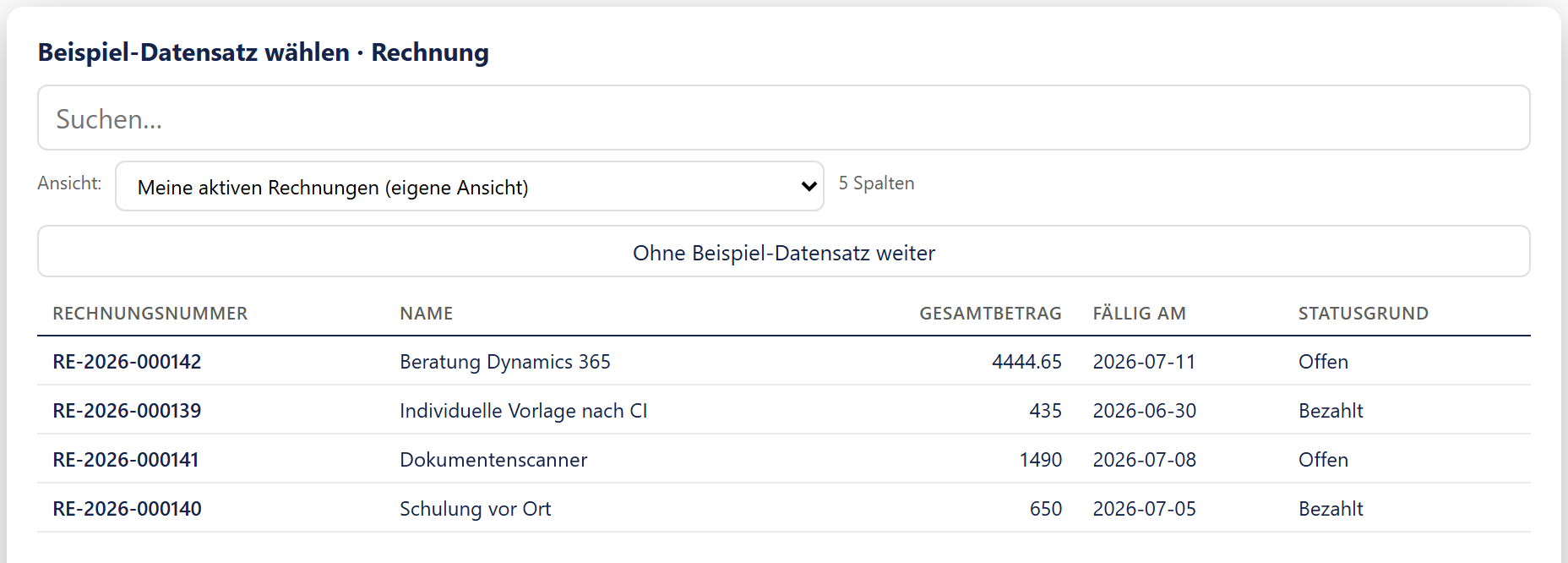
- 1Sucht kurz nach dem letzten Tastendruck in den Textspalten der gezeigten Ansicht.
- 2Die Ansichten der Tabelle aus Dynamics. Die Ansicht bestimmt die Spalten und die Suchspalten.
- 3Wie viele Spalten die Ansicht hat; gezeigt werden höchstens acht.
- 4Schließt das Fenster ohne Wahl.
- 5Die Datensätze. Ein Klick auf eine Zeile hinterlegt diesen Datensatz.
| Bedienelement | Was es tut | Vorgabe |
|---|---|---|
| Suchfeld »Suchen…« | Sucht kurz nach dem letzten Tastendruck in allen Textspalten der gezeigten Ansicht; ein Treffer muss den Suchtext enthalten. Zeigt die Ansicht keine Textspalte, wird im Namen gesucht. Das Zeichen % steht dabei für beliebige Zeichen. | leer; der Cursor steht im Feld |
| »Ansicht:« | Die Ansichten der Tabelle aus Dynamics. Zuerst Ihre eigenen Ansichten mit dem Zusatz »(eigene Ansicht)«, dann die Standardansicht, die übrigen Hauptansichten und zuletzt die Schnellsuche mit »(Schnellsuche)«, innerhalb dieser Gruppen nach dem Alphabet. Die Ansicht bestimmt die Spalten der Tabelle und die Spalten, in denen gesucht wird. Welche Ansicht Sie zuletzt in Dynamics benutzt haben, kann der Designer nicht erfahren; deshalb wählen Sie hier. Liefert Dynamics keine Liste der Ansichten, fehlt die Auswahl samt »Ansicht:«; das Fenster nimmt dann selbst eine Ansicht der Tabelle oder zeigt nur den Namen. | die erste Ansicht der Liste |
| Anzeige neben der Ansicht | »lädt…«, »lädt Ansicht…«, dann zum Beispiel »5 Spalten« oder »8 von 33 Spalten«; ohne Spalten »keine Spalten — nur der Name«. Gezeigt werden höchstens die ersten acht Spalten der Ansicht; Spalten, die eine Ansicht aus einer verknüpften Tabelle holt, zeigt das Fenster nicht. Beim Zeigen mit der Maus nennt die Anzeige den Namen der Ansicht. | – |
| »Ohne Beispiel-Datensatz weiter« | Schließt das Fenster ohne Wahl. Beim Festlegen der Hauptquelle entsteht die Quelle dann ohne Beispiel-Datensatz; vor Voll-Vorschau und PDF läuft der Beleg ohne neuen Datensatz weiter; sonst bleibt alles, wie es war. | – |
| Tabelle der Datensätze | Die Spalten der Ansicht; zeigt die Ansicht den Namen nicht, steht vorn eine Spalte »Name«. Sortiert nach dem Namen, Zahlen und Beträge rechtsbündig. Ein Klick auf eine Zeile hinterlegt den Datensatz. Mit der Tab-Taste erreichen Sie die Zeilen auch per Tastatur; die Eingabetaste oder die Leertaste wählt. Hat der Datensatz keinen Namen, steht in der Namensspalte »(ohne Namen)«, und der erste ausgefüllte Wert der Zeile wird zu seiner Beschriftung. Geholt wird er immer über seine interne Kennung. | – |
| Schließen | Mit der Esc-Taste oder einem Klick neben das Fenster; ein ✕ gibt es hier nicht. Nichts ändert sich: Beim Festlegen der Hauptquelle entsteht keine Quelle, und vor Voll-Vorschau und PDF entsteht kein Beleg, ohne weitere Meldung. | – |
Unter der Ansicht steht je nach Lage »lädt…«, »Keine Datensätze gefunden.« oder in Rot »Die Datensätze konnten mit dieser Ansicht nicht geladen werden. Wählen Sie oben eine andere Ansicht.« (ohne Ansichtsliste: »Die Datensätze konnten nicht geladen werden.«). Das Fenster zeigt höchstens 50 Datensätze. Gibt es mehr, steht darunter »Es gibt mehr als 50 Treffer — gezeigt werden die ersten 50. Suchen Sie genauer, wenn Ihr Datensatz nicht dabei ist.«
Wenn der Beispiel-Datensatz fehlt oder nicht lesbar ist
Der Designer holt den Beispiel-Datensatz bei jedem Laden der Beispieldaten neu aus Dynamics. Dabei unterscheidet er zwei Fälle:
| Fall | Was Sie sehen | Was geschieht |
|---|---|---|
| Der Datensatz wurde in Dynamics gelöscht. | In der Quellenliste rot »⚠ Datensatz fehlt«, rechts im Kopf »⚠ in Dynamics nicht mehr vorhanden«. In den Vorlageneinstellungen steht hinter dem Namen »— in Dynamics nicht mehr vorhanden« und darunter rot »Dieser Datensatz wurde in Dynamics gelöscht oder ist nicht mehr lesbar. Der Entwurf zeigt deshalb keine Beispielwerte — wählen Sie einen anderen.« | Voll-Vorschau und PDF fragen vor jedem Aufruf nach einem anderen Datensatz. Wählen Sie einen anderen Datensatz. Nehmen Sie den alten nur mit »Entfernen« heraus, fragt der Designer weiter vor jeder Voll-Vorschau und jedem PDF nach einem; »Ohne Beispiel-Datensatz weiter« liefert dann aber einen Beleg mit leeren Feldern statt einer Fehlermeldung. Bleibt der gelöschte Datensatz hinterlegt, entsteht mit »Ohne Beispiel-Datensatz weiter« dagegen kein Beleg: Die Fehlermeldung sagt auf Englisch, dass der Datensatz nicht gefunden wurde (siehe Voll-Vorschau und PDF: Ohne Beispiel-Datensatz). |
| Dynamics hat ihn gerade nicht geliefert, etwa weil Ihnen das Leserecht fehlt oder der Abruf scheiterte. | »⚠ konnte nicht gelesen werden (keine Leserechte)« bzw. »(Abruf gescheitert)«, einmal die Meldung »⚠ Der Beispiel-Datensatz »…« konnte nicht gelesen werden …«, in den Vorlageneinstellungen rot »Dynamics hat diesen Datensatz gerade nicht geliefert (…) — er ist NICHT gelöscht. …« | Der Datensatz bleibt hinterlegt. Voll-Vorschau und PDF fragen nicht nach einem anderen, sondern erzeugen den Beleg mit ihm. Fehlt Ihnen das Leserecht, bricht der Beleg dann mit einer englischen Meldung ab, die mit »NO ACCESS« beginnt (siehe Rechte und Rollen: Wenn ein Recht fehlt). Beim nächsten Laden der Beispieldaten, etwa wenn Sie die Vorlage neu öffnen, versucht es der Designer erneut. |
Die Hinweise sagen, der Entwurf zeige keine Beispielwerte. Felder stehen auf der Entwurfsfläche ohnehin als Marken mit ihrem Namen; betroffen ist, was der Entwurf im Hintergrund mit den Beispieldaten rechnet, etwa Bilder aus Datenfeldern.
Weitere Quellen
Eine weitere Quelle holt eine ganze Tabelle aus Dynamics dazu, die mit dem gedruckten Datensatz nicht verbunden ist: zum Beispiel die Währungen, die Bankverbindungen Ihrer Firma oder eine Tabelle mit Textbausteinen. Anders als die Hauptquelle ist eine weitere Quelle immer eine Liste, nie ein einzelner Datensatz. Für verbundene Datensätze, etwa den Kunden eines Angebots, brauchen Sie keine weitere Quelle; die erreichen Sie über Beziehungen.
- Öffnen Sie »Datenquellen verwalten« und klicken Sie links unter den Quellen auf »Weitere Quelle«.
- Suchen Sie im Fenster »Datenbank-Tabelle (Entität) wählen« die Tabelle und klicken Sie sie an. Nach einem Beispiel-Datensatz fragt der Designer hier nicht. Zuerst fragt er im Fenster »Weitere Quelle ohne Bedingung«, ob er Beispielzeilen laden soll (siehe unten). Danach meldet er »Quelle »…« hinzugefügt.«; die Quelle steht links in der Liste und im Datenbaum.
- Klicken Sie auf »✓ Bestätigen« und speichern Sie die Vorlage.
Der Designer prüft nicht, ob dieselbe Tabelle schon als Quelle da ist. Legen Sie jede Tabelle nur einmal als weitere Quelle an.
Die Rückfrage »Weitere Quelle ohne Bedingung«
Bevor der Entwurf Zeilen einer weiteren Quelle ohne Regel holt, fragt er nach: beim Anlegen, beim Öffnen der Vorlage und wenn er die Beispieldaten neu aufbaut, aber für jede Tabelle nur einmal, bis Sie die Seite neu laden. Das Fenster erklärt: Eine Regel kann das Ergebnis mit einem Filter oder mit »Die ersten N« kürzen; weniger laden lässt sich damit nicht, denn für das gedruckte Dokument wird eine weitere Quelle immer ganz geladen (siehe Was der Entwurf lädt und was gedruckt wird).
| Knopf | Was er tut |
|---|---|
| »Vorschau laden« | Holt höchstens 50 Zeilen für den Entwurf, in derselben Reihenfolge wie der Druck. Gibt es mehr, meldet der Designer einmal »Vorschau: von »…« zeigt der Entwurf höchstens 50 Zeilen. Gedruckt werden alle — bis zur Obergrenze, die das Dokument meldet, wenn sie erreicht ist.«. Scheitert das Laden, meldet er »⚠ Die Vorschau der Quelle »…« ist fehlgeschlagen — der Entwurf zeigt dort keine Zeilen, das gedruckte Dokument sehr wohl. …« |
| »Nicht laden«, ebenso Esc-Taste und Klick daneben | Die Vorschau dieser Quelle bleibt im Entwurf leer, bis Sie die Seite neu laden oder eine Regel an die Quelle hängen. Nach dem Neuladen fragt der Designer wieder; mit einer Regel kommt die Vorschau beim nächsten Laden der Beispieldaten. Gedruckt wird die Quelle trotzdem. Der Designer meldet »Vorschau: »…« wird auf Ihre Antwort hin nicht geladen — …«. |
Hängt eine Regel an der Quelle, fragt der Entwurf nicht. Die Vorschau kommt dann beim nächsten Laden der Beispieldaten, etwa wenn Sie einen anderen Beispiel-Datensatz wählen.
Werte aus einer weiteren Quelle holen
- Einen bestimmten Datensatz: Klicken Sie im Datenbaum am Kopf der Quelle auf »ƒ« und legen Sie eine Regel an. Filtern Sie darin, zum Beispiel »Kürzel ist EUR«, und setzen Sie im Reiter »Auswahl« den Haken »Nur bestimmte Datensätze übernehmen«; vorgewählt ist dann »Nur der erste« (siehe Regeln). Die Felder dieser Regel ziehen Sie dann wie jedes andere Feld in die Vorlage.
- Als Tabelle: Ziehen Sie eine Regel an der Quelle auf das Blatt, oder nehmen Sie sie als Zeilenquelle einer Datentabelle (siehe Datentabellen: Die Zeilenquelle). Die Quelle selbst steht dort nicht zur Wahl.
- Summe, Anzahl und Ähnliches: In Bedingungen bieten die Felder einer weiteren Quelle Summe, Anzahl und Ähnliches über alle ihre Zeilen an (siehe Bedingungen: Summe, Anzahl und Co. über eine Liste).
Achtung
Felder direkt unter der Quelle tragen im Datenbaum den Zusatz »erster Wert« (siehe Datenbaum und Feldwähler: Was die Abzeichen und Zusätze bedeuten). Ziehen Sie eines in einen Text, wird der Wert aus der ersten Zeile der ungefilterten Liste gedruckt, sortiert nach der internen Kennung, also kein bestimmter Datensatz. Einen bestimmten Datensatz bekommen Sie nur über eine Regel wie oben beschrieben.
- Listen (1:N) unter einer weiteren Quelle lassen sich nicht auf das Blatt ziehen: Sie gehören zu jeder einzelnen Zeile der Quelle. Eine Tabelle auf der Quelle steht immer auf einer Regel an der Quelle selbst.
- Eine weitere Quelle wird beim Drucken immer ganz geladen, auch wenn eine Regel sie filtert; nehmen Sie dafür Tabellen mit überschaubar vielen Datensätzen (siehe Was der Entwurf lädt und was gedruckt wird).
Eine weitere Quelle entfernen
Das rote »✕« in ihrer Zeile (»Diese Quelle entfernen«) fragt nach: »Quelle »…« wirklich löschen? Ihre Regeln gehen mit. Tabellen und Felder, die auf diese Quelle oder ihre Regeln zeigen, bleiben danach leer.« Mit »Löschen« verschwindet die Quelle samt ihren Regeln, und die Beispieldaten werden neu aufgebaut (»Quelle wird entfernt...«); »Abbrechen« lässt sie stehen. Wie jede Änderung im Fenster gilt das erst mit »✓ Bestätigen«; »Verwerfen« holt die Quelle zurück. Die Hauptquelle lässt sich nicht entfernen.
Achtung
Eine Tabelle auf der entfernten Quelle oder auf einer ihrer Regeln druckt danach nur noch ihre Kopfzeile; die Rückmeldung zum Beleg nennt das als Warnung (siehe Probleme und Meldungen: Hinweise und Warnungen). Felder daraus bleiben dagegen ohne jede Meldung leer. Entfernen Sie deshalb zuerst die Tabellen und Felder, die die Quelle benutzen.
Beziehungen
Unter jeder Quelle stehen im Datenbaum ihre Felder und ihre Beziehungen zu anderen Tabellen. Beziehungen müssen Sie nicht anlegen; der Designer holt sie selbst aus Dynamics. Es gibt zwei Arten:
| Abzeichen | Was es ist | Beispiel |
|---|---|---|
| »N:1« (blau) | Ein Verweis auf genau einen Datensatz. Seine Felder setzen Sie ein wie die eigenen. | vom Angebot zur Währung, zum Kunden oder zum Besitzer |
| »1:N« (violett) | Eine Liste von Datensätzen. Daraus wird eine Datentabelle. Summen und Anzahlen zeigen Sie als einzeilige Tabelle auf einer Regel (siehe Regeln) oder mit einer eigenen Variablen (siehe Variablen). | vom Angebot zu seinen Positionen |
- Der Name einer Beziehung nennt vorn die Tabelle, zu der sie führt, dahinter das Feld, das beide verbindet, etwa »Angebotsposition · Angebot«. So unterscheiden Sie auch mehrere Beziehungen zur selben Tabelle. Die Suche findet eine Beziehung auch über ihren internen Namen.
- Eine Beziehung lädt ihre Felder erst, wenn Sie sie aufklappen (siehe Datenbaum und Feldwähler: Aufklappen, laden, Tiefe).
- Beziehungen lassen sich hintereinander aufklappen, etwa vom Angebot zur Position und weiter zum Produkt. Gedruckt wird bis zur sechsten Ebene; tiefer bietet der Datenbaum nichts an.
- Ein Verweisfeld wie »Währung« druckt den Namen des Datensatzes, auf den es zeigt. Für alle anderen Felder dieses Datensatzes klappen Sie die gleichnamige Beziehung darunter auf. Neben einem Verweisfeld stehen oft Begleitfelder wie »Erstellt von (Name)« oder »Erstellt von (ID)«; das zweite enthält die interne Kennung des Datensatzes, auf den das Feld zeigt.
- Beziehungen, bei denen auf beiden Seiten viele Datensätze stehen (N:N), bietet der Designer nicht an.
- Eine neue Datentabelle steht immer auf einer Regel. Ziehen Sie eine Liste auf das Blatt, legt der Designer deshalb zuerst eine Regel an (siehe Datenbaum und Feldwähler: Klicken und ziehen).
- Eine Beziehung kostet beim Drucken keine eigene Abfrage; mehr dazu unter Wie der Beleg die Daten holt.
Der Datenbaum selbst hat eine eigene Seite: Aufbau, Suche, Aufklappen und Ziehen, die Abzeichen und Zusätze und der Feldwähler in Bedingungen stehen unter Datenbaum und Feldwähler.
Das Fenster »Variablen zuordnen«
Felder in einem eingefügten Ausschnitt zeigen noch dorthin, wo sie herkommen. Das Fenster »Variablen zuordnen« fragt einmal durch, worauf sie hier zeigen sollen. Mit »Variablen« sind hier alle Felder und eigenen Variablen im Ausschnitt gemeint. Das Fenster schreibt nichts in die Vorlage, bevor Sie übernehmen.
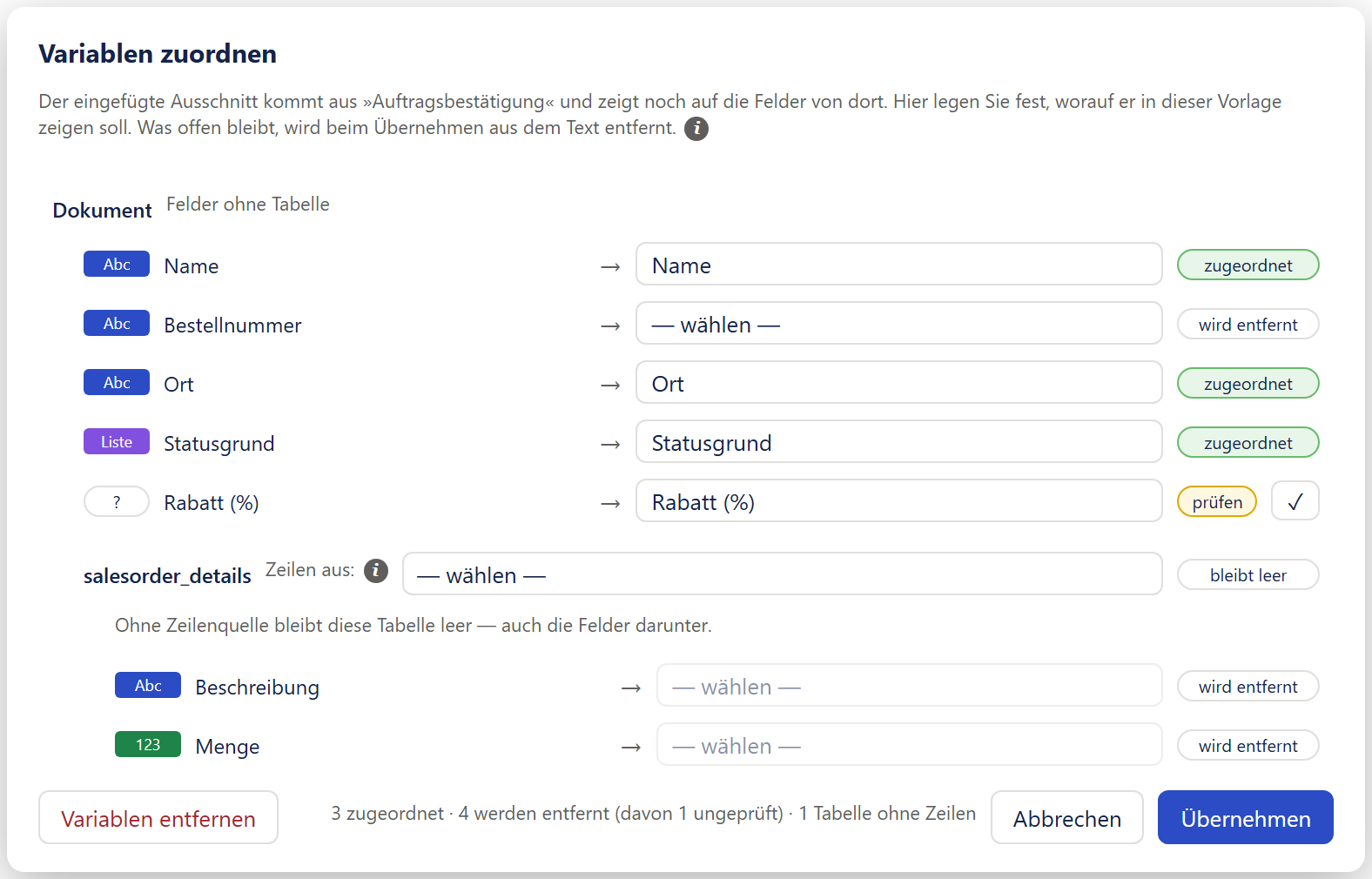
- 1Nennt den Anlass: woher der Ausschnitt kommt und dass offen Gebliebenes beim Übernehmen aus dem Text entfernt wird.
- 2Grün: Der interne Name und der Typ stimmen überein. Der Designer hat das Ziel selbst gefunden.
- 3Grau: Es wurde nichts gefunden. Die Stelle wird beim Übernehmen aus dem Text entfernt.
- 4Gelb: Der Name passt, der Typ ließ sich nicht bestätigen. Erst ein Klick auf ✓ gilt als erledigt.
- 5Eine Tabelle braucht eine Zeilenquelle. Ohne sie bleibt sie mit Kopfzeile und Gestaltung stehen, aber leer; das zeigt die Marke »bleibt leer«.
- 6Links »Variablen entfernen«, in der Mitte die Zählzeile, rechts »Abbrechen« und »Übernehmen«.
Wann es erscheint
| Anlass | Titel des Fensters |
|---|---|
| Sie fügen mit Strg+V einen Ausschnitt aus einer anderen Vorlage ein, auch mehrere Objekte zugleich oder im Gruppen-Designer. | »Variablen zuordnen« |
| Sie legen die Hauptquelle einer Vorlage fest, die schon Inhalt hat. Geprüft werden dabei auch ihre eigenen Variablen. | »Variablen zuordnen« |
| Sie fügen einen Ausschnitt in eine andere Tabellenzeile derselben Vorlage ein. | »Variablen verlassen ihre Zeile« |
| Sie fügen im Fenster »Text bearbeiten« kopierten Text in einer anderen Zeile ein. Hier fragt der Designer, bevor er einfügt. | »Variablen verlassen ihre Zeile« |
| Die Felder passen alle, aber der Ausschnitt benutzt eigene Variablen, die es in dieser Vorlage nicht gibt. | »Eigene Variablen fehlen hier« |
| Sie wechseln in den Eigenschaften einer Datentabelle die Zeilenquelle und behalten die Spalten (siehe Datentabellen: Die Zeilenquelle wechseln). | »Spalten der neuen Zeilenquelle zuordnen« |
Das Fenster erscheint nur, wenn nach den Vorschlägen des Designers etwas offen bleibt. Sonst meldet er »Die Variable passt hier — nichts zuzuordnen.«, »Alle … Variablen passen hier — nichts zuzuordnen.« oder »Die Spalten passen zur neuen Zeilenquelle — nichts zuzuordnen.«; im Fenster »Text bearbeiten« wird dann ohne Meldung eingefügt.
Was im Fenster steht
- Oben ein Satz, der den Anlass nennt, etwa »Der eingefügte Ausschnitt kommt aus »…« und zeigt noch auf die Felder von dort. …«, mit einem ⓘ. Haben Sie in eine Tabellenzeile eingefügt, folgt »Eingefügt in: »…« — diese Zeile steht fest und wird nicht abgefragt.«
- Der Kasten »Eigene Variablen, die es in dieser Vorlage nicht gibt«, wenn der Ausschnitt solche benutzt. Er erklärt: »Eigene Variablen gehören der VORLAGE, nicht der Datenquelle …«. Für jede @Variable wählen Sie in einer Auswahlliste. Vorgewählt ist »mitnehmen — hier anlegen (…)« mit ihrem Typ. Ist ihre Festlegung nicht mitgekommen, steht dort stattdessen »mitnehmen — leer anlegen (Definition ist nicht mitgekommen)«. Dazu kommen je eigene Variable dieser Vorlage »auf »@…« zeigen« und »nichts — beim Übernehmen aus dem Text entfernen«.
- »Dokument« mit dem grauen Zusatz »Felder ohne Tabelle«: die Felder außerhalb von Tabellen.
- Je Tabelle ein eingerückter Kopf mit ihrem Namen und »Zeilen aus:«. Der Knopf daneben zeigt die gewählte Zeilenquelle oder »— wählen —« und öffnet das Fenster »Zeilenquelle für »…««. Eine Tabelle in einer Tabellenzelle zeigt »— erst die äußere Tabelle —«; sie lässt sich erst zuordnen, wenn die äußere feststeht. Ohne Zeilenquelle steht darunter »Ohne Zeilenquelle bleibt diese Tabelle leer — auch die Felder darunter.«
- Je Feld eine Zeile: Abzeichen (oder »?«, wenn der Typ in der Herkunft unbekannt ist), der Feldname und dahinter ein Knopf mit dem gewählten Ziel oder »— wählen —«. Er öffnet das Fenster »Feld für »…«« und ist gesperrt, solange der Tabelle die Zeilenquelle fehlt. Ein Feld, das an mehreren Stellen steht, ist nur eine Zeile und eine Entscheidung; beim Zeigen mit der Maus auf den Namen sehen Sie, an wie vielen Stellen es vorkommt. Wählen Sie ein Feld anderen Typs, warnt der Designer: »»…« ist …, das Ausgangsfeld war …. Zugeordnet — bitte das Ergebnis ansehen.«
Rechts in jeder Zeile zeigt eine Marke, was beim Übernehmen geschieht:
| Marke | Bedeutung |
|---|---|
| »steht fest« (blau) | Die Zeile, in die Sie eingefügt haben. Sie ist der Ort, keine Zuordnung, und wird nicht abgefragt. |
| »zugeordnet« (grün) | Der interne Name und der Typ stimmen überein, oder Sie haben das Ziel selbst gewählt oder bestätigt. |
| »prüfen« (gelb) mit »✓« | Der Name passt, der Typ ließ sich nicht bestätigen. Das gilt nicht als erledigt: Ein Klick auf »✓« bestätigt den Vorschlag, sonst wird die Stelle beim Übernehmen entfernt. |
| »wird entfernt« (grau) | Es wurde nichts gefunden. Die Stelle wird beim Übernehmen aus dem Text entfernt. |
| »bleibt leer« (grau, an einer Tabelle) | Die Tabelle hat keine Zeilenquelle. Sie bleibt mit Kopfzeile und Gestaltung stehen, nur ohne Datenzeilen. |
Unten zählt eine Zeile zusammen, etwa »3 zugeordnet · 2 werden entfernt (davon 1 ungeprüft) · 1 Tabelle ohne Zeilen«; bei eigenen Variablen steht davor, wie viele mitgenommen, umgehängt oder entfernt werden.
Die Fenster »Zeilenquelle für …« und »Feld für …«
Beide Fenster zeigen den gewohnten Datenbaum (siehe Datenbaum und Feldwähler: Was im Baum steht), aber ohne eigene Variablen und Systemvariablen; ziehen lässt sich darin nichts. Schließen Sie sie mit ✕, der Esc-Taste oder einem Klick daneben, ändert sich nichts.
- Zeilenquelle: Der Baum zeigt wie im Fenster »Zeilenquelle der Tabelle wählen« nur Beziehungen und Regeln, hat dasselbe Suchfeld und an Listen (1:N) und Regeln den kleinen Knopf »wählen« (siehe Datentabellen: Das Fenster »Zeilenquelle der Tabelle wählen«). Hier ist zusätzlich die aktuelle Wahl hervorgehoben, und unter einer weiteren Quelle gibt es den Knopf nur an den Regeln der Quelle selbst. Eine Regel ist sofort verwendbar. Wählen Sie eine Liste, legt der Designer dafür eine Regel an und öffnet »Regel bearbeiten«; brechen Sie dort ab, bleibt nichts zurück. Eine eigene Abfrage kostet die Regel nur, wenn ihr Filter schon beim Laden greift; das sagt auch der Erklärtext im Fenster (siehe Wie der Beleg die Daten holt). Ein Verweis (N:1) steht nicht zur Wahl, durch ihn hindurch geht es aber weiter. Liegt die Tabelle in einer Tabellenzelle, gelten die angebotenen Listen innerhalb einer Zeile der äußeren Tabelle.
- Regel mit Einzelauswahl: Hat eine Regel die Auswahl »Nur der erste«, »Nur der letzte« oder »Der an einer bestimmten Position«, warnt der Designer wie bei einer Datentabelle vor der Wahl im Fenster »Diese Regel gibt nur einen Datensatz« (»Abbrechen« / »Trotzdem nehmen«): Als Zeilenquelle druckt die Tabelle im PDF keine Zeile, im Entwurf steht trotzdem die Musterzeile (der Grund steht unter Regeln: Bestimmte Datensätze übernehmen).
- Feld: Der Baum zeigt die Felder, mit dem Suchfeld »🔍 Felder & Beziehungen suchen…«. In einer Tabelle gelten die Felder innerhalb einer ihrer Zeilen, und der Baum gliedert sich wie im Fenster »Feld dieser Zeile wählen« (siehe Datenbaum und Feldwähler: Das Fenster »Feld dieser Zeile wählen«). Rechts an Feldern unter einer Liste wählen Sie, was daraus wird, wie in Bedingungen (siehe Bedingungen: Summe, Anzahl und Co. über eine Liste).
- Unter dem Baum leert ein Knopf die Wahl: »— keine Zeilenquelle —« (die Tabelle bleibt ohne Datenzeilen) bzw. »— kein Feld zuordnen —« (die Stelle wird beim Übernehmen entfernt).
Übernehmen, entfernen oder abbrechen
| Knopf | Was er tut |
|---|---|
| »Alles zuordnen« bzw. »Übernehmen« | Blau, rechts. Er heißt »Alles zuordnen«, wenn nichts entfernt wird, jede Tabelle eine Zeilenquelle hat und der Ausschnitt keine eigenen Variablen mitbringt, die es hier nicht gibt; sonst »Übernehmen«. Trägt alle bestätigten Zuordnungen ein. Offenes und Ungeprüftes wird aus den Texten entfernt, eine Tabelle ohne Zeilenquelle bleibt ohne Datenzeilen stehen. Gibt es ungeprüfte Vorschläge, fragt der Designer vorher im Fenster »Ungeprüfte Vorschläge« mit ihrer Liste nach (»Zurück« / »Trotzdem übernehmen«). |
| »Variablen entfernen« | Rot, links. Entfernt alle Variablen aus den Texten und löst die Tabellen von ihrer Zeilenquelle, nach einer Rückfrage, die die betroffenen Stellen zählt (»Abbrechen« / »Entfernen«). Eine Tabelle wird dadurch nicht leer, sondern druckt eine Zeile, die an den Hauptdatensatz gebunden ist; die Zeilenquelle setzen Sie danach von Hand neu. Seitenzahl, Datum, Benutzer und Formeln im Text bleiben stehen. Bedingungen, Sortierungen und die Herkunft von Bildern bleiben ebenfalls stehen und zeigen danach ins Leere; der Designer nennt sie. |
| »Abbrechen« bzw. »Unverändert einfügen«, Esc-Taste, Klick daneben | Lässt alles, wie es ist; die Felder zeigen weiter auf ihre Herkunft. Der Designer meldet etwa »Nichts zugeordnet — der Ausschnitt zeigt weiter auf die alten Felder.«. Im Fenster »Text bearbeiten« heißt der Knopf »Unverändert einfügen«: Der Text wird mit den alten Variablen eingefügt (»Unverändert eingefügt — die Variablen zeigen weiter auf die alte Zeile.«). |
Nach »Übernehmen« oder »Variablen entfernen« zeigt das Fenster »Das ist geschehen«, was eingetragen, entfernt und stehen geblieben ist, mit einer Zahl je Gruppe: »Zugeordnet«, »Zeilenquellen«, »Neue Regeln«, »Bildherkunft mitgezogen«, »Gleich geblieben«, »Aus den Texten entfernt«, »Tabellen ohne Zeilenquelle«, »⚠ Bleibt stehen und zeigt ins Leere« und »⚠ Nicht zugeordnet«. Es erscheinen nur Gruppen mit Inhalt; beim Zeigen mit der Maus auf eine Zeile sehen Sie den genauen Pfad. »Verstanden«, die Esc-Taste oder ein Klick daneben schließen. Gab es nichts zu tun, meldet der Designer nur »Nichts zu tun — es gab keine Datenbezüge.«
Achtung
Was unter »⚠ Bleibt stehen und zeigt ins Leere« steht, prüfen Sie selbst: Eine Bedingung, deren Feld fehlt, trifft je nach Formulierung nie oder immer zu, und ein solcher Filter lässt womöglich alle Zeilen durch. Ersetzen Sie das Feld dort von Hand.
Was der Entwurf lädt und was gedruckt wird
Damit der Designer flüssig bleibt, lädt der Entwurf nur einen Ausschnitt der Daten. Der Beleg lädt alles, was er für den Druck braucht, sobald er für einen echten Datensatz entsteht. Ohne Beispiel-Datensatz zeigen Voll-Vorschau und PDF aus dem Designer nur, was der Entwurf geladen hat (siehe Voll-Vorschau und PDF: Ohne Beispiel-Datensatz).
| Entwurf | Voll-Vorschau und PDF | |
|---|---|---|
| Hauptquelle | der Beispiel-Datensatz | aus dem Designer der Beispiel-Datensatz; über einen Button oder Flow der Datensatz, für den gedruckt wird |
| Liste (1:N), etwa die Positionen | höchstens 20 Zeilen, nur mit Beispiel-Datensatz | alle Zeilen; ein Filter in der Regel der Liste kann schon das Laden kürzen, wenn nichts anderes die ganze Liste braucht |
| Weitere Quelle | höchstens 50 Zeilen, ohne Regel erst nach Rückfrage | die ganze Tabelle wird geladen, auch wenn eine Regel filtert; die Regel kürzt erst danach, was gedruckt wird |
| Beziehungen hintereinander | bis zur sechsten Ebene | bis zur sechsten Ebene |
Hat eine Liste mehr Zeilen, als der Entwurf lädt, sagt er es einmal (siehe Datenbaum und Feldwähler: Aufklappen, laden, Tiefe). Wo der Entwurf mit Beispieldaten rechnet, etwa bei Regeln, Summen, »Die ersten N« und Bedingungen und in der Vorschau im Fenster einer Variablen, rechnet er dann nur mit diesen Zeilen. Die richtigen Zahlen zeigen die Voll-Vorschau und das PDF.
Weitere Grenzen: Die Tabellenwahl zeigt höchstens 50 Treffer, die Wahl des Beispiel-Datensatzes höchstens 50 Datensätze mit höchstens acht Spalten.
Gut zu wissen
Auch der Beleg hat eine Obergrenze, die im Alltag nicht greifen sollte: 20.000 Zeilen je Abfrage und 90 Sekunden zum Laden. Wird eine davon erreicht, hört das Laden dort auf, und die Rückmeldung zum Beleg nennt das als Warnung (siehe Probleme und Meldungen: Hinweise und Warnungen). Summen und Anzahlen über diese Liste stimmen dann nicht. Bei einer Liste wie den Positionen hilft ein Filter in ihrer Regel, der schon beim Laden greift, etwa »Menge größer als 0«; nicht jeder Filter greift schon beim Laden (siehe Regeln). Das hilft nur, solange nichts anderes die ganze Liste braucht, etwa eine Summe über alle Positionen in einem Text (siehe Wie der Beleg die Daten holt). Bei einer weiteren Quelle hilft kein Filter, denn sie wird immer ganz geladen; dort hilft nur eine Tabelle mit weniger Datensätzen.
Wie der Beleg die Daten holt
Beim Drucken holt der Beleg die Daten in Abfragen an Dynamics. Davon merken Sie meist nichts; es erklärt aber, warum Beziehungen nichts kosten und weitere Quellen schon:
- Abfragen entstehen je Quelle und je Regel auf einer Liste, deren Filter schon beim Laden greift (siehe Regeln), höchstens eine je Regel. Jede andere Regel, auch jede Regel direkt an einer Quelle, rechnet über Zeilen, die ohnehin geladen werden, und kostet keine eigene Abfrage. Die ganze Liste lädt der Beleg nur, wenn etwas sie ungefiltert braucht: die Vorlage selbst, etwa eine Summe über alle Positionen in einem Text, eine Regel ohne einen solchen Filter oder eine Regel außerhalb der Liste, etwa an der Rechnung, die über alle Zeilen der Liste rechnet. Brauchen nur Regeln mit einem solchen Filter die Liste, holt jede von ihnen nur ihre eigenen Zeilen. Eine Regel, auf die in der Vorlage nichts zeigt, rechnet der Beleg gar nicht.
- Eine Beziehung kostet keine eigene Abfrage: Verbundene Datensätze, Verweise wie Listen, holt der Beleg in derselben Abfrage mit.
- Eine weitere Abfrage beginnt sonst nur, wenn eine Abfrage zu groß würde oder an eine Grenze von Dynamics stieße: bei mehr als vier Listen hintereinander, etwa Angebot › Positionen › Chargen › …; sobald zwei Listen nebeneinander in dieselbe Abfrage kämen, etwa die Positionen und die Kontakte des Kunden, denn zusammen ergäben sie jede Kombination beider Listen; und bei mehr als zehn Verknüpfungen in einer Abfrage.
- Der Beleg fragt nie für jeden Datensatz einzeln nach.
- Wie viele Abfragen es am Ende sind, hängt auch von den Daten ab.
Was ändert sich im Dokument?
Auf der Entwurfsfläche
Felder stehen als blaue Marke mit ihrem Namen, nicht mit ihrem Wert, und Datentabellen zeigen eine Musterzeile. Mittelbar wirkt der Beispiel-Datensatz trotzdem: Bilder aus Datenfeldern zeigen sein Bild, und bei Texten mit Versionen und bei Bildregeln richtet sich nach seinen Werten, was zu sehen ist. Quellen, Beziehungen und Regeln selbst sehen Sie nur im Datenbaum.
Im PDF
Jedes Feld zeigt den Wert des Datensatzes, für den gedruckt wird, aus dem Designer den des Beispiel-Datensatzes. Jede Datentabelle zeigt alle Zeilen ihrer Regel, und weitere Quellen werden ganz geladen.