
Buttons: der Assistent
Kurz gesagt
Mit einem Button in Dynamics entsteht der Beleg mit einem Klick, direkt am Datensatz und ohne den Designer. Den Button legen Sie im Befehlsdesigner von Power Apps an; der Assistent, den der Knopf »🖨 Buttons in Dynamics verwalten« öffnet, führt Sie Frage für Frage dorthin und legt jeden Wert, den Sie eintragen müssen, zum Kopieren bereit. Diese Seite beschreibt die Fragen des Assistenten und seine Bedienung. Die Handgriffe im Befehlsdesigner stehen unter Button einbauen, ändern, entfernen, was Anwender beim Klick sehen, unter Was beim Klick geschieht. Der Knopf »↻ Flows verwalten« öffnet ein Fenster, in dem Sie Flows in Power Automate anlegen, die danach weitermachen, etwa den Beleg in SharePoint ablegen; es steht unter Flows. Beide Fenster ändern nichts am Blatt.
Was ein Button tun kann
Ein Button ist ein zusätzlicher Knopf in Dynamics. Er steht in der Leiste mit Knöpfen wie »Speichern« oder »Neu«, die Dynamics »Befehlsleiste« nennt, und zwar an einer von drei Stellen:
- Im Datensatz: in der Leiste über dem offenen Formular. Im Bild sitzt dort schon ein Button von Smart Templates, »Create PDF«.
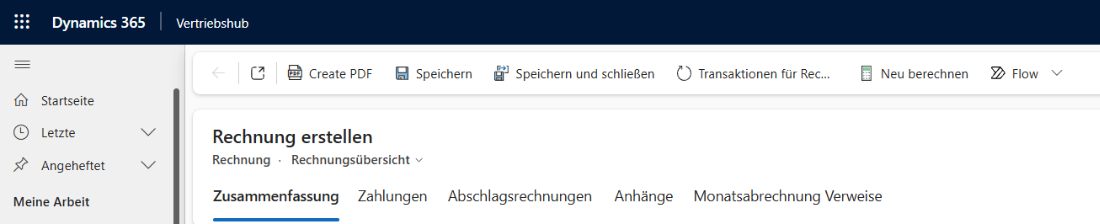
Im Datensatz: die Leiste über dem Formular einer neuen Rechnung, mit dem Button »Create PDF«. - In einem Unterraster: in der kleinen Leiste einer Liste mitten im Formular, hier der Positionen einer Rechnung.

In einem Unterraster: die kleine Leiste über der Liste der Positionen, nicht die große Leiste oben im Formular. - In einer Ansicht: in der Leiste über der Liste einer Tabelle, hier »Alle Rechnungen«. Hier kreuzt der Anwender erst eine oder mehrere Zeilen an.
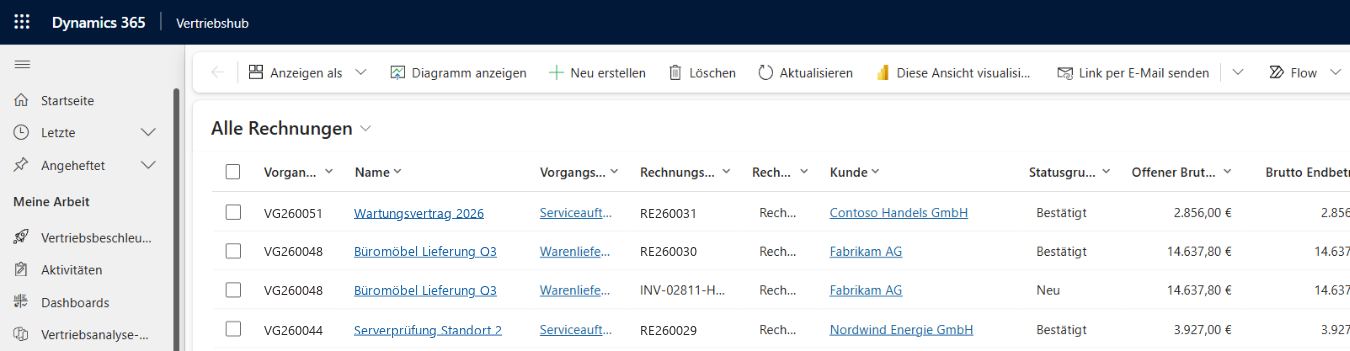
In einer Ansicht: die Leiste über der Liste aller Rechnungen.
Im Assistenten heißen die drei Stellen »Hauptformular«, »Unterrasteransicht« und »Hauptraster« (siehe An welcher Stelle in »Tabelle«?). Mit einem Klick erstellt der Button aus Ihrer Vorlage den Beleg. Er kann dreierlei tun:
- Beleg erstellen und anzeigen: Der Beleg öffnet sich in einem neuen Reiter. In Dynamics wird nichts abgelegt und nichts versendet.
- E-Mail vorbereiten und vorlegen: Ein E-Mail-Entwurf mit dem Beleg im Anhang öffnet sich; Sie prüfen und senden ihn selbst.
- E-Mail sofort senden: Die E-Mail geht ohne Rückfrage hinaus, an einen Empfänger aus dem Datensatz (einen Verweis wie den Kunden oder ein E-Mail-Feld, siehe An wen geht die E-Mail?) oder an den Datensatz selbst, wenn die Vorlage einen Kontakt, eine Firma, einen Lead, einen Benutzer oder eine Warteschlange druckt.
Alle drei erzeugen denselben Beleg. Er entspricht dem, was der Knopf »PDF« im Designer erzeugt, aber aus der gespeicherten Fassung der Vorlage und mit dem Datensatz, an dem der Button geklickt wird, statt des Beispiel-Datensatzes. Sitzt der Button auf einer anderen Tabelle als die Vorlage, ist es der Datensatz am Ende des Wegs. Diese Unterschiede und was sonst vom druckenden Benutzer und vom Zeitpunkt abhängt, stehen unter Voll-Vorschau und PDF: Voll-Vorschau und der Druck in Dynamics.
Hat die Vorlage eine eingeschaltete E-Rechnung (siehe E-Rechnung: ZUGFeRD und XRechnung), kommt ein vierter Zweck dazu: »E-Rechnung herunterladen«. Er liefert nur die E-Rechnung der Vorlage als XML-Datei zum Speichern, ohne Beleg im Reiter und ohne Flow. Die drei anderen Zwecke liefern dann, was die Vorlage einstellt (siehe E-Rechnung: Button, E-Mail und Flow).
Für den Button gibt es einen Assistenten. Klicken Sie sich durch seine Fragen; er erklärt unterwegs jede Wahl. Am Ende bekommen Sie eine Anleitung, was Sie im Befehlsdesigner wie eintragen, mit jedem Wert zum Kopieren. Unten auf dieser Seite steht jeder Schritt noch einmal ausführlich, falls Sie etwas nachlesen wollen; die Handgriffe im Befehlsdesigner beschreibt Button einbauen, ändern, entfernen. Einrichten können Sie einen Button nur für eine Vorlage, die schon in Dynamics abgelegt ist (siehe Das Fenster »Noch nicht in Dynamics abgelegt«). Was der Administrator vorbereiten muss, steht in Buttons und Flows vorbereiten.
Die beiden Knöpfe in der Kopfleiste
In der Kopfleiste des Designers stehen zwei Knöpfe in einer eigenen Gruppe rechts neben »Voll-Vorschau« und »PDF« (siehe Die Kopfleiste). Beide stehen immer da, beide öffnen ein eigenes Fenster, und beide ändern nichts am Blatt.
| Knopf | Was er bewirkt | Mauszeigertext |
|---|---|---|
| »🖨 Buttons in Dynamics verwalten« | Öffnet den Assistenten, das Fenster »Buttons in Dynamics verwalten«. Mit ihm planen, ändern oder entfernen Sie Schritt für Schritt einen Button in Dynamics, der aus dieser Vorlage auf Klick den Beleg erstellt oder per E-Mail verschickt. Hat die Vorlage keine Kennung, weil sie in keinem Datensatz in Dynamics liegt, erscheint stattdessen nur ein Hinweisfenster. Der Knopf hieß früher »🖨 Drucken & Senden einrichten«. | »Einen Button in Dynamics erstellen, ändern oder entfernen, der aus dieser Vorlage auf Klick den Beleg erstellt oder per E-Mail verschickt. Ein Assistent führt Sie Schritt für Schritt.« |
| »↻ Flows verwalten« | Öffnet das Fenster Flows verwalten: Cloud-Flows (Power Automate) für diese Vorlage anlegen, öffnen und entfernen. Der Flow entsteht hier, bearbeitet wird er in Power Automate. Das Fenster öffnet auch bei einer Vorlage, die noch nicht in Dynamics liegt, denn eine Kennungsprüfung gibt es hier nicht. Die Dienste dahinter gibt es nur in Dynamics. Ein Flow, den Sie hier anlegen, steht beim nächsten Öffnen des Assistenten in dessen Flow-Liste. Öffnen Sie das Fenster aus dem Assistenten über »Flow anlegen …«, wählt der Assistent den neuen Flow gleich aus (siehe Der Knopf »Flow anlegen …«). | »Cloud-Flows (Power Automate) für diese Vorlage anlegen, öffnen und entfernen — der Flow entsteht hier, bearbeitet wird er in Power Automate.« |
Fehlt einer der beiden Knöpfe, ist meist ein alter Zwischenspeicher des Browsers schuld oder ein nur teilweise erneuertes Update. Der Designer bleibt sonst benutzbar. Laden Sie die Seite mit Strg+Umschalt+R neu; hilft das nicht, muss der Administrator den Designer neu bereitstellen.
Das Fenster »Noch nicht in Dynamics abgelegt«
Hat die geöffnete Vorlage keine Kennung, zum Beispiel weil sie aus einer Datei geöffnet und nie in Dynamics abgelegt wurde, öffnet sich statt des Assistenten dieses Fenster. Es hat nur einen Knopf, »Verstanden«; ein »Abbrechen« gibt es nicht. Der Text lautet: »Diese Vorlage liegt noch in keinem Datensatz in Dynamics und hat deshalb keine Kennung. Mit »Duplizieren« legen Sie sie dort ab (»Neu« würde sie durch eine leere ersetzen) — danach steht hier die fertige Anleitung samt allem zum Kopieren.« Mit »hier« ist der Assistent gemeint.
Der Fokus liegt auf »Verstanden«, die Eingabetaste schließt das Fenster also ebenso wie Escape oder ein Klick neben das Fenster. Der Assistent öffnet sich danach nicht. Die Kennung der Vorlage gehört später im Befehlsdesigner als zweiter Parameter an den Button; ohne sie gibt es keine fertige Anleitung. Wie Sie eine Vorlage ablegen, steht unter Vorlagen verwalten: Duplizieren.
Der Assistent: Ablauf und Bedienung
Klicken Sie oben in der Kopfleiste auf »🖨 Buttons in Dynamics verwalten«. Im ersten Schritt wählen Sie, ob Sie einen Button erstellen, einen vorhandenen ändern oder einen entfernen möchten. Apps, Tabellen, E-Mail-Vorlagen, Flows, vorhandene Buttons und Beziehungen liest der Assistent bei jedem Öffnen frisch aus Dynamics. Außerhalb von Dynamics, etwa bei einem lokalen Aufruf des Designers, kann er nichts lesen und sagt das.
Der Assistent speichert fast nichts. Alles, was Sie wählen, lebt nur im Fenster und ist beim Schließen weg. Die einzige Ausnahme sind die Wenn-Dann-Fälle der E-Mail-Vorlage: Sie schreibt er in die geöffnete Vorlage. In Dynamics abgelegt sind sie erst, wenn Sie danach oben wie gewohnt »Speichern« drücken.
Die Schritte im Überblick
Beim Zweig »Einen Button erstellen« sind es 7 bis 11 Schritte, je nachdem, ob der Weg, die Frage nach mehreren Zeilen und bei den E-Mail-Zwecken die Schritte An wen und E-Mail-Vorlage dazukommen. Beim Zweck »E-Rechnung herunterladen« entfällt der Schritt Flow, und An wen und E-Mail-Vorlage kommen nie dazu; dann sind es 6 bis 8 Schritte. Die Anleitung am Ende hat in diesem Zweig 13 bis 20 nummerierte Handgriffe (siehe Button einbauen, ändern, entfernen: Die Handgriffe beim Erstellen).
| Schritt | Frage im Assistenten | Wann er erscheint |
|---|---|---|
| Start | »Was möchten Sie tun?« | immer |
| App | »In welcher App soll der Button stehen?« | immer |
| Tabelle | »Auf welcher Tabelle soll der Button sitzen?« | immer |
| Weg | »Wie kommt man von hier zur Vorlage?« | nur wenn die gewählte Tabelle eine andere ist als die Hauptquelle der Vorlage |
| Ort | »An welcher Stelle in »Tabelle«?« | immer |
| Mehrere Zeilen | »Zählt es, was der Anwender ankreuzt?« | nur bei den drei Listen-Orten |
| Zweck | »Was soll der Button tun?« | immer |
| An wen | »An wen geht die E-Mail?« | nur bei den beiden E-Mail-Zwecken |
| E-Mail-Vorlage | »Welche E-Mail-Vorlage?« | nur bei den beiden E-Mail-Zwecken |
| Flow | »Soll danach ein Flow in Power Automate laufen?« | immer, außer beim Zweck »E-Rechnung herunterladen« |
| Anleitung | »Schritt für Schritt« | immer, im letzten Schritt |
In den Zweigen »Einen vorhandenen Button ändern« und »Einen Button entfernen« sind es drei Schritte: der Start, die Wahl des Buttons und die Anleitung mit vier Handgriffen. Siehe Button einbauen, ändern, entfernen: Einen Button ändern oder entfernen.
Das Fenster
| Bedienelement | Was es bewirkt |
|---|---|
| Größe und Lage | Ein breites Fenster, das sich auf schmalen Bildschirmen der Fensterbreite anpasst. Der Inhalt scrollt, die Fußleiste mit Zähler und Knöpfen bleibt stehen. Größe ziehen und Lage wie bei allen Fenstern (siehe Probleme und Meldungen: Die Fenster). |
| Schließen | Ein ✕ in der Ecke gibt es nicht. Geschlossen wird mit »Schließen« (im Startschritt vor der ersten Wahl, im letzten Schritt und im Fehlerzustand), mit der Escape-Taste oder mit einem Klick neben das Fenster (siehe Tastenkürzel: Esc im Einzelnen), immer ohne Rückfrage. Danach ist der Stand des Assistenten weg, und er beginnt beim nächsten Öffnen wieder bei Schritt 1. Erhalten bleiben nur die Wenn-Dann-Fälle, die schon in die geöffnete Vorlage geschrieben wurden; sie werden beim Öffnen wieder gelesen. |
| Weitere Fenster darüber | Öffnen Sie aus dem Assistenten heraus »Flows verwalten«, legt sich dieses Fenster über den Assistenten, und von dort aus die Verbindungs-Anleitung (siehe Flows: Die Fenster »Eine Verbindung anlegen« und »Erst die Verbindung — so geht es«) noch einmal darüber. Escape schließt immer das oberste. |
Die Fußleiste
| Bedienelement | Was es bewirkt |
|---|---|
| Schritt n von m (links) | Zählt die Schritte des gewählten Zweigs mit. Vor der ersten Wahl steht nur »Schritt 1«; die Gesamtzahl kommt erst mit der Wahl. Beim Erstellen sind es 7 bis 11 Schritte (beim Zweck »E-Rechnung herunterladen« 6 bis 8), beim Ändern und Entfernen 3. |
| Orange Zeile mit »·« davor | Nennt, was vor »Weiter ▸« noch fehlt. Solange sie dasteht, ist »Weiter ▸« gesperrt. Die Texte stehen unter Die orange Zeile. |
| »◂ Zurück« | Geht einen Schritt zurück. Der Knopf ist ab dem zweiten Schritt immer da, auch im letzten: Sie können jederzeit zurückspringen und etwas ändern. Die bisherigen Wahlen bleiben stehen, außer den Folgen, die unter Was beim Ändern früherer Wahlen verfällt stehen. |
| »Weiter ▸« (hervorgehoben) | Geht zum nächsten Schritt. Der Knopf steht in jedem Schritt außer dem letzten und ist gesperrt, solange die orange Zeile etwas nennt. Beim ersten Öffnen fehlt er im Startschritt: Dort führt schon der Klick auf eine Karte weiter, und rechts steht »Schließen«. Kehren Sie später mit »◂ Zurück« zum Start zurück, steht er auch dort. |
| »Schließen« | Steht im Startschritt, solange noch nichts gewählt ist, im letzten Schritt und im Fehlerzustand beim Start. Schließt den Assistenten ohne Rückfrage. |
Die orange Zeile
Die Zeile nennt je Schritt, was fehlt. Ort und Zweck haben Vorgaben und sperren nie. Mehrere Zeilen, An wen und Flow haben ebenfalls Vorgaben und sperren nur in den genannten Sonderfällen.
| Schritt | Text der Zeile |
|---|---|
| Start | »Bitte wählen, was Sie tun möchten.« |
| App | »Bitte eine App wählen.« |
| Tabelle | »Bitte eine Tabelle wählen.« |
| Weg | »Der Weg ist noch nicht bei »Name der Hauptquelle« angekommen.« |
| Mehrere Zeilen | »Bitte wählen.« Praktisch nie zu sehen, weil »Genau ein Datensatz« vorgewählt ist. |
| An wen, Karte »Aus einem Verweis des Datensatzes« oder »Aus einem E-Mail-Feld des Datensatzes« gewählt | »Bitte einen Verweis wählen.« oder »Bitte ein E-Mail-Feld wählen.« Solange die Liste auf »— bitte wählen —« steht. |
| An wen, Zweck »E-Mail sofort senden«, Karte »Wie bisher …« | »Für »E-Mail sofort senden« braucht diese Vorlage einen Empfänger — bitte einen Verweis oder ein E-Mail-Feld wählen.« Nur wenn die Hauptquelle der Vorlage selbst kein Empfänger ist. |
| An wen, Zweck »E-Mail sofort senden«, Karte »Wie bisher …«, und die Tabelle der Hauptquelle hat weder einen passenden Verweis noch ein E-Mail-Feld | »»E-Mail sofort senden« geht für diese Vorlage nicht — sie hat weder einen Verweis auf einen Empfänger noch ein E-Mail-Feld.« Gehen Sie zurück und wählen Sie »E-Mail vorbereiten und vorlegen«. |
| E-Mail-Vorlage, »Immer dieselbe Vorlage« | »Bitte eine E-Mail-Vorlage wählen.« |
| E-Mail-Vorlage, »Je nach Bedingung« | »Bitte mindestens einen vollständigen Fall oder einen Sonst-Zweig angeben.« Wann ein Fall vollständig ist, steht unter Je nach Bedingung: die Fälle. |
| Flow | »Bitte einen Flow wählen — oder oben »Nein«.« |
| Button wählen (ändern, entfernen) | »Bitte einen Button wählen.« |
Auswahlkarten
Die meisten Fragen beantworten Sie mit einer Karte. Die ganze Karte ist anklickbar und wirkt wie ein Optionsfeld: Die gewählte trägt »● « vor dem Titel, einen blauen Rahmen und einen blassblauen Grund, alle anderen »○ «. Links steht je nach Schritt ein Zeichen (+ ✎ 🗑 ✉ ⑂ — ↗ @ ↻), ein gezeichnetes Symbol, eine kleine Skizze oder das Bild der App; fehlt das App-Bild oder lädt es nicht, steht »▦«. Namen aus Dynamics, also Apps, Tabellen, E-Mail-Vorlagen, Flows und die Beschriftungen vorhandener Buttons, sind Daten und werden in der englischen Oberfläche nicht übersetzt.
Kopierzeilen
Ein Wert, den Sie später im Befehlsdesigner eintragen, steht in einer Kopierzeile: links die Beschriftung, daneben ein nur lesbares Feld in Festbreitenschrift und rechts der Knopf »Kopieren«. Ein Klick ins Feld markiert den ganzen Inhalt. »Kopieren« legt den Wert in die Zwischenablage und zeigt 1,4 Sekunden lang »Kopiert ✓«. Klappt das nicht, steht auf dem Knopf »Bitte von Hand«: Klicken Sie ins Feld und kopieren Sie mit Strg+C. Darunter steht oft ein kurzer Hinweis zur Schreibweise.
Die Kopierzeile steht jeweils an dem Schritt, an dem Sie den Wert brauchen, nicht gesammelt in einem Block. Sie kommt vor im Schritt Weg (»Der Weg«) und in der Anleitung (Button einbauen, ändern, entfernen: Die Anleitung im Befehlsdesigner): »… oder der Link«, »Vorschlag«, zweimal »Bibliothek«, »Funktion«, »Parameter 2« bis »Parameter n«, »Formel (Power Fx)« und beim Ändern »Diese Vorlage«.
Laden und Fehler
Solange ein Schritt Daten aus Dynamics holt, steht ein Satz statt einer leeren Liste, damit eine leere Auswahl nicht aussieht wie »es gibt keine«. Das Laden löst der Schritt selbst aus, sobald er erscheint, nicht der Knopf »Weiter ▸«. Die Fußleiste mit ihren Knöpfen ist dabei schon da; nur beim Öffnen, solange die Apps geladen werden, ist sie noch leer.
| Wo | Satz im Inhaltsbereich |
|---|---|
| beim Öffnen | »Apps werden geladen …« |
| Tabelle | »Tabellen der App werden geladen …« |
| An wen | »Felder werden geladen …« |
| E-Mail-Vorlage | »E-Mail-Vorlagen werden geladen …« |
| Flow | »Cloud-Flows werden gesucht …« |
| Button wählen | »Vorhandene Buttons werden gesucht …« |
| Weg | »Beziehungen werden geladen …« |
| sonst | »Wird geladen …«; selten im Schritt selbst auch »Tabellen werden geladen …« und »Buttons werden gesucht …« |
Schlägt das Laden fehl, gibt es zwei Arten von Fehlerkästen, beide mit orangem Rand:
- Fehler beim Start: Scheitert das Lesen der App-Liste oder der Umgebungs-Kennung, bleibt nur dieser Kasten stehen, und die Fußleiste zeigt nur »Schließen«. In Dynamics steht: »Die App-Liste und die Umgebungs-Kennung konnten nicht gelesen werden. Der Grund:«, dahinter die Meldung des Servers. Kommt die Umgebungs-Kennung leer zurück, lautet der Grund »Die Umgebungs-Kennung kam leer zurück.« Ohne Dynamics, bei einem lokalen Aufruf des Designers, steht sinngemäß: Dieses Fenster braucht Dynamics; örtlich gibt es weder die App-Liste noch die Umgebungs-Kennung, bitte den Designer in Dynamics öffnen. Die Umgebungs-Kennung braucht der Assistent für den Link in den Befehlsdesigner.
- Fehler in einem Schritt: Ein Satz nennt, was sich nicht holen ließ (»Die Tabellen dieser App ließen sich nicht holen: …«, entsprechend für E-Mail-Vorlagen, Buttons, die Beziehungen einer Tabelle und die Felder der Vorlagentabelle), danach den Grund, gekürzt auf 300 Zeichen. Darunter steht: »Das heißt nicht, dass es sie nicht gibt — Dynamics hat nur nicht geantwortet (fehlendes Leserecht, Zeitüberschreitung oder Netz).« Der Knopf »↻ Noch einmal versuchen« verwirft den Fehler und lädt neu. Die Flow-Liste hat stattdessen den Satz »Die Flow-Liste ließ sich nicht holen: …«, ohne diesen Knopf, aber mit »Flow anlegen …«.
Was beim Ändern früherer Wahlen verfällt
Wer zurückgeht und etwas ändert, muss die verworfenen Wahlen später neu treffen. Die orange Zeile sagt jeweils, was fehlt.
| Sie ändern | Das verfällt |
|---|---|
| die App | die Tabellenwahl samt Tabellenliste, die E-Mail-Vorlagen samt Wahl und die Flow-Liste samt Wahl |
| die Tabelle | die E-Mail-Vorlagen samt Wahl, die Flow-Liste samt Wahl und der ganze Weg (Stufen, Suche, aufgeklappter Baum) |
| den Zweck | die Flow-Liste und die Flow-Wahl. »Ja, diesen Flow beauftragen« bleibt dabei angehakt, und die orange Zeile verlangt einen neuen Flow. »Nein, kein Flow« leert die Flow-Wahl. Die Wahl unter »An wen geht die E-Mail?« bleibt stehen; beim Anzeigen wirkt sie nicht. |
| den Ort | nichts. Er entscheidet aber, ob der Schritt »Mehrere Zeilen« vorkommt und ob der Eintrag im Feld »Funktion« auf »All« endet. |
Ein Klick auf eine Karte zeichnet den Schritt neu, die Rollposition bleibt dabei stehen. Nach oben springt der Inhalt nur bei einem Schrittwechsel, im Schritt Weg bei einer neuen Stufe oder wenn eine Sammlungsfrage auf- oder zugeht, im Schritt An wen beim Wechsel zwischen den drei Karten, im E-Mail-Schritt beim Wechsel zwischen »Immer dieselbe Vorlage« und »Je nach Bedingung« und im Flow-Schritt beim Wechsel zwischen »Nein, kein Flow« und »Ja, diesen Flow beauftragen«.
Die ersten Schritte: Aktion, App und Tabelle
Was möchten Sie tun?
Über den drei Karten steht die Frage »Was möchten Sie tun?«. Darüber erklärt ein blauer Kasten, worum es geht. Hat die Vorlage keinen Namen, steht statt des Namens »(ohne Namen)«. Der Kasten sagt sinngemäß: Ein Button in Dynamics erstellt aus der Vorlage mit einem Klick den fertigen Beleg, direkt am Datensatz und ohne den Designer. Je nach Einstellung zeigt er den Beleg an, öffnet eine E-Mail mit dem Beleg im Anhang oder verschickt ihn sofort. Unter »So geht es weiter« folgen drei Punkte:
- Unten wählen Sie, ob Sie einen Button erstellen, ändern oder entfernen möchten.
- Der Assistent fragt dann Schritt für Schritt, wo der Button stehen und was er tun soll.
- Den letzten Schritt machen Sie selbst in Power Apps, dem Werkzeug zum Anpassen von Dynamics. Eine Anleitung mit Bildern zeigt jeden Handgriff, und was Sie eintragen müssen, steht fertig zum Kopieren da.
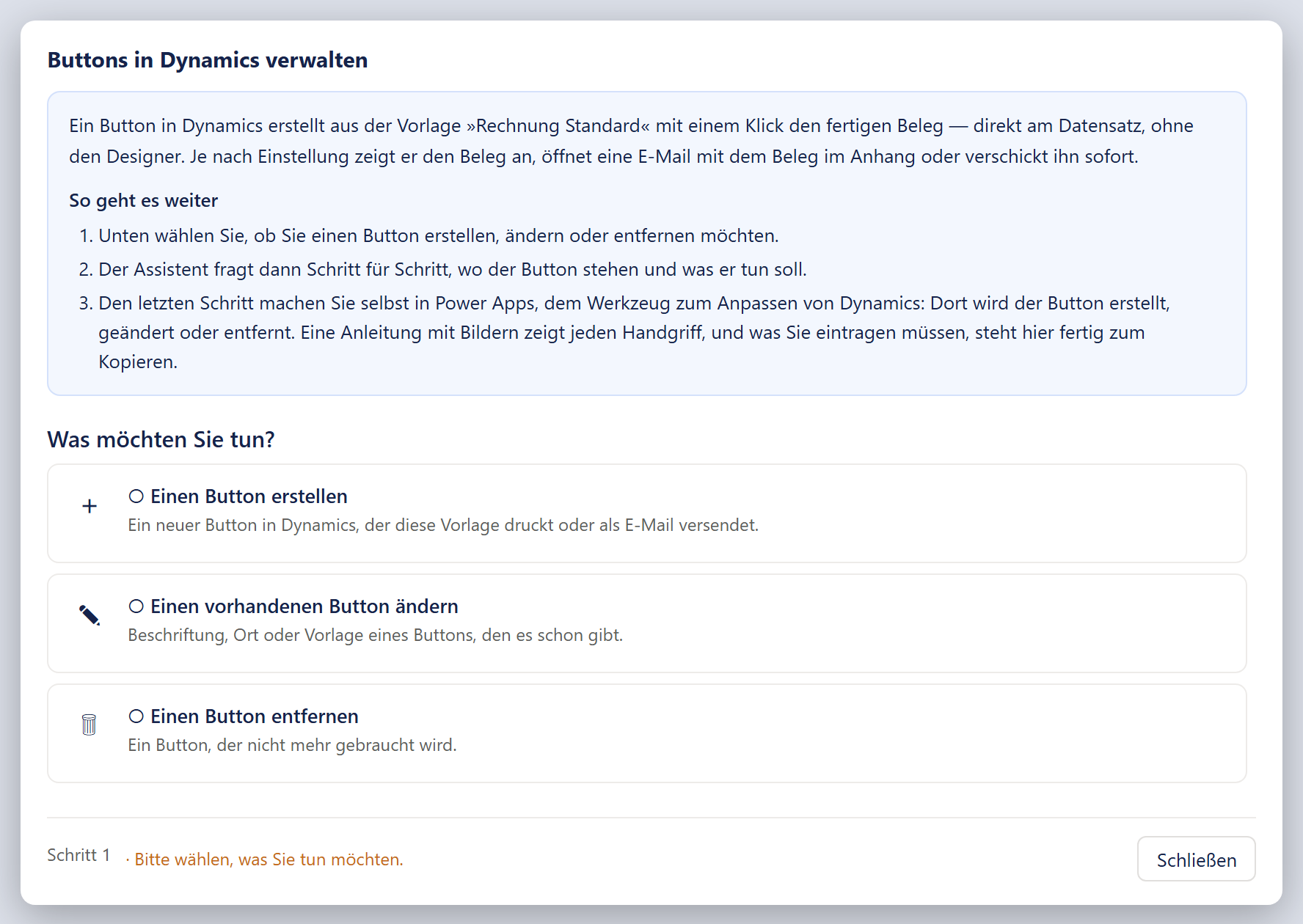
- 1Der hellblaue Kasten sagt, was ein Button tut und wie es weitergeht.
- 2Die drei Karten unter »Was möchten Sie tun?«. Ein Klick wählt eine Karte und springt gleich zum nächsten Schritt; ein »Weiter ▸« ist hier nicht nötig.
- 3Die Fußleiste zählt die Schritte mit, hier »Schritt 1«. Die orange Zeile nennt, was noch fehlt.
- 4»Schließen« beendet den Assistenten ohne Rückfrage.
| Karte | Was sie bewirkt | Vorgabe |
|---|---|---|
| »Einen Button erstellen« (+) | Text: »Ein neuer Button in Dynamics, der diese Vorlage druckt oder als E-Mail versendet.« Wählt den Zweig »erstellen« und springt sofort zum Schritt App, ohne »Weiter ▸«. | keine |
| »Einen vorhandenen Button ändern« (✎) | Text: »Beschriftung, Ort oder Vorlage eines Buttons, den es schon gibt.« Springt sofort zu »Welchen Button möchten Sie ändern?«; danach folgt die Anleitung. | keine |
| »Einen Button entfernen« (🗑) | Text: »Ein Button, der nicht mehr gebraucht wird.« Springt sofort zu »Welchen Button möchten Sie entfernen?«; danach folgt die Anleitung zum Entfernen. | keine |
In welcher App soll der Button stehen?
Der Erklärtext lautet: »Ein moderner Befehl gehört immer zu genau einer App. Wollen Sie ihn in mehreren, muss er in jeder einzeln angelegt werden.« Darunter steht für jede eingeschaltete App der Umgebung eine Karte, nach Name sortiert. Sie zeigt das Bild der App, ihren Namen und darunter ihre Beschreibung, ersatzweise ihren technischen Kurznamen. Ein Klick wählt die App. Sie bestimmt die Tabellenliste im nächsten Schritt und die App im Link zum Befehlsdesigner.
Der Assistent liest höchstens 250 Apps; weitere zeigt er nicht und sagt es nicht. Für eine leere Liste gibt es keinen eigenen Satz: Dann ist nichts wählbar, und die orange Zeile sagt »Bitte eine App wählen.« Eine andere App verwirft die Tabelle, die E-Mail-Vorlagen und die Flow-Wahl.
Auf welcher Tabelle soll der Button sitzen?
Erklärtext: »Die Tabelle, deren Datensatz der Anwender vor sich hat, wenn er drückt.« Gemeint ist die Tabelle, auf der später der Button in Dynamics steht, nicht unbedingt die Tabelle Ihrer Vorlage (siehe Quellen und Beziehungen: Die Hauptquelle).
| Element | Was es bewirkt |
|---|---|
| »Suchen … (N Tabellen in dieser App)« | Filtert die Tabellenliste beim Tippen. Treffer ist jede Tabelle, deren Anzeigename oder logischer Name den Suchtext enthält, Groß- und Kleinschreibung egal. N ist die Zahl aller Tabellen der App. |
| Tabellenzeilen (○ / ●) | Jede Zeile zeigt den Anzeigenamen fett und darunter den logischen Namen in Festbreitenschrift. Bei der Tabelle der Vorlage steht dahinter »· die Tabelle dieser Vorlage«. Ein Klick wählt die Tabelle; eine andere Wahl verwirft E-Mail-Vorlagen, Flow und Weg. Sortiert ist nach Anzeigename. Gezeigt werden höchstens 40 Treffer. Gelistet werden nur Tabellen, die zu den Bestandteilen der App gehören (der Assistent liest höchstens 1.000 Bestandteile) und die in der Erweiterten Suche von Dynamics gültig sind. |
| Hinweise unter der Liste | »… und N weitere. Bitte genauer suchen.« erscheint bei mehr als 40 Treffern, »Keine Tabelle dieses Namens in »App«.« wenn die Suche nichts findet. |
| Orange Hinweiszeile | Erscheint nur, wenn Sie eine Tabelle gewählt haben, die nicht die Hauptquelle der Vorlage ist. Sinngemäß: Diese Vorlage druckt »Hauptquelle«, der Button soll aber auf »Tabelle« sitzen. Das geht, im nächsten Schritt wählen Sie die Beziehung, über die der eine zum anderen führt. Hat die Vorlage keine Hauptquelle, gibt es weder diesen Vergleich noch den Schritt Weg. |
Der Weg
Dieser Schritt erscheint nur, wenn die gewählte Tabelle eine andere ist als die Hauptquelle der Vorlage, etwa wenn der Button auf der Rechnungszeile sitzt, die Vorlage aber die Rechnung druckt. In diesem Schritt legen Sie fest, über welche Kette von Beziehungen der Button beim Klick vom offenen Datensatz zum Datensatz der Vorlage kommt. Der Assistent wählt dabei nichts selbst, weil es oft mehrere passende Verweise gibt. Der Erklärtext sagt: Der Button sitzt auf »Tabelle des Buttons«, die Vorlage druckt aber »Hauptquelle«; wählen Sie die Beziehung, über die der eine zum anderen führt, bei Bedarf über mehrere Stufen.
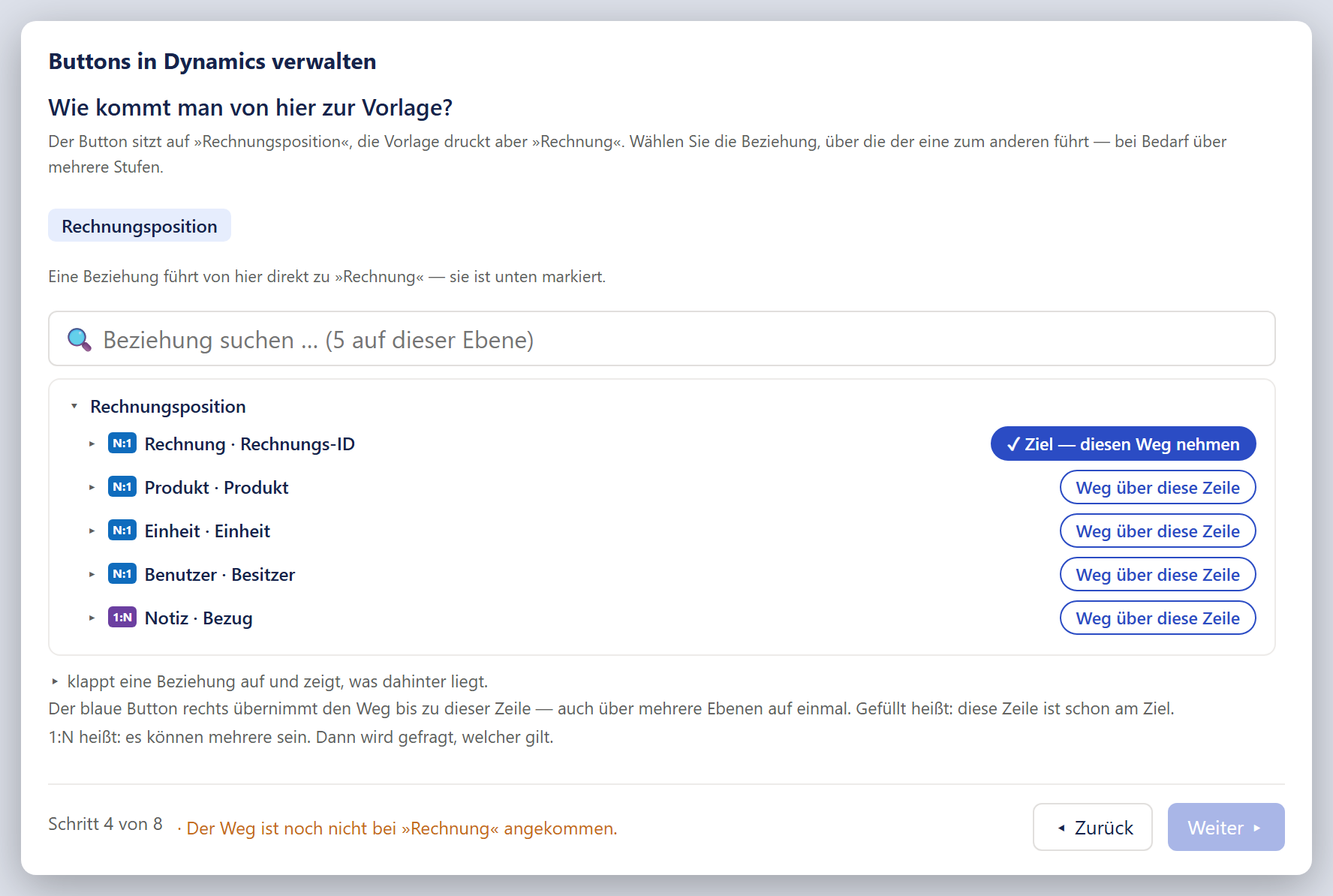
- 1Die Brotkrume zeigt den bisherigen Weg; die aktuelle Stufe ist hellblau hervorgehoben.
- 2Der Satz sagt, ob das Ziel von hier aus direkt erreichbar ist.
- 3Das Suchfeld grenzt die Beziehungen der aktuellen Ebene beim Tippen ein.
- 4Die Zeile »Notiz · Bezug« trägt das Abzeichen »1:N«: Hier kann es mehrere Einträge geben, dann fragt der Assistent, welcher gilt. Das Abzeichen »N:1« in den Zeilen darüber führt zu genau einem Datensatz.
- 5Der gefüllte Knopf »✓ Ziel — diesen Weg nehmen«: Diese Beziehung führt direkt zur Tabelle der Vorlage; der Klick übernimmt den Weg.
- 6Ein umrandeter Knopf »Weg über diese Zeile« übernimmt den Weg bis zu dieser Zeile; von dort geht es eine Stufe weiter.
- Lesen Sie die Zeile über dem Baum. Sie sagt, ob das Ziel von der aktuellen Tabelle aus direkt erreichbar ist.
- Klappen Sie im Beziehungsbaum mit ▸ Beziehungen auf, bis Sie die richtige finden. Mit »🔍 Beziehung suchen …« grenzen Sie die Liste ein.
- Klicken Sie rechts an der gewünschten Zeile auf »✓ Ziel — diesen Weg nehmen« oder auf »Weg über diese Zeile«. Der Weg bis zu dieser Zeile ist übernommen, auch wenn er über mehrere Ebenen ging. Die Suche ist geleert, der Inhalt springt nach oben, und die Brotkrumen zeigen den bisherigen Weg.
- Kann die Stufe mehrere Einträge haben, beantworten Sie die Frage, welcher gilt.
- Steht der blaue Kasten »✓ Der Weg führt zum Ziel« da, prüfen Sie den Weg mit »▸ Weg an einem echten Datensatz ausprobieren« und gehen mit »Weiter ▸« weiter.
Brotkrumen, Zeile über dem Baum und Baum
| Element | Was es bewirkt |
|---|---|
| Brotkrumen (Tabelle ▸ Stufe ▸ …) | Zeigen den bisherigen Weg ab der Tabelle des Buttons. Die aktuelle Stufe ist hervorgehoben. Jede frühere Stufe ist ein Knopf: Ein Klick geht dorthin zurück und verwirft alle späteren Stufen. Die erste Krume, die Tabelle des Buttons, verwirft den ganzen Weg. Nur so ändern Sie eine schon beantwortete Frage nach mehreren Einträgen: Stufe abschneiden und neu wählen. |
| Zeile über dem Baum | Sagt, ob das Ziel von hier aus direkt erreichbar ist. Bei einer Beziehung: »Eine Beziehung führt von hier direkt zu »Ziel« — sie ist unten markiert.« Bei mehreren: »Es gibt N Beziehungen, die von hier direkt zu »Ziel« führen. Welche die richtige ist, wissen nur Sie — deshalb fragen wir.« Bei keiner: »Von hier führt keine Beziehung direkt zu »Ziel«. Klappen Sie die Beziehungen auf, um zu sehen, was dahinter liegt — der Weg darf über mehrere Stufen gehen.« |
| »🔍 Beziehung suchen … (N auf dieser Ebene)« | Sucht im Beziehungsbaum. Was aufgeklappt ist, bleibt beim Tippen aufgeklappt. |
| Beziehungsbaum (▸ aufklappen, Abzeichen 1:N und N:1) | Zeigt die Beziehungen der aktuellen Tabelle in einem eigenen Bereich mit Scrollbalken. Weitere Ebenen lädt der Baum erst beim Aufklappen; so sehen Sie mehrere Stufen auf einmal. Beziehungen heißen »Tabelle · Feld«, damit gleichnamige unterscheidbar sind. Felder, Ziehen, Regeln und eigene Variablen gibt es hier nicht: Gewählt wird nur ein Weg. Sammlungen (1:N) sind ausdrücklich erlaubt. Der Baum merkt sich, was Sie aufgeklappt haben. Wofür die Abzeichen stehen, steht unter Datenbaum und Feldwähler: Was die Abzeichen und Zusätze bedeuten. |
| »✓ Ziel — diesen Weg nehmen« und »Weg über diese Zeile« | Der Knopf rechts an jeder Beziehung. Beziehungen, die direkt zur Tabelle der Vorlage führen, tragen den gefüllten blauen Knopf »✓ Ziel — diesen Weg nehmen«; alle anderen den umrandeten »Weg über diese Zeile«. Beide übernehmen den Weg bis zu dieser Zeile, auch über mehrere Ebenen auf einmal (Mauszeigertext: »Den Weg bis zu dieser Zeile übernehmen«). Lässt sich die Beziehung nicht auflösen, erscheint orange die Bitte, den Zweig noch einmal aufzuklappen und es erneut zu versuchen. |
| Fußnote unter dem Baum | Erklärt die Zeichen: ▸ klappt eine Beziehung auf und zeigt, was dahinter liegt; der blaue Button rechts übernimmt den Weg bis zu dieser Zeile; gefüllt heißt, diese Zeile ist schon am Ziel; 1:N heißt, es können mehrere sein, dann wird gefragt, welcher gilt. |
Die Frage: Welcher Eintrag gilt?
Ist eine Stufe eine Sammlung (1:N), zum Beispiel mehrere Rechnungen zu einem Auftrag, erscheint eine orange Karte: »Beziehung« kann mehrere Einträge haben — welcher gilt? Darunter steht: »Der Button muss beim Klick genau einen Datensatz drucken. Ohne diese Angabe käme er nicht weiter.« Solange die Frage offen ist, zeigt der Schritt nur Brotkrumen und Fragen. Eine Vorgabe gibt es bewusst nicht: Welcher Datensatz gilt, darf nicht still entschieden werden. Nach der Antwort verschwindet die Frage. Im Wegtext steht die Antwort am Ende dieser Stufe (genau1, neueste oder aelteste, siehe die Kopierzeile »Der Weg« unter Der Weg ist fertig).
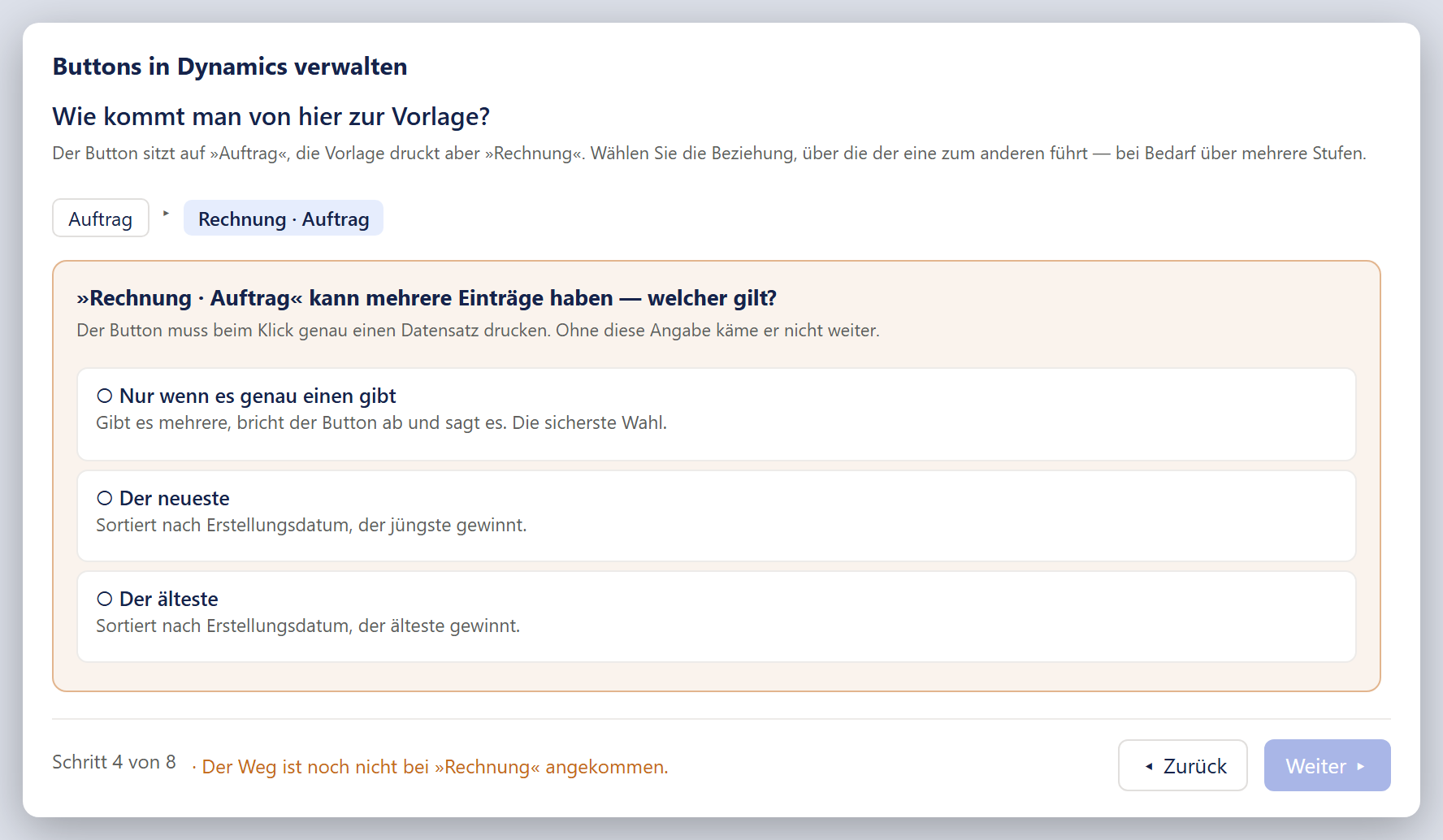
- 1Die gewählte Stufe ist eine Sammlung (1:N): Zu einem Auftrag können mehrere Rechnungen gehören.
- 2Die orange Karte stellt die Frage. Solange sie offen ist, zeigt der Schritt nur Brotkrumen und Frage.
- 3Die drei Antworten, ohne Vorauswahl: Wählen Sie genau eine; sie steht später am Ende der Stufe im Wegtext.
- 4Die orange Zeile in der Fußleiste und das blasse »Weiter ▸«: Ohne Antwort bleibt »Weiter ▸« gesperrt.
| Auswahl | Was sie bewirkt | Vorgabe |
|---|---|---|
| »Nur wenn es genau einen gibt« | »Gibt es mehrere, bricht der Button ab und sagt es. Die sicherste Wahl.« Beim Klick holt der Button zwei Einträge, um »mehrere« zu erkennen. Im Wegtext steht genau1. |
keine |
| »Der neueste« | »Sortiert nach Erstellungsdatum, der jüngste gewinnt.« Im Wegtext steht neueste. |
keine |
| »Der älteste« | »Sortiert nach Erstellungsdatum, der älteste gewinnt.« Im Wegtext steht aelteste. |
keine |
Der Weg ist fertig: Probe und Wegtext
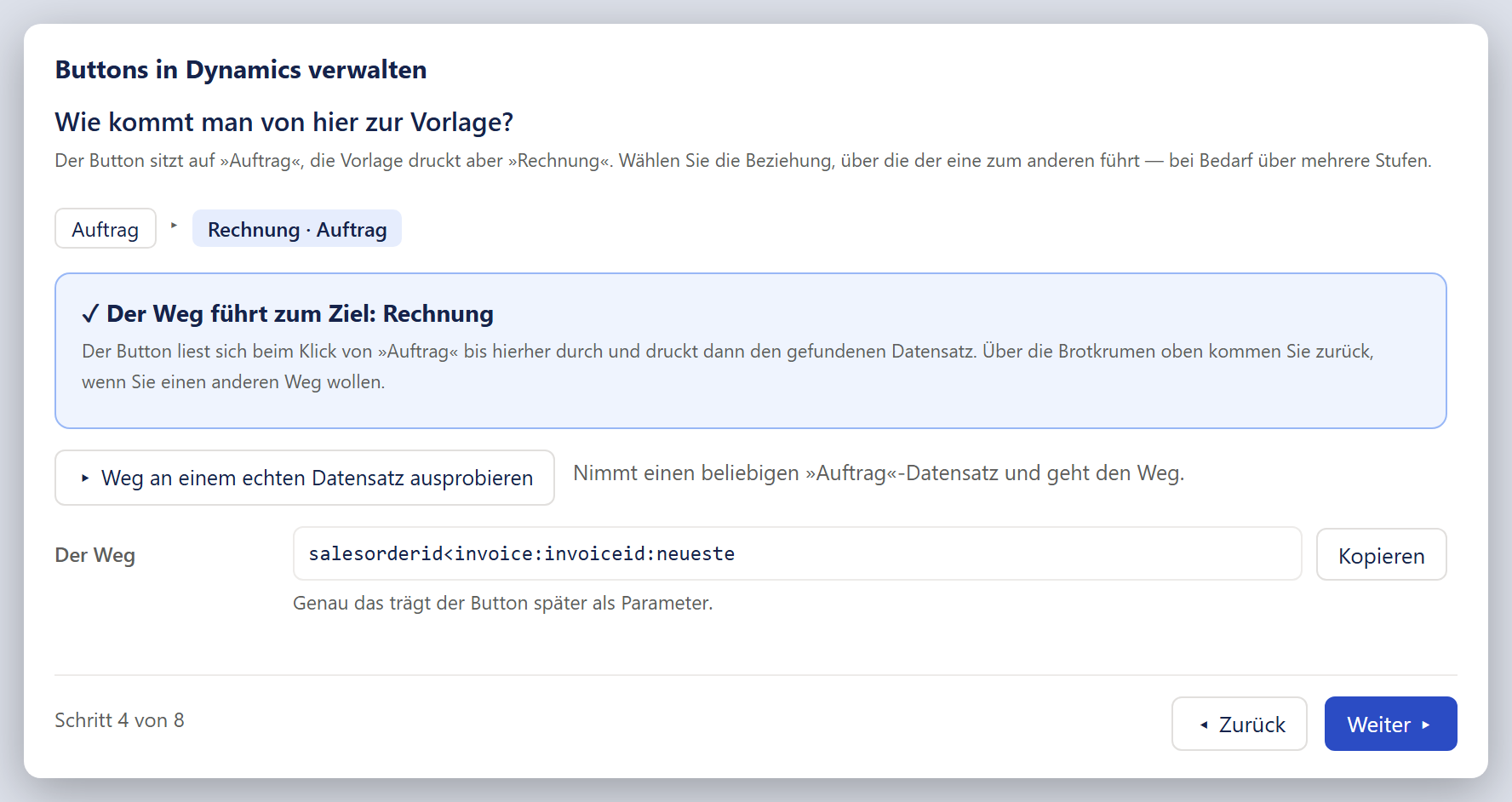
- 1Der blaue Kasten »✓ Der Weg führt zum Ziel«: Erst wenn er dasteht, wird »Weiter ▸« frei.
- 2Der Knopf »▸ Weg an einem echten Datensatz ausprobieren« und der Satz daneben: Der Knopf geht den Weg lesend an einem beliebigen Datensatz ab. Ihn gibt es nur in Dynamics.
- 3Das Feld in der Zeile »Der Weg«: Dieser Text kommt später als letzter Parameter an den Button; hier mit der Antwort
neuesteam Ende. - 4»Kopieren« legt den Text in die Zwischenablage.
| Element | Was es bewirkt |
|---|---|
| Blauer Kasten »✓ Der Weg führt zum Ziel: Hauptquelle« | Erscheint, wenn der Weg bei der Tabelle der Vorlage angekommen ist und keine Frage mehr offen ist. Text sinngemäß: Der Button liest sich beim Klick von der Tabelle des Buttons bis hierher durch und druckt dann den gefundenen Datensatz; über die Brotkrumen kommen Sie zurück, wenn Sie einen anderen Weg wollen. Baum und Suchfeld verschwinden. »Weiter ▸« wird erst frei, wenn dieser Kasten steht. Gedruckt wird später der Datensatz am Ende des Weges, nicht der, auf dem der Button gedrückt wurde. |
| »▸ Weg an einem echten Datensatz ausprobieren« | Daneben steht »Nimmt einen beliebigen »Tabelle«-Datensatz und geht den Weg.« Der Knopf steht nur in Dynamics. Beim Klick ist er gesperrt, daneben steht »wird ausprobiert …«. Der Assistent liest den ersten gelieferten Datensatz der Tabelle des Buttons und geht den Weg nur lesend ab, mit derselben Auswertung wie der echte Button. Ergebnisse: grün »✓ Der Weg trägt: er endet bei »Tabelle« Kennung.«; orange der Satz des Buttons, dazu »an diesem Datensatz führt der Weg nicht zum Ziel. Möglich, dass eine andere Beziehung die richtige ist, oder dass gerade dieser Datensatz sie nicht gefüllt hat.«; oder »Es gibt in dieser Umgebung keinen einzigen »Tabelle«-Datensatz — der Weg lässt sich deshalb nicht ausprobieren.« Geprüft wird nur ein Datensatz; eine Warnung heißt nicht zwingend, dass der Weg falsch ist. Lässt sich die Button-Bibliothek nicht laden, meldet die Probe das und fragt, ob die Bibliothek in dieser Umgebung veröffentlicht ist. |
| Kopierzeile »Der Weg« | Hinweis: »Genau das trägt der Button später als Parameter.« Der Weg steht als Text da, den Sie später im Befehlsdesigner eintragen. Ein Verweis (N:1) steht als Feld>Tabelle, eine Sammlung (1:N) als Feld<Tabelle:Schlüssel:Auswahl, mehrere Stufen sind durch Komma getrennt. In der Anleitung (Button einbauen, ändern, entfernen: Die Handgriffe beim Erstellen) kehrt derselbe Text im Handgriff »Den Weg als letzten Parameter hinzufügen« wieder; danach darf nur noch der Parameter mit flow: kommen. |
Wenn der Weg nicht ans Ziel kommt
- Vier Stufen sind erreicht, und das Ziel ist nicht dabei: Ein oranger Kasten rät, zurückzugehen und eine andere Beziehung zu probieren, weil ein weiterer Weg selten hilft und meist ein anderer schneller hinführt. Baum und Suchfeld verschwinden dann. Eine harte Höchsttiefe ist das nicht: Ein einziger Klick im Baum kann mehrere Ebenen auf einmal übernehmen und am Ziel enden, dann ist auch ein Weg mit mehr als vier Stufen fertig.
- Von der Tabelle führt keine Beziehung weiter: Ein oranger Kasten sagt, dass von der Tabelle keine einzige Beziehung weiterführt, und rät, oben zurückzugehen und eine andere zu probieren. Das erscheint, wenn Dynamics für die aktuelle Tabelle keine Beziehung liefert.
Ort, mehrere Zeilen und Zweck
An welcher Stelle in »Tabelle«?
Hier geht es um Dynamics, nicht um Power Apps: Wo soll der Button später für Ihre Anwender erscheinen? Angelegt wird er erst im letzten Schritt, in Power Apps. Jede Karte zeigt eine kleine Skizze der Dynamics-Ansicht; der rosa Button sitzt dort, wo er landen würde.
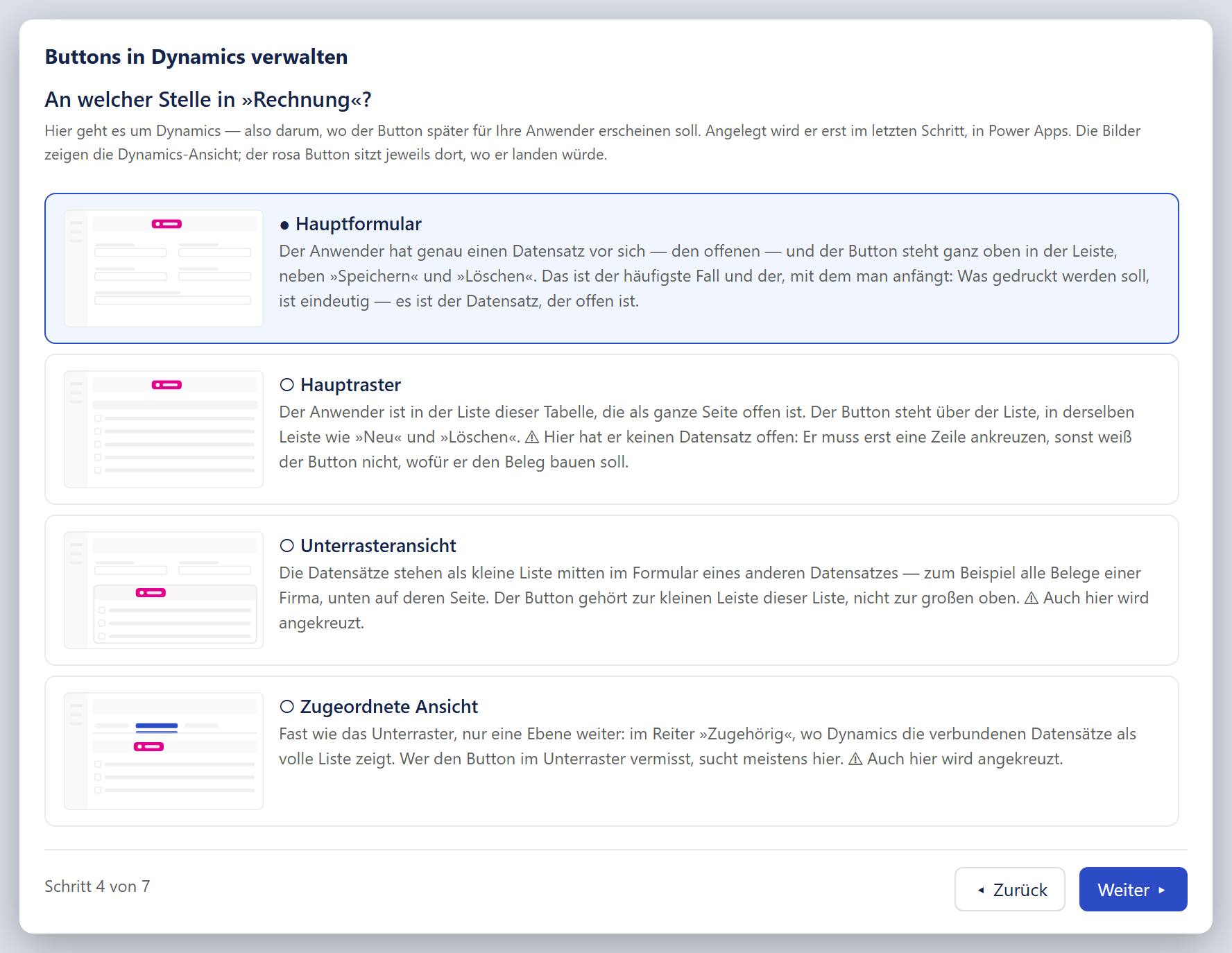
- 1»Hauptformular«: Der Button steht oben in der Leiste des offenen Datensatzes.
- 2»Hauptraster«: Der Button steht über der ganzen Liste; hier muss der Anwender erst eine Zeile ankreuzen.
- 3»Unterrasteransicht«: Der Button gehört zur kleinen Leiste der Liste im Formular, nicht zur großen Leiste oben.
- 4»Zugeordnete Ansicht«: die Liste im Reiter »Zugehörig«; in der Skizze ist der Reiter blau markiert.
| Karte | Was der Anwender vor sich hat | Vorgabe |
|---|---|---|
| »Hauptformular« | Genau einen Datensatz, den offenen. Der Button steht ganz oben in der Leiste, neben »Speichern« und »Löschen«. Das ist der häufigste Fall und der, mit dem man anfängt: Was gedruckt werden soll, ist eindeutig, es ist der offene Datensatz. | vorgewählt; »Weiter ▸« ist sofort frei |
| »Hauptraster« | Die Liste der Tabelle als ganze Seite. Der Button steht über der Liste, in derselben Leiste wie »Neu« und »Löschen«. Hier hat er keinen Datensatz offen: Der Anwender muss erst eine Zeile ankreuzen, sonst weiß der Button nicht, wofür er den Beleg bauen soll. | – |
| »Unterrasteransicht« | Die Datensätze stehen als kleine Liste mitten im Formular eines anderen Datensatzes, zum Beispiel alle Belege einer Firma unten auf deren Seite. Der Button gehört zur kleinen Leiste dieser Liste, nicht zur großen oben. Auch hier wird angekreuzt. | – |
| »Zugeordnete Ansicht« | Fast wie das Unterraster, nur eine Ebene weiter: im Reiter »Zugehörig«, wo Dynamics die verbundenen Datensätze als volle Liste zeigt. Wer den Button im Unterraster vermisst, sucht meistens hier. Auch hier wird angekreuzt. | – |
Der Ort geht in den Link zum Befehlsdesigner ein. Er entscheidet außerdem, ob der Schritt »Mehrere Zeilen« kommt (bei den drei Listen-Orten), ob die drei Anleitungsschritte zur Sichtbarkeit kommen (ebenfalls bei den drei Listen-Orten) und welcher erste Parameter einzutragen ist: In der Unterrasteransicht und der Zugeordneten Ansicht ist es SelectedControl, sonst PrimaryControl.
Achtung
Mit PrimaryControl bekäme der Button im Unterraster und in der Zugeordneten Ansicht das Formular drumherum und arbeitete für den Datensatz, auf dessen Seite die Liste steht, statt für die angekreuzten Zeilen. Gehört dieser Datensatz zur selben Tabelle wie die Vorlage, entsteht still dessen Beleg, ohne jede Meldung. Sonst warnt der Button, dass Vorlage und Datensatz nicht zusammenpassen und der Beleg leer bleibt oder Falsches zeigt; bei den E-Mail-Zwecken und bei einem Weg bricht er ab, eine E-Mail entsteht dann nicht. Prüfen Sie im Befehlsdesigner den ersten Parameter.
Zählt es, was der Anwender ankreuzt?
Dieser Schritt erscheint nur an den drei Listen-Orten. Der Erklärtext sagt: In einer Liste kann der Anwender mehrere Zeilen ankreuzen und dann den Button drücken. Was soll dann geschehen? Am Beleg selbst ändert das nichts: Für vier Datensätze geschieht viermal genau dasselbe wie für einen.
| Karte | Was sie bewirkt | Vorgabe |
|---|---|---|
| »Genau ein Datensatz« | »Der Button arbeitet für die eine angekreuzte Zeile. Sind mehrere angekreuzt, bricht er ab und sagt es — lieber nichts als der falsche Beleg. Das ist der bisherige Stand und die sichere Wahl, solange niemand danach gefragt hat.« Der Eintrag im Feld »Funktion« bekommt keinen Zusatz. Die Sichtbarkeitsformel in der Anleitung lautet CountRows(Self.Selected.AllItems) = 1. |
vorgewählt |
| »Alle angekreuzten, nacheinander« | »Kreuzt der Anwender vier Zeilen an, entstehen vier Belege — einer nach dem anderen. Am Ende steht, was gelungen ist; was schiefgeht, hält die übrigen nicht auf.« Der Eintrag im Feld »Funktion« endet dann auf All. Ein Flow am Button läuft je Datensatz. Die Sichtbarkeitsformel lautet CountRows(Self.Selected.AllItems) > 0. Darunter erscheinen zwei Hinweiskästen. |
– |
Statt eines zusätzlichen Parameters gibt es für »alle angekreuzten« einen eigenen Eintrag im Feld »Funktion«, weil der Befehlsdesigner Parameter als Text nimmt und ein Tippfehler sonst unbemerkt bliebe. Die acht Einträge nennt Was beim Klick geschieht: Die acht Einträge für das Feld »Funktion«.
Die beiden Kästen bei »Alle angekreuzten«
- Blauer Kasten zu den Grenzen. Haben Sie den Schritt Zweck noch nicht gesehen, steht dort, was je nach Zweck gilt: Beim Anzeigen landen alle Belege in einem einzigen Reiter untereinander, weil der Browser pro Klick nur ein neues Fenster erlaubt und jedes weitere lautlos blockiert; bei »E-Mail vorbereiten und vorlegen« geht bei mehreren Zeilen kein Entwurf auf, die Entwürfe werden alle angelegt, und am Ende steht, wo sie liegen; bei »E-Mail sofort senden« geht jede E-Mail ohne Rückfrage hinaus, und am Ende steht, wie viele gesendet wurden. Dazu nennt der Kasten die Grenze von 200 Zeilen beim Anzeigen und dass sie für E-Mails nicht gilt. Was darüber geschieht, steht unter Was beim Klick geschieht: Die Grenze von 200 Zeilen. Nach dem Zweck-Schritt steht nur noch die Fassung für den gewählten Zweck. Genau genommen gilt der Satz über die E-Mail-Entwürfe nur, wenn mehr als eine Zeile angekreuzt ist: Bei genau einer öffnet sich der Entwurf wie bei einem einzelnen Datensatz. Nach dem Zweck »E-Mail sofort senden« steht dort: »Bei mehreren Datensätzen wird jede E-Mail sofort gesendet, eine nach der anderen — ohne Rückfrage und ohne Entwurf. Am Ende steht, wie viele gesendet wurden und was nicht gelungen ist; die gesendeten E-Mails liegen beim jeweiligen Datensatz in der Zeitachse.« Nach dem Zweck »E-Rechnung herunterladen« steht dort: »Bei mehreren Datensätzen entsteht je Datensatz eine E-Rechnung, eine nach der anderen. Alle zusammen kommen als EINE ZIP-Datei — der Browser ließe viele einzelne Downloads nicht zu. Was nicht gelingt, hält die übrigen nicht auf, und am Ende steht, was fehlt.« Hat die Vorlage eine eingeschaltete E-Rechnung und haben Sie den Schritt Zweck noch nicht gesehen, nennt der blaue Kasten zusätzlich: »Bei »E-Rechnung herunterladen« kommen die E-Rechnungen aller angekreuzten Zeilen zusammen als EINE ZIP-Datei.« Die Grenze von 200 Zeilen gilt für diesen Zweck nicht.
- Oranger Kasten zur Sichtbarkeitsregel. Sinngemäß: Dazu gehört eine Sichtbarkeitsregel. Solange nichts angekreuzt ist, soll der Button nicht drückbar sein. Dafür brauchen Sie nichts zu programmieren, der Befehlsdesigner hat das eingebaut; der letzte Schritt zeigt, wo. Die drei Anleitungsschritte zur Sichtbarkeit erscheinen an allen Listen-Orten, auch bei »Genau ein Datensatz«.
Was soll der Button tun?
Der Erklärtext sagt: Alle drei erzeugen denselben Beleg aus dieser Vorlage, sie unterscheiden sich nur darin, was danach damit geschieht. Hat die Vorlage eine eingeschaltete E-Rechnung, sagt er stattdessen: Die ersten drei erzeugen denselben Beleg aus dieser Vorlage, der vierte liefert nur die E-Rechnung dieser Vorlage, als XML-Datei. Sobald dieser Schritt einmal gezeigt wurde, gilt auch die vorgewählte Karte als Antwort; ab dann zeigt der Schritt »Mehrere Zeilen« den passenden Hinweistext. Welcher Eintrag im Feld »Funktion« zu welcher Karte gehört, jeweils einer für einen Datensatz und einer für alle angekreuzten, steht unter Was beim Klick geschieht: Die acht Einträge für das Feld »Funktion«.
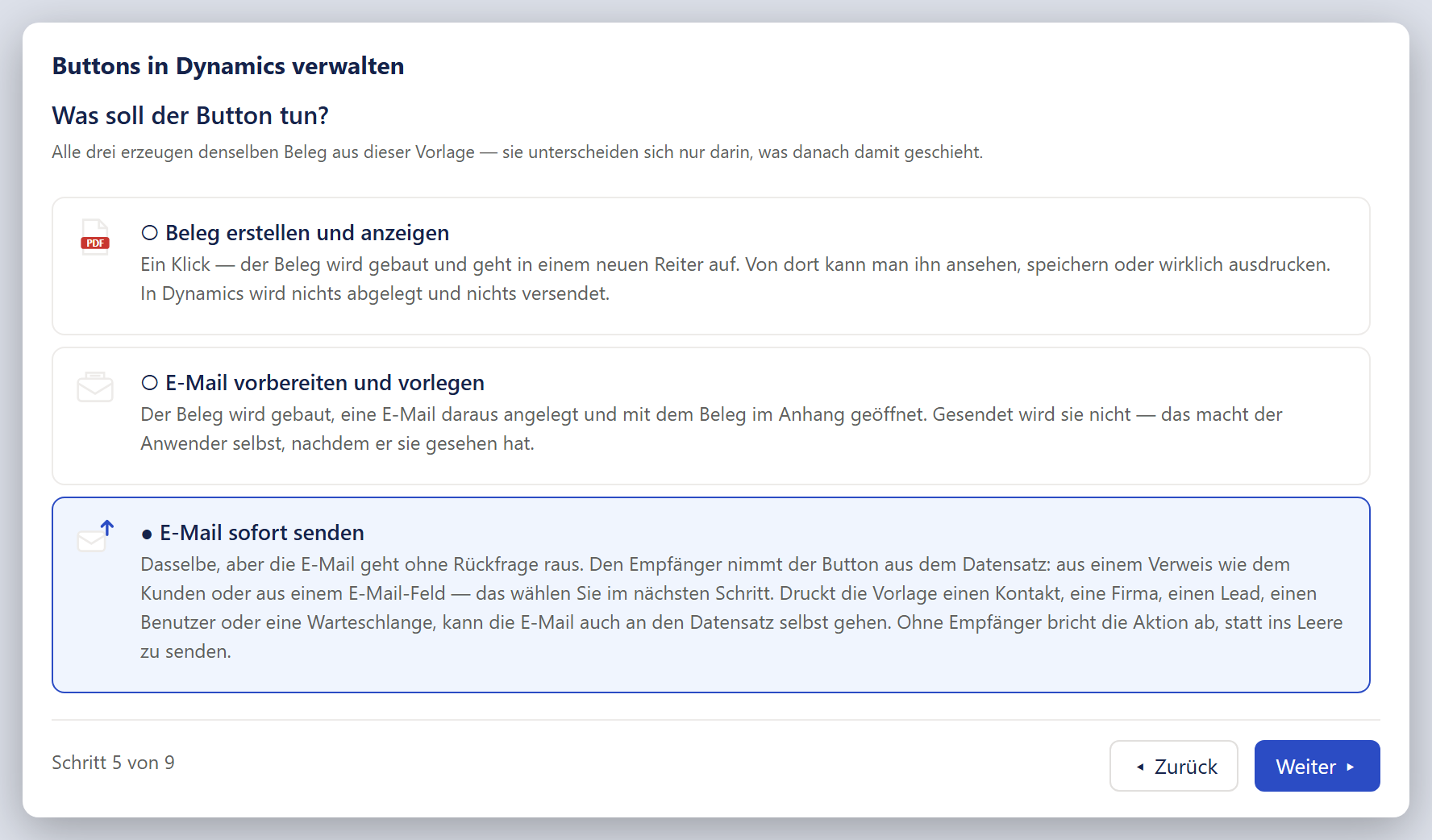
- 1Jeder Zweck hat sein eigenes gezeichnetes Symbol: ein Blatt mit PDF-Etikett, ein Briefumschlag, ein Umschlag mit Pfeil.
- 2Der Text der dritten Karte: Den Empfänger nimmt der Button aus dem Datensatz. Woher genau, wählen Sie im nächsten Schritt, An wen geht die E-Mail?
| Karte | Was sie bewirkt | Vorgabe |
|---|---|---|
| »Beleg erstellen und anzeigen« | »Ein Klick — der Beleg wird gebaut und geht in einem neuen Reiter auf. Von dort kann man ihn ansehen, speichern oder wirklich ausdrucken. In Dynamics wird nichts abgelegt und nichts versendet.« Das fertige PDF öffnet sich im Reiter und wird nirgends gespeichert. Ein Schritt E-Mail-Vorlage folgt nicht. Hat die Vorlage eine eingeschaltete E-Rechnung, hängt die Karte einen Satz an, der sagt, was dieser Button bei dieser Vorlage liefert: bei »nur die E-Rechnung (XML)«: »⚠ Diese Vorlage liefert ihre E-Rechnung als XML-Datei: Der Button bietet sie zum Speichern an. Ein PDF entsteht dabei nicht; der Reiter, der beim Klick aufgeht, schließt sich gleich wieder.« (mit Lesekopie statt des letzten Satzes: »… und zeigt dazu das PDF als Lesekopie im neuen Reiter.«); bei ZUGFeRD mit eingebettetem PDF: »Bei dieser Vorlage ist das PDF selbst die E-Rechnung (ZUGFeRD: PDF/A-3 mit eingebetteter XML).«; bei einem eigenen Standard, dessen Ausgabe die Vorlage nicht festlegt: »Diese Vorlage hat eine E-Rechnung: Je nach Einstellung steckt sie im PDF, oder der Button bietet sie als XML-Datei zum Speichern an.« | vorgewählt |
| »E-Mail vorbereiten und vorlegen« | »Der Beleg wird gebaut, eine E-Mail daraus angelegt und mit dem Beleg im Anhang geöffnet. Gesendet wird sie nicht — das macht der Anwender selbst, nachdem er sie gesehen hat.« Der Beleg hängt als PDF am Entwurf; Anhänge der E-Mail-Vorlage werden mitkopiert. Danach folgen die Schritte An wen geht die E-Mail? und E-Mail-Vorlage. Wählen Sie bei An wen einen Verweis oder ein E-Mail-Feld, steht dieser Empfänger im Entwurf. Sonst steht der Datensatz selbst im Entwurf, wenn er ein Empfänger ist (Kontakt, Firma, Lead, Benutzer, Warteschlange), und bei jeder anderen Tabelle entsteht der Entwurf ohne Empfänger; der Anwender trägt ihn dort ein. | – |
| »E-Mail sofort senden« | »Dasselbe, aber die E-Mail geht ohne Rückfrage raus. Den Empfänger nimmt der Button aus dem Datensatz: aus einem Verweis wie dem Kunden oder aus einem E-Mail-Feld — das wählen Sie im nächsten Schritt. Druckt die Vorlage einen Kontakt, eine Firma, einen Lead, einen Benutzer oder eine Warteschlange, kann die E-Mail auch an den Datensatz selbst gehen. Ohne Empfänger bricht die Aktion ab, statt ins Leere zu senden.« Danach folgen die Schritte An wen geht die E-Mail? und E-Mail-Vorlage. | – |
| »E-Rechnung herunterladen« | »Ein Klick — die E-Rechnung dieser Vorlage entsteht als XML-Datei und wird zum Speichern angeboten, bei ZUGFeRD die XML, die sonst im PDF steckt. Geprüft wird wie beim Druck: Fehlt eine Angabe, entsteht keine Datei, und der Button sagt, was fehlt. Ein PDF entsteht dabei nicht, und in Dynamics wird nichts abgelegt.« Die Karte steht nur zur Wahl, wenn die Vorlage eine eingeschaltete E-Rechnung hat. Hat die Vorlage eine Bedingung unter »Nur wenn …«, ergänzt die Karte: »⚠ Diese Vorlage erzeugt die E-Rechnung nur, wenn ihre Bedingung »Nur wenn …« zutrifft. Trifft sie an einem Datensatz nicht zu, entsteht keine Datei, und der Button sagt es.« Danach folgt gleich die Anleitung: Die Schritte An wen, E-Mail-Vorlage und Flow gibt es bei diesem Zweck nicht. | – |
Wann »E-Mail sofort senden« geht: Den Zweck können Sie bei jeder Vorlage wählen. Ob er gelingen kann, entscheidet der nächste Schritt, An wen geht die E-Mail?. Druckt die Vorlage Kontakt (contact), Firma (account), Benutzer (systemuser), Warteschlange (queue) oder Lead (lead), geht die E-Mail auch ohne Wahl an den Datensatz selbst. Bei jeder anderen Tabelle braucht der Schritt einen Verweis oder ein E-Mail-Feld; sonst bleibt »Weiter ▸« gesperrt. Geprüft wird die Tabelle der Hauptquelle der Vorlage, nicht die Tabelle, auf der der Button sitzt.
Wann »E-Rechnung herunterladen« zur Wahl steht: nur, wenn die Vorlage im Reiter »E-Rechnung« der Vorlageneinstellungen eingeschaltet ist (siehe E-Rechnung: Einschalten und »Nur wenn …«). Schalten Sie sie nachträglich aus, fällt ein gewählter Zweck auf »Beleg erstellen und anzeigen« zurück. Die Karte hängt am Stand der geöffneten Vorlage; der fertige Button liest beim Klick dagegen die gespeicherte Vorlage (siehe Button einbauen, ändern, entfernen: Die Handgriffe beim Erstellen, Handgriff »Die Vorlage speichern — sonst kennt der Button die E-Rechnung nicht«).
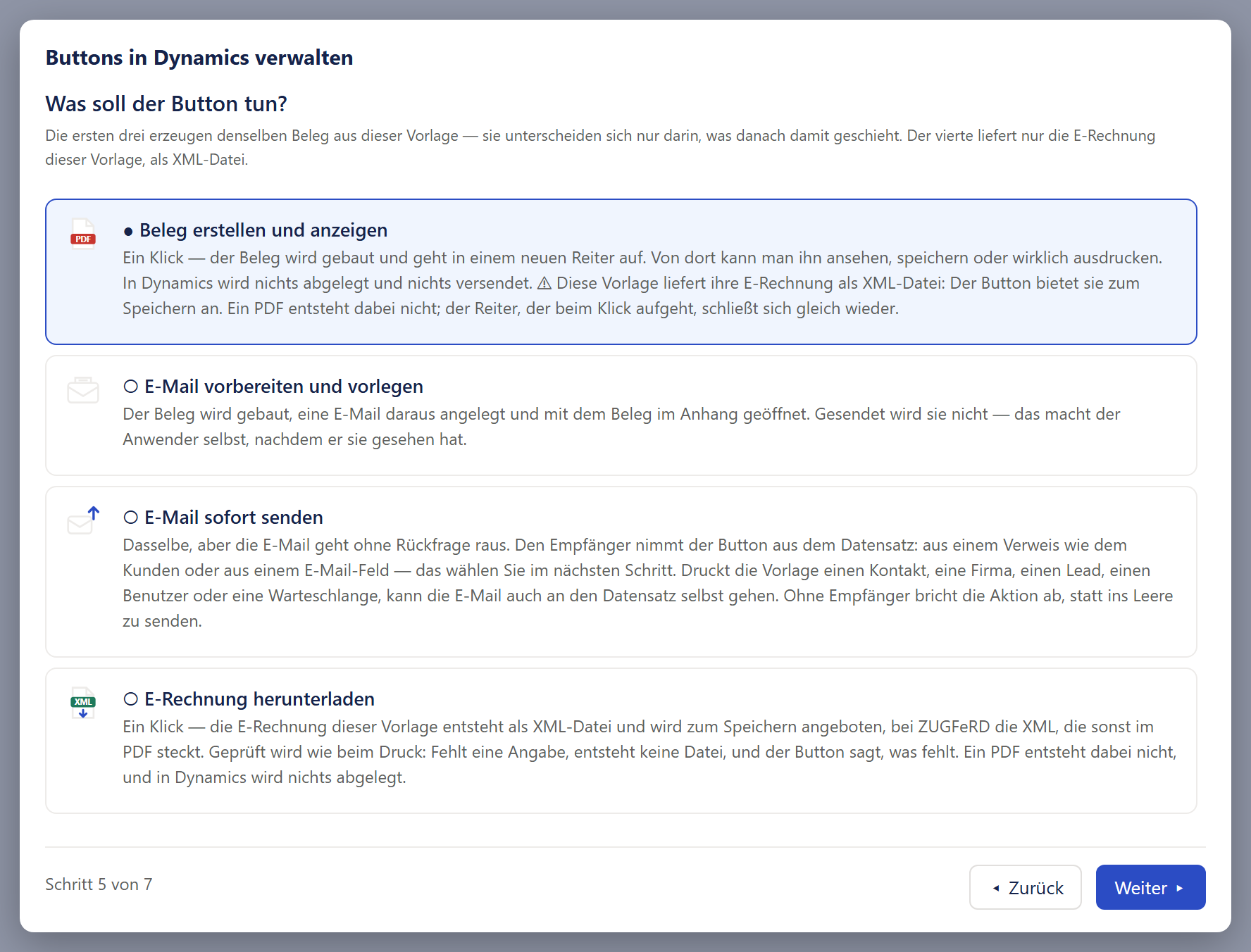
- 1Die vierte Karte erscheint nur, wenn die Vorlage eine eingeschaltete E-Rechnung hat.
- 2Die Karte »Beleg erstellen und anzeigen« sagt, was dieser Button bei dieser Vorlage liefert.
- 3Der Erklärtext nennt den Unterschied der vierten Karte.
An wen geht die E-Mail?
Dieser Schritt erscheint nur bei den beiden E-Mail-Zwecken, direkt nach dem Zweck. Der Erklärtext sagt: Der Button kann den Empfänger aus dem Datensatz mitgeben, für den der Beleg entsteht, aus einem Verweis wie dem Kunden oder aus einem E-Mail-Feld. Er liest ihn beim Klick an genau dem Datensatz, den die Vorlage druckt. Sitzt der Button auf einer anderen Tabelle als die Vorlage, ist das der Datensatz am Ende des Wegs. Zur Wahl stehen deshalb die Felder der Tabelle der Hauptquelle, nicht die der Tabelle, auf der der Button sitzt.
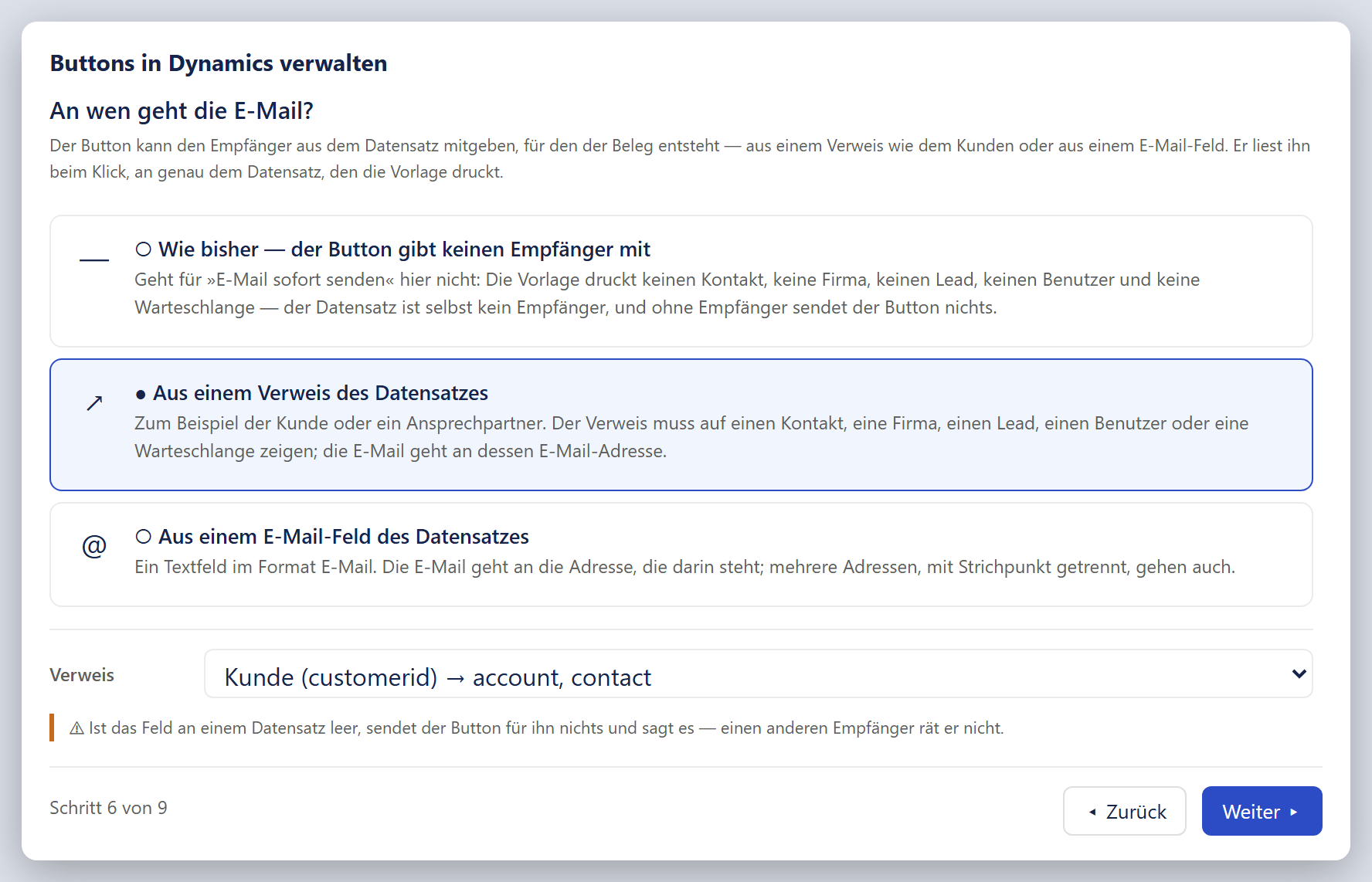
- 1»Wie bisher«: Der Button gibt keinen Empfänger mit. Bei »E-Mail sofort senden« geht das nur, wenn die Vorlage selbst einen Kontakt, eine Firma, einen Lead, einen Benutzer oder eine Warteschlange druckt; hier nicht, deshalb der Satz in der Karte.
- 2»Aus einem Verweis des Datensatzes«: etwa der Kunde oder ein Ansprechpartner.
- 3»Aus einem E-Mail-Feld des Datensatzes«: ein Textfeld im Format E-Mail.
- 4Die Liste der passenden Verweise: Anzeigename, logischer Name in Klammern, dahinter die Tabellen, auf die er zeigt.
| Karte | Was sie bewirkt | Vorgabe |
|---|---|---|
| »Wie bisher — der Button gibt keinen Empfänger mit« (—) | Der Button gibt keinen Empfänger mit. Der Text der Karte sagt, was dann geschieht. Druckt die Vorlage einen Kontakt, eine Firma, einen Lead, einen Benutzer oder eine Warteschlange, steht dort: »Die E-Mail geht an den Datensatz selbst — … und der ist selbst ein Empfänger.« Bei jeder anderen Tabelle steht beim Zweck »E-Mail vorbereiten und vorlegen«: »Der Entwurf geht ohne Empfänger auf, und der Anwender trägt ihn dort ein.« Beim Zweck »E-Mail sofort senden« steht dort: »Geht für »E-Mail sofort senden« hier nicht: Die Vorlage druckt keinen Kontakt, keine Firma, keinen Lead, keinen Benutzer und keine Warteschlange — der Datensatz ist selbst kein Empfänger, und ohne Empfänger sendet der Button nichts.« So verhält sich auch jeder Button ohne den Parameter to:, darunter alle, die es schon gibt. |
vorgewählt |
| »Aus einem Verweis des Datensatzes« (↗) | »Zum Beispiel der Kunde oder ein Ansprechpartner. Der Verweis muss auf einen Kontakt, eine Firma, einen Lead, einen Benutzer oder eine Warteschlange zeigen; die E-Mail geht an dessen E-Mail-Adresse.« Darunter erscheinen eine Trennlinie und die Auswahlliste »Verweis«. | – |
| »Aus einem E-Mail-Feld des Datensatzes« (@) | »Ein Textfeld im Format E-Mail. Die E-Mail geht an die Adresse, die darin steht; mehrere Adressen, mit Strichpunkt getrennt, gehen auch.« Darunter erscheinen eine Trennlinie und die Auswahlliste »E-Mail-Feld«. | – |
Die Wahl trägt der Button als weiteren Parameter mit dem Anfang to:, bei einem Verweis zum Beispiel to:_customerid_value, bei einem E-Mail-Feld zum Beispiel to:emailaddress1. Die Anleitung am Ende nennt ihn zum Kopieren (siehe Button einbauen, ändern, entfernen: Die Handgriffe beim Erstellen).
Die Auswahlliste
| Einstellung | Was sie bewirkt | Vorgabe |
|---|---|---|
| »Verweis« (Beschriftung links) | Wählt den Verweis. Einträge: »— bitte wählen —« und je Verweis der Anzeigename, dahinter in Klammern der logische Name und nach einem Pfeil die Tabellen, auf die der Verweis zeigen kann. Angeboten wird ein Verweis, sobald er auf mindestens eine der fünf Tabellen Kontakt, Firma, Lead, Benutzer oder Warteschlange zeigen kann. | »— bitte wählen —« |
| »E-Mail-Feld« (Beschriftung links) | Wählt das Textfeld. Einträge: »— bitte wählen —« und je Feld der Anzeigename mit dem logischen Namen in Klammern. Angeboten werden die Textfelder im Format E-Mail. | »— bitte wählen —« |
Die Namen in der Liste kommen aus Dynamics; sie sind Daten und bleiben in der englischen Oberfläche unübersetzt. Wechseln Sie die Karte, ist die Wahl in der Liste wieder leer. Solange die Liste auf »— bitte wählen —« steht, bleibt »Weiter ▸« gesperrt (siehe Die orange Zeile).
Hinweise unter der Auswahl
| Hinweis | Wann und was er sagt |
|---|---|
| »Verweis« kann auch auf »Tabelle« zeigen. … | Orange. Steht unter der Auswahl, wenn der gewählte Verweis neben Kontakt, Firma, Lead, Benutzer oder Warteschlange auch auf eine Tabelle zeigen kann, die selbst kein Empfänger ist. Die Tabelle steht mit ihrem logischen Namen da, etwa »team«. Weiter heißt es: »Zeigt er an einem Datensatz dorthin, ist das kein Empfänger: »E-Mail sofort senden« sendet dann nichts und sagt es, ein Entwurf geht ohne Empfänger auf.« |
| Ist das Feld an einem Datensatz leer, … | Steht unter jeder gefüllten Liste, auch bevor Sie etwas gewählt haben. Beim Zweck »E-Mail sofort senden« orange: »⚠ Ist das Feld an einem Datensatz leer, sendet der Button für ihn nichts und sagt es — einen anderen Empfänger rät er nicht.« Beim Zweck »E-Mail vorbereiten und vorlegen« grau: »Ist das Feld an einem Datensatz leer, geht der Entwurf wie bisher ohne Empfänger auf; der Anwender trägt ihn dort ein.« Was der Anwender beim Klick sieht, steht unter Was beim Klick geschieht: Wenn der Button abbricht. |
Wenn die Liste leer ist oder nicht lädt
Hat die Tabelle nichts zur Wahl, steht ein oranger Kasten: »»Tabelle« hat keinen Verweis auf einen Kontakt, eine Firma, einen Lead, einen Benutzer oder eine Warteschlange.« oder »»Tabelle« hat kein Textfeld im Format E-Mail.« Mit dieser Karte kommen Sie nicht weiter; wählen Sie eine andere. Bei einem Ladefehler steht stattdessen »Die Felder der Vorlagentabelle ließen sich nicht holen: …« mit dem Grund und dem Knopf »↻ Noch einmal versuchen« (siehe Laden und Fehler).
E-Mail-Vorlage: immer dieselbe oder je nach Bedingung
Dieser Schritt erscheint nur bei den beiden E-Mail-Zwecken. Er legt fest, welche E-Mail-Vorlage aus Dynamics Betreff, Text und Anhänge liefert. Der Erklärtext sagt: Sie liefert Betreff, Text und ihre Anhänge, und die Anhänge werden in jede E-Mail kopiert. Angeboten wird zweierlei: E-Mail-Vorlagen, die für die Tabelle der Hauptquelle gebaut sind (der Text nennt deren logischen Namen), und E-Mail-Vorlagen vom Typ »Benutzer«, die für jeden Datensatz gelten. Eine E-Mail-Vorlage einer fremden Tabelle steht nicht zur Wahl, sie füllte ihre Platzhalter still mit nichts. Das gilt auch für die E-Mail-Vorlagen der Fälle und des Sonst-Zweigs.
Der Assistent holt höchstens 250 E-Mail-Vorlagen, nach Titel sortiert, und sagt es nicht, wenn es mehr gibt. Gibt es weder eine Vorlage für die Tabelle noch eine vom Typ »Benutzer«, erscheint ein oranger Kasten: Legen Sie eine in Dynamics an, unter Einstellungen → Vorlagen → E-Mail-Vorlagen. Die Karten fehlen dann, und »Weiter ▸« bleibt gesperrt.
| Karte | Was sie bewirkt | Vorgabe |
|---|---|---|
| »Immer dieselbe Vorlage« (✉) | »Ein Button, eine Vorlage. Der einfache und häufigere Fall.« Darunter stehen eine Trennlinie und die Auswahlliste »E-Mail-Vorlage«. Der Button bekommt die Kennung der E-Mail-Vorlage als dritten Parameter. Diese Wahl löscht keine schon gespeicherten Fälle der Vorlage. Beim Klick werden die Fälle trotzdem ausgewertet, und ihre Warnungen können erscheinen. Die E-Mail-Vorlage bestimmt aber der Parameter am Button; der Hinweis darauf erscheint nur zusammen mit einer Warnung, Anwender sehen ihn deshalb meist nicht. | vorgewählt, solange die geöffnete Vorlage keine Wenn-Dann-Fälle und keinen Sonst-Wert enthält, auch keine noch ungespeicherten |
| »Je nach Bedingung« (⑂) | »Zum Beispiel: »wenn der Vorgangstyp Projekt ist, dann diese Vorlage«. Der Button entscheidet beim Klick, anhand der Daten des Datensatzes.« Darunter folgen ein Hinweis zu den Feldern, die Fallkarten, »Fall hinzufügen« und der Sonst-Zweig. Einen Parameter für die E-Mail-Vorlage bekommt der Button in diesem Fall nicht; die Fälle liest er beim Klick aus der gespeicherten Vorlage. | vorgewählt, wenn die geöffnete Vorlage schon Fälle oder einen Sonst-Wert enthält |
Die Auswahlliste »E-Mail-Vorlage«
Sie steht bei »Immer dieselbe Vorlage« mit der Beschriftung links. Die Liste richtet sich nach der Hauptquelle der Vorlage, nicht nach der Tabelle des Buttons. Die Namen der E-Mail-Vorlagen sind Daten.
| Eintrag | Was er bedeutet | Vorgabe |
|---|---|---|
| »— bitte wählen —« | Noch keine Wahl; »Weiter ▸« ist gesperrt. | vorgewählt |
| Gruppe »Für »Tabelle« gebaut« | Die E-Mail-Vorlagen, die für die Tabelle der Hauptquelle gebaut sind (mit dem logischen Namen der Tabelle). Die beiden Gruppenüberschriften erscheinen nur, wenn es beide Sorten gibt; sonst steht eine flache Liste da. | – |
| Gruppe »Vorlagentyp »Benutzer« — gilt für jeden Datensatz« | Vorlagen vom Typ »Benutzer«, die für jeden Datensatz gelten. | – |
| »⚠ Nicht in der Liste — Kennung Kennung« | Ersatzzeile für eine Kennung, die schon in der Vorlage hinterlegt ist, aber nicht in der Liste steht, weil die E-Mail-Vorlage gelöscht wurde, für eine andere Tabelle gebaut ist oder hinter den ersten 250 liegt. Sie kommt nur in den Listen »Dann diese E-Mail-Vorlage« und »Sonst — wenn kein Fall zutrifft« vor, nicht bei »Immer dieselbe Vorlage«. Sie bleibt sichtbar und ausgewählt, solange Sie nichts anderes wählen. Wählen Sie etwas anderes, verschwindet sie und kommt nicht zurück. Der Mauszeigertext sagt: Diese E-Mail-Vorlage ist hinterlegt, steht aber weder unter denen für die Tabelle noch unter denen vom Typ »Benutzer«, vermutlich gelöscht oder für eine andere Tabelle gebaut. Ist sie das, bricht der Button beim Senden mit einer Meldung ab; bitte wählen Sie eine aus der Liste. | – |
Je nach Bedingung: die Fälle
Mit »Je nach Bedingung« legen Sie Wenn-Dann-Fälle an: Trifft eine Bedingung zu, gilt eine bestimmte E-Mail-Vorlage. Der erste zutreffende Fall gewinnt, danach wird nicht weitergesucht. Die Nummer eines Falls hat deshalb eine Bedeutung.
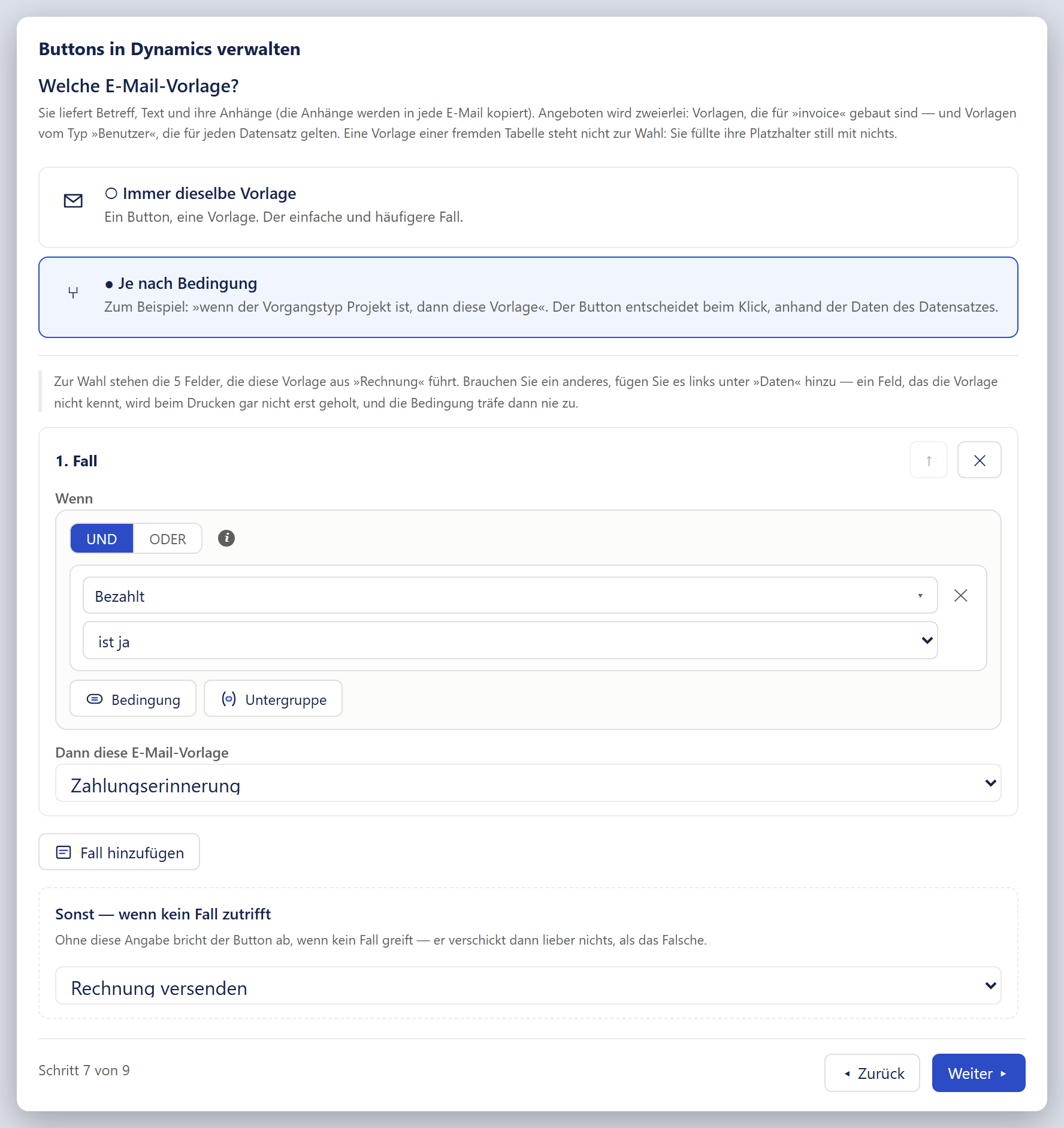
- 1Der Hinweis mit grauer Randlinie: Zur Wahl stehen nur Felder, die die Vorlage führt.
- 2Die Knöpfe »↑« und »✕« in der Kopfzeile des Falls: »↑« schiebt den Fall nach oben (beim ersten Fall ist er ausgegraut), »✕« löscht ihn sofort und ohne Rückfrage.
- 3Der Baukasten unter »Wenn«: derselbe wie bei den Sichtbarkeitsregeln, nur mit den Feldern der Vorlage.
- 4Die Auswahlliste unter »Dann diese E-Mail-Vorlage«: die E-Mail-Vorlage, die gilt, wenn die Bedingung zutrifft.
- 5»Fall hinzufügen« hängt einen neuen, leeren Fall an; gespeichert wird er erst, wenn er vollständig ist.
- 6Der gestrichelte Sonst-Zweig: der Rückfall, wenn kein Fall zutrifft. Ohne ihn bricht der Button dann ab.
| Element | Was es bewirkt | Vorgabe |
|---|---|---|
| Hinweis zu den Feldern | Mit Feldern steht ein Hinweis mit grauer Randlinie: Zur Wahl stehen die Felder, die diese Vorlage aus der Hauptquelle führt. Brauchen Sie ein anderes, fügen Sie es links unter »Daten« hinzu; ein Feld, das die Vorlage nicht kennt, wird beim Drucken gar nicht erst geholt, und die Bedingung träfe dann nie zu. Führt die Vorlage noch keine Felder in ihrer Hauptquelle, steht ein oranger Kasten: Es gibt nichts, worüber eine Bedingung urteilen könnte; fügen Sie links unter »Daten« Felder hinzu. Dann fehlen Fälle, »Fall hinzufügen« und der Sonst-Zweig ganz. | – |
| Fallkarte (n. Fall) | Eine Karte mit Kopfzeile, dem Baukasten »Wenn« und der Auswahl »Dann diese E-Mail-Vorlage«. In die Vorlage geschrieben wird ein Fall erst, wenn Bedingung und E-Mail-Vorlage gesetzt sind. Ein halbfertiger Fall lebt nur im Fenster und ist beim Schließen weg. Geschrieben wird sofort in die geöffnete Vorlage; einen eigenen Speicherweg gibt es nicht. Ein Fall ohne »Dann« wird auch beim Druck übersprungen, ein Fall, der sich nicht auswerten lässt, mit einer Warnung. | – |
| »↑« in der Fallkarte | Mauszeigertext: »Nach oben — der erste zutreffende Fall gewinnt«. Schiebt den Fall eine Stelle nach oben und schreibt die neue Reihenfolge sofort in die Vorlage. Beim ersten Fall ist der Knopf ausgegraut. Einen Knopf nach unten gibt es nicht. | – |
| »✕« in der Fallkarte | Mauszeigertext: »Diesen Fall entfernen«. Löscht den Fall sofort und ohne Rückfrage, auch aus der Vorlage. | – |
| Baukasten »Wenn« | Es ist der Baukasten der Sichtbarkeitsregeln (siehe Bedingungen: Der Baukasten), hier mit drei Einschränkungen: »Feld wählen …« öffnet »Feld dieser Zeile wählen« nur mit den Feldern der Hauptquelle der Vorlage, ohne Beziehungen und ohne Regeln; der Kopf lautet »Zeile aus »Hauptquelle««, der Hinweis »Geprüft werden die Felder, die diese Vorlage führt — dieselben, die auch der Beleg benutzt.« Den Umschalter »123« / »ƒx« gibt es hier nicht; verglichen wird immer mit einem festen Wert (siehe Bedingungen: Fester Wert oder Wert aus den Daten: »123« und »ƒx«). Eigene Variablen gibt es im Feldwähler nicht (siehe Datenbaum und Feldwähler: Der Feldwähler). Ein neuer Fall beginnt mit einer UND-Gruppe und einer leeren Bedingungszeile. Das ⓘ erklärt UND, ODER und Untergruppen wie überall im Baukasten (siehe Bedingungen: UND, ODER und Untergruppen). | – |
| Kasten »Von Hand geschrieben — und so gilt dieser Fall: …« | Steht in der Vorlage eine von Hand geschriebene Bedingung, die die Bausteine nicht genau so darstellen können, zeigt die Karte sie in diesem Kasten über leeren Bausteinen. Sie gilt unverändert, bis Sie die Bausteine füllen; dann ersetzen diese sie. Bloßes Öffnen ändert nichts. Mehr dazu unter Bedingungen: Von Hand geschriebene Bedingungen. | – |
| »Dann diese E-Mail-Vorlage« | Die Auswahlliste ist dieselbe wie »E-Mail-Vorlage«: die E-Mail-Vorlage, die gilt, wenn die Bedingung dieses Falls zutrifft. Jede Wahl wird sofort in die Vorlage geschrieben, sofern der Fall vollständig ist. | »— bitte wählen —« |
| »Fall hinzufügen« | Knopf unter den Fallkarten. Hängt unten einen neuen, leeren Fall an. Gespeichert wird er erst, wenn er vollständig ist. | – |
| »Sonst — wenn kein Fall zutrifft« | Karte mit gestricheltem Rahmen und der Auswahlliste der E-Mail-Vorlagen: der Rückfall, der gilt, wenn kein Fall zutrifft. Text: Ohne diese Angabe bricht der Button ab, wenn kein Fall greift, er verschickt dann lieber nichts, als das Falsche. Der Sonst-Zweig wirkt auch allein: Ein Sonst-Wert ohne einen einzigen Fall reicht, damit »Weiter ▸« frei wird. Die Wahl wird sofort in die Vorlage geschrieben. | »— bitte wählen —« |
Achtung
Die Fälle gehören zur Vorlage, nicht zum Button. Sie stehen nach dem Anlegen oder Ändern eines Falls in der geöffneten Vorlage als ungespeicherte Änderung. Speichern Sie die Vorlage danach mit »Speichern«, sonst kennt der Button sie nicht. Der Anleitungsschritt »Die Vorlage speichern — sonst kennt der Button die Fälle nicht« erinnert daran (siehe Button einbauen, ändern, entfernen: Die Handgriffe beim Erstellen).
Die Fälle wirken nicht auf den Beleg. Ausgewertet werden sie nach dem Belegbau, gegen dieselben Daten, die auch die Sichtbarkeitsregeln sehen; bei einem Weg sind das die Daten des Datensatzes am Ende des Weges. Ist ein Feldname falsch geschrieben, meldet der Button beim Klick eine Warnung, dass der n. Fall ein Feld prüft, das in den Daten des Datensatzes nicht steht. Bestimmt am Ende weder ein Fall noch ein Sonst-Zweig eine E-Mail-Vorlage, und der Button trägt auch keine, bricht die Aktion ab. Welche E-Mail-Vorlagen dabei zur Wahl stehen, steht unter E-Mail-Vorlage: immer dieselbe oder je nach Bedingung. Wo Bedingungen sonst noch vorkommen, steht unter Bedingungen: Wo Bedingungen vorkommen.
Der Schritt »Soll danach ein Flow in Power Automate laufen?«
Der Erklärtext sagt: Ein Cloud-Flow (Power Automate) kann anschließend weitermachen, zum Beispiel den Beleg nach SharePoint legen, eine Genehmigung starten oder Teams benachrichtigen. Der Button beauftragt ihn, sobald die E-Mail steht, beim Zweck »Beleg erstellen und anzeigen« sobald der Beleg fertig ist; warten muss niemand darauf. Beim Zweck »E-Rechnung herunterladen« entfällt dieser Schritt: Die Aktion dahinter, st_GenerateEInvoice, hat keinen Eingang für einen Flow, und die Anleitung enthält keinen Handgriff dafür.
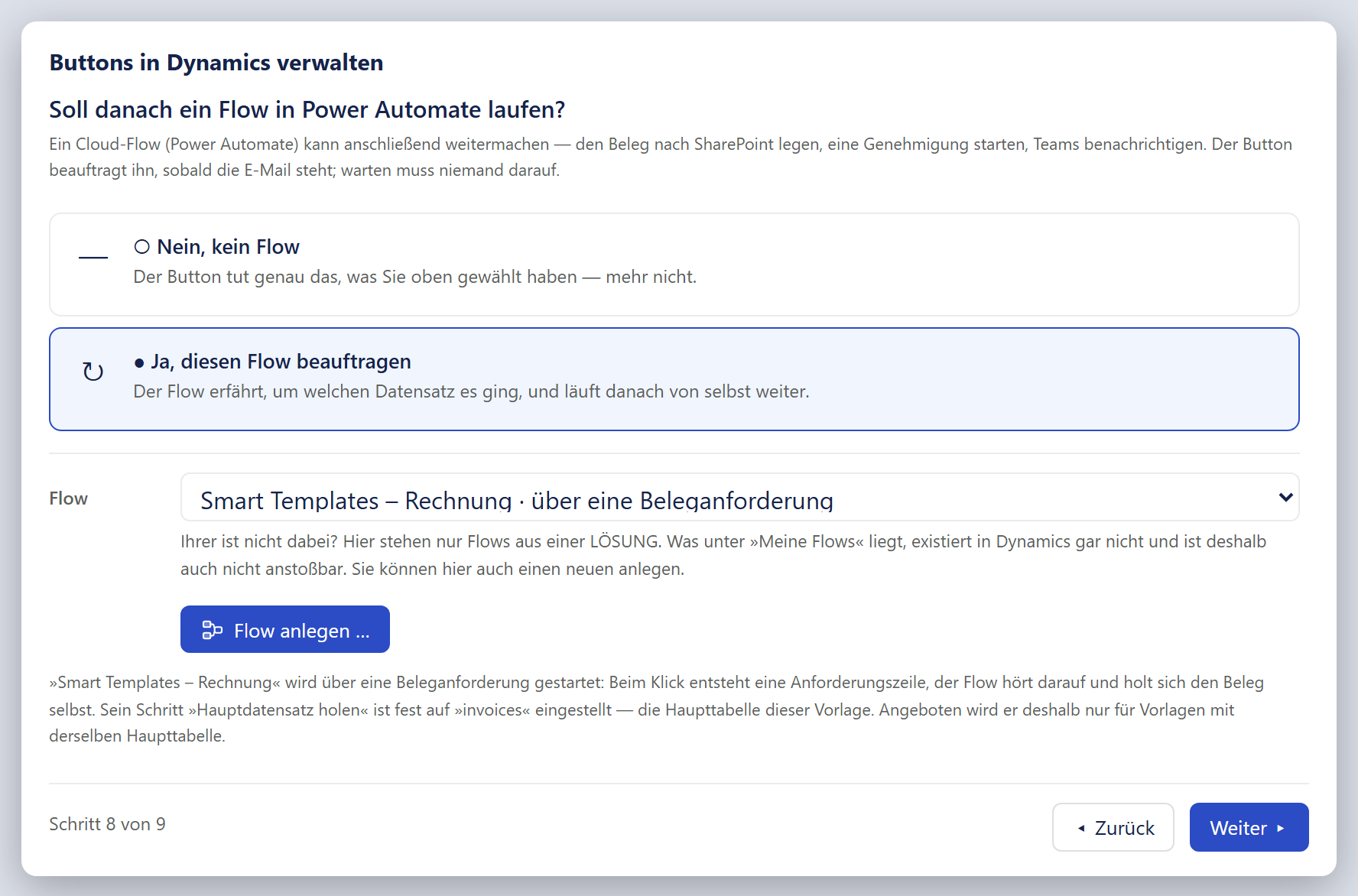
- 1Die gewählte Karte »Ja, diesen Flow beauftragen«: Erst mit dieser Wahl erscheinen Liste und Knopf; ohne Flow bleibt »Weiter ▸« gesperrt.
- 2Die Auswahlliste neben »Flow«: Der Zustand steht im Namen, zum Beispiel »(ausgeschaltet)«, »· an der E-Mail« oder »· über eine Beleganforderung«.
- 3Der graue Hinweis »Ihrer ist nicht dabei? …«: Es zählen nur Flows, die in einer Lösung liegen.
- 4»Flow anlegen …« öffnet die Flow-Verwaltung über dem Assistenten.
- 5Der graue Absatz unter dem Knopf erklärt, was der gewählte Flow beim Klick bekommt.
| Karte | Was sie bewirkt | Vorgabe |
|---|---|---|
| »Nein, kein Flow« (—) | »Der Button tut genau das, was Sie oben gewählt haben — mehr nicht.« Leert die Flow-Wahl. | vorgewählt |
| »Ja, diesen Flow beauftragen« (↻) | »Der Flow erfährt, um welchen Datensatz es ging, und läuft danach von selbst weiter.« Darunter erscheinen eine Trennlinie, die Flow-Auswahl, Hinweise und »Flow anlegen …«. Das PDF selbst wird dem Flow nicht mitgegeben: Ein Flow an der Tabelle »E-Mail« bekommt die erzeugte E-Mail samt Beleg-Anhang, ein Flow auf der Tabelle »Smart Templates Auslöser« holt sich den Beleg selbst. Ohne gewählten Flow ist »Weiter ▸« gesperrt. | – |
Die Auswahlliste »Flow«
| Einstellung | Was sie bewirkt | Vorgabe |
|---|---|---|
| »Flow« (Beschriftung links) | Wählt den Flow. Einträge: »— bitte wählen —« und je Flow der Name, je nach Lage mit einem Zusatz hinter dem Namen: »(ausgeschaltet)«; »· an der E-Mail« (der Flow hängt an der Tabelle »E-Mail«, nur bei den E-Mail-Zwecken in der Liste); »· über eine Beleganforderung« (er hört auf die Tabelle »Smart Templates Auslöser«, das gilt für alle vom Designer angelegten und für selbst gebaute Flows auf dieser Tabelle); »· Tabelle nicht erkennbar« (weder Dynamics noch sein Auslöser nennen eine lesbare Tabelle). Der Zustand steht im Namen, weil ausgeschaltete Flows bewusst in der Liste bleiben. | »— bitte wählen —« |
Gelesen werden höchstens 250 Cloud-Flows der Umgebung, nach Namen sortiert; die alphabetisch letzten fehlen also. Sind es mehr, steht unter der Auswahl und ihren Hinweisen: »Es wurden nur die ersten 250 Cloud-Flows geladen. Steht Ihrer nicht dabei, sagen Sie Bescheid — die Grenze lässt sich heben.« Bleibt nach dem Aussortieren kein Flow übrig, fehlt dieser Satz; dann kann ein Flow auch deshalb fehlen, weil er alphabetisch hinter den ersten 250 liegt. Es zählen nur Flows, die in einer Lösung liegen; was unter »Meine Flows« liegt, existiert in Dynamics nicht und ist nicht anstoßbar. Legen Sie einen solchen Flow in einer Lösung an oder fügen Sie ihn einer hinzu (in Power Automate: Lösungen → Ihre Lösung → »Vorhandene hinzufügen« → Automatisierung → Cloud-Flow). Nicht angeboten werden:
- der Probe-Flow »Smart Templates – Verbindungsprobe«,
- Flows, die in Dynamics keine Tabelle nennen und nicht bedarfsgesteuert sind, sich also nicht von außen anstoßen lassen (meist haben sie den falschen Auslöser, siehe Was beim Klick geschieht: Wenn der Button abbricht),
- Flows auf der Tabelle »Smart Templates Auslöser«, die nicht auf neue Zeilen hören,
- Flows an einer anderen Tabelle als der Hauptquelle der Vorlage,
- beim Zweck »Beleg erstellen und anzeigen« auch Flows an der Tabelle »E-Mail«,
- vom Designer angelegte Flows mit einer anderen festen Haupttabelle.
Ein vom Designer angelegter Flow trägt die Tabelle seiner Vorlage fest im Schritt »Hauptdatensatz holen« und wird deshalb nur Vorlagen mit derselben Haupttabelle angeboten. Flows ohne feste Tabelle stehen bei jeder Vorlage: selbst gebaute Flows ohne diesen Schritt und Flows, die bei einer Vorlage angelegt wurden, deren Quelle keinen Tabellennamen trug. Trägt die Quelle der gerade geöffneten Vorlage keinen Tabellennamen, sortiert der Assistent gar nicht nach Haupttabelle aus. Dann stehen auch Flows einer anderen festen Haupttabelle zur Wahl, und der Hinweis zum gewählten Flow rät, ihn nur bei gleicher Haupttabelle zu wählen. Lässt sich die Definition eines Flows nicht lesen, steht er mit einer Warnung da. Beim Klick prüft Smart Templates diese Bindung nicht.
Hinweise unter der Auswahl
| Hinweis | Wann und was er sagt |
|---|---|
| Ihrer ist nicht dabei? Hier stehen nur Flows aus einer Lösung. … | Steht unter der Auswahl. Sinngemäß weiter: Was unter »Meine Flows« liegt, existiert in Dynamics gar nicht und ist deshalb auch nicht anstoßbar (siehe Die Auswahlliste »Flow«). Sie können hier auch einen neuen anlegen. Bei Bedarf folgen die Zahl der Flows über eine Beleganforderung, die für eine andere Haupttabelle angelegt wurden und deshalb nicht zur Wahl stehen, und der Satz, dass sich selbst gebaute Flows auf »Smart Templates Auslöser« gerade nicht lesen ließen. |
| Hinweis zum gewählten Flow | Erklärt, was der gewählte Flow beim Klick bekommt und ob er laufen wird. Es erscheint höchstens ein Kasten; die Fälle stehen in der Reihenfolge, in der sie geprüft werden, in der Liste unter dieser Tabelle. |
| Oranger Hinweis bei »alle angekreuzten« | Nur an einem Listen-Ort mit »Alle angekreuzten, nacheinander« und einem gewählten Flow: Der Flow läuft je Datensatz, vier angekreuzte Zeilen ergeben vier Flow-Läufe. |
| Grüner oder oranger Kasten nach dem Anlegen | Erscheint einmal, direkt nach einem Anlegen aus diesem Schritt. Wurde über »Flow anlegen …« ein Flow angelegt und taucht er in der neu geladenen Liste auf, wird er ausgewählt, und ein grüner Kasten sagt: Er wurde angelegt und ist unten ausgewählt; was der Flow tun soll, bauen Sie in Power Automate, der Button funktioniert auch, solange dort nur der Platzhalter steht; dazu kommt die Mahnung zur Wartezeit nach dem Einschalten, mit demselben Satz wie in »Flows verwalten« (Wortlaut und Dauer im Tipp unter Flows: Flows verwalten). Fehlt er in der Liste, kommt ein oranger Kasten: Der Flow wurde angelegt, taucht aber noch nicht auf; warten Sie einen Augenblick, gehen Sie einen Schritt zurück und wieder vor. Ausgewählt ist er in diesem Fall nicht: Was hier nicht steht, trägt der Button auch nicht. |
- Ausgeschaltet (orange): Der Hinweis warnt, dass der Button bei einem ausgeschalteten Flow abbricht, bevor irgendetwas entsteht (siehe Was beim Klick geschieht: Wenn der Button abbricht). Schalten Sie den Flow in Power Automate ein. Bei einem ausgeschalteten Flow steht nur diese Warnung, auch wenn er zugleich über eine Beleganforderung läuft.
- An der E-Mail: Der Flow hängt an der Tabelle »E-Mail«. Das ist der nützlichste Fall: Er bekommt die erzeugte E-Mail und damit den Beleg als Anhang, ohne dass Sie etwas mitgeben.
- Über eine Beleganforderung: Beim Klick entsteht eine Anforderungszeile, der Flow hört darauf und holt sich den Beleg selbst. Je nach Flow steht dazu: Bei fester Tabelle, dass sein Schritt »Hauptdatensatz holen« fest auf den Tabellennamen der Haupttabelle dieser Vorlage eingestellt ist und er deshalb nur für Vorlagen mit derselben Haupttabelle angeboten wird. Ohne prüfbaren Tabellennamen der Rat, ihn nur bei gleicher Haupttabelle zu wählen. Bei freier Bindung, dass er keine feste Tabelle trägt und deshalb zu jeder Vorlage passt. Bei nicht lesbarer Definition, dass sich nicht lesen ließ, ob der Schritt fest auf eine Tabelle eingestellt ist.
- Tabelle nicht erkennbar (orange): Der Flow nennt in Dynamics keine Tabelle. Smart Templates stößt ihn trotzdem an und übergibt den Datensatz der Tabelle der Vorlage; ob sein Auslöser wirklich auf diese Tabelle hört, lässt sich von hier aus nicht prüfen. Sehen Sie in Power Automate nach, bevor Sie ihn wählen.
- Sonst: Der Flow bekommt den Datensatz der Tabelle übergeben, um den es beim Klick ging.
Wenn die Liste leer ist oder nicht lädt
Bei einem Ladefehler steht »Die Flow-Liste ließ sich nicht holen: …« mit dem Grund und dem Knopf »Flow anlegen …«. Ist die Liste leer, steht ein oranger Kasten mit mehreren Absätzen und demselben Knopf. Er nennt die Gründe, soweit sie zutreffen:
- Am häufigsten: Der Assistent sieht nur Flows, die in einer Lösung liegen. Ein Flow unter »Meine Flows« taucht hier nie auf (siehe Die Auswahlliste »Flow«).
- Ein oder mehrere Cloud-Flows nennen in Dynamics keine Tabelle und sind nicht bedarfsgesteuert, gegebenenfalls mit dem Nachsatz, dass sich selbst gebaute Flows auf »Smart Templates Auslöser« gerade nicht lesen ließen. Flows auf dieser Tabelle, die nicht auf neue Zeilen hören, sortiert die Liste ebenfalls aus; der Kasten nennt sie dann mit demselben, hier unpassenden Grund.
- Ein oder mehrere Flows hängen an einer anderen Tabelle als der der Vorlage. Das müssen Sie nicht nachbauen: Flows, die der Designer anlegt, brauchen keinen Auslöser auf dieser Tabelle.
- Ein oder mehrere Flows über eine Beleganforderung wurden für eine andere Haupttabelle angelegt und stehen deshalb nicht zur Wahl; legen Sie für diese Vorlage einen eigenen an.
- Der kurze Weg: der Knopf »Flow anlegen …« unten. Der Flow wird dort angelegt, eingeschaltet und fertig verdrahtet und öffnet sich gleich in Power Automate.
- Nur bei den E-Mail-Zwecken: Ein Flow, der stattdessen an der erzeugten E-Mail hängt, geht weiterhin; er bekommt den Beleg dann als Anhang.
Wer den Flow lieber selbst bauen will (der lange Weg), dem nennt der Assistent die Einstellungen; sie stehen mit den Bezeichnungen aus Power Automate und dem nötigen Zeilenfilter unter Aktionen und Schnittstellen: Flow starten.
Der Knopf »Flow anlegen …«
Der Knopf ist hervorgehoben und trägt ein gezeichnetes Symbol. Mauszeigertext: »Öffnet die Flow-Verwaltung. Der Flow entsteht hier und geht sofort in Power Automate auf — danach steht er in dieser Liste.« Er erscheint nur bei »Ja, diesen Flow beauftragen« und steht in allen drei Lagen: bei einem Ladefehler, bei leerer Liste und bei gefüllter Liste, dort eingerückt. Er öffnet das Fenster Flows verwalten über dem Assistenten, und jede Änderung dort kommt hier an: Nach einem Anlegen wird die Flow-Liste neu geholt, und der neue Flow wird ausgewählt, sobald er in der neuen Liste wirklich vorkommt. Nach einem Entfernen wird die Liste neu geholt und die Auswahl im Assistenten geleert, gleich welcher Flow entfernt wurde; »Ja, diesen Flow beauftragen« bleibt dabei angehakt, und »Weiter ▸« ist gesperrt, bis Sie einen Flow gewählt haben. Danach springt der Inhalt nach oben.
Der letzte Schritt: die Anleitung
Der letzte Schritt aller Zweige heißt »Schritt für Schritt«. Er ist die Anleitung für den Befehlsdesigner von Power Apps, mit dem Link dorthin, jedem Wert zum Kopieren und einer Aufnahme zu den meisten Handgriffen. Beim Erstellen hat sie 13 bis 20 Handgriffe, beim Ändern und Entfernen vier. Sie steht auf einer eigenen Seite: Button einbauen, ändern, entfernen. In der Fußleiste fehlt in diesem Schritt »Weiter ▸«, und »Schließen« beendet den Assistenten (siehe Die Fußleiste).
Was der fertige Button beim Klick tut, steht unter Was beim Klick geschieht. Die Flows, die der Button beauftragen kann, legen Sie unter Flows an.
Was ändert sich im Dokument?
Auf der Entwurfsfläche
Nichts. Die beiden Knöpfe und alle Einstellungen in ihren Fenstern ändern nichts am Blatt. Die Wenn-Dann-Fälle der E-Mail-Vorlage schreibt der Assistent in die Vorlage, nicht aufs Blatt; sie stehen als ungespeicherte Änderung, bis Sie oben »Speichern« drücken.
Im PDF
Keine Einstellung der beiden Fenster ändert das PDF. Die Wenn-Dann-Fälle der E-Mail-Vorlage haben keinen Einfluss auf den Beleg, der Flow ebenso wenig (siehe Flows: Was ändert sich im Dokument?). Was der fertige Button druckt und worin er sich vom Knopf »PDF« unterscheidet, steht unter Was beim Klick geschieht: Was ändert sich im Dokument?; dort steht auch, dass gar kein Beleg entsteht, wenn der Flow beim Klick ausgeschaltet oder entfernt ist.