
Eine Sicherheitsrolle vergeben
Kurz gesagt
Wer im Designer arbeitet, braucht die Sicherheitsrolle »Smart Templates Designer«. Ein Administrator vergibt sie im Power Platform Admin Center: Umgebung öffnen, Benutzer wählen, Rolle ankreuzen, speichern. Die Bilder zeigen als Beispiel eine Umgebung und einen Benutzer; bei Ihnen heißen beide anders.
Wer die Rolle vergeben darf
Rollen vergibt, wer in der Umgebung die Rolle »Systemadministrator« hat. Was die Rolle »Smart Templates Designer« erlaubt, steht unter Rechte und Rollen: Vorlagen gestalten.
Schritt für Schritt
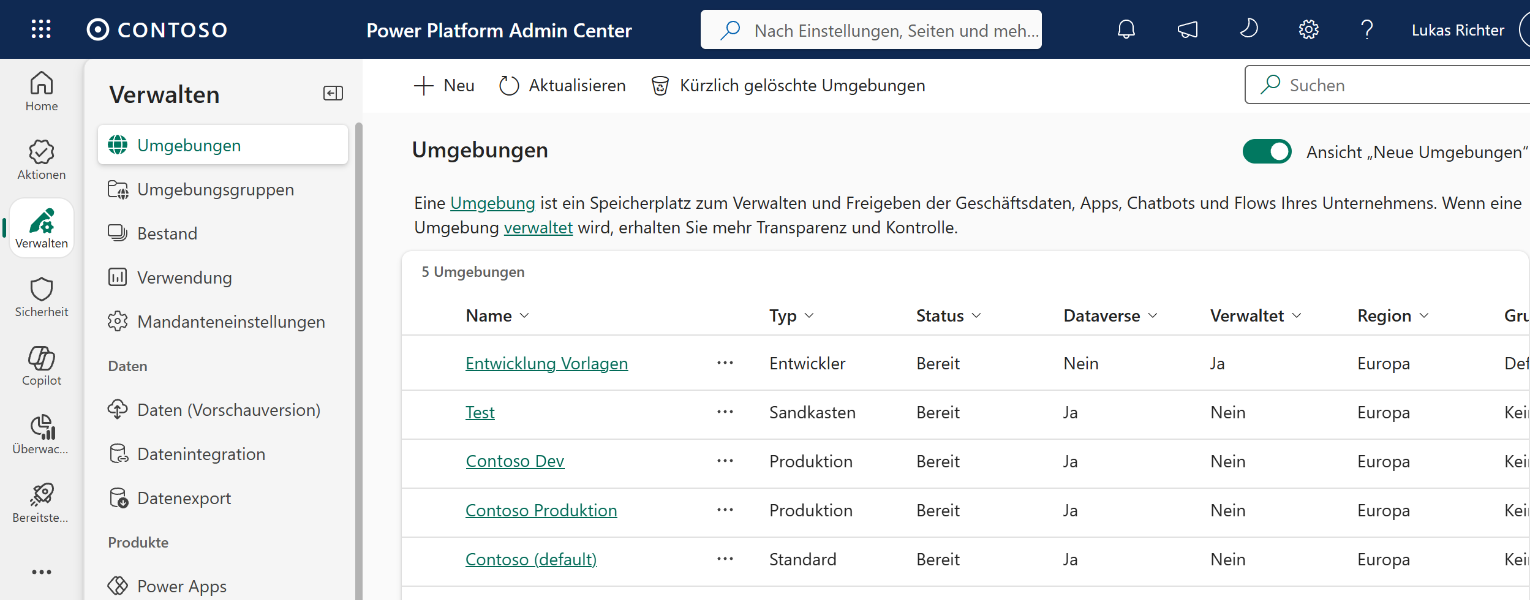
- Öffnen Sie das Power Platform Admin Center unter admin.powerplatform.microsoft.com. Wählen Sie links »Verwalten« und darunter »Umgebungen« , und klicken Sie in der Liste auf den Namen Ihrer Umgebung .
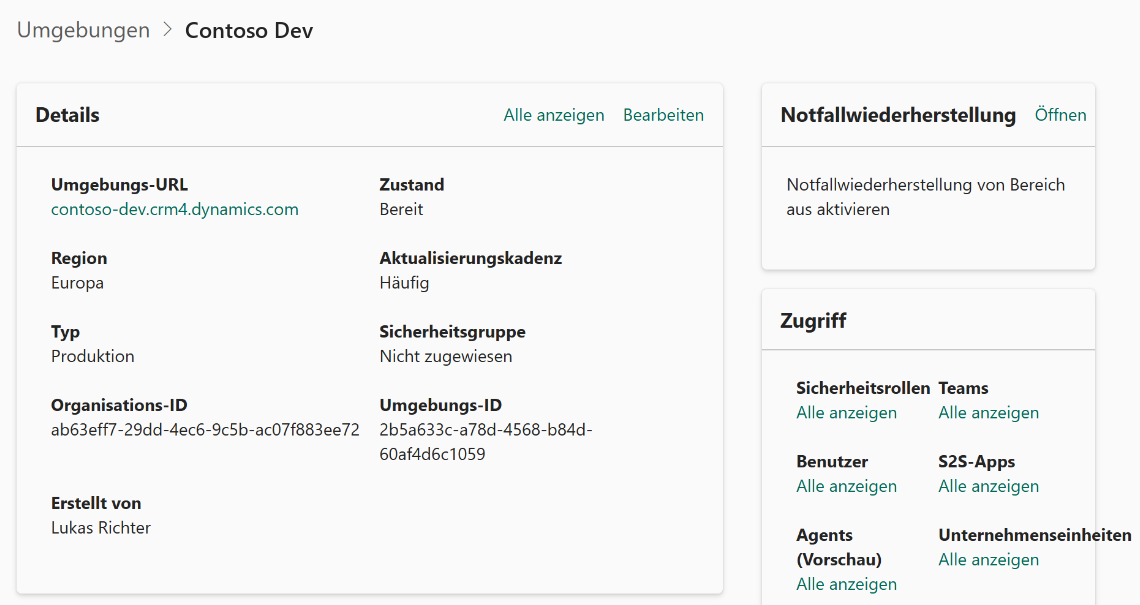
- Klicken Sie in der Karte »Zugriff« unter »Benutzer« auf »Alle anzeigen«.
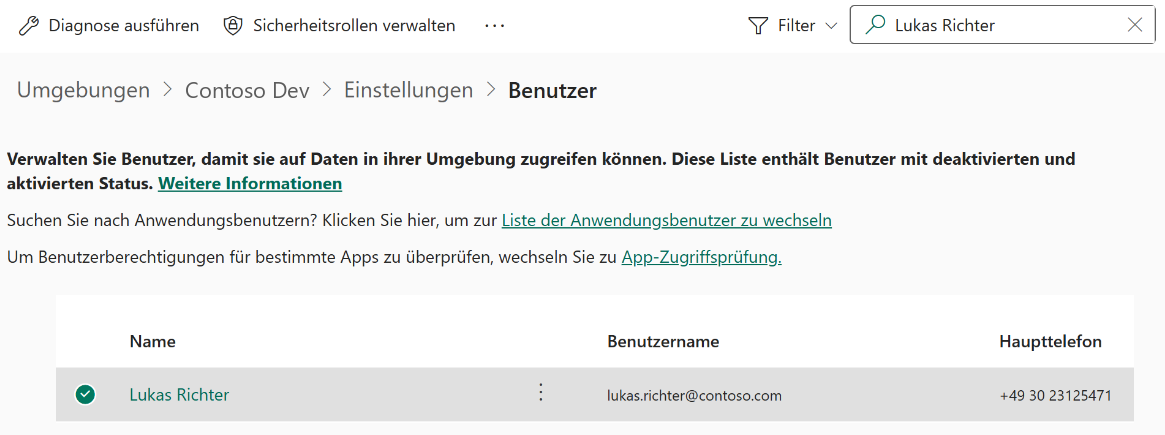
- Tippen Sie den Namen des Benutzers oben rechts in das Suchfeld . Klicken Sie neben den Namen in seine Zeile, damit sie ausgewählt ist , und dann oben auf »Sicherheitsrollen verwalten« .
- Kreuzen Sie im Fenster »Sicherheitsrollen verwalten« die Rolle »Smart Templates Designer« an ; die Liste ist lang und nach dem Alphabet geordnet. Die Rollen, die der Benutzer schon hat, sind angekreuzt und bleiben es. Klicken Sie auf »Speichern« .
Die Rolle ist vergeben. Hat der Benutzer Smart Templates gerade offen, wirkt sie dort erst nach dem Neuladen der Seite.
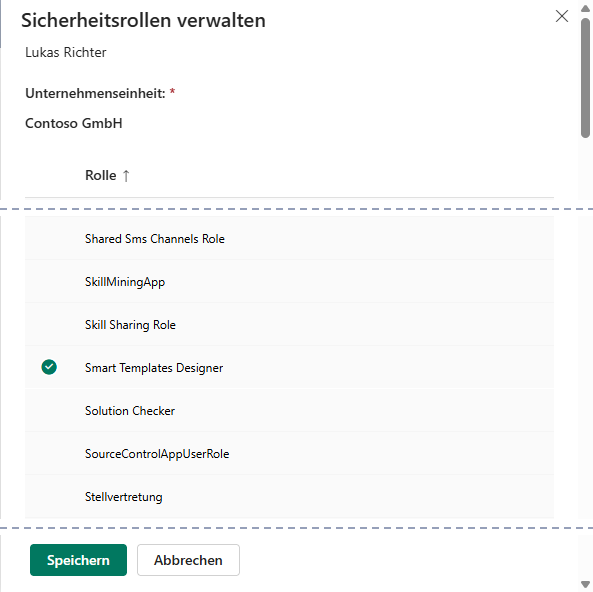
An den gestrichelten Linien ist im Bild ein Stück der Liste ausgelassen.