
Mit dem KI-Assistenten in Copilot arbeiten
Kurz gesagt
»KI-Assistent« öffnet neben dem Designer den Smart Templates Assistant in Microsoft 365 Copilot. Sie schreiben, was sich ändern soll; der Assistent baut die Änderung, und der Designer übernimmt sie in die offene Vorlage. Sie prüfen das Ergebnis, nehmen die Änderung bei Bedarf zurück und machen sie mit »Speichern« wirksam. Was Sie dafür brauchen, steht unter Mit KI arbeiten: Was Sie brauchen.
Den Assistenten öffnen
Den Knopf »KI-Assistent« gibt es nur in Dynamics, und er arbeitet nur mit gespeicherten Vorlagen. Liegt die Vorlage noch in keinem Datensatz, etwa weil Sie sie gerade importiert haben, öffnet sich kein Fenster; der Designer meldet stattdessen: »Legen Sie die Vorlage zuerst mit „Duplizieren“ in Dynamics ab – der KI-Assistent arbeitet mit gespeicherten Vorlagen.« Legen Sie sie mit »Duplizieren« ab (siehe Vorlagen verwalten: Duplizieren) und klicken Sie dann noch einmal.
- Öffnen Sie die Vorlage im Designer.
- Klicken Sie in der Vorlagenzeile auf »KI-Assistent«. Der Knopf steht direkt hinter »KI-Paket«.
- Rechts öffnet sich ein eigenes Fenster mit Microsoft 365 Copilot. Beim ersten Mal zeigt Copilot dort ein Fenster »Smart Templates Assistant« mit dem Knopf »Hinzufügen«. Klicken Sie darauf.
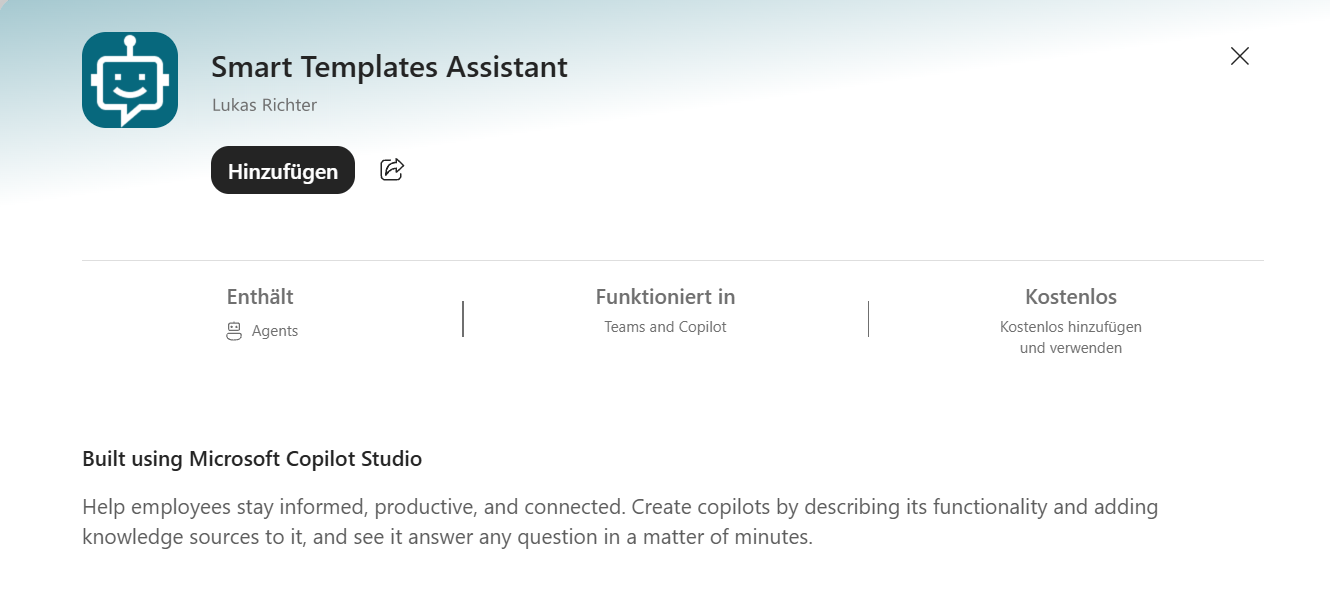
Beim ersten Mal zeigt Copilot den Assistenten mit dem Knopf »Hinzufügen«. Name des Entwicklers und Beschreibung kommen aus Copilot Studio; hier ist noch Microsofts englischer Vorgabetext eingetragen (siehe Copilot einschalten, Schritt 5). - 1Der Assistent für Ihre Vorlagen.
- 2»Hinzufügen«: einmal klicken; danach steht der Assistent im Chat bereit.
- Klicken Sie im Chat in das Eingabefeld und drücken Sie Strg+V. Der Designer hat die Vorlage schon in die Zwischenablage gelegt; im Feld steht dann zum Beispiel »Vorlage »Demo-Rechnung (Handbuch)« (Kennung 591f2b62-…):«.
- Schreiben Sie Ihren Wunsch dahinter und schicken Sie ihn ab.

Das Eingabefeld des Chats: Strg+V hat den Satz mit Name und Kennung der Vorlage eingefügt, dahinter steht der Wunsch. - 1Der Satz aus der Zwischenablage mit Name und Kennung der Vorlage. So weiß der Assistent, welche Vorlage gemeint ist.
- 2Ihr Wunsch, direkt hinter dem Satz. Schreiben Sie einen Wunsch je Nachricht.
- 3Der Knopf rechts unten, ein Pfeil im schwarzen Kreis: Er schickt die Nachricht ab.
- Beim ersten Wunsch fragt der Assistent, ob er mit Ihren Anmeldeinformationen eine Verbindung zu Dynamics herstellen darf; die Karte nennt sie »Microsoft Dataverse«. Klicken Sie auf »Zulassen«. Das ist nur einmal nötig. Bleibt die erste Antwort leer oder erscheint die Karte nicht, laden Sie das Copilot-Fenster neu.
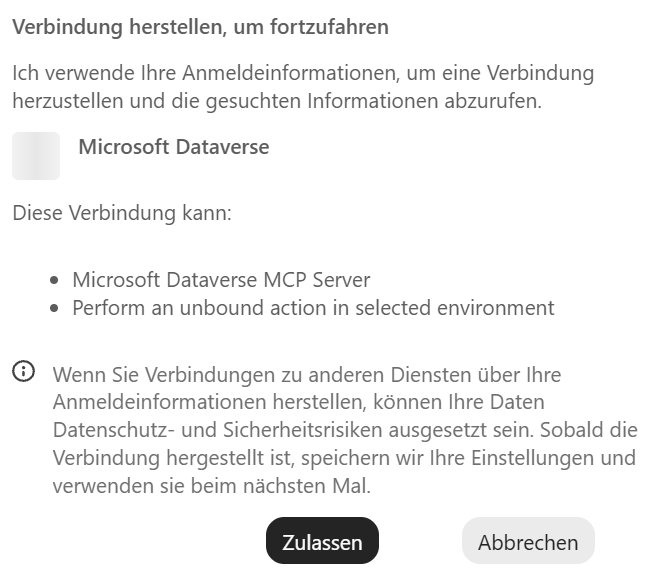
Die Karte, die beim ersten Wunsch im Chat erscheint. - 1Die Frage: Der Assistent möchte mit Ihren Anmeldeinformationen eine Verbindung zu Microsoft Dataverse herstellen. Er arbeitet damit in Ihren Rechten.
- 2»Zulassen« erlaubt die Verbindung. Das ist nur einmal nötig; die Einstellung wird gespeichert und beim nächsten Mal verwendet.
Tipp
Ein zweiter Klick auf »KI-Assistent« holt das Fenster wieder nach vorn und legt die Vorlage erneut in die Zwischenablage. So nennen Sie dem Assistenten auch eine andere Vorlage, wenn Sie inzwischen gewechselt haben.
Gut zu wissen
Öffnet sich kein Fenster, hat der Browser es blockiert. Erlauben Sie Pop-ups für Dynamics (wie, steht unter Was beim Klick geschieht: Wenn der Browser Pop-ups sperrt) und klicken Sie noch einmal. Meldet der Designer, in dieser Umgebung sei noch kein KI-Assistent eingerichtet oder er sei noch nicht für Microsoft 365 Copilot freigegeben, wenden Sie sich an Ihren Administrator. Klappt das Kopieren in die Zwischenablage nicht, zeigt der Designer den Satz für den Chat in einem Hinweis an (»Nennen Sie dort zuerst die Vorlage: …«); geben Sie ihn dann von Hand ein.
Was Sie sich wünschen können
Beschreiben Sie die Änderung so, wie Sie sie einem Kollegen erklären würden: wo, was und unter welcher Bedingung. Diese Wünsche hat der Assistent im Test richtig umgesetzt:
- »Setz unter die Positionen die Summe der Positionen.«
- »Setz unter die Tabelle die Zeile Vielen Dank für Ihren Auftrag.«
- »Beim Logo oben links: Wenn die Rechnung bezahlt ist, zeig stattdessen den Bezahlt-Stempel.«
- »Setz oben rechts den Bezahlt-Stempel hin, aber nur, wenn die Rechnung bezahlt ist.«
Bedingungen wie »nur wenn bezahlt« oder »wenn das Land Österreich ist, dann …« kann der Assistent einbauen: für Texte, Bilder, ganze Bereiche, Zahlenformate und die Regeln einer Tabelle.
E-Rechnung
Auch die E-Rechnung kann der Assistent zuordnen, etwa mit »Richte die E-Rechnung nach XRechnung ein.« Er liest den Standard mit seinem Werkzeug »Standard lesen«, nimmt bei der Dynamics-Rechnung dieselben Vorschläge wie »Vorschläge übernehmen« im Zuordnungsfenster und nennt Ihnen, was Sie bestätigen sollen; diese Angaben stehen danach im Fenster gelb. Was er weder aus einem Feld noch aus einem Vorschlag nehmen kann, fragt er nach, statt zu raten: die Leitweg-ID, die Daten Ihres Unternehmens wie die USt-IdNr., die Bankverbindung, die Steuerart von Rabatt und Fracht. Prüfen Sie die E-Rechnung danach im Designer mit »Erneut prüfen« (siehe E-Rechnung: Prüfen mit Beispieldatensatz).
Einen eigenen Standard schreibt und lädt der Assistent nur, wenn Sie es ausdrücklich verlangen, mit seinem Werkzeug »Standard hochladen« und mit Ihren Rechten (Rolle »Smart Templates Designer«). Hochgeladene Beschreibungsdateien sind nicht Bestandteil von Smart Templates. Für ihren Inhalt und seine Rechte ist verantwortlich, wer sie hochlädt.
Tipp
Ein Wunsch je Nachricht geht am besten. Der Assistent prüft jede Änderung am Beispiel-Datensatz der Vorlage. Nimmt er ein anderes Feld als das genannte, etwa weil das genannte im Beispiel leer ist, soll er das sagen und das Feld nennen. Prüfen Sie bei Feldern trotzdem, ob er das richtige erwischt hat: Im Test setzte er für »Fälligkeitsdatum« einmal das Feld »Zahlbar bis« ein.
Was dann passiert
- Der Assistent liest die Vorlage, die Beschreibung des Vorlagenformats und Beispieldaten aus Dynamics, schlägt Felder nach, baut die Änderung und prüft sie an den Beispieldaten. Das dauert meist um eine Minute.
- Er antwortet in wenigen Sätzen, was er geändert hat.
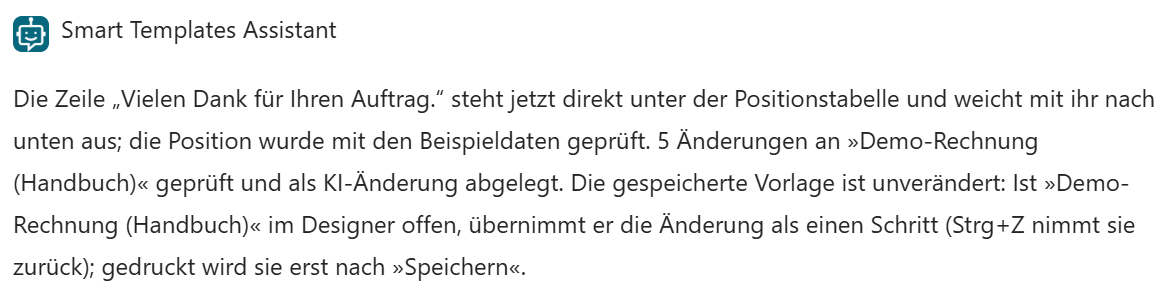
Die Antwort des Assistenten im Chat: Er nennt die Änderung und sagt, wo sie liegt. - 1Unter dem Namen des Assistenten beginnt die Antwort mit der Änderung selbst: wo die neue Zeile steht und dass er sie mit den Beispieldaten geprüft hat.
- 2Die Änderung ist »als KI-Änderung abgelegt«. Sie liegt bereit; die gespeicherte Vorlage bleibt unverändert.
- 3Der Schluss: Ist die Vorlage im Designer offen, übernimmt er die Änderung. Wie Sie sie zurücknehmen und wirksam machen, steht unter Prüfen, zurücknehmen, speichern.
- Ein paar Sekunden später übernimmt der Designer die Änderung in die offene Vorlage und meldet: »Copilot hat die Vorlage geändert: …« mit dem Satz des Assistenten und dem Hinweis »Strg+Z nimmt es zurück.«

- 1Der grüne Haken: Die Änderung ist in der offenen Vorlage angekommen.
- 2Der Schlusssatz »Strg+Z nimmt es zurück.«: der Hinweis auf das Zurücknehmen (siehe Prüfen, zurücknehmen, speichern).
Der Designer übernimmt eine Änderung nur, solange die Vorlage dort offen und das Designer-Fenster sichtbar ist. Ist im Designer gerade ein Fenster offen, etwa »Vorlageneinstellungen«, wartet er, bis Sie es schließen. Eine Änderung, die noch nicht übernommen ist, verfällt nicht: Sie kommt beim nächsten Öffnen der Vorlage an, in jedem Designer, auch bei einem Kollegen und auch Tage später.
Achtung
Haben Sie die Vorlage inzwischen selbst geändert, passt die Änderung des Assistenten unter Umständen nicht mehr. Der Designer übernimmt sie dann nicht und meldet »Eine Änderung von Copilot passt nicht zur offenen Vorlage und wurde nicht übernommen«. Speichern Sie Ihre Änderungen und bitten Sie den Assistenten noch einmal.
Prüfen, zurücknehmen, speichern
- Prüfen: Sehen Sie sich das Ergebnis mit »Voll-Vorschau« an, am besten auch mit einem zweiten Beispiel-Datensatz. Der Assistent ist eine KI; er kann sich irren.
- Zurücknehmen: Strg+Z nimmt die ganze Änderung des Assistenten in einem Schritt zurück. Ein Bild, das er mitgeliefert hat, bleibt dabei in der Bilder-Ablage.
- Speichern: Erst »Speichern« macht die Änderung wirksam. Bis dahin drucken Buttons und Flows in Dynamics die gespeicherte Fassung (siehe Voll-Vorschau und der Druck in Dynamics).
Gut zu wissen
Der Assistent arbeitet mit Ihren Rechten und sieht nur Vorlagen, Tabellen und Datensätze, die Sie in Dynamics lesen dürfen. Er speichert nie selbst: Jede Änderung, die er abgibt, steht mit seiner Beschreibung in der Tabelle »Smart Templates KI-Änderung«, und in die Vorlage kommt sie nur über den Designer. Andere Aktionen kann er nicht aufrufen, und die Suche im Internet ist ausgeschaltet.
Bilder
- Bilder, die schon in Dynamics liegen, setzt der Assistent über ihren Kurznamen ein, auf Wunsch abhängig von einer Bedingung, etwa »Bezahlt-Stempel statt Logo, wenn bezahlt«.
- Ein Foto oder Logo, das Sie ihm im Chat schicken, kann er nicht in die Vorlage übernehmen. Laden Sie es zuerst im Designer hoch: in der Bildwahl über »Festes Bild« und dann »Neues Bild hochladen« (siehe Bilder-Ablage und Schriftarten: Ein neues Bild hochladen). Nennen Sie dem Assistenten dann seinen Kurznamen.
- Eine einfache Grafik, etwa einen Stempel mit Schrift, kann er selbst mitliefern. Der Designer legt sie beim Übernehmen bei den Bildern ab und meldet »Bilder von Copilot: …«.
Sprache
Der Assistent kann Deutsch und Englisch. Laut Microsoft richtet sich die Sprache einer Unterhaltung nach der Spracheinstellung des Browsers bzw. von Microsoft 365, sonst gilt die Hauptsprache Deutsch; seine Anweisung bittet ihn außerdem, in Ihrer Sprache zu antworten. Schreiben Sie in einer anderen Sprache als Deutsch oder Englisch, antwortet er auf Deutsch. Beschriftungen und Texte, die er in die Vorlage schreibt, soll er laut seiner Anweisung in der Sprache der Vorlage bzw. in Ihrer Sprache schreiben, auch wenn die Beispiele der Formatbeschreibung englisch sind.
Ist der Designer auf Englisch eingestellt, legt »KI-Assistent« den Satz für den Chat auf Englisch in die Zwischenablage, etwa »Template »Rechnung« (ID …):«.
Was ändert sich im Dokument?
Auf der Entwurfsfläche
Die Änderung des Assistenten erscheint sofort, wie eine eigene Änderung. Wie Sie sie zurücknehmen, steht unter Prüfen, zurücknehmen, speichern.
Im PDF
In »Voll-Vorschau« und »PDF« des Designers sofort, auch ungespeichert; Buttons und Flows in Dynamics drucken sie erst nach »Speichern«.