
Was beim Klick geschieht
Kurz gesagt
Der fertige Button nimmt den gespeicherten Stand der Vorlage und den Datensatz, an dem er geklickt wird, und erzeugt daraus den Beleg. Was der Anwender sieht, hängt vom Zweck ab: ein neuer Reiter mit dem PDF, ein E-Mail-Entwurf, eine Bestätigung oder, bei einer E-Rechnung, eine heruntergeladene Datei. Kann der Button nicht arbeiten, bricht er mit einer Meldung in einem Fenster ab. Bei mehreren angekreuzten Zeilen arbeitet er sie nacheinander ab; beim Anzeigen gilt eine Grenze für die Zahl der Zeilen. Sperrt der Browser Pop-ups, steht am Ende dieser Seite, wie Sie sie erlauben.
Der fertige Button in der Befehlsleiste
Der fertige Button steht in der Befehlsleiste der gewählten Stelle in Dynamics. Er nimmt den gespeicherten Stand der Vorlage (siehe Voll-Vorschau und PDF: Voll-Vorschau und der Druck in Dynamics) und den Datensatz, an dem er geklickt wird, bei einem Weg den Datensatz am Ende des Weges, und erzeugt daraus den Beleg. Im Folgenden steht, was Ihre Anwender dabei sehen: Fenster, Meldungen, Grenzen, was bei mehreren Zeilen geschieht und was bei gesperrten Pop-ups.

- 1Der Button mit PDF-Symbol. Die Beschriftung, hier »Create PDF«, wählen Sie selbst; ein Klick erstellt den Beleg für den offenen Datensatz.
Die acht Einträge für das Feld »Funktion«
Im Befehlsdesigner tragen Sie im Feld »Funktion« einen von acht Namen ein. Sie sind englisch. Die Namen mit All am Ende arbeiten in einer Schleife alle angekreuzten Zeilen ab; ohne All arbeitet der Button in einer Liste nur, wenn genau eine Zeile angekreuzt ist. Die Spalte ruft Aktion nennt die Aktion von Smart Templates, die der Eintrag aufruft. Sie hat nichts mit dem Feld »Aktion« im Befehlsdesigner zu tun, wo Sie »JavaScript ausführen« wählen.
| Eintrag im Feld »Funktion« | Zweck | ruft Aktion | Parameter hinter dem ersten |
|---|---|---|---|
SmartTemplates.Button.showDocument | Beleg anzeigen, ein Datensatz | st_GenerateDocument (mit Mode = pdf) | Vorlage, Weg, Flow |
SmartTemplates.Button.showDocumentAll | Beleg anzeigen, alle angekreuzten | st_GenerateDocument (mit Mode = pdf), einmal je angekreuzter Zeile | Vorlage, Weg, Flow |
SmartTemplates.Button.openEmail | E-Mail-Entwurf öffnen, ein Datensatz | st_CreateEmail | Vorlage, E-Mail-Vorlage, Weg, Empfänger, Flow |
SmartTemplates.Button.openEmailAll | E-Mail-Entwürfe anlegen, alle angekreuzten | st_CreateEmail, einmal je angekreuzter Zeile | Vorlage, E-Mail-Vorlage, Weg, Empfänger, Flow |
SmartTemplates.Button.sendEmail | E-Mail sofort senden, ein Datensatz | st_SendEmail | Vorlage, E-Mail-Vorlage, Weg, Empfänger, Flow |
SmartTemplates.Button.sendEmailAll | E-Mail sofort senden, alle angekreuzten | st_SendEmail, einmal je angekreuzter Zeile | Vorlage, E-Mail-Vorlage, Weg, Empfänger, Flow |
SmartTemplates.Button.downloadEInvoice | E-Rechnung herunterladen, ein Datensatz | st_GenerateEInvoice | Vorlage, Weg |
SmartTemplates.Button.downloadEInvoiceAll | E-Rechnungen herunterladen, alle angekreuzten | st_GenerateEInvoice, einmal je angekreuzter Zeile | Vorlage, Weg |
Der erste Parameter ist ein Typ (PrimaryControl oder SelectedControl), alle weiteren sind Zeichenfolgen. Der Flow trägt das Präfix flow:. Er darf an jeder Stelle hinter der Vorlage stehen; die Anleitung setzt ihn ans Ende. Der Empfänger gilt nur für die vier E-Mail-Einträge und trägt das Präfix to:: to:_customerid_value für einen Verweis, to:emailaddress1 für ein E-Mail-Feld. Er darf wie der Flow an jeder Stelle hinter der Vorlage stehen; ohne ihn gibt der Button keinen Empfänger mit, wie bisher. Die E-Mail-Vorlage darf fehlen; dann entscheiden die Fälle der Vorlage, und der Weg rückt an die dritte Stelle, wo der Button ihn an <, > oder einem Komma erkennt. Der Weg bleibt leer, wenn der Button auf der Tabelle der Vorlage sitzt. Die beiden E-Rechnung-Einträge kennen weder Flow noch Empfänger: Ein flow:… am Button wird nicht still verschluckt, sondern nach dem Speichern gemeldet (siehe Die E-Rechnung), ein to:… fällt heraus.
Was die Aktionen annehmen und zurückgeben, beschreibt Aktionen und Schnittstellen: Aus einem Button in Dynamics.
Der Ablauf je Zweck
| Zweck | Was der Anwender sieht |
|---|---|
| Beleg anzeigen | Schon im Klick öffnet sich ein neuer Reiter, weil der Browser das später nicht mehr erlaubt. Er heißt »Beleg wird erstellt …« und zeigt in der Wartezeit »Der Beleg wird erstellt …« und »Beim ersten Beleg nach einer längeren Pause dauert das zehn bis siebzehn Sekunden.« Warm dauert ein üblicher Beleg weniger als eine Sekunde, gemessen rund 0,7 Sekunden; viele Bilder aus den Daten verlängern das (siehe Bilder: Zeit und Größe). Zum ersten Beleg nach einer Pause siehe Probleme und Meldungen: Der erste Beleg dauert lange. Wie Smart Templates die Wartezeit vermeidet, steht unter Warmhalten. Danach lädt dort das PDF; abgelegt wird es nirgends, speichern Sie es im Reiter, wenn Sie es behalten wollen. Scheitert der Lauf, schließt sich der Reiter wieder. Ist das PDF unlesbar, meldet der Button »Der Beleg ließ sich nicht lesen.« Fehlen Datensatz oder Vorlage, meldet der Button das, bevor ein Reiter aufgeht. Eine Fortschrittsanzeige von Dynamics gibt es beim einzelnen Beleg nicht, bei »alle angekreuzten« erst ab zwei Zeilen. Ein Erfolg wird nicht gemeldet; der Beleg selbst ist die Rückmeldung. |
| E-Mail vorbereiten und vorlegen | Dynamics zeigt »Der Beleg wird erstellt und die E-Mail vorbereitet …«, bei »alle angekreuzten« beginnt es mit »Die E-Mail wird vorbereitet …«. Dann öffnet sich der Entwurf als E-Mail-Formular in Dynamics, anstelle der aktuellen Seite. Liegt eine Warnung vor, öffnet er sich erst, nachdem deren Fenster weggeklickt wurde. Ist am Button ein Empfänger hinterlegt, steht er im Entwurf; gibt das Feld keinen her, geht der Entwurf auf, als hätte der Button keinen Empfänger. Sind bei »alle angekreuzten« mehrere Datensätze angekreuzt, nennt die Abschlussmeldung, bei wie vielen Datensätzen das Feld keinen Empfänger hergab (»⚠ Bei 2 Datensätzen gab »customerid« keinen Empfänger her — prüfen Sie den Empfänger in diesen Entwürfen.«). Es öffnet sich kein Reiter. |
| E-Mail sofort senden | Dynamics zeigt »Der Beleg wird erstellt und gesendet …«, nach dem Senden kommt die Bestätigung »Die E-Mail wurde gesendet.«; liegen Warnungen vor, zeigt das Fenster die ganze Rückmeldung dazu. Ist am Button ein Empfänger hinterlegt und gibt das Feld keinen her, wird nichts gesendet, kein Beleg gebaut und kein Flow beauftragt; die Meldung steht unter Wenn der Button abbricht. Es öffnet sich kein Reiter. |
| E-Rechnung herunterladen | Dynamics zeigt »Die E-Rechnung wird erstellt …«. Es öffnet sich kein Reiter. Danach bietet der Browser die XML-Datei zum Speichern an; sie liegt in seiner Download-Liste. Bei »alle angekreuzten« kommen alle E-Rechnungen in einer ZIP-Datei. Was dabei im Einzelnen geschieht und welche Meldungen es gibt, steht unter Die E-Rechnung. |
Fenster des Buttons. Meldungen erscheinen in einem Hinweisfenster von Dynamics. Der Titel lautet »Smart Templates« bei Mitteilungen und Warnungen und »Smart Templates — abgebrochen« bei Fehlern. Fehlermeldungen über 900 Zeichen werden gekürzt und enden auf »…«. Scheitert das Fenster selbst, kommt ein einfaches Meldungsfenster des Browsers. Die Beschriftung des Bestätigungsknopfs setzt Dynamics. Enthält die Rückmeldung eine Warnung, zeigt das Fenster die ganze Rückmeldung, jede Warnung mit einem Warnzeichen abgesetzt, etwa dass ein Flow nicht beauftragt wurde oder dass ein Wenn-Dann-Fall ein Feld prüft, das nicht in den Daten steht. Fehlt das Ergebnis ganz, kommt »Es ist keine E-Mail entstanden.« beziehungsweise »Es ist kein Beleg entstanden.«, jeweils samt Meldung.
Sprache der Meldungen. Die Meldungen, die der Button selbst bildet, auch die Seite im Wartereiter, richten sich nach der Oberflächensprache Ihres Benutzers in Dynamics: Jede deutsche Einstellung ergibt Deutsch, alles andere Englisch; lässt sich die Einstellung im Button nicht lesen, bleibt er deutsch. Dieses Handbuch nennt die deutschen Sätze und Titel. Dieselbe Regel gilt, wenn die E-Rechnung abbricht: für den Satz, den der Server liefert, und für die Mängel beim PDF mit eingebetteter E-Rechnung. Hinweise der E-Rechnung, bei denen der Beleg trotzdem entsteht, sind dagegen immer englisch. Die übrigen Sätze des Servers, etwa bei einem fehlenden Leserecht, kommen in der Sprache, in der sie dort geschrieben sind. Namen und Daten werden nie übersetzt.
Die E-Rechnung
Hat die Vorlage eine eingeschaltete E-Rechnung (siehe E-Rechnung: ZUGFeRD und XRechnung), liefern die Buttons, was die Vorlage einstellt. Eine E-Rechnung kommt dabei als Datei, nicht als Reiter. Das Blatt der Vorlage ändert sich nicht.
| Einstellung der Vorlage | Button »Beleg erstellen und anzeigen« | Button »E-Rechnung herunterladen« |
|---|---|---|
| keine E-Rechnung, ausgeschaltet oder »Nur wenn …« trifft nicht zu | Der Beleg im Reiter, wie bisher. | Keine Datei. Der Button sagt den Grund. |
| ZUGFeRD, »PDF mit eingebetteter E-Rechnung« | Das PDF/A-3 im Reiter. Es ist die E-Rechnung. | Die XML allein als Datei, die factur-x.xml aus dem PDF. |
| »nur die E-Rechnung (XML)« | Die XML als Datei zum Speichern. Der Reiter, der beim Klick aufgeht, schließt sich gleich wieder. | Die XML als Datei. |
| »nur die E-Rechnung (XML)« mit Lesekopie | Das PDF im Reiter und die XML als Datei. | Die XML als Datei. |
| Fehler der E-Rechnung | Der Button bricht mit der Meldung aus dem Kern ab. Es entsteht kein Beleg und keine Lesekopie. | Ebenso. |
E-Rechnung herunterladen: ein Datensatz
Der Button zeigt »Die E-Rechnung wird erstellt …«, prüft die E-Rechnung wie der Druck und bietet die XML-Datei zum Speichern an. Der Name kommt aus dem Standard, etwa XRechnung_R-2026-0042.xml, oder, wenn die Vorlage einen PDF-Namen hat, aus diesem mit .xml (siehe E-Rechnung: Der Dateiname). Ein PDF entsteht nicht, und in Dynamics wird nichts abgelegt. Hat die E-Rechnung einen Hinweis, zeigt ihn der Button nach dem Speichern.
Es geht kein Reiter auf, auch kein kurz sichtbarer. Die Sperre des Browsers für Pop-ups betrifft diesen Button deshalb nicht (siehe Wenn der Browser Pop-ups sperrt). Die Datei kommt in die Download-Liste des Browsers, oben rechts oder unten, je nach Browser.
Mehrere angekreuzte Zeilen: eine ZIP-Datei
Bei downloadEInvoiceAll entsteht je angekreuzter Zeile eine E-Rechnung, eine nach der anderen. Alle gelungenen kommen zusammen in eine ZIP-Datei; mehrere einzelne Downloads ließe der Browser nach einem Klick nicht zu. Die ZIP-Datei heißt E-Rechnungen_, Datum und Uhrzeit, etwa E-Rechnungen_2026-10-23_1405.zip. Bei englischer Oberfläche von Dynamics trägt sie einen englischen Namen. Tragen zwei E-Rechnungen denselben Dateinamen, bekommt die zweite » (2)« hinter dem Namen. Während des Laufs zählt »E-Rechnungen werden erstellt — n von m …« mit. Eine Grenze von 200 Zeilen wie beim Anzeigen gibt es nicht, weil es keinen Reiter gibt.
Was bei einer Zeile schiefgeht, hält die übrigen nicht auf. Am Ende steht, was fehlt, mit der Stelle unter den Angekreuzten. War nur eine Zeile angekreuzt oder liegt der Button auf einem Formular, kommt die XML selbst und keine ZIP-Datei. Bei showDocumentAll mit einer Vorlage »nur die E-Rechnung (XML)« kommen die XML-Dateien ebenso in eine ZIP-Datei; die Lesekopien stehen wie jeder Beleg im Reiter.
Meldungen der E-Rechnung am Button
Sie erscheinen im Fenster »Smart Templates — abgebrochen«, wenn nicht anders gesagt, in der Sprache Ihrer Dynamics-Oberfläche (hier stehen die deutschen Sätze). Die Meldungen, die die E-Rechnung selbst nennt (Pflichtangaben, Beträge, PDF/A), stehen unter Probleme und Meldungen: E-Rechnung.
| Situation | Meldung und Abhilfe |
|---|---|
| Die Vorlage hat keine eingeschaltete E-Rechnung (bei »E-Rechnung herunterladen«) | »Die Vorlage erzeugt keine E-Rechnung: In ihren Vorlageneinstellungen ist »E-Rechnung« nicht eingeschaltet. Es wurde keine Datei erzeugt.« Schalten Sie die E-Rechnung ein und speichern Sie die Vorlage; der Button liest die gespeicherte Vorlage. |
| »Nur wenn …« trifft für diesen Datensatz nicht zu | »Für diesen Datensatz entsteht keine E-Rechnung: Die Bedingung »Nur wenn …« der Vorlage (»…«) trifft nicht zu. Es wurde keine Datei erzeugt.« Keine Aktion nötig, wenn es so gewollt ist. |
| Der E-Rechnung fehlt etwas | Der Satz aus dem Kern: »Die E-Rechnung kann nicht erstellt werden – …« mit den Angaben und dem Hinweis, wer handeln muss. Es entsteht keine Datei. |
| Die Aktion lieferte keine Datei | »Es ist keine E-Rechnung entstanden.«, darunter die Meldung der Aktion. Bei mehreren Zeilen, wenn bei keiner eine E-Rechnung entstand, steht darunter je Zeile der Grund. |
| Die Datei kam nicht lesbar an | »Die E-Rechnung ließ sich nicht lesen.« Bei mehreren Zeilen zählt es als Fehler dieser Zeile. Drücken Sie den Button noch einmal. |
| Die E-Rechnung ist fertig, aber das Speichern scheitert | »Die E-Rechnung ist fertig, ließ sich aber nicht speichern: …«, bei mehreren »Die E-Rechnungen sind fertig, ließen sich aber nicht speichern: …« mit den nicht gelungenen Zeilen. Nichts ist in Dynamics verloren; drücken Sie den Button noch einmal. |
| Einige Zeilen gelingen nicht (mehrere angekreuzte) | »n von m E-Rechnungen stehen in der ZIP-Datei »…«.« und darunter »Nicht gelungen:« mit je einer Zeile und ihrem Grund. Gab es nur Hinweise, heißt es »n E-Rechnungen stehen in der ZIP-Datei »…«.« mit den Hinweisen; ohne Hinweis und ohne Fehler bleibt es still. |
| Am Button steht ein Parameter »flow:…« | Die Datei wird gespeichert, dann folgt »Die E-Rechnung ist fertig.« und: »⚠ Ein Flow wurde dabei NICHT angestoßen: »E-Rechnung herunterladen« liefert nur die Datei. Entfernen Sie den Parameter »flow:…« am Button im Befehlsdesigner — oder nehmen Sie für den Flow »Beleg erstellen und anzeigen«.« |
| Bei »Beleg erstellen und anzeigen« entstand weder PDF noch XML | »Es ist kein Beleg entstanden.«, darunter die Meldung. Der Reiter schließt sich wieder. |
| Beim Anzeigen kam die XML nicht lesbar an | »Die E-Rechnung ließ sich nicht lesen.« als Fehler der Zeile; bei einem Datensatz die Meldung »Die E-Rechnung ist fertig, ließ sich aber nicht speichern: …«. |
Die Flow-Meldung hat einen Grund: Die Aktion hinter dem Button hat keinen Eingang für einen Flow. Wer die E-Rechnung in einem Flow braucht, nimmt den Zweck »Beleg erstellen und anzeigen« mit einem Flow (siehe E-Rechnung: Der Flow).
Wenn der Button abbricht
Diese Meldungen erscheinen im Fenster »Smart Templates — abgebrochen«. Bei »alle angekreuzten« stehen die Meldungen, die einen einzelnen Datensatz betreffen (Weg, Flow, E-Mail), gesammelt in der Abschlussmeldung (siehe Mehrere angekreuzte Zeilen). Fehlt die Vorlage, ist keine Zeile lesbar angekreuzt oder hat das Formular ungespeicherte Änderungen, bricht der Button vorher mit einem eigenen Fenster ab. Wo nicht anders gesagt, entsteht bis dahin weder ein Beleg noch eine E-Mail.
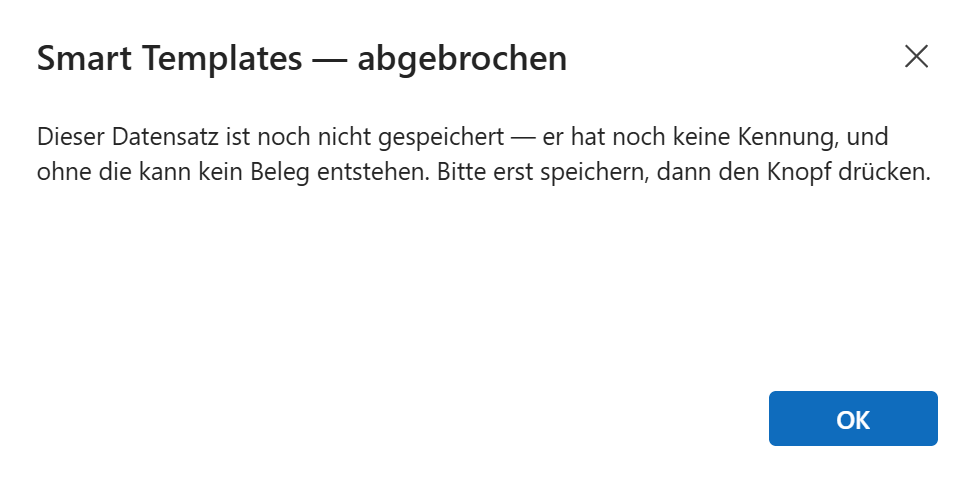
- 1Der Titel sagt, dass nichts erzeugt wurde.
- 2Der Satz nennt den Grund im Klartext und sagt, was zu tun ist. Mit »den Knopf« ist der Button in der Befehlsleiste gemeint.
| Situation | Meldung und Abhilfe |
|---|---|
| Der Datensatz ist noch nicht gespeichert (nur auf einem Formular) | »Dieser Datensatz ist noch nicht gespeichert — er hat noch keine Kennung, und ohne die kann kein Beleg entstehen. Bitte erst speichern, dann den Knopf drücken.« |
| Das Formular hat ungespeicherte Änderungen | »Auf diesem Formular gibt es ungespeicherte Änderungen. Der Beleg entsteht aus dem gespeicherten Stand und würde sie nicht zeigen. Bitte erst speichern, dann den Knopf drücken.« Der Button speichert nie von selbst. |
| In einer Liste ist nicht genau eine Zeile angekreuzt (einfacher Button) | »Bitte genau einen Datensatz auswählen. Ein Beleg gilt immer für einen.« |
| Ein Button, dessen Eintrag im Feld »Funktion« auf »All« endet, und keine Zeile angekreuzt | »Es ist keine Zeile angekreuzt. Kreuzen Sie links die Zeilen an, für die etwas entstehen soll — sonst weiß der Knopf nicht, wofür er arbeiten soll.« |
| Die angekreuzten Zeilen lassen sich nicht lesen | »Die angekreuzten Zeilen ließen sich nicht lesen. Bitte die Liste neu laden und die Zeilen noch einmal ankreuzen.« Lässt sich nur eine einzelne Zeile nicht lesen, zählt sie als Fehler mit ihrer Stelle: Für sie ist nichts entstanden. |
| Der Datensatz ist nicht erkennbar | »Der Datensatz ist nicht erkennbar. Prüfen Sie im Befehlsdesigner, ob am Knopf als erster Parameter »PrimaryControl« hinterlegt ist — bei einem Knopf in einem Unterraster oder einer zugeordneten Ansicht »SelectedControl«.« Vorher versucht der Button noch eine Rettung: Auf einer Datensatzseite nimmt er den offenen Datensatz, in einer Liste nie. |
| Es ist keine Vorlage hinterlegt (zweiter Parameter fehlt oder besteht nur aus Leerzeichen) | »Diesem Knopf ist keine Vorlage hinterlegt. Der zweite Parameter muss die Kennung einer Smart-Templates-Vorlage sein.« |
| Der Weg ist unlesbar oder führt nicht zum Ziel | Der Button geht den Weg Stufe für Stufe: Verweise vorwärts, Sammlungen rückwärts mit der gewählten Auswahl. Meldungen: der hinterlegte Weg ist unlesbar, weil ein Schritt nur ein Richtungszeichen hat oder nicht das Muster »Feld>Tabelle« beziehungsweise »Feld<Tabelle:Schlüssel:Auswahl« trägt; auf diesem Datensatz ist das genannte Feld leer, von hier führt kein Weg zur Tabelle; das Feld zeigt auf einen Eintrag in der falschen Tabelle; dem Rückweg fehlt der Schlüssel der Zieltabelle oder die Angabe, welcher Eintrag gilt (genau1, neueste oder aelteste); zu diesem Datensatz gibt es keinen Eintrag in der Tabelle, also nichts zu drucken; der gefundene Eintrag hat keine lesbare Kennung. Gibt es mehr als einen Eintrag, obwohl der Weg auf genau1 steht, bricht der Button ab. Die Meldung endet mit »Stellen Sie ihn im Designer auf »die neueste« oder »die älteste« um.« Gemeint ist: Ändern Sie im Befehlsdesigner im Parameter mit dem Weg die Angabe genau1 in neueste oder aelteste, oder stellen Sie den Weg im Assistenten neu zusammen (siehe Buttons: der Assistent: Der Weg) und tragen Sie den neuen Wegtext ein. Der Assistent selbst ändert keinen vorhandenen Button. |
| Der Flow ist ausgeschaltet | Der Button bricht ab, bevor Beleg oder E-Mail entstehen. Die Meldung sagt, dass der Flow nicht eingeschaltet ist; schalten Sie ihn in Power Automate ein, oder löschen Sie im Befehlsdesigner den Parameter mit flow: am Button (siehe Button einbauen, ändern, entfernen: Einen Button ändern oder entfernen). Der Assistent warnt schon bei der Wahl des Flows (siehe Buttons: der Assistent: Hinweise unter der Auswahl). |
| Der Flow wurde entfernt oder die Kennung stimmt nicht | Der Button bricht ab, bevor Beleg oder E-Mail entstehen. Die Meldung lautet: »Der angegebene Flow wurde nicht gefunden. Bitte prüfe die Flow-Kennung — sie steht in der Adresszeile des Flows in Power Automate, hinter »/flows/«.« Dieselbe Meldung sehen Anwender, wenn der Flow in »Flows verwalten« entfernt wurde und ein Button noch auf ihn zeigt (siehe Flows: Einen Flow entfernen); ein Beleg oder eine E-Mail entsteht dann nicht. Löschen Sie deshalb zuerst im Befehlsdesigner den Parameter mit flow: am Button (wie, steht unter Button einbauen, ändern, entfernen: Einen Button ändern oder entfernen), oder entfernen Sie den Flow erst, wenn kein Button mehr auf ihn zeigt. |
| Der Flow passt nicht zum Button | Der Button bricht ab, bevor Beleg oder E-Mail entstehen. Meldungen: er ist kein Cloud-Flow; er ist für eine andere Tabelle gebaut, es wurde nichts ausgelöst; die Flow-Angabe ist keine gültige Kennung; er ist nicht bedarfsgesteuert, hat also meist den falschen Auslöser (gebraucht wird »Wenn eine Zeile hinzugefügt, geändert oder gelöscht wird«, nicht »Wenn eine Zeile ausgewählt wird«); er hört auf die Tabelle »Smart Templates Auslöser«, aber nicht auf neue Zeilen (im Auslöser »Change type« auf »Erstellen« stellen). |
| Der Beleg ist fertig, aber der Flow wurde nicht beauftragt | Läuft der Beleg durch und scheitert erst die Beauftragung (kein Datensatz, Leserecht fehlt), ist das nur eine Warnung, dass der Flow nicht beauftragt wurde; sie erscheint im Fenster »Smart Templates«, nicht in »… — abgebrochen«. Der Beleg ist davon nicht betroffen. |
| E-Mail: Empfänger, E-Mail-Vorlage oder Plattform | Sofort senden ohne möglichen Empfänger: »Es wurde kein Empfänger gefunden«. Das trifft einen Button ohne hinterlegten Empfänger auf einer Tabelle, die selbst kein Empfänger ist. Die Meldung nennt zwei Wege: im Assistenten den Schritt »An wen geht die E-Mail?« mit dem Parameter to:… (siehe Buttons: der Assistent: An wen geht die E-Mail?) oder »E-Mail vorbereiten und vorlegen«. Die E-Mail-Vorlage fehlt in Dynamics: Sie wurde nicht gefunden, bitte den Eintrag der E-Mail-Vorlage prüfen. Falsche Tabelle: Die E-Mail-Vorlage ist für eine andere Tabelle gebaut, ihre Platzhalter blieben leer, es wurde nichts erzeugt; Vorlagen vom Typ »Benutzer« gelten für jeden Datensatz. Weder ein Parameter noch ein zutreffender Fall bestimmt eine E-Mail-Vorlage: Es wurde keine E-Mail-Vorlage übergeben, und die Wenn-Dann-Fälle dieser Vorlage haben keine bestimmt (sinngemäß). Lehnt Dynamics das Anlegen oder Senden ab, steht dessen Meldung dabei und der Satz, dass der Beleg selbst fertig geworden ist. |
Der Button hat einen Empfänger (to:…), aber das Feld gibt keinen her (nur »E-Mail sofort senden«) |
Es entsteht weder ein Beleg noch eine E-Mail noch ein Flow. Die Meldung lautet: »Es wurde nichts gesendet: Im Feld »customerid« steht nichts. Dieser Knopf nimmt den Empfänger aus diesem Feld und rät keinen anderen. Tragen Sie ihn am Datensatz ein und drücken Sie den Knopf noch einmal.« Zeigt ein Verweis auf einen Eintrag in einer Tabelle, die kein Empfänger ist, lautet der erste Satz: »Es wurde nichts gesendet: »customerid« zeigt auf einen Eintrag in »team«, und der ist kein Empfänger.« »customerid« und »team« stehen hier als Beispiel für den Namen des gewählten Feldes und der Tabelle, auf die es zeigt. Bei »alle angekreuzten« steht die Meldung je Datensatz unter »Nicht gelungen«; die übrigen E-Mails gehen hinaus. Ein E-Mail-Entwurf kennt diese Meldung nicht: Er geht auf, als hätte der Button keinen Empfänger. |
| Dem Anwender fehlt ein Leserecht | Es entsteht kein Beleg; die englische Meldung beginnt mit »NO ACCESS«. Ihren Wortlaut, auch bei den E-Mail-Zwecken, und welche Leserechte nötig sind, nennt Rechte und Rollen: Wenn ein Recht fehlt. |
| Beim Anzeigen sind zu viele Zeilen angekreuzt | Der Button bricht ab, und es entsteht kein Beleg. Die Grenze und die Meldung stehen unter Die Grenze von 200 Zeilen. |
| Der Browser blockiert den Reiter für den Beleg | Die Meldungen stehen unter Wenn der Browser Pop-ups sperrt; dort steht auch, wie Sie Pop-ups erlauben. |
Einige dieser Meldungen duzen Sie noch (»Bitte prüfe …«, »schalte ihn in Power Automate ein«); gemeint ist dasselbe. Weitere Meldungen und ihre Behebung stehen unter Probleme und Meldungen.
Mehrere angekreuzte Zeilen
Die Einträge, die auf All enden, arbeiten die Zeilen nacheinander ab, jede mit ihrem Weg. Was bei einer Zeile schiefgeht, hält die übrigen nicht auf. Fehler sammelt der Button mit der Stelle unter den Angekreuzten (»3. Datensatz: …«); gleichlautende Warnungen nennt er nur einmal. Ein Flow läuft je Datensatz: vier Rechnungen ergeben vier Läufe.
| Zweck | Was am Ende zu sehen ist |
|---|---|
| Anzeigen | Alle Belege stehen untereinander in einem einzigen Reiter, jeder in einem eigenen Rahmen mit der Überschrift »i von n«; der Reiter heißt »n Belege«. Blättern, Drucken und Speichern gehen darin wie sonst. Gab es Fehler, steht oben, dass x von y Belegen nicht erstellt werden konnte und dass in Dynamics steht, welche. Lässt sich der Reiter nicht beschreiben: »Die Belege ließen sich nicht anzeigen: …«. Mehrere Reiter gehen nicht, weil der Browser pro Klick nur ein neues Fenster erlaubt. Während des Laufs zählt »Belege werden erstellt — n von m …« mit. Am Ende: »n von m Belegen sind fertig. Nicht gelungen: • …«, bei nur Warnungen »n Belege sind fertig.« mit den Warnungen, sind alle gescheitert »Es ist kein Beleg entstanden. • …«. Ein Erfolg ohne Warnung bleibt still. |
| E-Mail vorlegen | Bei genau einem Datensatz ohne Fehler öffnet sich der Entwurf (nach einer Warnung erst nach dem Wegklicken). Sonst kommt »n von m E-Mail-Entwürfen wurden angelegt — mit dem Beleg im Anhang. Sie finden sie beim jeweiligen Datensatz unter »Zeitachse« bzw. »Aktivitäten« und können sie dort prüfen und senden.« Dazu zählt »E-Mails werden vorbereitet — n von m …« mit. |
| E-Mail senden | »Die E-Mail wurde gesendet.«, wenn genau eine Zeile angekreuzt war und sie gelang, sonst »n von m E-Mails wurden gesendet.«, bei Fehlern samt »Nicht gelungen: …«. Während des Laufs zählt »E-Mails werden gesendet — n von m …« mit. |
| E-Rechnung herunterladen | Eine ZIP-Datei mit allen gelungenen E-Rechnungen, bei nur einer angekreuzten Zeile die XML selbst. Gelingt alles ohne Hinweis, bleibt es still; sonst nennt die Abschlussmeldung die Stände und, was nicht gelang. Siehe Mehrere angekreuzte Zeilen: eine ZIP-Datei. |
Bei den beiden E-Mail-Zwecken erscheint die Abschlussmeldung nur dann als Fehlerfenster »Smart Templates — abgebrochen«, wenn gar nichts gelungen ist. Beim Anzeigen trägt sie diesen Titel, sobald auch nur ein Beleg fehlt; die gelungenen Belege stehen trotzdem im Reiter.
Die Grenze von 200 Zeilen
Beim Anzeigen gilt die Grenze von 200 Zeilen. Sind mehr angekreuzt, zeigt der Button nicht etwa die ersten 200, sondern bricht ab, und es entsteht gar kein Beleg. Die Meldung erscheint im Fenster »Smart Templates — abgebrochen« und lautet: »Es sind N Zeilen angekreuzt. In EINEN Reiter passen höchstens 200 Belege — mehr wird unübersichtlich und dauert lange. Bitte in kleineren Gruppen drucken.« Darunter steht in Klammern: »(Für E-Mails gilt diese Grenze nicht — dort entsteht je Datensatz ein eigener Entwurf, ohne Reiter.)« Die beiden E-Mail-Zwecke haben also keine Grenze; dasselbe gilt für »E-Rechnung herunterladen«, denn es gibt dort keinen Reiter, dem die Grenze gälte. Geprüft wird in dieser Reihenfolge: Vorlage, Auswahl, 200er-Grenze, Pop-up-Sperre.
Wenn der Browser Pop-ups sperrt
Ein Button öffnet den Beleg in einem neuen Browser-Reiter. Lässt der Browser keine Pop-ups für Dynamics zu, erscheint er nicht. Wie Sie Pop-ups erlauben, steht unter So erlauben Sie Pop-ups; was der Button bei einer Sperre meldet, danach. Der Button »E-Rechnung herunterladen« öffnet keinen Reiter; für ihn gilt die Sperre nicht.
So erlauben Sie Pop-ups
Erlauben Sie Pop-ups für die Adresse Ihrer Umgebung, also für die Dynamics-Seite, auf der der Button sitzt. Meist geht das über das Pop-up-Symbol rechts in der Adressleiste: Klicken Sie darauf, wählen Sie »immer zulassen« und dann »Fertig«. Wiederholen Sie danach den Vorgang, bei einem Button also den Druck auf den Knopf. Dieselbe Einstellung brauchen Sie, wenn der Browser ein Fenster blockiert, das der Designer öffnet, etwa beim KI-Assistenten (siehe Mit dem KI-Assistenten in Copilot arbeiten: Den Assistenten öffnen).
Was der Button bei einer Sperre meldet
- Einzelner Beleg ohne Reiter: Der Button läuft weiter und meldet danach: Der Beleg ist fertig, aber der Browser hat den Reiter dafür blockiert. Erlauben Sie Pop-ups für diese Dynamics-Seite, meist über das Pop-up-Symbol rechts in der Adressleiste mit »immer zulassen«, und drücken Sie den Knopf dann noch einmal. Hat der Button einen Flow, steht dazu, dass jeder weitere Druck den Flow noch einmal anstößt.
- Wartereiter zwischendurch geschlossen: Der Beleg ist fertig, aber der Browser hat den neuen Reiter geblockt, weil der Wartereiter zwischendurch geschlossen wurde. Bitte den Knopf noch einmal drücken und den Reiter offen lassen. Mit Flow kommt dazu, dass dieser Button bei jedem Druck den Flow anstößt und ein weiterer Druck ihn noch einmal anstößt.
- »Alle angekreuzten« ohne Reiter: Der Button bricht vorher ab: Der Browser hat den Reiter für die Belege blockiert, es wurde noch nichts erstellt.
- Sammelreiter während des Laufs geschlossen: Ohne Flow heißt es, der Reiter für die Belege wurde geschlossen, es ist nichts verloren, drücken Sie den Knopf noch einmal und lassen Sie den Reiter offen. Mit Flow kommt die Warnung, dass jeder weitere Druck den Flow für jeden Datensatz erneut anstößt.
Was ändert sich im Dokument?
Auf der Entwurfsfläche
Nichts. Der fertige Button ist ein Befehl in Dynamics; das Blatt im Designer ändert er nicht.
Im PDF
Der Button druckt denselben Beleg wie der Knopf »PDF«, aber aus dem gespeicherten Stand der Vorlage und mit dem Datensatz, an dem er geklickt wird, statt mit dem Beispiel-Datensatz; bei einem Weg mit dem Datensatz am Ende des Weges. Was sonst noch abweicht (Benutzer, Zeitpunkt, Meldungen), steht unter Voll-Vorschau und PDF: Voll-Vorschau und der Druck in Dynamics. Die Wenn-Dann-Fälle der E-Mail-Vorlage und der Flow haben keinen Einfluss auf den Beleg. Ist der Flow beim Klick ausgeschaltet oder entfernt, entsteht gar kein Beleg (siehe Wenn der Button abbricht).