
Warmhalten
Kurz gesagt
Nach einer längeren Pause dauert der erste Beleg sonst zehn bis siebzehn Sekunden. Damit das nicht passiert, hält Smart Templates seine Vorlagen warm. Das richtet sich von selbst ein; Sie müssen nichts tun.
So funktioniert es
Sobald eine Vorlage gespeichert wird oder jemand den Designer öffnet, legt Smart Templates in Ihrer Umgebung 48 wiederkehrende Massenlöschaufträge an. Sie heißen »Smart Templates keep-warm …«; jeder läuft einmal am Tag, zusammen alle 30 Minuten. Sie löschen nur Zeilen der Hilfstabelle »Smart Templates Wecker«, keine Ihrer Daten, und jede Löschung stößt einen Probebeleg der Vorlagen an: mit ihrem Beispiel-Datensatz oder, wenn keiner hinterlegt ist, mit einem beliebigen Datensatz der Haupttabelle. Der Probebeleg wird sofort verworfen, nirgends verschickt und löst keinen Flow aus.
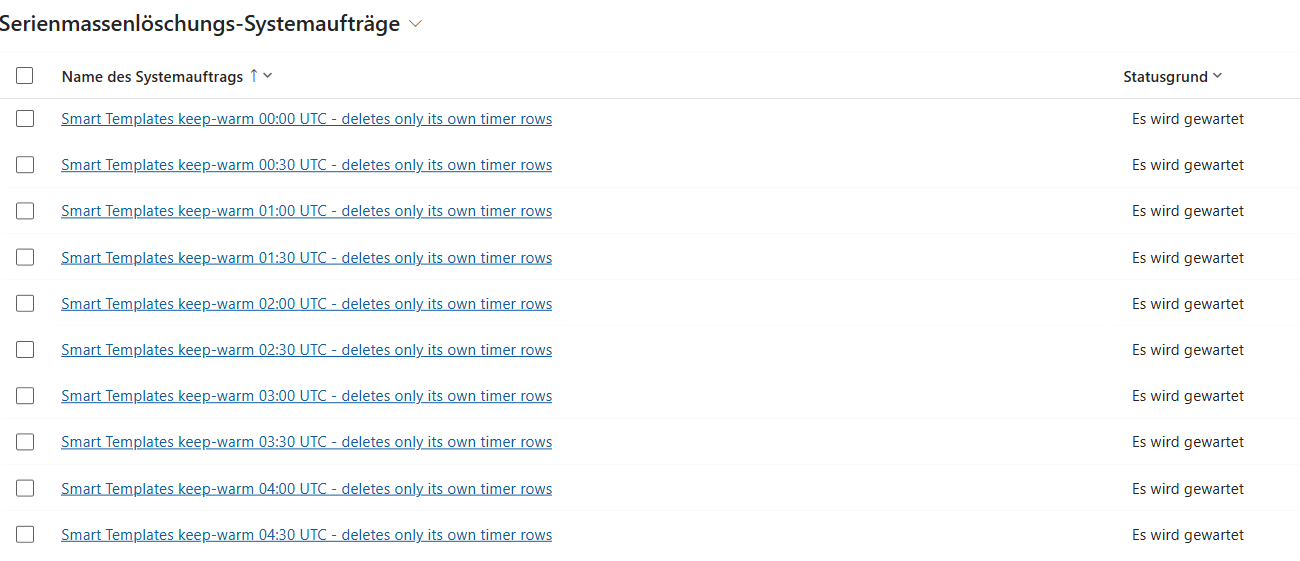
- 1Der volle Name eines Auftrags. Er sagt, was der Auftrag tut: Er löscht nur seine eigenen Zeilen der Tabelle »Smart Templates Wecker« (»timer rows«), keine Ihrer Daten.
- 2Die Uhrzeit (UTC) im Namen: Jeder Auftrag hat seine eigene, hier 00:00 und 00:30; zusammen laufen sie alle 30 Minuten.
Je Vorlage ein- und ausschalten
Je Vorlage schaltet der Haken »Diese Vorlage warm halten« das Warmhalten ein oder aus. Er sitzt in den »Vorlageneinstellungen«, Reiter »Daten«; dort stehen auch seine Vorgabe, der Hinweis darunter und der Knopf »🔧 Warmhalten prüfen« (siehe Vorlageneinstellungen: Warmhalten). Warm gehalten wird jede aktive Vorlage mit Hauptquelle, deren Haken gesetzt ist. Bei einer inaktiven Vorlage wirkt der Haken nicht, und das Fenster sagt es dann. Auch mit Haken bleibt eine Vorlage kalt, wenn ihre Haupttabelle leer oder nicht lesbar ist.
Ganz abschalten lässt sich das Warmhalten nicht: Auch ohne einen einzigen Haken bleiben die Aufträge stehen und wärmen dann nichts. Von Hand gelöschte Aufträge legt der nächste Start des Designers oder das nächste Speichern einer Vorlage wieder an.
Prüfen
Im selben Reiter prüft der Knopf »🔧 Warmhalten prüfen« die Einrichtung und richtet fehlende Teile neu ein. Normalerweise brauchen Sie den Knopf nicht: Das Warmhalten richtet sich selbst ein (siehe Nach einem Update), und an Ihren Daten ändert die Prüfung nichts. Räumt sie eine doppelte Zeile ihrer Hilfstabelle auf, können einmal außer der Reihe dieselben Probebelege entstehen.
Danach steht unter dem Knopf das Ergebnis, mit der Dauer in Sekunden. So zeigt der Knopf die Prüfung an:
- Während der Prüfung heißt der Knopf »⏳ prüft …« und ist gesperrt.
- Ist alles da, meldet er zum Beispiel: »Alles in Ordnung: 5 Vorlagen werden warm gehalten, in 1 Gruppe, 48 von 48 Weckaufträgen laufen.«
- Hat die Prüfung etwas nachgebessert, beginnt die Antwort mit »Nachgebessert:« und nennt, was neu angelegt oder entfernt wurde.
- Sind die Aufträge vollzählig, aber Gruppen seit über 45 Minuten nicht geweckt worden, bittet die Prüfung, in den Systemaufträgen nachzusehen, ob sie laufen dürfen.
- Befunde und Fehler stehen in Rot, etwa »Die Prüfung ist fehlgeschlagen: …«.
- Außerhalb von Dynamics, etwa in einer lokalen Vorschau, ist der Knopf gesperrt, und darunter steht »Im lokalen Entwurfsdienst nicht verfügbar.«
Gut zu wissen
Die Prüfung sieht nach, ob alles eingerichtet ist und die Aufträge laufen, nicht, wie schnell der nächste Beleg wirklich ist. Wie lange Dynamics Smart Templates nach einem Beleg bereithält, sagt Microsoft nicht verbindlich zu. Ändert sich das, kommen die Belege trotzdem, nur der erste nach einer Pause wieder langsamer. Ob in der letzten Runde wirklich gewärmt wurde, steht im Namen der Zeilen der Tabelle »Smart Templates Wecker«, etwa »Gruppe 1 · … · 5/6 warm · 4.2 s«; »0/0 warm« oder »kein Datensatz« heißt, dass nichts gewärmt wurde. Die Tabelle finden Sie in Power Apps unter den Tabellen der Umgebung.
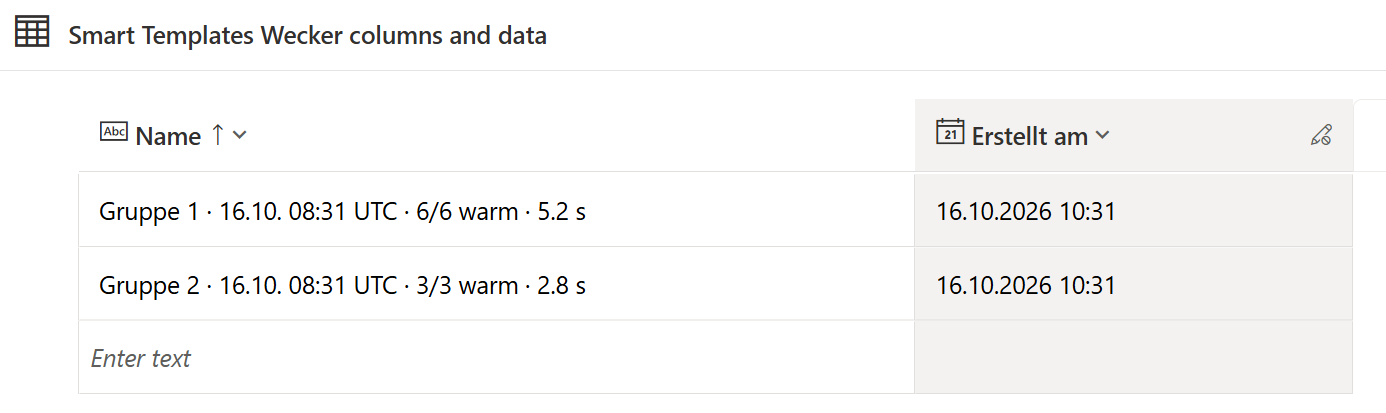
- 1»Gruppe 1«: die Gruppe. Je sechs Vorlagen ergeben eine Zeile, weitere Vorlagen weitere Zeilen; hier gibt es zwei Gruppen.
- 2»16.10. 08:31 UTC«: Beginn der letzten Runde dieser Gruppe, in UTC.
- 3»6/6 warm«: In dieser Runde wurden alle sechs Vorlagen der Gruppe gewärmt. Wurde eine nicht gewärmt, steht ihr Name samt Grund dahinter.
- 4»5.2 s«: So lange brauchte die Runde. Ob gewärmt wurde, sagt die Zahl davor, nicht die Zeit.
Nach einem Update
Klicken Sie nach einem Update auf »🔧 Warmhalten prüfen« oder speichern Sie eine Vorlage. Dann prüft Smart Templates die Aufträge und richtet sie bei Bedarf neu ein. Auch das Öffnen des Designers prüft still, aber nur einmal je Browsersitzung; ein Neuladen im selben Reiter prüft nicht noch einmal.