
Copilot einschalten
Kurz gesagt
Smart Templates bringt einen Assistenten für Vorlagen mit, den »Smart Templates Assistant«. Er läuft in Microsoft 365 Copilot. Anwender öffnen ihn im Designer über »KI-Assistent«, beschreiben eine Änderung, und der Designer übernimmt sie in die offene Vorlage. Nach dem Import der Lösung richten Sie ihn einmal in Copilot Studio ein: Anmeldung und Werkzeuge prüfen, veröffentlichen, im Kanal »Microsoft 365« bereitstellen und für die Anwender freigeben.
Wozu
Der Assistent ändert bestehende Vorlagen auf Zuruf. Er liest dazu die Vorlage, die Beschreibung des Vorlagenformats und Beispieldaten aus Dynamics, baut die Änderung und prüft sie an den Beispieldaten. Die Änderung landet nicht direkt in der gespeicherten Vorlage: Der Designer übernimmt sie in die offene Vorlage, der Anwender sieht sie, nimmt sie mit Strg+Z zurück oder speichert sie.
Wie Anwender damit arbeiten, steht in Mit dem KI-Assistenten in Copilot arbeiten; Beispiele für Wünsche stehen unter Mit dem KI-Assistenten in Copilot arbeiten: Was Sie sich wünschen können.
Was die Lösung mitbringt
- Den Agenten »Smart Templates Assistant« mit seiner Anweisung. Hauptsprache Deutsch, Englisch als zweite Sprache.
- Fünf Werkzeuge: »Microsoft Dataverse-MCP-Server« zum Nachschlagen von Tabellen und Datensätzen, »Format lesen« für die Beschreibung des Vorlagenformats, »Vorlage ändern« für die Abgabe einer Änderung, »Standard lesen« für die Standards der E-Rechnung und »Standard hochladen« für einen eigenen Standard.
- Eine Verbindungsreferenz für Microsoft Dataverse, die alle fünf Werkzeuge benutzen.
- Die Tabelle »Smart Templates KI-Änderung«, in der jede abgegebene Änderung mit Beschreibung und Stand liegt.
Den Kanal für Microsoft 365 und die Freigabe für die Anwender bringt die Lösung nicht mit. Beides richten Sie nach dem Import ein (Schritt 5 und Schritt 6).
Voraussetzungen
- Microsoft 365 Copilot für die Anwender: Der Assistent läuft im Chat von Microsoft 365 Copilot. Wer ihn benutzen soll, braucht entweder eine Lizenz für Microsoft 365 Copilot oder Copilot-Guthaben. Mit der Lizenz ist kein zusätzliches Guthaben nötig (siehe Kosten).
- Rechte zum Einrichten: Wer den Assistenten einrichtet, braucht in der Umgebung die Rolle »Systemadministrator«. Damit öffnet er den Agenten über die Lösung in Copilot Studio, stellt die Anmeldung ein, veröffentlicht ihn, richtet den Kanal ein und teilt ihn mit den Anwendern. Soll der Assistent für die ganze Organisation im Store stehen, genehmigt ihn zusätzlich ein Teams-Administrator im Teams Admin Center (siehe Schritt 6).
- Rolle der Anwender: Wer den Assistenten benutzt, braucht die Rolle »Smart Templates Designer« oder die Rolle »Systemadministrator«. Die Aktion »Vorlage ändern« legt jede Änderung mit den Rechten des Anwenders in der Tabelle »Smart Templates KI-Änderung« an; ohne eine der beiden Rollen fehlt dieses Recht, und die Aktion meldet einen Fehler (siehe Rechte und Rollen: Vorlagen gestalten). Wie Sie die Rolle »Smart Templates Designer« vergeben, steht unter Eine Sicherheitsrolle vergeben.
- Dataverse-MCP-Server: Er und die erlaubten Programme dafür werden je Umgebung eingeschaltet, in den Einstellungen der Umgebung im Power Platform Admin Center. Unter den erlaubten Programmen muss »Microsoft Copilot Studio App« eingeschaltet sein.
- Teams-Einstellung des Mandanten: Ihre Organisation muss erlauben, dass Apps aus der Power Platform in Teams hinzugefügt werden. Ist das ausgeschaltet, schaltet es ein Teams-Administrator im Teams Admin Center ein.
Kosten
- Für Anwender mit einer Lizenz für Microsoft 365 Copilot ist die Nutzung des Assistenten enthalten. Microsoft rechnet die Nutzung eines Copilot-Studio-Agenten durch Mitarbeiter nicht ab, wenn der Anwender diese Lizenz hat und der Agent mit seiner Anmeldung arbeitet. Beides trifft hier zu.
- Anwender ohne diese Lizenz verbrauchen Copilot-Guthaben. Ein Guthaben-Paket oder eine Abrechnung nach Verbrauch braucht die Umgebung deshalb nur, wenn solche Anwender den Assistenten benutzen.
- Die Werkzeuge des Dataverse-MCP-Servers kosten in Copilot Studio nichts zusätzlich.
- Das Testfenster in Copilot Studio kostet nichts. Abgerechnet wird erst, wenn der veröffentlichte Agent benutzt wird.
Schritt 1: Den Agenten in Copilot Studio öffnen
- Öffnen Sie Copilot Studio (copilotstudio.microsoft.com). Klicken Sie in der Leiste links unten, direkt über Ihrem Kontobild, auf das Symbol »Umgebung wechseln« , und wählen Sie die Umgebung, in die Sie Smart Templates installiert haben .
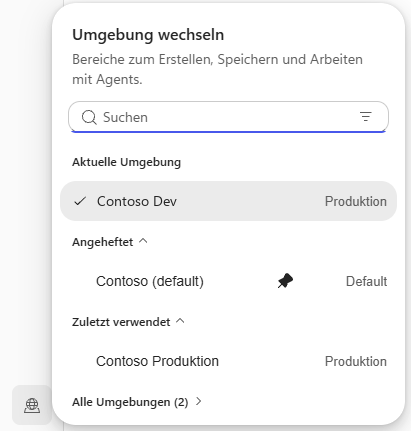
- Öffnen Sie in der Liste der Agenten »Smart Templates Assistant«. Am schnellsten finden Sie ihn, wenn Sie den Namen in das Suchfeld über der Liste tippen.

Schritt 2: Anmeldung prüfen
Nach einem Import muss die Anmeldung neu eingestellt werden.
- Klicken Sie oben rechts auf »Einstellungen«, links auf »Sicherheit« und dann auf »Authentifizierung«.
- Wählen Sie »Mit Microsoft authentifizieren« und klicken Sie auf »Speichern«.
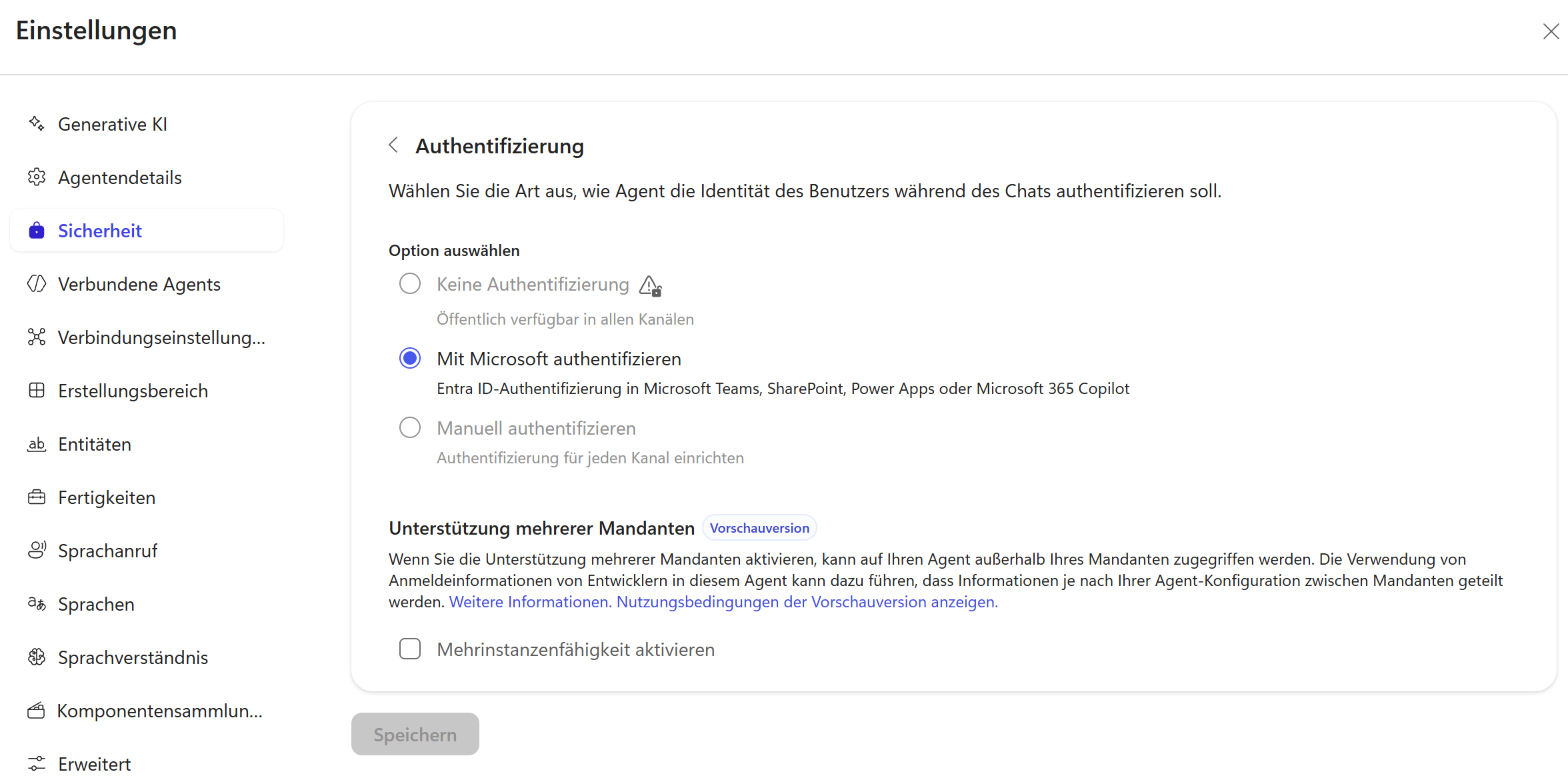
- 1Der Bereich »Sicherheit« in der Liste links. Von dort kommen Sie zu »Authentifizierung«.
- 2Die gewählte Option »Mit Microsoft authentifizieren«. Dann meldet sich jeder Anwender mit seinem eigenen Konto an.
- 3Der Knopf »Speichern«. Im Bild ist er grau, weil nichts geändert wurde. Erst mit dem Klick darauf gilt eine geänderte Einstellung.
Damit meldet sich jeder Anwender mit seinem eigenen Konto an, und der Assistent sieht nur, was dieser Anwender in Dynamics sehen darf. Mit dieser Einstellung steht der Agent nur in Teams, Microsoft 365 und SharePoint zur Verfügung.
Schritt 3: Werkzeuge prüfen
- Klicken Sie oben auf »Tools«. Dort stehen »Microsoft Dataverse-MCP-Server«, »Vorlage ändern«, »Format lesen«, »Standard lesen« und »Standard hochladen«, alle fünf »Ein«.
- Öffnen Sie jedes Werkzeug einmal. Unter »Verbindung« muss eine Verbindung mit grünem Haken stehen, bei den vier Aktionen als Umgebung »(Current)«, also die eigene Umgebung.
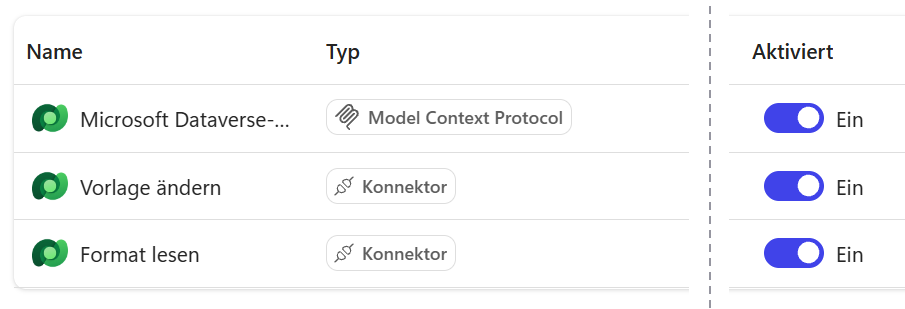
- 1Die Zeile »Microsoft Dataverse-MCP-Server« (hier abgeschnitten): zum Nachschlagen von Tabellen und Datensätzen.
- 2Die Zeile »Vorlage ändern«: gibt eine Änderung ab. Sie landet als KI-Änderung, nicht in der gespeicherten Vorlage.
- 3Die Zeile »Format lesen«: liefert dem Assistenten die Beschreibung des Vorlagenformats.
- 4Die Schalter in der Spalte »Aktiviert«: Alle drei stehen auf »Ein«.
Achtung
Schalten Sie im Werkzeug »Microsoft Dataverse-MCP-Server« keine weiteren Werkzeuge ein. Eingeschaltet sind nur die drei zum Lesen: read_query, search und describe. Werkzeuge wie invoke_api oder create_record würden dem Assistenten erlauben, mehr zu tun, als Vorlagen zu ändern, zum Beispiel beliebige Aktionen aufzurufen oder Datensätze anzulegen.
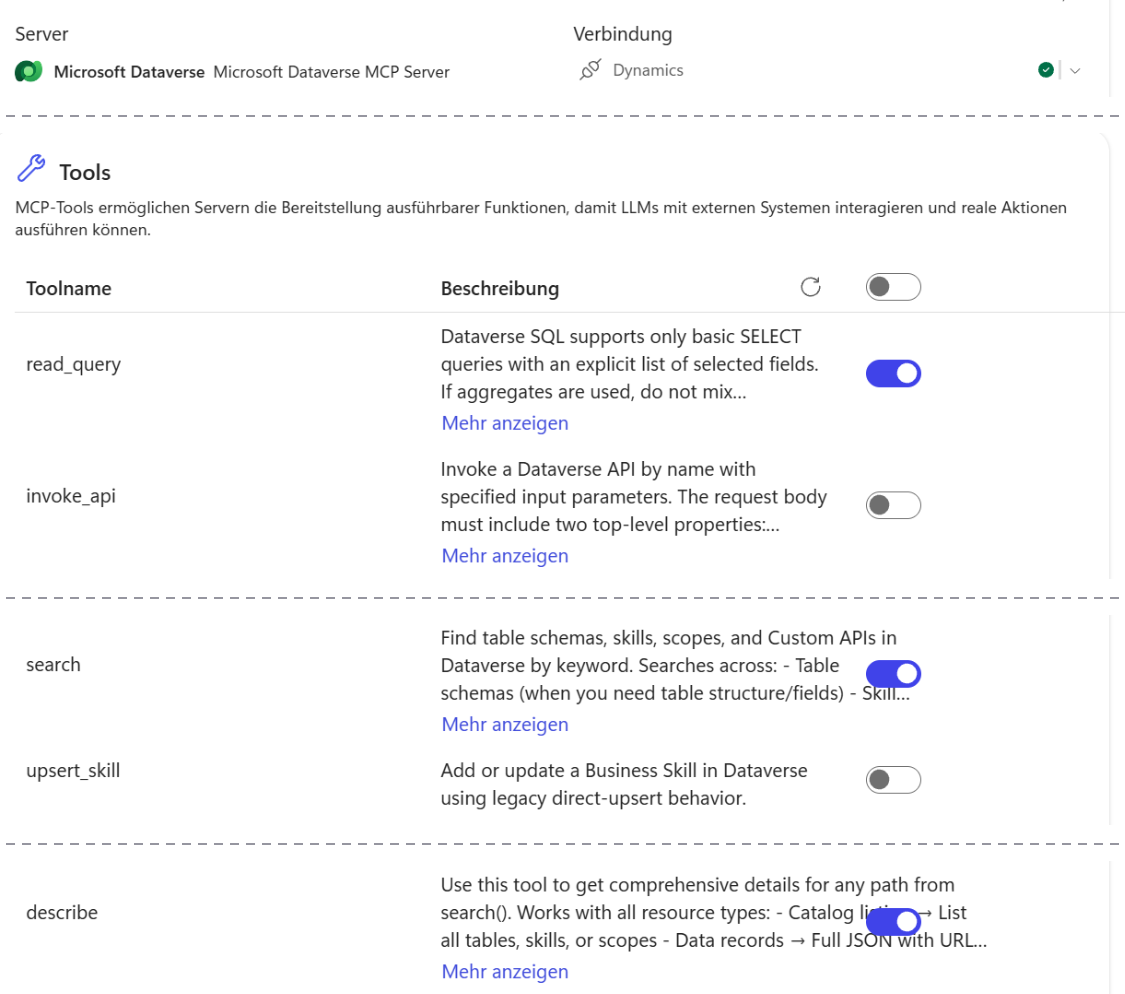
- 1Der Schalter ohne Beschriftung rechts neben dem Aktualisieren-Symbol heißt »Alle zulassen«. Er ist ausgeschaltet und bleibt es, denn eingeschaltet würde er alle Werkzeuge zulassen.
- 2Die eingeschalteten Zeilen
read_query,searchunddescribe: Nur diese drei Werkzeuge zum Lesen sind eingeschaltet. - 3Zwei der ausgeschalteten Zeilen,
invoke_apiundupsert_skill. Sie und alle übrigen Werkzeuge bleiben aus, sonst darf der Assistent mehr, als Vorlagen zu ändern. - 4Die Verbindung mit grünem Haken. So muss sie dastehen.
Schritt 4: Veröffentlichen
Ein importierter Agent muss veröffentlicht werden, bevor er sich teilen lässt.
- Klicken Sie oben rechts auf »Veröffentlichen« und im Fenster noch einmal auf »Veröffentlichen«.
- Nach kurzer Zeit steht oben rechts »Veröffentlicht« mit dem heutigen Datum.
Schritt 5: Kanal »Microsoft 365« hinzufügen
- Klicken Sie oben auf »Kanäle« und dann auf die Kachel »Microsoft 365 und Microsoft Teams«.
- Lassen Sie den Haken »Agent in Microsoft 365 Copilot verfügbar machen« gesetzt und klicken Sie auf »Kanal hinzufügen«. Ist der Kanal schon hinzugefügt, steht stattdessen »Kanal entfernen« im Fenster; machen Sie dann mit dem nächsten Schritt weiter.
- Klicken Sie auf »Details bearbeiten«. Tragen Sie eine kurze und eine lange Beschreibung ein und unter »Mehr« den Entwicklernamen, zum Beispiel den Namen Ihrer Firma, dazu nach Bedarf »Website«, »Datenschutzbestimmungen« und »Nutzungsbedingungen«. Klicken Sie auf »Speichern«.
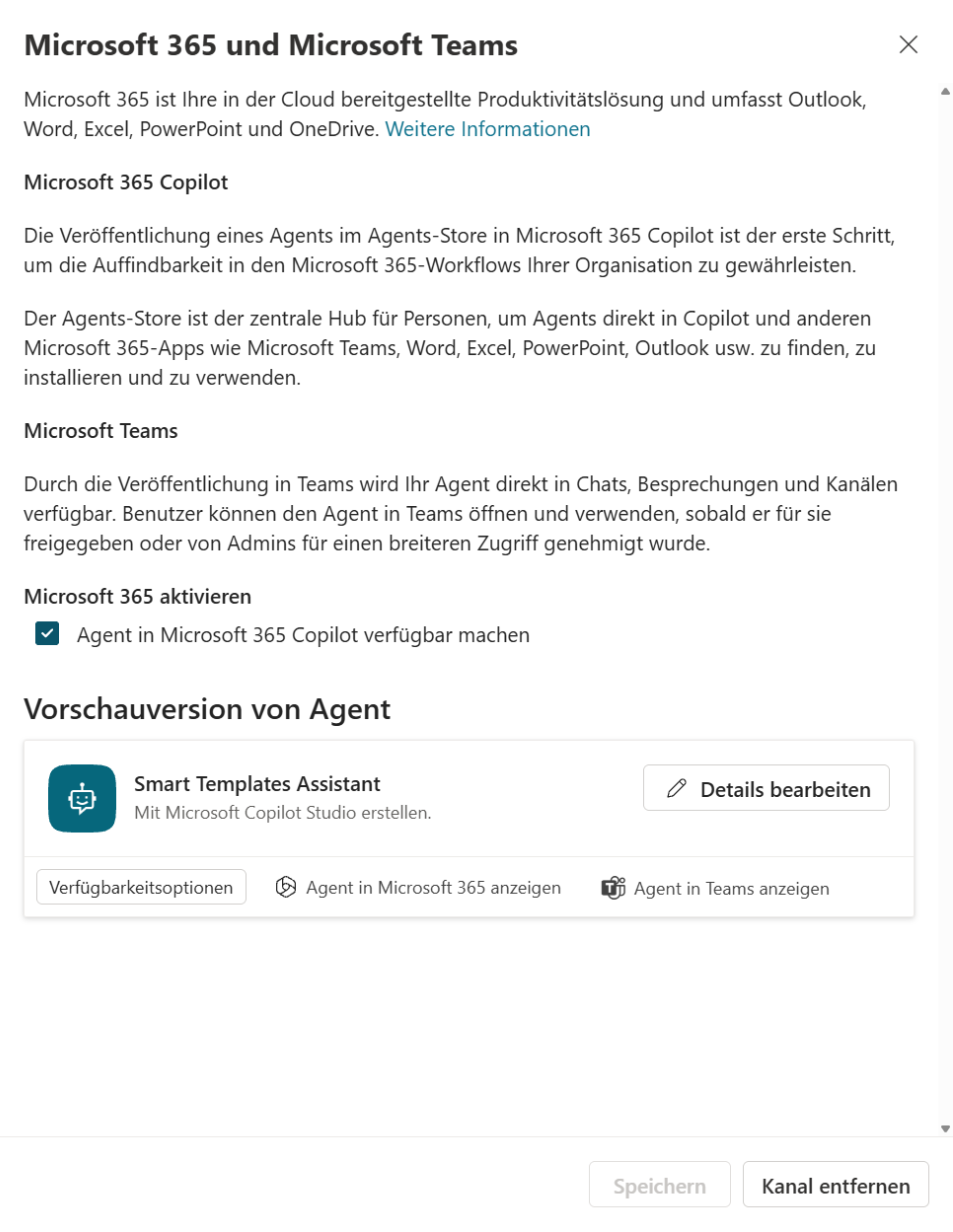
- 1Das angekreuzte Kästchen »Agent in Microsoft 365 Copilot verfügbar machen«. Der Haken bleibt gesetzt.
- 2Der Knopf »Details bearbeiten«: Hier tragen Sie die Beschreibungen und den Entwicklernamen ein.
- 3Der Knopf »Verfügbarkeitsoptionen«: Hier legen Sie fest, für wen der Assistent im Store erscheint (siehe Schritt 6).
Diese Angaben sehen Anwender auf der Karte des Assistenten, bevor sie ihn hinzufügen. Ohne sie zeigt die Karte Microsofts englischen Vorgabetext (»Help employees stay informed, productive, and connected. …«) und als Entwickler den Namen dessen, der den Agenten angelegt hat; bei anderen Agenten steht dort auch der Platzhalter »Your developer name«.
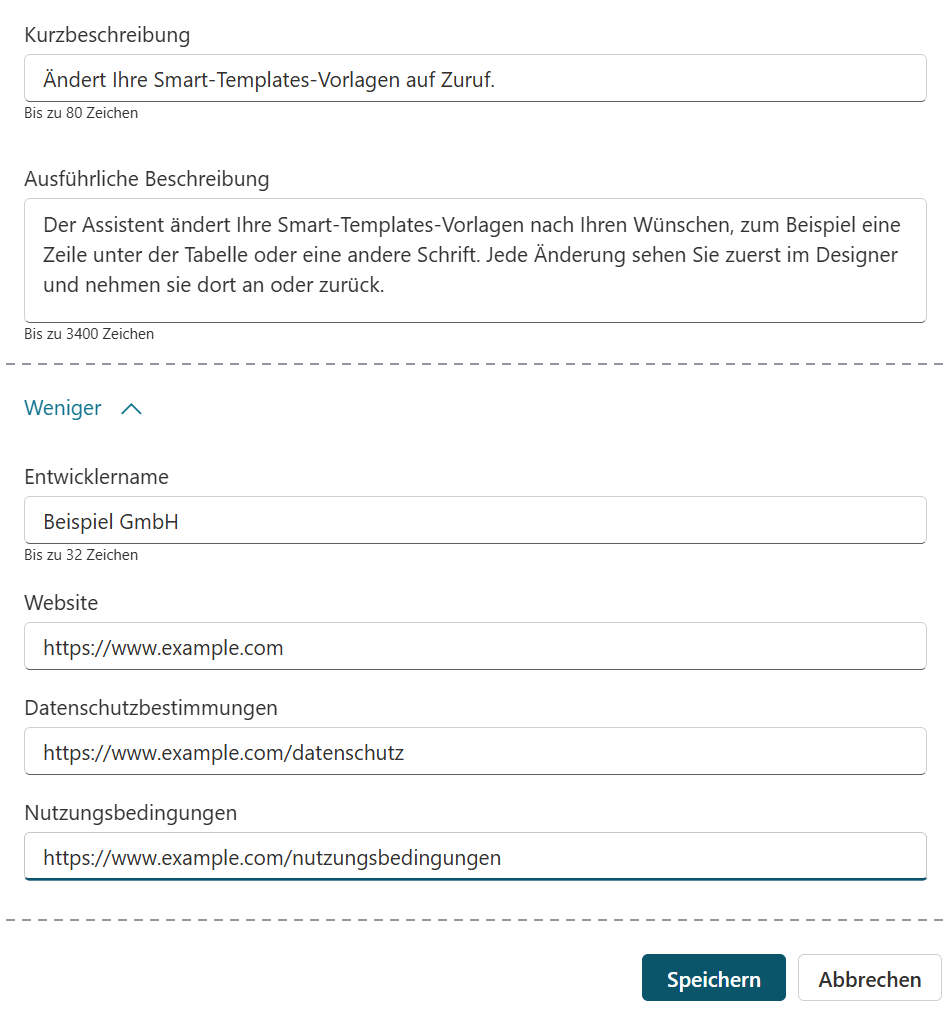
- 1Die Felder »Kurzbeschreibung« und »Ausführliche Beschreibung«. Diese Texte sehen Anwender auf der Karte des Assistenten.
- 2Das Feld »Entwicklername« im aufgeklappten Bereich. Darunter stehen »Website«, »Datenschutzbestimmungen« und »Nutzungsbedingungen«.
- 3Der Knopf »Speichern«: Erst damit gelten die Angaben. »Abbrechen« verwirft sie.
Schritt 6: Für die Anwender freigeben
Benutzen kann den Assistenten nur, wer Zugriff auf ihn hat. Zwei Wege:
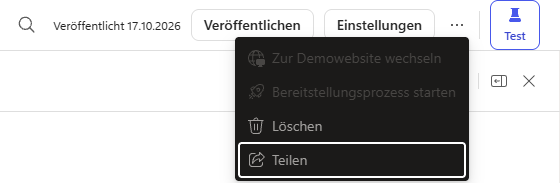
- Für bestimmte Personen oder Gruppen: Klicken Sie oben rechts neben »Einstellungen« auf »…« und dann auf »Teilen« , und tragen Sie die Personen oder Sicherheitsgruppen ein. Unter »Kanäle« › »Microsoft 365 und Microsoft Teams« › »Verfügbarkeitsoptionen« › »Für meine Teamkollegen und freigegebenen Benutzer anzeigen« erscheint der Assistent dann für diese Personen im Store.
- Für die ganze Organisation: Unter »Verfügbarkeitsoptionen« › »Für alle Benutzer in meiner Organisation anzeigen« reichen Sie den Assistenten zur Genehmigung ein. Ein Administrator genehmigt ihn im Teams Admin Center. Danach steht er für alle im Store, und ein Administrator kann ihn den Anwendern auch fest anheften. Der Agent muss dafür unter »Teilen« für alle in Ihrer Organisation freigegeben sein; sonst können Anwender ihn zwar hinzufügen, aber nicht mit ihm chatten.
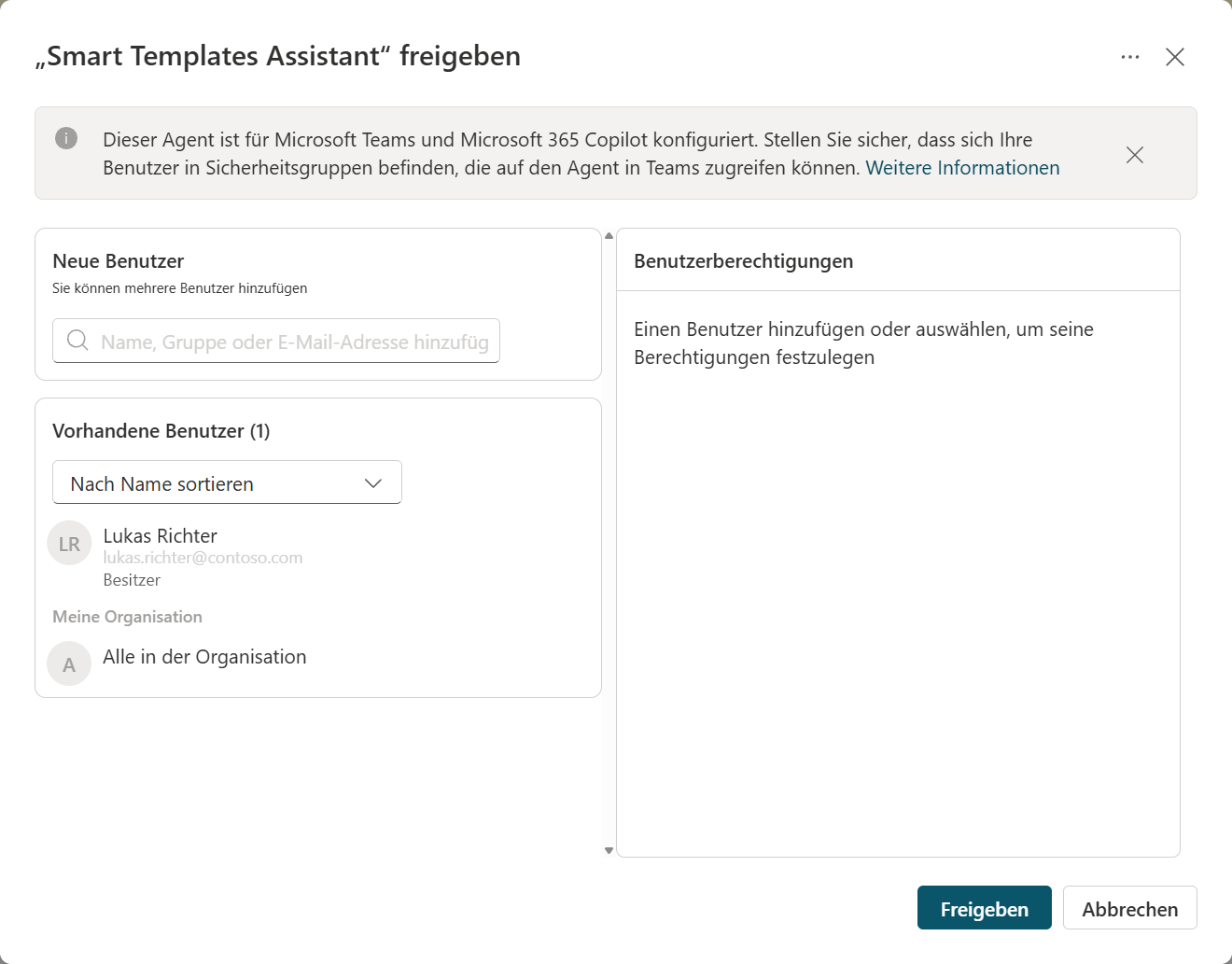
- 1Das Suchfeld unter »Neue Benutzer«: Hier tragen Sie Personen oder Sicherheitsgruppen ein. Das ist der erste Weg.
- 2Der Eintrag »Alle in der Organisation« unter »Meine Organisation«: Für den zweiten Weg muss der Agent für alle freigegeben sein. Die Berechtigungen legen Sie rechts fest, sobald Sie einen Eintrag auswählen.
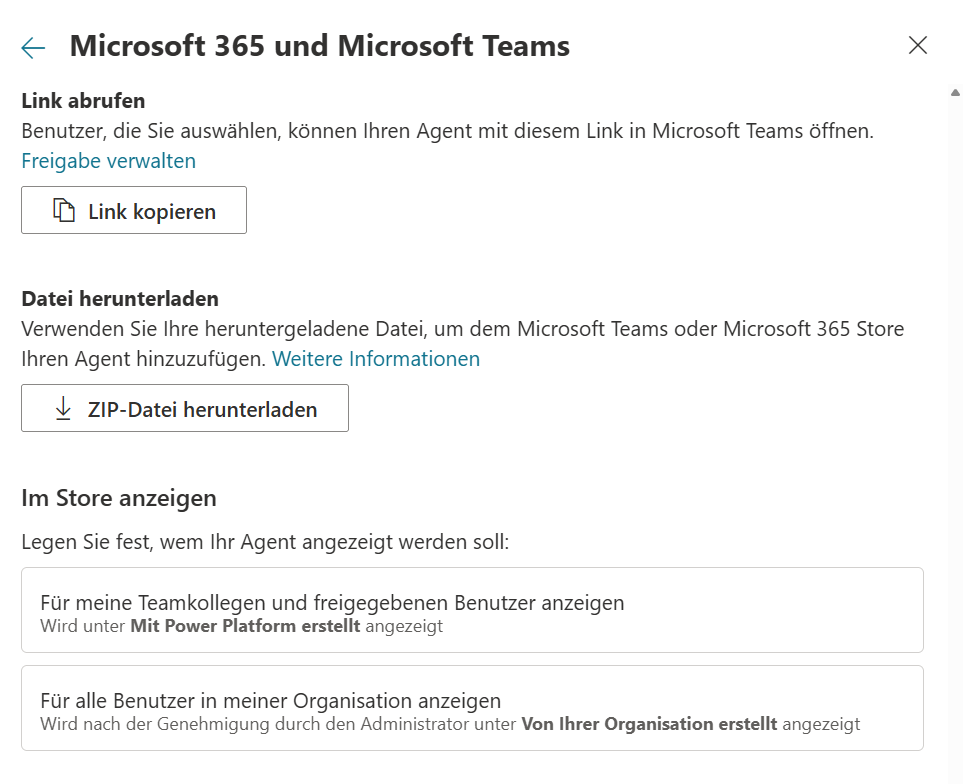
- 1Die Karte »Für meine Teamkollegen und freigegebenen Benutzer anzeigen«: Der Assistent erscheint im Store unter »Mit Power Platform erstellt«, für die Personen, mit denen der Agent geteilt ist.
- 2Die Karte »Für alle Benutzer in meiner Organisation anzeigen«: Der Assistent erscheint nach der Genehmigung durch einen Administrator unter »Von Ihrer Organisation erstellt«.
Gut zu wissen
Den Weg zum Assistenten müssen Sie im Designer nirgends eintragen. Der Knopf »KI-Assistent« findet ihn selbst: Er sucht einen aktiven Agenten, dessen Anweisung die Aktion »Vorlage ändern« (st_VorlageAendern) nennt und der im Kanal Microsoft 365 bereitgestellt ist; gibt es mehrere, etwa eine Testkopie, nimmt er den zuletzt veröffentlichten. Fehlt ein solcher Agent, meldet der Designer, in dieser Umgebung sei noch kein KI-Assistent eingerichtet; fehlt der Kanal, er sei noch nicht für Microsoft 365 Copilot freigegeben. Ob der Agent mit den Anwendern geteilt ist (Schritt 6), prüft er nicht. Wer die Anweisung umschreibt, lässt den Namen der Aktion darin stehen.
So prüfen Sie es
Öffnen Sie im Designer eine gespeicherte Vorlage, klicken Sie auf »KI-Assistent« und schicken Sie dem Assistenten einen kleinen Wunsch, etwa »Setz unter die Tabelle die Zeile Vielen Dank für Ihren Auftrag«. Die Bedienung Schritt für Schritt, mit dem Satz aus der Zwischenablage, beschreibt Mit dem KI-Assistenten in Copilot arbeiten: Den Assistenten öffnen. Bei Ihrer Probe geschieht Folgendes:
- Rechts öffnet sich ein eigenes Fenster mit Microsoft 365 Copilot. Beim ersten Mal zeigt es die Karte des Assistenten; klicken Sie dort auf »Hinzufügen«.
- Beim ersten Wunsch fragt der Assistent nach der Verbindung zu Dynamics; mit »Zulassen« erlauben Sie sie. Bleibt die erste Antwort leer oder erscheint die Karte nicht, laden Sie das Copilot-Fenster neu.
- Nach etwa einer Minute meldet der Assistent die Änderung, und der Designer zeigt sie. Mit Strg+Z ist sie wieder weg.
Was der Assistent darf
- Er arbeitet mit den Rechten des Anwenders und sieht nur, was dieser in Dynamics lesen darf (siehe Schritt 2).
- Lesen kann er über den Dataverse-MCP-Server: Tabellen beschreiben, suchen und abfragen (siehe Schritt 3).
- Ändern kann er nur über »Vorlage ändern«. Diese Aktion prüft die Änderung und legt sie als KI-Änderung ab; die gespeicherte Vorlage bleibt, wie sie ist. Wie der Designer die Änderung übernimmt, steht unter Mit dem KI-Assistenten in Copilot arbeiten: Was dann passiert; ab wann »Voll-Vorschau« und »PDF« im Designer sie zeigen und Buttons und Flows in Dynamics sie drucken, unter Mit dem KI-Assistenten in Copilot arbeiten: Was ändert sich im Dokument?
- Für die E-Rechnung liest er die Standards mit »Standard lesen«. Einen eigenen Standard lädt er nur auf ausdrücklichen Wunsch mit »Standard hochladen« hoch, mit den Rechten des Anwenders (Rolle »Smart Templates Designer«).
- Andere Aktionen kann er nicht aufrufen. Die Suche im Internet ist ausgeschaltet.
Sprache
Der Assistent spricht Deutsch und Englisch; die Hauptsprache ist Deutsch. Wann er welche Sprache nimmt, was bei einer anderen Sprache geschieht und was im englischen Designer anders ist, steht unter Mit dem KI-Assistenten in Copilot arbeiten: Sprache.