
Vorlageneinstellungen
Kurz gesagt
Die Vorlageneinstellungen gelten für die ganze Vorlage: Papierformat und Ränder, die Standardschrift mit Zeilenabstand und Einzug, die Sprache und wie Datum, Beträge und Zahlen gedruckt werden, die Vorgabe für Tabellen, die E-Rechnung, das Warmhalten, die Datenquellen und der Beispiel-Datensatz. Was Sie hier einstellen, gilt überall dort, wo am einzelnen Objekt oder Feld nichts Eigenes eingetragen ist. Das Blatt zeigt jede Änderung sofort; gültig wird sie mit »Übernehmen«, in Dynamics abgelegt mit »Speichern«. Wie Sprache, Datum, Beträge und Zahlen gedruckt werden, steht auf der Seite Zahlen, Währung und Datum. Die Schriftarten, die für alle Vorlagen Ihrer Umgebung gelten, stehen auf der Seite Bilder-Ablage und Schriftarten. Wie die E-Rechnung funktioniert, steht auf der Seite E-Rechnung: ZUGFeRD und XRechnung.
Das Fenster öffnen, übernehmen oder verwerfen
Das Fenster »Vorlageneinstellungen« erreichen Sie auf zwei Wegen:
- über den Knopf »Vorlageneinstellungen« mit dem kleinen Zahnrad in der Vorlagenzeile, zwischen der Vorlagenauswahl und »Neu« (siehe Vorlagen verwalten: Die Vorlagenzeile). Zeigen Sie mit der Maus darauf, erscheint »Seitengröße & Ränder«; das Fenster enthält aber alle Einstellungen dieser Seite und die der Seite Zahlen, Währung und Datum;
- über den blauen Knopf »⚙ Vorlageneinstellungen« rechts unter »Eigenschaften«, wenn nichts markiert ist (siehe Das Eigenschaften-Fenster: Wenn nichts markiert ist).
Beide Knöpfe gibt es, sobald eine Vorlage aus der Liste geöffnet ist. Nach »Importieren« fehlen sie, bis Sie die Datei mit »Duplizieren« als Vorlage abgelegt haben (siehe Vorlagen verwalten: Nach dem Öffnen). Ein Tastenkürzel zum Öffnen gibt es nicht. Beim Anlegen einer neuen Vorlage ist Schritt 2 dasselbe Fenster (siehe Als Schritt 2 von »Neue Vorlage«).
Oben im Fenster stehen fünf Reiter: »Seite«, »Schrift«, »Zahlen & Datum«, »E-Rechnung« und »Daten«. Jeder Reiter ist in Abschnitte mit einer kleinen Überschrift gegliedert, die am Bildschirm in Großbuchstaben steht. Beim ersten Öffnen ist »Seite« aktiv; danach öffnet sich das Fenster auf dem Reiter, den Sie zuletzt benutzt haben, bis Sie den Designer neu laden. Ein Reiterwechsel übernimmt und verwirft nichts. Das Fenster hat eine feste Größe und lässt sich nicht an den Kanten ziehen; ist ein Reiter länger, rollt sein Inhalt, und die Reiterleiste rollt mit. In einem schmalen Browserfenster stehen weniger Felder nebeneinander. Neben vielen Einstellungen steht ein ⓘ mit einer ausführlichen Erklärung (siehe Das Eigenschaften-Fenster: Abschnitte, aufklappbare Bereiche und das ⓘ).
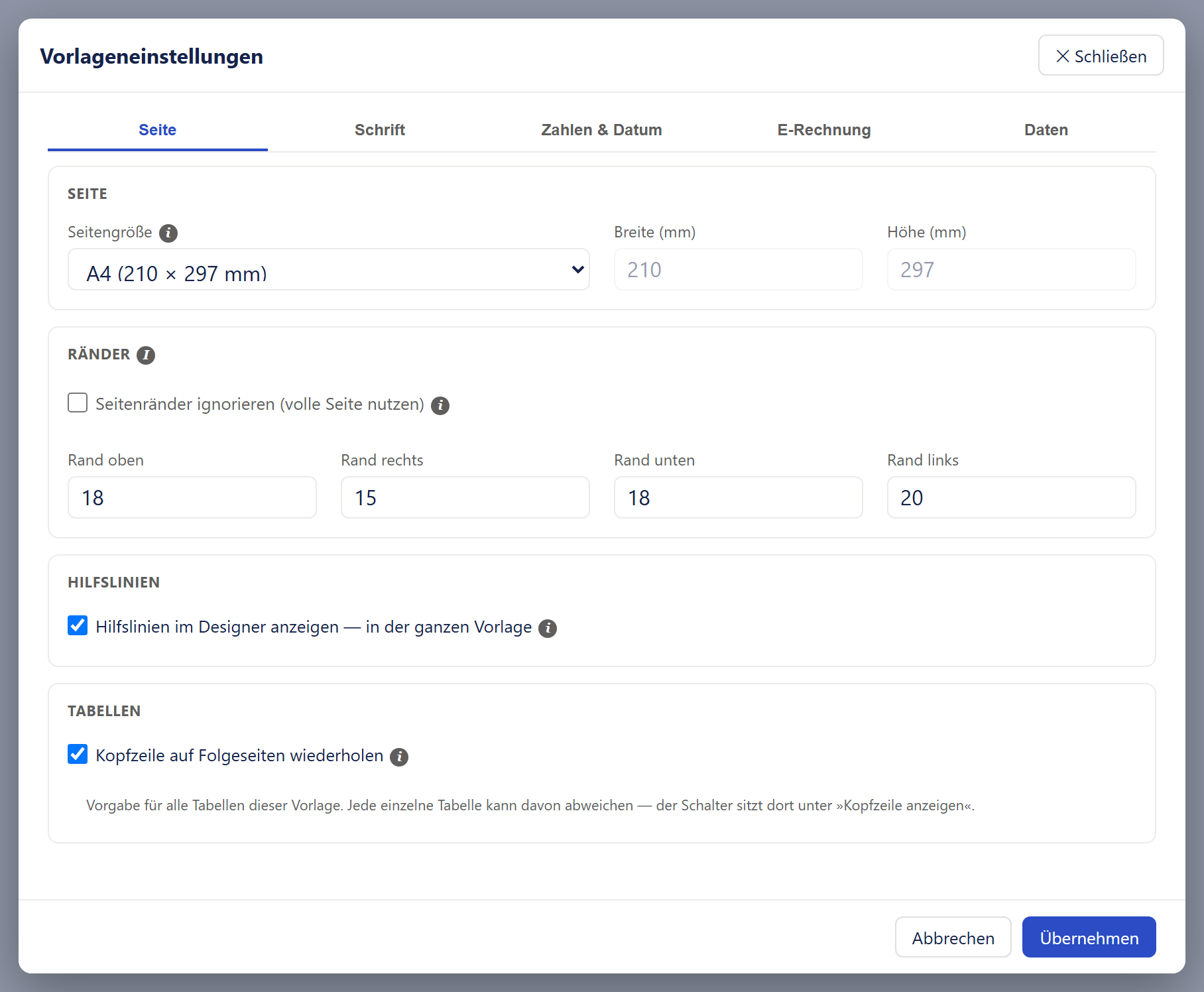
- 1»✕ Schließen«: wirkt wie »Abbrechen« und speichert nichts.
- 2Die fünf Reiter; hier ist »Seite« aktiv. Ein Wechsel übernimmt und verwirft nichts.
- 3Das ⓘ hinter einer Beschriftung öffnet eine ausführliche Erklärung zur Einstellung.
- 4Blass und gesperrt: Breite und Höhe lassen sich nur bei »Eigene Größe (mm)« ändern.
- 5»Abbrechen« schließt das Fenster; wurde etwas geändert, kommt erst eine Rückfrage.
- 6»Übernehmen« behält alle Änderungen in der geöffneten Vorlage. In Dynamics abgelegt wird erst mit »Speichern«.
- Öffnen Sie das Fenster und klicken Sie auf den Reiter, den Sie brauchen.
- Stellen Sie ein, was Sie brauchen. Das Blatt hinter dem Fenster zeigt jede Änderung sofort. Das ist eine Vorschau; noch ist nichts übernommen.
- Klicken Sie unten rechts auf »Übernehmen«. Das Fenster schließt. Die Einstellungen gelten jetzt in der geöffneten Vorlage. Mit Strg+Z nehmen Sie alle Änderungen aus dem Fenster zusammen in einem Schritt zurück.
- Klicken Sie in der Vorlagenzeile auf »Speichern«, damit die Einstellungen in Dynamics abgelegt werden.
| Knopf oder Taste | Was geschieht |
|---|---|
| »Übernehmen« (blau, unten rechts) | Behält alle Änderungen in der geöffneten Vorlage und schließt das Fenster. Alle Änderungen aus dem Fenster werden zu einem einzigen Rückgängig-Schritt. In Dynamics gespeichert ist damit noch nichts. |
| »Abbrechen« (links neben »Übernehmen«) | Schließt ohne Übernehmen. Haben Sie nichts geändert, schließt das Fenster sofort; sonst kommt die Rückfrage (siehe unten). Verglichen wird die ganze Vorlage mit ihrem Stand beim Öffnen. |
| »✕ Schließen« (oben rechts) | Wie »Abbrechen«. Der Knopf speichert nichts. |
| Esc-Taste, Klick neben das Fenster | Wie »Abbrechen«. Liegt ein ⓘ-Hilfefenster, das Fenster »Feld wählen«, »Schriftarten verwalten«, »Neue Schriftfamilie« oder »Dateien für »…««, das Fenster »Datenquellen verwalten« oder eine Rückfrage darüber, schließt die Esc-Taste zuerst dieses. Das Fenster »Wenn-Zweige: …« und die kleine Liste an Währungssymbol und Nachkommastellen schließen Sie mit der Maus (siehe Zahlen, Währung und Datum: Wenn-Zweige und Zahlen, Währung und Datum: Wert oder Feld). |
Haben Sie etwas geändert, fragt der Designer im Fenster »Bitte bestätigen«: »Nicht übernommene Änderungen verwerfen und schließen?«
- »Verwerfen« (rot) stellt den Stand vom Öffnen des Fensters wieder her und schließt es. Die Rückgängig-Schritte aus dem Fenster fallen weg, und es gibt danach auch nichts zu wiederholen. Haben sich im Fenster die Datenquellen oder der Beispiel-Datensatz geändert, lädt der Designer die Beispieldaten des alten Stands neu.
- »Abbrechen«, die Esc-Taste oder ein Klick neben die Rückfrage schließen nur die Rückfrage; die Vorlageneinstellungen bleiben offen.
- Beim Aufgehen der Rückfrage ist »Verwerfen« vorgewählt. Drücken Sie die Eingabetaste, wird also verworfen.
Gut zu wissen
Zwei Knöpfe wirken sofort und lassen sich mit »Verwerfen« nicht zurücknehmen: »⚙ Schriftarten verwalten« lädt Schriften in Dynamics hoch oder löscht sie (siehe Bilder-Ablage und Schriftarten: Das Fenster »Schriftarten verwalten«), »🔧 Warmhalten prüfen« richtet das Warmhalten ein (siehe Warmhalten). Beides ist kein Teil der Vorlage. Öffnen Sie dagegen aus diesem Fenster heraus »⚙ Datenquellen verwalten«, gehört die dort bestätigte Arbeit zum Stand dieses Fensters: »Übernehmen« behält sie, »Abbrechen« und »Verwerfen« nehmen sie wieder zurück.
Als Schritt 2 von »Neue Vorlage«
Beim Anlegen einer Vorlage mit »Neu« ist Schritt 2 dieses Fenster (siehe Eine neue Vorlage anlegen). Reiter und Felder sind dieselben; anders ist nur:
- Das Fenster heißt »Neue Vorlage«. Über den Reitern stehen »Schritt 2 von 2«, der Name aus Schritt 1, den Sie hier noch ändern können, und »Quelle: …« mit der Hauptquelle.
- Es öffnet immer mit dem Reiter »Seite«.
- Unten rechts steht »Vorlage erstellen« statt »Übernehmen«. Der Knopf legt die Vorlage mit allen Einstellungen in Dynamics an und öffnet sie.
- Oben rechts steht »✕ Abbrechen« statt »✕ Schließen«. Abbrechen fragt hier immer, ob der Entwurf verworfen werden soll; zurück zu Schritt 1 geht es nicht.
- Hat die Hauptquelle eine Währung, ist »Währung aus dem Datensatz übernehmen« schon angehakt; Sie können den Haken herausnehmen.
- Unter »PDF-Name« im Reiter »Seite« steht schon das Name-Feld der Hauptquelle; Sie können es ändern oder leeren (siehe PDF-Name).
- »⚙ Schriftarten verwalten« und »🔧 Warmhalten prüfen« wirken auch hier sofort in Dynamics, selbst wenn Sie den Entwurf danach verwerfen.
Reiter »Seite«
Hier legen Sie das Papierformat, die Ränder, die Hilfslinien der Entwurfsfläche, die Vorgabe für Tabellen und den Namen der Datei fest. Der Reiter hat fünf Abschnitte: »Seite«, »Ränder«, »Hilfslinien«, »Tabellen« und »PDF-Name«; die Ränder und »Seitenränder ignorieren (volle Seite nutzen)« stehen unter Ränder. Alles außer den Hilfslinien wirkt im PDF.
| Einstellung | Was sie bewirkt | Vorgabe |
|---|---|---|
| »Seitengröße« | Das Papierformat: A4, A3, A5, Letter, Legal oder »Eigene Größe (mm)« (siehe Seitengröße und eigene Größe). Ein festes Format setzt Breite und Höhe sofort auf seine Maße. | A4 |
| »Breite (mm)«, »Höhe (mm)« | Die Maße des Blatts. Änderbar nur bei »Eigene Größe (mm)«; bei einem festen Format sind die Felder gesperrt und blass; zeigen Sie mit der Maus darauf, erscheint »Nur bei eigener Größe änderbar«. | 210 und 297 mm |
| »Hilfslinien im Designer anzeigen — in der ganzen Vorlage« | Zeigt die gestrichelten Umrisse von Gruppen, Bereichen und Tabellenzellen auf der Entwurfsfläche (siehe Hilfslinien). Im PDF erscheinen sie nie. | an |
| »Kopfzeile auf Folgeseiten wiederholen« | Die Vorgabe für alle Tabellen der Vorlage, die über mehrere Seiten laufen (siehe Tabellen). | an |
| »Name der Datei (ohne .pdf)«, »Höchstens Zeichen« | Wie die Datei heißt, die aus der Vorlage entsteht, und wie lang der Name höchstens wird (siehe PDF-Name). | leer, bei einer neuen Vorlage das Name-Feld der Hauptquelle |
Seitengröße und eigene Größe
| Eintrag in der Liste | Breite × Höhe |
|---|---|
| »A4 (210 × 297 mm)« | 210 × 297 mm, das übliche Briefformat |
| »A3 (297 × 420 mm)« | 297 × 420 mm |
| »A5 (148 × 210 mm)« | 148 × 210 mm |
| »Letter (215,9 × 279,4 mm)« | 215,9 × 279,4 mm, das US-Briefformat (8,5 × 11 Zoll) |
| »Legal (215,9 × 355,6 mm)« | 215,9 × 355,6 mm (8,5 × 14 Zoll) |
| »Eigene Größe (mm)« | was in »Breite (mm)« und »Höhe (mm)« steht |
- Festes Format: Breite und Höhe springen sofort auf seine Maße. Hatten Sie vorher eigene Maße eingetragen, sind sie damit überschrieben.
- Eigene Größe: Die bisherigen Zahlen bleiben stehen und lassen sich ändern. Die Pfeiltasten am Feld ändern in Schritten von 0,5 mm; mehr als 5000 mm sind nicht möglich. Breite und Höhe müssen über 0 mm liegen. Eine 0 oder eine negative Zahl übernimmt das Feld nicht: Der Designer meldet etwa drei Sekunden lang »Ein Blatt braucht eine Breite und Höhe über 0 mm — dieser Wert wird nicht übernommen.«, und beim Verlassen steht wieder der alte Wert im Feld. Ein geleertes Feld gilt sofort als 210 bzw. 297 mm und zeigt diese Zahl beim Verlassen.
- Letter und Legal haben die genauen US-Maße, damit ein Drucker das Blatt als Letter bzw. Legal erkennt. Eine ältere Vorlage mit 216 × 279 bzw. 216 × 356 mm behält ihr Maß und heißt weiter »Letter« bzw. »Legal«, bis Sie die Seitengröße neu wählen.
- Auf der Entwurfsfläche ändern die Blätter sofort ihre Größe. Die Objekte behalten ihre Maße und ihren Abstand zum Rand; auf einem kleineren Blatt kann deshalb etwas über die Kante ragen.
- Im PDF hat das Blatt genau die eingestellte Breite und Höhe. Was über die Blattkante ragt, wird abgeschnitten, und das Dokument meldet es (siehe Lage, Größe, Drehung und Anordnung: Wo das PDF wirklich abschneidet). Bleibt zwischen den Rändern kein Platz mehr, meldet es das ebenfalls.
Tipp
Einen eigenen Schalter für das Querformat gibt es nicht. Wählen Sie »Eigene Größe (mm)« und vertauschen Sie Breite und Höhe, für A4 quer also 297 × 210 mm.
Ränder
Die Ränder sind der Abstand rundum zwischen der Blattkante und dem bedruckten Bereich; im bedruckten Bereich steht der Inhalt des Dokuments. Was trotzdem in einen Rand reicht, etwa eine Kopf- oder Fußzeile oder ein Objekt mit »Feste Position«, wird dort gedruckt; was über die Papierkante hinausragt, fehlt im PDF, und das Dokument meldet es (siehe Lage, Größe, Drehung und Anordnung: Wo das PDF wirklich abschneidet). Die Lage eines Objekts direkt im Dokument zählt ab dem linken und dem oberen Rand (siehe Lage, Größe, Drehung und Anordnung: Lage direkt im Dokument).
| Einstellung | Was sie bewirkt | Vorgabe |
|---|---|---|
| »Seitenränder ignorieren (volle Seite nutzen)« | Steht als eigene Zeile über den vier Randfeldern. Mit Haken gelten rundum 0 mm, gut für farbige Leisten über die volle Breite. Lagen zählen dann ab der Blattecke, auch die von Kopf- und Fußzeilen. Die Randfelder sind gesperrt und blass; beim Zeigen mit der Maus erscheint »Ohne Wirkung, solange »Seitenränder ignorieren« an ist — der Wert bleibt gespeichert«. Nehmen Sie den Haken heraus, gelten die eingetragenen Werte wieder. | aus |
| »Rand oben« | Abstand zwischen Blattoberkante und Inhalt. Auch Kopf- und Fußzeilen zählen ihre Lage ab hier. | 18 mm |
| »Rand rechts« | Abstand zur rechten Blattkante. Mit dem linken Rand bestimmt er die nutzbare Breite: Blattbreite minus beide Ränder. | 15 mm |
| »Rand unten« | Abstand zwischen Inhalt und Blattunterkante. Hier endet der Inhalt eines Blatts; steht unten eine Fußzeile, endet er schon über ihr. Was nicht mehr passt, kommt meist auf das nächste Blatt; die Ausnahmen stehen unter An der Blattkante. | 18 mm |
| »Rand links« | Abstand zur linken Blattkante. Alle Objekte rücken mit. | 20 mm |
- Ein leeres Randfeld gilt sofort als Vorgabe, im Entwurf wie im Druck; beim Verlassen steht die Vorgabe im Feld. Für »kein Rand« tragen Sie 0 ein.
- Die Pfeiltasten ändern in Schritten von 0,5 mm, höchstens 5000 mm. Negative Zahlen nimmt das Feld an; das Dokument wird dann trotzdem erzeugt, meldet aber den negativen Rand. Tragen Sie 0 oder mehr ein.
- Bleibt zwischen linkem und rechtem bzw. oberem und unterem Rand kein Platz, meldet das Dokument es.
- Der Seitenrahmen, den Sie rechts unter »Eigenschaften« einstellen, wenn nichts markiert ist, sitzt unabhängig von den Rändern (siehe Seiten, Kopf- und Fußzeile: Seitenrahmen).
Tipp
Viele Drucker können nicht bis an die Blattkante drucken. Soll ein Beleg auch ausgedruckt gut aussehen, halten Sie wichtige Inhalte mit »Seitenränder ignorieren« einige Millimeter von der Kante fern.
Die Fußzeile rückt mit
Eine Fußzeile, die genau an der Unterkante des bedruckten Bereichs endet, rückt mit, wenn Sie ein festes Format unter »Seitengröße« wählen oder »Höhe (mm)«, »Rand oben«, »Rand unten« oder »Seitenränder ignorieren« ändern. Sie endet danach wieder an der neuen Unterkante, mit Haken bei »Seitenränder ignorieren« also an der Blattkante. »Breite (mm)«, »Rand rechts«, »Rand links« und der bloße Wechsel auf »Eigene Größe (mm)« bewegen sie nicht. Auf der Entwurfsfläche springt sie sofort mit; im PDF steht sie an der neuen Stelle, und der übrige Inhalt endet darüber.
- Gemeint ist eine Gruppe direkt im Dokument mit »🔁 Auf jeder Seite wiederholen« und einer eingetragenen Höhe (siehe Gruppen: Auf jeder Seite wiederholen und Seiten, Kopf- und Fußzeile: Kopf- und Fußzeile).
- Ob eine Fußzeile mitrückt, entscheidet der Designer beim Öffnen des Fensters: Sie muss auf einen halben Millimeter genau an der Unterkante enden und unterhalb des oberen Rands beginnen. Eine Fußzeile, die in den unteren Rand hineinreicht, ganz darin oder unter dem Blatt liegt, bleibt stehen.
- Würde die Fußzeile beim Mitrücken an den oberen Rand stoßen, bleibt sie, wo sie war. Das geschieht etwa bei einem Zwischenstand, während Sie eine Höhe tippen; beim passenden Wert rückt sie nach.
- Das bloße Öffnen des Fensters bewegt nichts. Das Mitrücken gilt auch in Schritt 2 von »Neue Vorlage«.
Hilfslinien
»Hilfslinien im Designer anzeigen — in der ganzen Vorlage« blendet die gestrichelten Orientierungslinien der Entwurfsfläche ein oder aus: die Umrisse von Bereichen und Gruppen, die Umrisse der Tabellenzellen und die gestrichelten Kanten von Tabellen ohne gedruckte Linie. Wo eine echte Rahmenlinie steht, gibt es ohnehin keine Hilfslinie. Sichtbar bleiben der Auswahlrahmen markierter Objekte, die Umrisse markierter Gruppen, Bereiche und Tabellenspalten sowie die Fanglinien beim Ziehen. Im PDF erscheinen Hilfslinien nie.
Denselben Haken finden Sie in den Eigenschaften einer Tabelle; beide zeigen immer denselben Stand und gelten für die ganze Vorlage. Wie sich Hilfslinien, Gitter und Fanglinien unterscheiden, steht unter Arbeiten auf der Entwurfsfläche: Gitter, Fanglinien und Hilfslinien.
Tabellen
Ganz unten im Reiter steht der Abschnitt »Tabellen« mit einem einzigen Haken, der Vorgabe für alle Tabellen der Vorlage. Er stand früher in einem eigenen Reiter; dessen Platz hat jetzt der Reiter »E-Rechnung« (siehe Reiter »E-Rechnung«).
| Einstellung | Was sie bewirkt | Vorgabe |
|---|---|---|
| »Kopfzeile auf Folgeseiten wiederholen« | Läuft eine Tabelle über mehrere Seiten, steht ihre Kopfzeile auf jeder Folgeseite noch einmal oben. Ohne Haken steht sie nur einmal über der ersten Zeile, und ihr Platz auf den Folgeseiten wird frei. | an |
Darunter steht: »Vorgabe für alle Tabellen dieser Vorlage. Jede einzelne Tabelle kann davon abweichen — der Schalter sitzt dort unter »Kopfzeile anzeigen«.«
- Die einzelne Tabelle hat in ihren Eigenschaften denselben Haken unter »Kopfzeile anzeigen«. Er zeigt, was für diese Tabelle gerade gilt, die Vorgabe der Vorlage eingerechnet. Ein Klick darauf legt den Wert fest an diese Tabelle; sie folgt danach der Vorgabe der Vorlage nicht mehr, und einen Weg zurück zu »wie die Vorlage« gibt es im Designer nicht (siehe Zellen, Kopfzeile und Seitenumbruch: Kopf auf Folgeseiten und Freie Tabellen: Die Eigenschaften der Tabelle).
- Im PDF gilt zuerst die Einstellung der Tabelle, dann die Vorgabe hier, sonst wird wiederholt. Ohne Wiederholung rücken die Zeilen auf den Folgeseiten nach oben; die Tabelle braucht dann oft eine Seite weniger, manchmal auch eine mehr. Betroffen sind nur Tabellen direkt im Dokument, die wirklich über eine Seite hinauslaufen. Eine Tabelle in einer Gruppe oder Zelle zeigt ihren Kopf nur einmal, gleich wie dieser Haken oder der an der Tabelle steht. Ist an einer Tabelle »Kopfzeile anzeigen« aus, gibt es keinen Kopf zu wiederholen; ihr Haken »Kopfzeile auf Folgeseiten wiederholen« ist dann ausgegraut. Wie Kopf und erste Zeile zusammen auf die nächste Seite wandern, steht unter Zellen, Kopfzeile und Seitenumbruch: Kopf auf Folgeseiten.
- Auf der Entwurfsfläche sehen Sie die Wirkung nur bei Tabellen mit selbst eingetippten Zeilen, die über mehrere Blätter laufen: Auf dem Folgeblatt steht eine Kopie des Kopfes (beim Zeigen mit der Maus »Wiederholte Kopfzeile (Fortsetzung der Tabelle)«). Eine Tabelle, die ihre Zeilen aus den Daten holt, zeigt im Entwurf nur eine Musterzeile; dort sehen Sie die Wirkung erst in der Voll-Vorschau und im PDF.
- Haken weg heißt, die Vorlage trägt »nicht wiederholen«. Setzen Sie ihn wieder, steht in der Vorlage nichts mehr dazu, und es gilt wieder das Wiederholen.
PDF-Name
Ganz unten im Reiter steht der Abschnitt »PDF-Name«. Er legt fest, wie die Datei heißt, die aus dieser Vorlage entsteht.
| Einstellung | Was sie bewirkt | Vorgabe |
|---|---|---|
| »Name der Datei (ohne .pdf)« | Der Name als Text mit Platzhaltern, etwa Rechnung {{invoicenumber}}. Der Knopf rechts neben dem Feld setzt ein Feld oder eine Variable an der Schreibmarke ein. Mit »Wenn-Zweig« legen Sie Ausnahmen fest, etwa Invoice {{invoicenumber}} für Kunden im Ausland; das Fenster dazu ist dasselbe wie bei »Währung & Zahlen« (siehe Reiter »Zahlen & Datum«). |
bei einer neuen Vorlage das Name-Feld der Hauptquelle, sonst leer |
| »Höchstens Zeichen« | Kürzt den Namen auf so viele Zeichen; .pdf zählt nicht mit. Möglich sind 1 bis 200; eine größere Zahl setzt das Feld auf 200. |
leer: höchstens 200 |
Unter dem Feld zeigt eine blaue Zeile den Namen für den Beispiel-Datensatz, etwa »Mit dem Beispiel-Datensatz: Rechnung_R-2026-0042.pdf«. Darunter steht: »Leer: Die Datei heißt wie bisher. Zeichen, die in Dateinamen nicht gehen, und Leerzeichen werden zu »_«, ».pdf« kommt dazu und zählt bei »Höchstens Zeichen« nicht mit. Eine E-Rechnung »nur XML« heißt genauso, mit ».xml«.«
- Wo der Name gilt: für den PDF-Anhang der E-Mails, die ein Button oder eine Aktion anlegt, für den Ausgang
FileNameder Aktionen, den ein Flow oder eigener Code bekommt (siehe Aktionen und Schnittstellen: Ausgaben), für »PDF« und »PDF herunterladen« im Designer und als Titel des PDF in seinen Dokumenteigenschaften. Eine E-Rechnung »nur XML« heißt genauso, mit.xml(siehe E-Rechnung: Der Dateiname). - Wie der Name entsteht: einmal je Dokument am Hauptdatensatz, nach dem Aufbau der Seiten; ein Platzhalter liefert denselben Wert wie im Dokument. Zeichen, die in einem Dateinamen nicht gehen (
\ / : * ? " < > |), Steuerzeichen und jeder Leerraum, auch das geschützte Leerzeichen, werden zu_; unsichtbare Zeichen fallen weg. Wird gekürzt, fallen_und Punkte am Ende weg. - Ohne Eintrag heißt die Datei wie bisher: der E-Mail-Anhang wie die Vorlage, der Download im Designer wie die Vorlage in Kleinbuchstaben (siehe Voll-Vorschau und PDF: Der Dateiname). Ergibt der Name für einen Datensatz nichts, etwa weil das Feld leer ist, heißt die Datei überall wie die Vorlage, mit
-statt der Zeichen, die in Dateinamen nicht gehen, so wie bisher der E-Mail-Anhang (im Designer also nicht in Kleinbuchstaben); dann steht ein Hinweis in der Rückmeldung. - Bei einer Vorlage ohne Eintrag steht unter dem Hinweis der Knopf »Name-Feld der Hauptquelle einsetzen«. Er trägt das Name-Feld der Hauptquelle ein, wie es eine neue Vorlage bekommt. Welches Feld das ist, sagt Dynamics; bei einer Rechnung ist es meist
{{name}}, bei eigenen Tabellen etwa{{contoso_name}}. - Auf der Entwurfsfläche ändert sich nichts.
Reiter »Schrift«
Der Abschnitt »Schrift« enthält die Vorgaben für alle Texte der Vorlage. Sie wirken auf der Entwurfsfläche und im PDF, nur »Mindestzeilen bei geteiltem Text« sehen Sie erst in der Voll-Vorschau und im PDF.
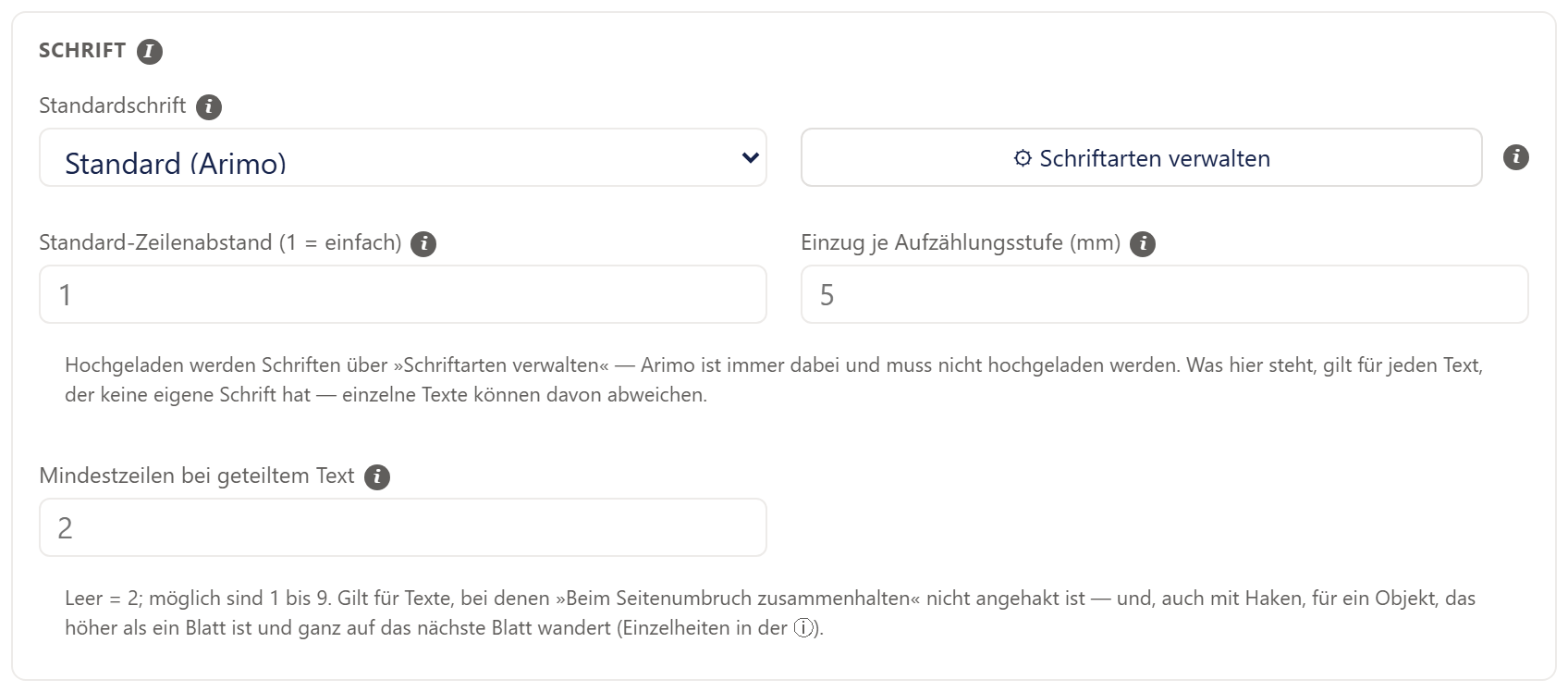
- 1Die Standardschrift der Vorlage. Arimo ist immer dabei und muss nicht hochgeladen werden.
- 2Öffnet das Fenster, in dem Sie Schriften hochladen; es gilt für alle Vorlagen Ihrer Umgebung.
- 3Zeilenabstand und Einzug: Vorgaben für alle Texte ohne eigene Angabe. Leer heißt 1 bzw. 5 mm.
- 4Der Hinweis nennt noch einmal den Weg zum Hochladen.
- 5Mindestzeilen bei geteiltem Text: Leer heißt 2. Die Wirkung sehen Sie erst in der Voll-Vorschau und im PDF.
| Einstellung | Was sie bewirkt | Vorgabe |
|---|---|---|
| »Standardschrift« | Die Schrift für alles, was keine eigene Schrift hat: Texte, Tabellen, Kopf und Fuß. Die Wahl gilt für Fließtext und Überschriften gleich (siehe Standardschrift). | »Standard (Arimo)« |
| »⚙ Schriftarten verwalten« | Öffnet das Fenster, in dem Sie Schriften hochladen, ersetzen, herunterladen und löschen, für alle Vorlagen Ihrer Umgebung (siehe Bilder-Ablage und Schriftarten: Das Fenster »Schriftarten verwalten«). Wirkt sofort. | – |
| »Standard-Zeilenabstand (1 = einfach)« | Der Zeilenabstand jedes Textes, an dem nichts Eigenes steht: 1 einfach, 1,5 anderthalbfach, 2 doppelt, höchstens 5 (siehe Zeilenabstand und Einzug). | leer = 1 |
| »Einzug je Aufzählungsstufe (mm)« | Wie weit Aufzählung, Nummerierung und Einzug je Stufe einrücken, höchstens 20 mm. Ein anderer Wert ändert, wo die Zeilen umbrechen. | leer = 5 mm |
| »Mindestzeilen bei geteiltem Text« | Wird ein Text an der Blattkante geteilt, behält jedes Blatt mindestens so viele Zeilen davon. Möglich sind 1 bis 9; 1 schaltet den Schutz ab (siehe An der Blattkante: Mindestzeilen bei geteiltem Text). | leer = 2 |
Unter den Feldern steht ein grauer Hinweis, der den Weg zum Hochladen über »Schriftarten verwalten« nennt und sagt, dass einzelne Texte von dieser Schrift abweichen können. Trägt eine ältere Vorlage für Überschriften eine andere Schrift als für den Fließtext, steht dort stattdessen: »Diese Vorlage hat für Überschriften noch »…« hinterlegt. Sobald Sie hier etwas auswählen, gilt die Wahl für beides.«
Standardschrift
Die Liste »Standardschrift« ist in Gruppen geteilt:
- »Standard (Arimo)« ganz oben: Es ist keine Schrift eingetragen, gedruckt wird Arimo. Arimo wird in allen vier Schnitten mitgeliefert (normal, fett, kursiv, fett-kursiv); Sie müssen es nirgends hochladen.
- »Hochgeladene Schriften«: alle Schriftfamilien, die in Ihrer Dynamics-Umgebung liegen, nach dem Namen sortiert und jede in ihrem eigenen Schriftbild. In Dynamics steht hier immer auch »Arimo«. Wählen Sie diesen Eintrag, steht der Name in der Vorlage; gedruckt wird wie bei »Standard (Arimo)«. Eine mit »Neu« angelegte Vorlage trägt diesen Eintrag. Haben Sie selbst eine Schrift namens Arimo hochgeladen, gilt Ihre vor der mitgelieferten.
- »Alte Vorbelegung«: Trägt eine ältere Vorlage noch eine frühere Vorgabe wie »Segoe UI«, steht sie hier als »… — alte Vorbelegung, es gilt Arimo«. Gedruckt wird Arimo, ohne Warnung.
- »Nicht hochgeladen«: Nennt die Vorlage eine Schrift, die nicht in der Liste steht, erscheint sie hier als »… — fehlt unter »Schriftarten««.
Das Öffnen des Fensters ändert an der eingetragenen Schrift nichts; geschrieben wird erst, wenn Sie selbst wählen. Steht in der Vorlage ein Name in anderer Schreibweise, etwa »roboto«, zeigt die Liste den passenden Eintrag »Roboto« als gewählt. Einzelne Textstellen können im Fenster »Text bearbeiten« eine andere Schrift tragen (siehe Das Fenster »Text bearbeiten«: Größe, Schrift und Zeilenabstand).
- Auf der Entwurfsfläche werden alle Texte ohne eigene Schrift sofort in der gewählten Schrift gezeichnet und gemessen; Zeilen- und Seitenumbrüche stimmen also schon im Entwurf.
- Ist eine Schrift nicht hochgeladen, zeichnet der Entwurf Arimo und meldet: »Die Schrift »…« ist nicht unter »Schriftarten« hinterlegt. Gezeichnet und gedruckt wird deshalb Arimo — laden Sie die Schrift hoch, damit Entwurf und PDF zusammenpassen.« Fehlt nur der normale Schnitt, meldet er: »Von der Schrift »…« fehlt der normale Schnitt. Die vorhandenen Schnitte werden benutzt; wo keiner passt, steht Arimo. …« Bei einer kurzen Netzstörung versucht der Designer es nach einer Pause von selbst noch einmal; bis dahin kann der Entwurf vom PDF abweichen. Lässt sich eine hochgeladene Schriftdatei im Browser nicht lesen, meldet der Designer auch das. Der Druck liest die Datei auf eigenem Weg, und der Entwurf kann dann ebenfalls vom PDF abweichen.
- Im PDF ist die gewählte Schrift eingebettet. Fehlt sie, druckt das Dokument Arimo und meldet den Ersatz als Warnung. Wurde der Entwurf noch mit der Originalschrift gebaut, können Zeilen- und Seitenumbrüche im PDF davon abweichen. Zeichnet auch der Entwurf schon Arimo, passen Entwurf und PDF zusammen; es fehlt nur die gewünschte Schrift. Kursiv eingestellter Text steht dabei laut Hilfe des Designers schräg da, denn Arimo hat alle vier Schnitte. Fehlt nur ein Schnitt, etwa der kursive, druckt es den normalen Schnitt derselben Familie, und unter dem erzeugten Dokument steht eine Warnung (siehe Probleme und Meldungen: Hinweise und Warnungen). Die Warnung gehört zum Beleg: Sie erscheint in der Voll-Vorschau ebenso wie beim Druck über einen Button. Eine künstlich schräg gestellte Schrift gibt es bewusst nicht.
Was jeweils gedruckt wird, wenn an der gewählten Schrift etwas fehlt:
| Was fehlt | Was gedruckt wird |
|---|---|
| Die ganze Schrift | Arimo; das Dokument meldet den Ersatz als Warnung. |
| Der Schnitt »fett« | Fetter Text steht in normaler Strichstärke. |
| Der Schnitt »kursiv« | Kursiver Text steht aufrecht. |
| Der Schnitt »fett-kursiv« | Der Text steht aufrecht und normal stark. |
| Der normale Schnitt selbst | Die vorhandenen Schnitte werden benutzt; wo keiner passt, steht Arimo. |
Zeilenabstand und Einzug
- »Standard-Zeilenabstand (1 = einfach)«: Möglich sind Werte über 0 bis 5, die Pfeiltasten ändern in Schritten von 0,05. Leer, 0 oder eine negative Zahl heißt 1; dann steht nichts in der Vorlage. Eine größere Zahl als 5 gilt als 5. Wann dieser Standard gilt und wann eine Einstellung, die näher am Text sitzt, Vorrang hat, steht unter Texte: Zeilenabstand. Ein neues Textobjekt übernimmt den Wert der Vorlage von selbst; an einem Objekt heißt ein leeres Feld wieder »aus der Vorlage«.
- Was er im PDF erfasst: Textobjekte und Zellen aus dem Spaltendesigner. Einfache Spaltenwerte und die Kopfzeile einer Datentabelle stehen einfach, solange die Tabelle keinen eigenen Zeilenabstand hat (siehe Datentabellen: Die Eigenschaften der ganzen Tabelle). Wie der Abstand im Fenster »Text bearbeiten« gezeigt wird und dass der Druck maßgeblich ist, steht unter Texte: Zeilenabstand.
- »Einzug je Aufzählungsstufe (mm)«: Möglich sind Werte über 0 bis 20 mm, die Pfeiltasten ändern in Schritten von 0,5. Leer, 0 oder eine negative Zahl heißt 5 mm, der Wert aller bestehenden Vorlagen; eine größere Zahl als 20 gilt als 20. Der eine Wert gilt für alle Stufen: Die zweite Stufe rückt doppelt so weit ein, die dritte dreifach, höchstens fünf Stufen. Er gilt für Aufzählung, Nummerierung und die Einzug-Knöpfe »⇥« und »⇤« im Fenster »Text bearbeiten« (siehe Das Fenster »Text bearbeiten«: Listen und Einzug).
- Folge eines anderen Einzugs: Die Zeilen werden schmaler oder breiter und brechen an anderen Wörtern um. Ein Text kann eine Zeile länger werden, und im Grenzfall kommt ein Blatt dazu. Entwurf und PDF rechnen dabei gleich.
Mindestzeilen bei geteiltem Text
Das Feld »Mindestzeilen bei geteiltem Text« legt fest, wie viele Zeilen eines an der Blattkante geteilten Textes auf jedem Blatt bleiben (leer heißt 2, möglich sind 1 bis 9, und 1 schaltet den Schutz ab); für welche Texte der Schutz gilt, wie das Feld Eingaben behandelt und was bei Hintergrund und Rahmen anders ist, steht unter An der Blattkante: Mindestzeilen bei geteiltem Text.
Reiter »Zahlen & Datum«
Dieser Reiter legt fest, in welcher Sprache und Schreibweise das Dokument Datum, Uhrzeit, Zahlen, Beträge und Ja/Nein druckt. Er hat vier Abschnitte: »Vorlagensprache«, »Datum & Uhrzeit«, »Währung & Zahlen« und »Sprache der Optionslabels«. Wie er im Einzelnen arbeitet, steht auf der Seite Zahlen, Währung und Datum. Dort stehen auch die Wenn-Zweige, mit denen sich fünf der Einstellungen je nach Kunde umschalten lassen, und die Frage, welche Angabe gilt, wenn ein Wert an mehreren Stellen eingestellt ist (siehe Zahlen, Währung und Datum: Reiter »Zahlen & Datum«). Hier steht nur, welche Felder der Reiter hat.
| Einstellung | Was sie bewirkt | Vorgabe |
|---|---|---|
| »Vorlagensprache« | Bestimmt, wie das Dokument Datum, Zahlen und Ja/Nein schreibt, solange darunter nichts Eigenes eingestellt ist (siehe Zahlen, Währung und Datum: Vorlagensprache). | Deutsch (Deutschland); im englischen Designer Englisch (USA) |
| »Datumsformat« | Das Format reiner Datumsangaben (siehe Zahlen, Währung und Datum: Datum & Uhrzeit); mit »(eigenes Muster)« tippen Sie ein eigenes Muster (siehe Zahlen, Währung und Datum: Eigenes Muster). | »Standard (regional)« |
| »Datum + Uhrzeit-Format« | Das Format von Angaben mit Uhrzeit (siehe Zahlen, Währung und Datum: Datum & Uhrzeit). | »Standard (regional)« |
| »Währung aus dem Datensatz übernehmen« | Symbol und Nachkommastellen kommen aus der Währung des gedruckten Datensatzes (siehe Zahlen, Währung und Datum: Währung aus dem Datensatz). | aus; bei einer neuen Vorlage an, wenn die Hauptquelle eine Währung hat |
| »Währungssymbol« | Das Zeichen hinter jedem Betrag (siehe Zahlen, Währung und Datum: Währung & Zahlen). | leer = € |
| »Nachkommastellen (Währung)« | Auf wie viele Nachkommastellen Geldbeträge gerundet und gedruckt werden (siehe Zahlen, Währung und Datum: Währung & Zahlen). | 2 |
| »Schreibweise (Komma/Punkt)« | Welches Zeichen die Nachkommastellen und welches die Tausender trennt (siehe Zahlen, Währung und Datum: Währung & Zahlen). | Nach Vorlagensprache |
| »Tausendertrenner« | Ob und wann getrennt wird (siehe Zahlen, Währung und Datum: Währung & Zahlen). | Wie bisher |
| »Sprache der Optionslabels« | In welcher Sprache Auswahl-, Ja/Nein-, Status- und Statusgrund-Felder ihre Beschriftung aus Dynamics drucken; angeboten werden die in Dynamics installierten Sprachen (siehe Zahlen, Währung und Datum: Sprache der Optionslabels). | Nach Vorlagensprache |
| Wenn-Zweig | Unter jedem der vier Felder von »Währungssymbol« bis »Tausendertrenner« und unter »Sprache der Optionslabels« steht ein Knopf für Ausnahmen je nach Kunde (siehe Zahlen, Währung und Datum: Wenn-Zweige). | – |
Reiter »E-Rechnung«
Hier schalten Sie die E-Rechnung ein und stellen sie ein. Der Reiter hat fünf Abschnitte, solange die E-Rechnung eingeschaltet ist: »E-Rechnung«, »Standard«, »Ausgabe«, »Zuordnung« und »Norm EN 16931«. Ohne E-Rechnung zeigt er nur den Schalter und die Erklärung zur Norm. Wie das Zuordnen, das Prüfen und das Ausliefern funktionieren, steht auf der Seite E-Rechnung: ZUGFeRD und XRechnung.
| Einstellung | Was sie bewirkt | Vorgabe |
|---|---|---|
| »Diese Vorlage erzeugt eine E-Rechnung« | Mit jedem Beleg entsteht zusätzlich eine E-Rechnung nach dem gewählten Standard. Ausschalten behält alle Zuordnungen; die Vorlage druckt dann wieder wie bisher. Beim ersten Einschalten wählt Smart Templates ZUGFeRD 2.5.2 (EXTENDED) mit der Ausgabe »PDF mit eingebetteter E-Rechnung« (siehe E-Rechnung: Einschalten und »Nur wenn …«). | aus |
| »Nur wenn …« | Eine Bedingung im Baukasten der Sichtbarkeitsregel. Die E-Rechnung entsteht nur für Belege, auf die sie zutrifft; sonst entsteht der Beleg wie bisher, ohne E-Rechnung und ohne Meldung. Nennen Sie am besten die Ausnahmen, etwa »Rechnungstyp ist nicht Mahnung« (siehe E-Rechnung: »Nur wenn …«). | bei jedem Beleg |
| »Standard« | Die Auswahl zwischen »XRechnung 3.0«, »ZUGFeRD 2.5.2 (EXTENDED)« und eigenen Standards. Darunter stehen Fassung, »gilt ab« und die Herkunft: »mitgeliefert, nicht änderbar« oder ein Hinweis, dass ein eigener Standard nicht von Smart Templates geprüft ist. »Standards verwalten …« öffnet die Liste der Standards (siehe E-Rechnung: Der Standard und Eigene Standards). | ZUGFeRD 2.5.2 (EXTENDED) |
| »PDF mit eingebetteter E-Rechnung«, »nur die E-Rechnung (XML)« | Was beim Erzeugen herauskommt. Das PDF mit eingebetteter E-Rechnung gibt es nur bei ZUGFeRD; bei XRechnung ist »nur die E-Rechnung (XML)« fest. Button, E-Mail und Flow liefern, was hier steht (siehe E-Rechnung: Die Ausgabe). | PDF mit eingebetteter E-Rechnung (ZUGFeRD) |
| »zusätzlich ein PDF zum Lesen« | Die Lesekopie: bei »nur die E-Rechnung (XML)« entsteht zusätzlich das PDF, so wie die Vorlage es druckt, ohne eingebettete Daten. Der Haken ist nur bei »nur die E-Rechnung (XML)« frei. | aus |
| »Angaben zuordnen …«, »Mit Beispieldatensatz prüfen« | Der Balken zählt die Pflichtangaben, denen schon etwas zugeordnet ist (»1 von 12 Pflichtangaben zugeordnet«). »Angaben zuordnen …« öffnet das Zuordnungsfenster, »Mit Beispieldatensatz prüfen« öffnet es gleich mit der Prüfung (siehe E-Rechnung: Angaben zuordnen und Prüfen mit Beispieldatensatz). Fehlt beim Erstellen eine Pflichtangabe oder passen die Beträge nicht zusammen, entsteht kein Beleg, nur eine Meldung. | – |
| »Norm EN 16931« | Die Erklärung, welche Norm Smart Templates umsetzt. Sie lässt sich nicht ändern (siehe E-Rechnung: Die Norm EN 16931). | – |
- Die Einstellungen gehören zur Vorlage. »Übernehmen« im Fenster übernimmt sie in die geöffnete Vorlage, »Abbrechen« verwirft sie; in Dynamics abgelegt werden sie mit »Speichern«.
- Beim Speichern prüft der Designer bei eingeschalteter E-Rechnung, ob alle Pflichtangaben zugeordnet sind. Fehlt etwas, erscheint die Meldung »Achtung: Für die E-Rechnung fehlt noch …«; gespeichert ist die Vorlage trotzdem.
- Im neuen Anlege-Fenster (Schritt 2 von »Neue Vorlage«) steht derselbe Reiter an derselben Stelle.
Reiter »Daten«
Der Reiter hat drei Abschnitte: »Warmhalten«, »Datenquellen« und »Beispiel-Datensatz«.
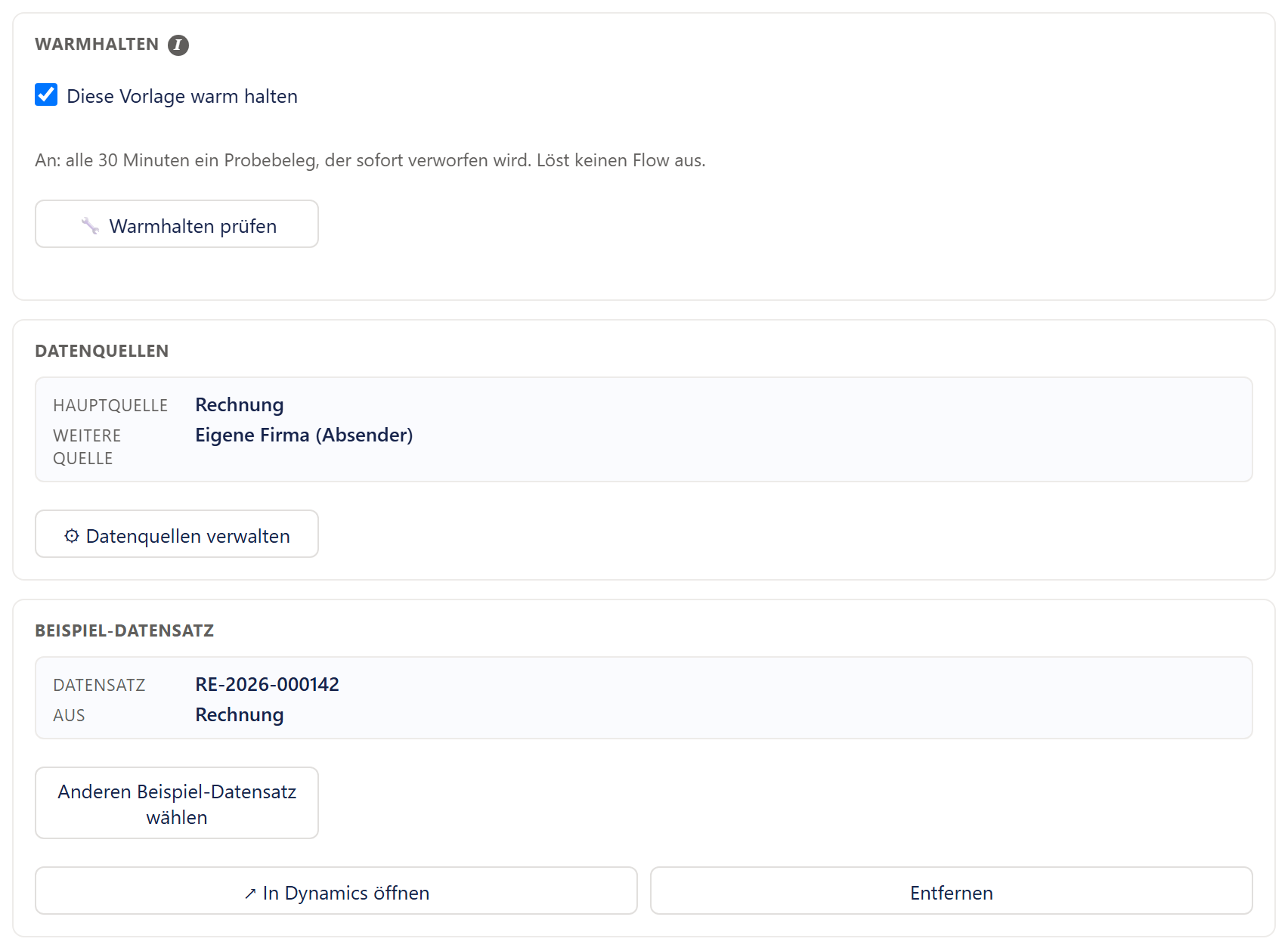
- 1Hält diese Vorlage warm; der Satz darunter sagt, was gerade gilt.
- 2Prüft das Warmhalten und richtet Fehlendes neu ein; nur in Dynamics.
- 3Woraus die Vorlage druckt: Hauptquelle und weitere Quellen.
- 4Öffnet das Fenster »Datenquellen verwalten«.
- 5Der hinterlegte Beispiel-Datensatz; mit ihm rechnen Voll-Vorschau, PDF und Warmhalten.
- 6Den Datensatz in Dynamics öffnen oder ihn ohne Rückfrage aus der Vorlage nehmen.
Warmhalten
Das Warmhalten erzeugt regelmäßig einen Probebeleg dieser Vorlage, damit der erste Beleg nach einer Pause nicht lange dauert: Wenn eine Weile niemand einen Beleg erzeugt, legt Dynamics den Rechner im Hintergrund schlafen, und der erste Beleg danach dauert laut Hilfe des Designers zehn bis siebzehn Sekunden. Wie das in der Umgebung eingerichtet ist und wie es arbeitet, steht unter Warmhalten: So funktioniert es.
| Einstellung | Was sie bewirkt | Vorgabe |
|---|---|---|
| »Diese Vorlage warm halten« | Alle 30 Minuten entsteht ein Probebeleg dieser Vorlage, der sofort verworfen wird: nicht gespeichert, nicht versendet, ohne Flow. Der Haken gilt je Vorlage; eine gewärmte Rechnungsvorlage macht ein Angebot nicht schneller. Er wird mit der Vorlage gespeichert. | an |
| »🔧 Warmhalten prüfen« | Sieht nach, ob das Warmhalten für alle angehakten Vorlagen noch vollständig eingerichtet ist, und stellt fehlende Teile wieder her. Wirkt sofort und gehört nicht zur Vorlage. | – |
- Hinweis unter dem Haken: Er sagt, was gerade gilt: mit Haken »An: alle 30 Minuten ein Probebeleg, der sofort verworfen wird. Löst keinen Flow aus.«, ohne Haken »Aus: Der erste Beleg nach einer Pause dauert wieder zehn bis siebzehn Sekunden.« Ist die Vorlage in Dynamics inaktiv, steht dort »⚠ Diese Vorlage ist INAKTIV — der Haken tut hier nichts.«
- Der Haken ist bei jeder Vorlage gesetzt, solange niemand ihn ausdrücklich herausgenommen hat. Ausschalten kostet nur Geschwindigkeit beim ersten Beleg nach einer Pause. Auf der Entwurfsfläche und im Dokument ändert er nichts. Mit welchem Datensatz gewärmt wird, steht unter Warmhalten: So funktioniert es, welche Vorlagen gewärmt werden, unter Warmhalten: Je Vorlage ein- und ausschalten.
- »🔧 Warmhalten prüfen«: Was der Knopf während und nach der Prüfung anzeigt, auch außerhalb von Dynamics, und warum Sie ihn normalerweise nicht brauchen, steht unter Warmhalten: Prüfen. Den Haken können Sie auch außerhalb von Dynamics setzen, etwa in einer lokalen Vorschau; wirken kann er nur in Dynamics.
Datenquellen
Der Abschnitt zeigt, woraus die Vorlage druckt: »Hauptquelle« mit dem Namen der Hauptquelle und, falls vorhanden, »Weitere Quelle« bzw. »Weitere Quellen« mit deren Namen. Ohne Hauptquelle steht dort »Noch keine Hauptquelle festgelegt«.
Der Knopf darunter öffnet das Fenster »Datenquellen verwalten« (siehe Quellen und Beziehungen: Das Fenster »Datenquellen verwalten«). Mit Hauptquelle heißt er »⚙ Datenquellen verwalten«, ohne Hauptquelle ist er blau und heißt »★ Hauptquelle festlegen«; die Hauptquelle wählen Sie dann in diesem Fenster. Beim Zeigen mit der Maus steht »Öffnet den Quellen-Verwalter: Hauptquelle, weitere Quellen, Beziehungen und Regeln.«; Beziehungen und Regeln finden Sie aber nicht dort, sondern im Datenbaum: Beziehungen holt der Designer selbst aus Dynamics, Regeln legen Sie dort an (siehe Quellen und Beziehungen: Beziehungen und Regeln: Eine Regel anlegen). Das Fenster legt sich über die Vorlageneinstellungen; schließen Sie es, zeigt dieser Abschnitt den neuen Stand. Bestätigte Quellenarbeit gehört zum Stand der Vorlageneinstellungen (siehe Das Fenster öffnen, übernehmen oder verwerfen).
Beispiel-Datensatz
Was der Beispiel-Datensatz ist, was er bewirkt und wofür der Entwurf ihn nutzt, steht unter Quellen und Beziehungen: Der Beispiel-Datensatz; hier stehen die Bedienelemente des Abschnitts.
Ohne Hauptquelle steht in diesem Abschnitt nur »Erst die Hauptquelle festlegen — danach lässt sich hier ein Datensatz hinterlegen, mit dem die Voll-Vorschau und das PDF rechnen.« Mit Hauptquelle gilt:
| Bedienelement | Was es zeigt oder tut |
|---|---|
| »Datensatz« | Der Name des hinterlegten Datensatzes; beim Zeigen mit der Maus seine Kennung. Ohne Datensatz grau »Keiner hinterlegt«; hat er keinen Namen, »ohne Namen · « mit den ersten acht Zeichen der Kennung. Wurde er in Dynamics gelöscht, folgt »— in Dynamics nicht mehr vorhanden«; konnte er gerade nicht gelesen werden, »— konnte nicht gelesen werden (keine Leserechte)« bzw. »(Abruf gescheitert)«. |
| »aus« | Die Quelle, aus der der Datensatz stammt. |
| Hinweise darunter | Je nach Lage steht darunter ein Hinweis: ohne hinterlegten Datensatz der Hinweis, dass der Designer vor jeder Voll-Vorschau und jedem PDF danach fragt (siehe Quellen und Beziehungen: Der Beispiel-Datensatz), und in Rot einer von zwei Hinweisen, wenn der Datensatz in Dynamics gelöscht wurde oder Dynamics ihn gerade nicht geliefert hat. Der Wortlaut der beiden roten Hinweise und was in beiden Fällen geschieht, steht unter Quellen und Beziehungen: Wenn der Beispiel-Datensatz fehlt oder nicht lesbar ist. |
| »Beispiel-Datensatz wählen« bzw. »Anderen Beispiel-Datensatz wählen« | Blau, solange keiner hinterlegt ist. Öffnet das Fenster »Beispiel-Datensatz wählen · …« (siehe Quellen und Beziehungen: Das Fenster »Beispiel-Datensatz wählen«). Nach der Wahl zeigt der Designer »Beispieldaten werden geladen...«, lädt die Beispieldaten neu und meldet »Beispiel-Datensatz gesetzt: …«. Schließen Sie das Auswahlfenster ohne Wahl oder mit »Ohne Beispiel-Datensatz weiter«, bleibt alles, wie es war. |
| »↗ In Dynamics öffnen« | Nur mit hinterlegtem Datensatz. Öffnet ihn als Formular in Dynamics, in einem neuen Fenster oder Tab. |
| »Entfernen« | Nur mit hinterlegtem Datensatz. Nimmt ihn ohne Rückfrage aus der Vorlage und baut die Beispieldaten neu auf (»Beispieldaten werden zurückgesetzt...«); die weiteren Quellen bleiben geladen. Am Dokument, das in Dynamics gedruckt wird, ändert das nichts. |
Der Beispiel-Datensatz wird mit der Vorlage gespeichert und zählt als Änderung im Fenster: »Abbrechen« und »Verwerfen« holen den vorigen zurück und laden dessen Beispieldaten neu.
Was ändert sich im Dokument?
Auf der Entwurfsfläche
Seitengröße, Ränder, Standardschrift, Zeilenabstand und Einzug sehen Sie sofort, schon während das Fenster offen ist; die Hilfslinien gibt es nur hier. Mindestzeilen und die wiederholte Kopfzeile von Tabellen aus Daten sehen Sie erst in der Voll-Vorschau. Was Sprache, Datum, Beträge, Zahlen und Wenn-Zweige auf der Fläche ändern, beschreibt die Seite Zahlen, Währung und Datum (siehe Zahlen, Währung und Datum: Was ändert sich im Dokument?).
Im PDF
Das Blatt hat genau die eingestellte Größe und die Ränder; die Schrift ist eingebettet, eine fehlende durch Arimo ersetzt (siehe Standardschrift). Tabellen direkt im Dokument wiederholen ihren Kopf nach der Vorgabe, wenn sie selbst nichts anderes eingestellt haben. Mit eingeschalteter E-Rechnung entsteht zusätzlich die E-Rechnung; das Aussehen des Blatts ändert sie nicht (siehe E-Rechnung: Was ändert sich im Dokument?). Hilfslinien und Warmhalten erscheinen nie im Dokument. Wie Datum, Betrag, Zahl und Ja/Nein ohne eigene Angabe gedruckt werden, beschreibt die Seite Zahlen, Währung und Datum (siehe Zahlen, Währung und Datum: Was ändert sich im Dokument?).