
Formen
Kurz gesagt
Formen sind gezeichnete Objekte und zeigen keine Daten an. Aus den Daten können nur ihre Farben kommen (über eine Farbvariable) und ob sie gedruckt werden (über eine Sichtbarkeitsregel). Es gibt Linie, Pfeil, Rechteck, Kreis und Ellipse, Dreieck, Stern und Vieleck. Sie kommen über den Knopf »Formen« im Menüband aufs Blatt, per Klick oder durch Ziehen, und bringen Vorgabemaße und Vorgabefarben mit. Jede Form hat Farben, einen Strich und eine Drehung; dazu kommt, was zur Form gehört: der Eckenradius beim Rechteck, die zweite Spitze beim Pfeil, die Ecken beim Vieleck. Was Formen mit allen Objekten teilen, etwa das Positionsverhalten und die Farben, steht je einmal auf eigenen Seiten, zum Beispiel unter Positionsverhalten und Farbfeld und Farbwähler. Diese Seite nennt dazu nur, was bei Formen anders ist.
Formen einfügen
Der Knopf »Formen« steht im Menüband im Abschnitt »Formen« zwischen »Behälter« und »Codes« (siehe Das Menüband). Im Gruppen-Designer und in den Fenstern einer Tabellenzelle (Spaltendesigner, Kopf-Designer, Zell-Designer) steht derselbe Knopf in der Leiste des Fensters. Diese Seite nennt die Fenster einer Tabellenzelle kurz »Zell-Designer«. Der Knopf fügt selbst nichts ein und lässt sich nicht ziehen, anders als »Text«, »Bild« und »Gruppe«. Er öffnet ein Menü, aus dem Sie die Form wählen.
- Klicken Sie im Menüband im Abschnitt »Formen« auf »Formen«. Unter dem Knopf öffnet sich ein Menü mit acht Kacheln.
- Klicken Sie auf eine Kachel, zum Beispiel »Rechteck«, oder ziehen Sie die Kachel an die gewünschte Stelle auf das Blatt. Die Form erscheint, ist markiert und trägt Anfasser an den Kanten. Nach einem Klick meldet der Designer oben kurz, wo sie gelandet ist; beim Ziehen kommt keine Meldung.
- Stellen Sie rechts unter »Eigenschaften« Farben, Strich, Größe und Lage ein. Die Form ändert sich sofort auf der Entwurfsfläche.
Das Auswahlmenü
Das Menü erscheint direkt unter dem Knopf, linksbündig mit ihm. Es hat acht Kacheln in drei Zeilen: »Linie«, »Pfeil«, »Rechteck« / »Kreis«, »Ellipse«, »Dreieck« / »Stern«, »Vieleck«. Jede Kachel zeigt ein kleines Bild mit dem Namen darunter. Zeigen Sie mit der Maus auf eine Kachel, steht dort zum Beispiel »Linie – klicken oder in den Entwurf ziehen«; am Knopf »Formen« selbst »Formen einfügen – Linie, Pfeil, Rechteck, Kreis, Ellipse, Dreieck, Stern, Vieleck«. Das Menü schließt sich:
- beim Klick auf eine Kachel;
- am Ende eines Zugs, auch eines abgebrochenen;
- beim erneuten Klick auf einen der beiden Knöpfe »Formen«, den im Menüband oder den im Fenster;
- beim Klick irgendwo außerhalb des Menüs.
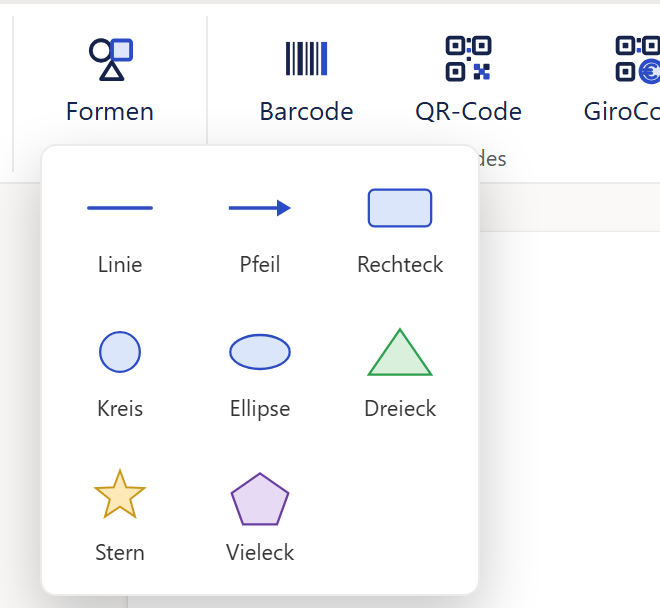
- 1Der Knopf »Formen«. Er fügt nichts selbst ein, er öffnet das Menü.
- 2Das Menü mit acht Kacheln in drei Zeilen.
- 3Eine Kachel, hier »Rechteck«: Ein Klick fügt die Form ein, Ziehen legt sie an die Stelle der Maus.
»Kreis« und »Ellipse« legen dieselbe Art von Objekt an, nur mit anderen Vorgabemaßen. Im Fenster »Eigenschaften« heißt die Form »Kreis/Ellipse«, im Strukturbaum (siehe Arbeiten auf der Entwurfsfläche: Die Struktur) und im Kopf einer Mehrfachauswahl einfach »Ellipse«.
Gut zu wissen
Die Bilder der Kacheln sind nur Symbole. Das Bild der Kachel »Rechteck« zeigt gerundete Ecken und eine andere Füllung, das der Kachel »Dreieck« ist grün, das der Kachel »Linie« hat runde Enden. Angelegt werden ein eckiges Rechteck, ein blaues Dreieck und eine Linie mit geraden Enden. Die tatsächlichen Vorgaben stehen unter Vorgaben beim Anlegen.
Per Klick einfügen
Ein Klick auf eine Kachel legt die Form an, markiert sie und rollt sie ins Bild. Wohin sie kommt und auf welcher Höhe sie beginnt, bestimmt die Einfügeregel, die für alle Objekte gilt (siehe Das Menüband: Wohin ein Klick einfügt). Die Form hat die Maße ihrer Kachel (siehe Vorgaben beim Anlegen). Soll sie an einer bestimmten Stelle auf dem Blatt stehen, ziehen Sie die Kachel dorthin (siehe Per Ziehen einfügen).
Kommt die Form in eine Gruppe mit fester Höhe und ist sie höher als der Platz bis zur Unterkante, ragt sie darüber hinaus. Im PDF wird sie dort abgeschnitten, ein ungedrehtes Rechteck gekürzt; das Dokument meldet es (siehe Feste Höhe der Gruppe). Schieben Sie sie dann nach oben, oder schalten Sie an der Gruppe »Höhe automatisch (an Inhalt anpassen)« ein.
Nach dem Einfügen meldet der Designer kurz, wohin die Form gekommen ist (Wortlaut unter Meldungen rund um Formen). Im Gruppen-Designer und im Zell-Designer erscheint die Meldung im Fenster selbst.
Per Ziehen einfügen
Ziehen Sie eine Kachel mit gedrückter Maustaste auf die Entwurfsfläche und lassen Sie los. Die linke obere Ecke der Form kommt an die Mausposition, auf 0,5 mm gerundet. Die Kachel bringt ihre Maße mit, also beim Kreis 24 × 24 mm und bei der Ellipse 36 × 22 mm. Ob die Form in eine Gruppe oder als eigenes Objekt auf das Blatt kommt, hängt davon ab, worüber Sie loslassen (siehe Das Menüband: Ablegen per Ziehen); wie viel einer Gruppe auf dem Blatt als Ziel zählt, steht unter Gruppen: Welche Fläche der Gruppe zählt. Im Gruppen-Designer und im Zell-Designer kommt die Form in die geöffnete Gruppe oder Zelle; lassen Sie dort über einer Gruppe darin los, kommt sie in diese Gruppe. Lassen Sie über einem Text oder einer Tabellenzelle los, gilt dieselbe Regel. Beim Ablegen kommt keine Meldung.
Während des Ziehens bekommt die Zielgruppe einen blau gestrichelten Rahmen und eine leichte blaue Tönung. Auf Blattebene kann außerdem eine blaue Einfügelinie erscheinen (siehe Arbeiten auf der Entwurfsfläche: Die Einfüge-Linie).
Vorgaben beim Anlegen
Jede Form beginnt mit festen Maßen und Farben. Die Größe ist die des Kastens, den Breite und Höhe aufspannen (siehe Die Felder im Einzelnen).
| Form | Größe (Breite × Höhe) | Farben | Stärke |
|---|---|---|---|
| »Linie« | 50 × 4 mm | Farbe #2B4CC4 (Blau) | 1,5 pt |
| »Pfeil« | 50 × 8 mm | Farbe #2B4CC4 (Blau); eine Spitze, rechts | 1,5 pt |
| »Rechteck« | 40 × 15 mm | Hintergrund #F5F7FC (sehr helles Blau), Rahmen #2B4CC4 (Blau); eckig | 0,75 pt |
| »Kreis« | 24 × 24 mm | Hintergrund #DCE6FA (helles Blau), Rahmen #2B4CC4 (Blau) | 1 pt |
| »Ellipse« | 36 × 22 mm | Hintergrund #DCE6FA, Rahmen #2B4CC4 | 1 pt |
| »Dreieck« | 30 × 26 mm | Hintergrund #DCE6FA, Rahmen #2B4CC4 | 1 pt |
| »Stern« | 28 × 28 mm | Hintergrund #FDE9B8 (helles Gelb), Rahmen #C9971A (Ocker) | 1 pt |
| »Vieleck« | 30 × 28 mm | Hintergrund #E7DAF5 (helles Violett), Rahmen #6B3FA0 (Violett); regelmäßiges Fünfeck, Spitze oben | 1 pt |
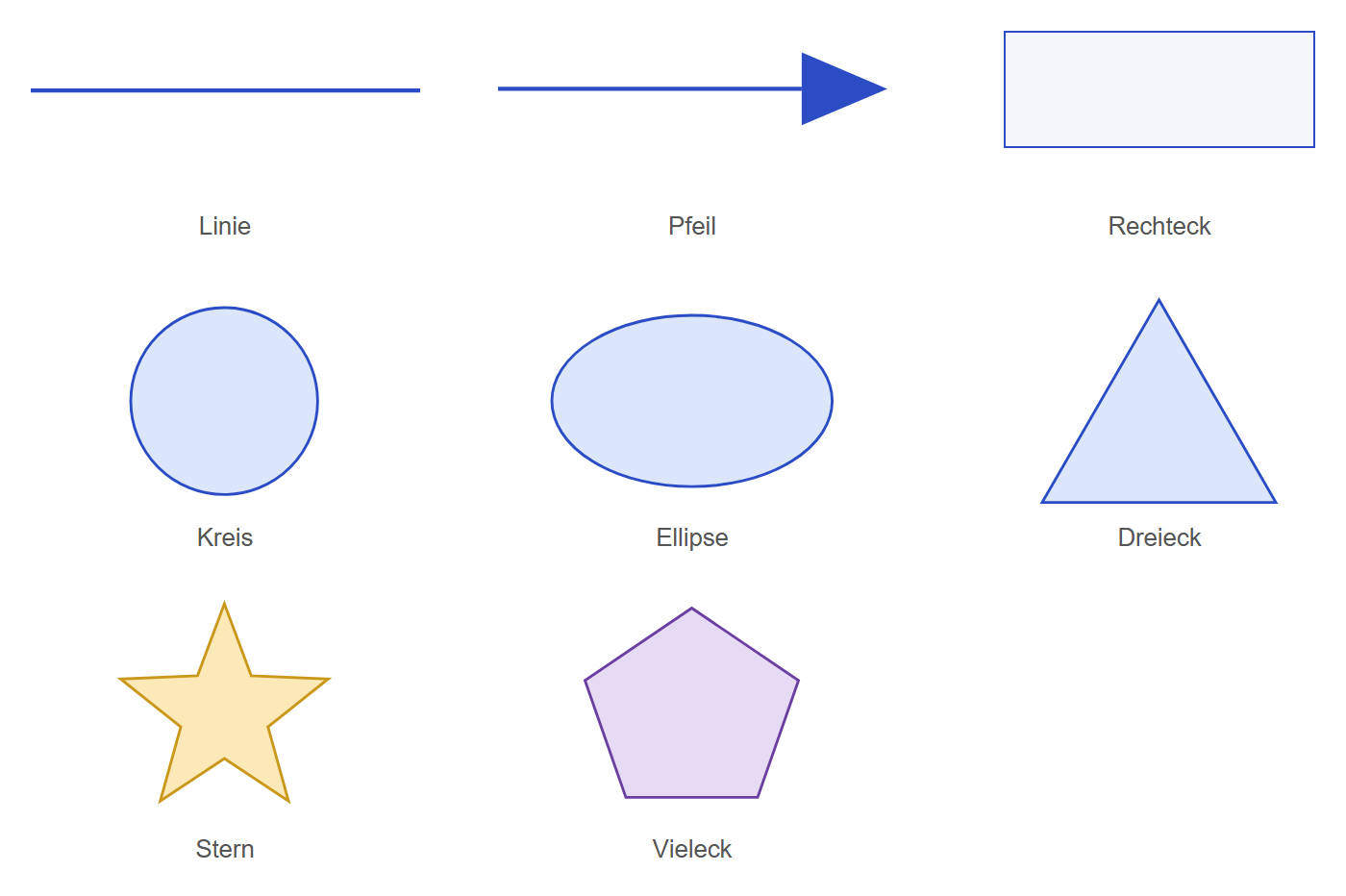
Die Strichart ist bei allen Formen außer dem Rechteck, das keine hat, durchgezogen; die Drehung ist bei allen leer, also 0°. Alle Werte ändern Sie danach im Fenster »Eigenschaften«.
Jede neue Form trägt außerdem ausdrücklich das Positionsverhalten »Fließend bei Berührung«, beim Klick wie beim Ziehen, auf dem Blatt wie in einer Gruppe oder Zelle. Welches Verhalten eine vorhandene Form hat, die Sie in eine Gruppe ziehen, steht unter Positionsverhalten: Womit ein neues Objekt beginnt und Positionsverhalten: Was sich beim Hineinziehen und Herausholen ändert.
Das Eigenschaften-Fenster einer Form
Ist genau eine Form markiert, steht rechts unter »Eigenschaften« ihr Fenster. Wie das Fenster allgemein aufgebaut ist und welche Abschnitte bei welchem Objekt stehen, erklärt Das Eigenschaften-Fenster. Oben zeigt eine blaue Marke den Namen der Form: »Linie«, »Pfeil«, »Rechteck«, »Kreis/Ellipse«, »Dreieck«, »Stern« oder »Vieleck« (siehe Das Eigenschaften-Fenster: Der Kopf des Fensters).
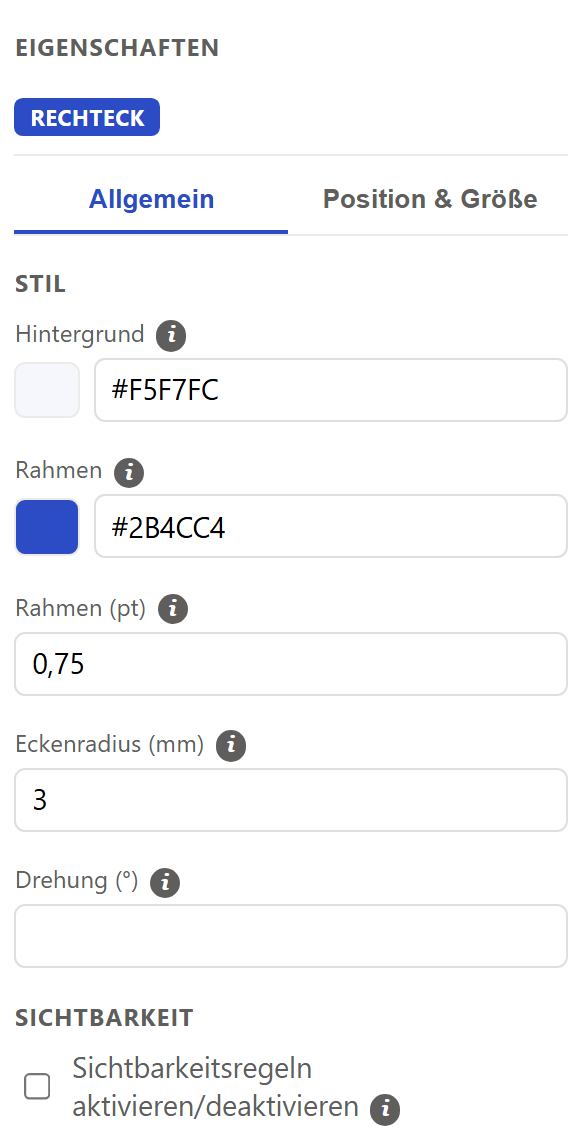
- 1Die Marke nennt die Form.
- 2Die Reiter. Der zuletzt gewählte bleibt beim Neuzeichnen stehen.
- 3Hintergrund und Rahmen: je ein Farbkästchen und ein Textfeld mit dem Farbcode.
- 4Der Eckenradius rundet die Ecken ab. Leer heißt eckig.
- 5Die Drehung um die Mitte des Kastens, im Uhrzeigersinn.
- 6Der Abschnitt »Sichtbarkeit«: Hier lässt sich festlegen, unter welcher Bedingung die Form gedruckt wird.
Wo die Felder stehen
Welche Abschnitte in welchem Reiter stehen, zeigt die Tabelle unter Das Eigenschaften-Fenster: Welche Abschnitte wo stehen. Bei Formen gilt dazu:
- Direkt auf dem Blatt stehen die Felder der Form im Reiter »Allgemein«, im Abschnitt »Stil«. Bei Linie und Pfeil folgt auf »Strichart« das Feld »Drehung (°)« und beim Pfeil danach »Spitze an beiden Enden«; beim Rechteck steht »Eckenradius (mm)« vor »Drehung (°)«. Beim Vieleck kommt dahinter der Abschnitt »Ecken«. Bei allen Formen folgt im Reiter »Allgemein« zuletzt der Abschnitt »Sichtbarkeit«. Im Reiter »Position & Größe« steht beim ungedrehten Rechteck der Haken »Beim Seitenumbruch zusammenhalten«, sonst ein Hinweissatz dazu (siehe Das Rechteck am Seitenende). Der allgemeine Hinweis am Ende des Reiters steht unter Lage direkt im Dokument. Unter beiden Reitern steht zuletzt der Abschnitt »Aktionen« mit »🗑 Block löschen«.
- In einer Gruppe oder Tabellenzelle gibt es keine Reiter. Der Abschnitt »Position & Größe« steht ganz oben (nach »⬆ Aus Gruppe rausholen«, das nur in einer Gruppe erscheint) und enthält auch »Drehung (°)«. Danach folgt »Stil«. Beim Pfeil steht »Spitze an beiden Enden« nach »Strichart«, beim Rechteck »Eckenradius (mm)« als letztes Feld, beim Vieleck folgt der Abschnitt »Ecken«. Danach kommen »Positionsverhalten« (ohne »Mitwandern«), »Anordnung«, »Reihenfolge in der Gruppe« und die Sichtbarkeit ohne eigene Überschrift; ganz unten steht der Abschnitt »Aktionen« mit »🗑 Element löschen«.
Welche Form hat welches Feld
| Form | Eigene Felder | Besonderheit |
|---|---|---|
| »Linie« | »Farbe«, »Stärke (pt)«, »Strichart«, »Drehung (°)« | In Gruppe und Zelle heißt »Breite« hier »Länge«. Die Höhe ist nicht die Dicke der Linie. |
| »Pfeil« | wie die Linie, dazu »Spitze an beiden Enden« | Schaft mit gefüllter Spitze. |
| »Rechteck« | »Hintergrund«, »Rahmen«, »Rahmen (pt)«, »Eckenradius (mm)«, »Drehung (°)« | Keine Strichart. Als einzige Form am Seitenende teilbar (siehe Das Rechteck am Seitenende). |
| »Kreis/Ellipse« | »Hintergrund«, »Rahmen«, »Rahmen (pt)«, »Strichart«, »Drehung (°)« | Kein Eckenradius. |
| »Dreieck« | wie Kreis/Ellipse | Kein Eckenradius. |
| »Stern« | wie Kreis/Ellipse | Kein Eckenradius. |
| »Vieleck« | wie Kreis/Ellipse, dazu der Abschnitt »Ecken« mit »Ecke« und »- Ecke« | Kein Eckenradius. Ecken lassen sich auf der Entwurfsfläche ziehen (siehe Die Eckpunkte ziehen). |
Bei allen sieben Formen kommen dazu »X (mm)«, »Y (mm)«, »Breite«, »Höhe«, Positionsverhalten, Anordnung, Sichtbarkeit und Löschen (siehe Was für Formen wie für alle Objekte gilt). Kein Feld einer Form wird ausgegraut; nur das gemeinsame Feld »Mindestabstand nach oben (mm)« kann es sein.
Die Hilfen hinter den Feldern
Hinter den meisten Formfeldern steht ein kleines ⓘ; wie die Hilfe aufgeht und schließt, steht unter Das Eigenschaften-Fenster: Abschnitte, aufklappbare Bereiche und das ⓘ.
- Mit ⓘ: »Farbe« (Titel »Linienfarbe«), »Stärke (pt)« und »Rahmen (pt)« (beide mit dem Titel »Rahmenstärke (pt)«), »Strichart«, »Spitze an beiden Enden«, »Drehung (°)«, »Hintergrund«, »Rahmen« (Titel »Rahmenfarbe«) und »Eckenradius (mm)«. Außer bei »Farbe« und »Rahmen« zeigt die Hilfe kleine Bildbeispiele.
- Ohne ⓘ: »X (mm)«, »Y (mm)«, »Breite« und »Länge«, »Höhe«, »Ecke« und »- Ecke«.
- Der Hilfetext zu »Hintergrund« spricht nur von »dieser Gruppe oder Zelle«; er gilt sinngemäß auch für Formen.
Die Felder im Einzelnen
Jede Form sitzt in einem Kasten, dem Rechteck, das Breite und Höhe aufspannen. Der Kasten ist unsichtbar; angeklickt wird immer der ganze Kasten, nicht nur die gezeichnete Fläche. Die Tabelle nennt jedes Feld mit dem, was es bewirkt, und seiner Vorgabe. Felder, die alle Objekte teilen, sind nur kurz genannt und verweisen auf die Seite, die sie erklärt.
| Einstellung | Was sie bewirkt | Vorgabe |
|---|---|---|
| »X (mm)« und »Y (mm)« | Lage der linken oberen Ecke des Kastens, auf dem Blatt wie in einer Gruppe oder Zelle (siehe Lage direkt im Dokument und Lage in einer Gruppe oder Zelle). | Klick: X 2 mm; Ziehen: Maus |
| »Breite«, bei Linie und Pfeil in Gruppe und Zelle »Länge« | Breite des Kastens in Millimetern; bei Linie und Pfeil die Länge der Strecke. Beim Vieleck wandern alle Ecken mit. Siehe Länge, Breite und Höhe. | je nach Form |
| »Höhe« | Höhe des Kastens in Millimetern; zur Höhe bei Linie und Pfeil siehe Linie und Pfeil. Eine Form hat kein Kästchen »Höhe automatisch (an Inhalt anpassen)«; ihre Höhe ist immer fest (siehe Höhe automatisch und Grenzen). | je nach Form |
| »Drehung (°)« | Dreht die Form um die Mitte des Kastens im Uhrzeigersinn. Bei allen sieben Formen vorhanden. Siehe Drehung bei Formen und Drehung. | leer (0°) |
| »Farbe« | Nur bei Linie und Pfeil: die Farbe des Strichs, beim Pfeil auch die Füllfarbe der Spitzen. Siehe Farben bei Formen. | #2B4CC4 |
| »Stärke (pt)« | Nur bei Linie und Pfeil: die Dicke des Strichs in Punkt. Siehe Stärke und Rahmen (pt). | 1,5 |
| »Strichart« | Wie der Strich gezeichnet wird: »durchgezogen«, »gestrichelt« oder »gepunktet«. Siehe Strichart. | durchgezogen |
| »Spitze an beiden Enden« | Nur beim Pfeil: macht ihn zum Doppelpfeil. Siehe Die Spitze des Pfeils. | aus |
| »Hintergrund« | Die Füllfarbe von Rechteck, Kreis/Ellipse, Dreieck, Stern und Vieleck. Leer heißt: nur der Umriss, die Fläche ist durchsichtig (siehe Rahmen und Hintergrund: Was die Felder bewirken). | je nach Form |
| »Rahmen« | Die Farbe des Rahmens oder Umrisses dieser fünf Formen. Leer heißt: kein Rahmen. | je nach Form |
| »Rahmen (pt)« | Die Dicke des Rahmens in Punkt. Siehe Stärke und Rahmen (pt). | 0,75 (Rechteck), sonst 1 |
| »Eckenradius (mm)« | Nur beim Rechteck: rundet die Ecken von Fläche und Rahmen ab. Siehe Runde Ecken. | leer (eckig) |
| »Ecke« und »- Ecke« | Nur beim Vieleck: fügen einen Eckpunkt hinzu bzw. entfernen den letzten. Siehe Die Knöpfe im Abschnitt Ecken. | 5 Ecken |
Länge, Breite und Höhe
- Grenzen im Feld: Schritt 0,5 mm, höchstens 5000 mm, keine Untergrenze. Ein leeres Feld gilt als »kein Wert«; tragen Sie in Breite und Höhe deshalb immer eine Zahl größer 0 ein. Die Grenzen beim Ziehen mit den Anfassern stehen unter Arbeiten auf der Entwurfsfläche: Größen-Anfasser.
- Seitenverhältnis: Es bleibt beim Ziehen nicht erhalten. Für einen genauen Kreis oder ein Quadrat tragen Sie in Breite und Höhe denselben Wert ein.
Drehung bei Formen
Wirkung, Platzbedarf und Grenzen der Drehung erklärt Lage, Größe, Drehung und Anordnung: Drehung. Bei Formen kommt hinzu:
- Die Lage in der Breite: Das Feld »X (mm)« gilt für den ungedrehten Kasten, gedreht wird um dessen Mitte. Eine um 90° gedrehte Linie steht deshalb senkrecht, und zwar in der waagerechten Mitte ihres bisherigen Kastens: Begann eine 40 mm lange Linie bei X = 10 mm, steht sie gedreht bei 30 mm; im Feld »X (mm)« steht weiter 10.
- Folgen für einzelne Formen: Die Ecken eines Vielecks lassen sich nur bei Drehung 0 ziehen. Ein gedrehtes Rechteck verliert den Haken »Beim Seitenumbruch zusammenhalten«, weil eine gedrehte Form nie geteilt wird (siehe An der Blattkante: Der Hinweis statt des Hakens). An einer festen Gruppenwand wird eine gedrehte Form geschnitten statt gekürzt (siehe Feste Höhe der Gruppe).
Farben bei Formen
»Farbe«, »Hintergrund« und »Rahmen« bestehen aus einem Farbkästchen und einem Textfeld mit dem Platzhalter »keine«. Gültige Farbcodes, den Farbwähler, leere und ungültige Felder und Farbvariablen erklärt Rahmen, Hintergrund und Farben: Farbfeld und Farbwähler. Bei Formen gilt:
- Leer: Bei »Hintergrund« und »Rahmen« gilt, was Leeres Farbfeld erklärt. Bei »Farbe« von Linie und Pfeil gilt etwas anderes, siehe den Kasten unten.
- Ungültig: Bei Linie und Pfeil fehlt die ganze Form, ihr Platz bleibt aber frei; mehr unter Ungültige Farbe. Das PDF meldet den ungültigen Wert (siehe Probleme und Meldungen: Zahlen, Datum und Werte).
- Farbvariable: Ergibt sie mit den echten Daten keine Farbe, fehlt bei Linie und Pfeil ebenfalls die ganze Form; mehr unter Farbe aus einer Variablen.
Achtung
Bei Linie und Pfeil zeichnen Entwurfsfläche und PDF bei leerem Feld »Farbe« Schwarz, obwohl im Feld »keine« steht. Das gilt auch, wenn Sie im Farbwähler »Keine Farbe« wählen. Soll eine Linie nicht erscheinen, setzen Sie »Stärke (pt)« auf 0.
Stärke und Rahmen (pt)
»Stärke (pt)« bei Linie und Pfeil und »Rahmen (pt)« bei den übrigen Formen sind dieselbe Einstellung: die Dicke des Strichs in Punkt. Grenzen, Vorgaben, ein leeres Feld und die 0 erklärt Rahmen und Hintergrund: Was die Felder bewirken. Bei Formen kommt hinzu: Bei 0 bleibt der Kasten anklickbar und belegt weiter seinen Platz, auch beim Pfeil, der dann ganz wegfällt. Was im Entwurf und im PDF anders aussieht, steht unter Entwurf und PDF im Vergleich.
Strichart
- Auswahl: »durchgezogen«, »gestrichelt«, »gepunktet«. Das Hilfefenster zeigt dazu drei Bildbeispiele und empfiehlt gestrichelte oder gepunktete Striche für dezente Trenn- oder Faltlinien.
- Wo: bei Linie, Pfeil, Kreis/Ellipse, Dreieck, Stern und Vieleck. Beim Pfeil wird nur der Schaft gemustert, die Spitzen bleiben gefüllt. Das Rechteck hat keine Strichart, weder im Fenster noch im Druck: Sein Rahmen ist in beiden durchgezogen.
- Entwurfsfläche: feste Muster, die nicht mit der Stärke wachsen: gestrichelt mit kurzen Strichen und Lücken, gepunktet mit runden Punkten.
- PDF: Das Muster richtet sich nach der Stärke. Gestrichelt: Strich dreimal und Lücke zweimal so lang wie die Stärke. Gepunktet: Strich einmal und Lücke zweimal so lang wie die Stärke.
- Folge: Weil die Muster verschieden gebildet werden, kann eine gestrichelte oder gepunktete Linie auf der Entwurfsfläche anders aussehen als im PDF, vor allem bei großer Stärke. Prüfen Sie solche Linien in der »Voll-Vorschau«.
Linie und Pfeil
Linie und Pfeil sind eine waagerechte Strecke, die durch die Mitte ihres Kastens läuft. Die Länge der Strecke ist die Breite des Kastens. Die Dicke stellen Sie mit »Stärke (pt)« ein, die Höhe des Kastens hat damit nichts zu tun: Sie bestimmt, wo die Strecke liegt, wie viel Höhe sie auf dem Blatt belegt und um welchen Punkt sie gedreht wird. Im PDF läuft die Linie von links nach rechts durch die Mitte des Kastens, bei Drehung um die Kastenmitte gedreht. Farbe, Stärke und Strichart erklären Farben bei Formen, Stärke und Rahmen (pt) und Strichart; dort steht auch, warum eine gestrichelte Linie auf der Entwurfsfläche anders aussehen kann als im PDF.
- Fügen Sie über »Formen« eine »Linie« ein. Die Linie liegt waagerecht, 50 mm lang.
- Tragen Sie unter »Drehung (°)« 90 ein (direkt auf dem Blatt im Reiter »Allgemein«, in einer Gruppe oder Zelle oben unter »Position & Größe«), oder ziehen Sie den Drehgriff über der Linie mit gehaltener Umschalttaste auf 90°. Die Linie steht senkrecht, in der waagerechten Mitte ihres bisherigen Kastens. Sie belegt jetzt 50 mm Höhe; fließende Objekte darunter rücken entsprechend nach (siehe Drehung).
- Ändern Sie bei Bedarf unter »Breite« (direkt auf dem Blatt im Reiter »Position & Größe«, in einer Gruppe heißt das Feld »Länge«) die Länge und unter »X (mm)« die Lage. Die senkrechte Linie steht bei X plus halber Länge. Eine senkrechte Trennlinie in der gewünschten Länge steht an ihrer Stelle.
Die Spitze des Pfeils
- Form: Die Spitze ist ein gefülltes Dreieck in der Strichfarbe am rechten Ende. Sie ist gut ein Viertel so lang wie der Pfeil (28 % der Länge), aber mindestens 4 mm und höchstens 11 mm; ihre Breite beträgt 85 % ihrer Länge. Die Spitze hängt weder von der Höhe des Kastens noch von der Stärke ab. Im PDF sind die Maße dieselben.
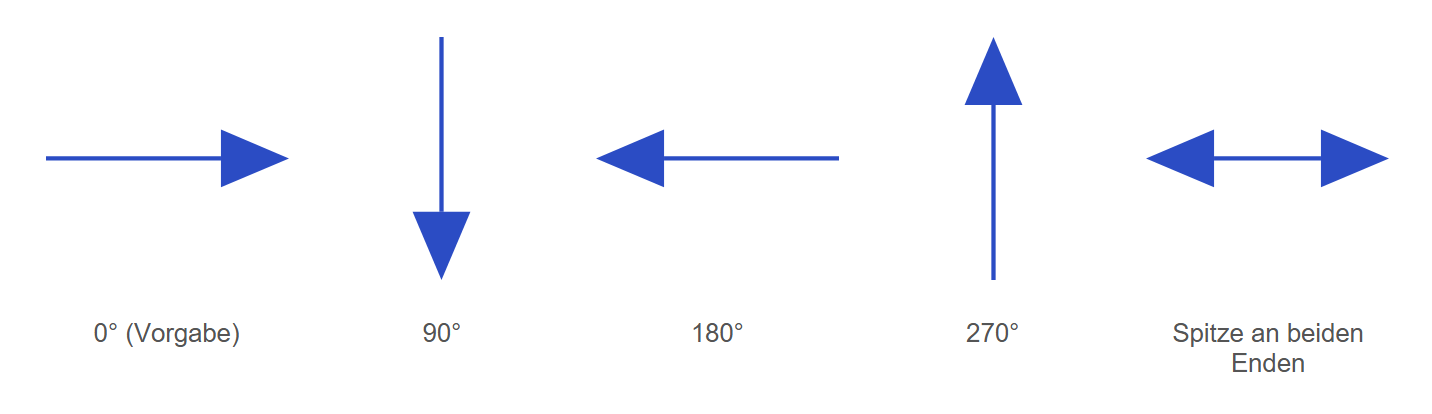
- Richtung: Nach links, oben oder unten zeigt der Pfeil nur, wenn Sie ihn drehen: 180° für links, 270° oder −90° für oben, 90° für unten.
- Doppelpfeil: »Spitze an beiden Enden« setzt eine zweite Spitze links, und der Schaft läuft zwischen den Spitzen. Bei Pfeilen unter 8 mm Länge überdecken sich die beiden Spitzen, weil jede mindestens 4 mm lang ist.
- Strich: Farbe, Stärke und Strichart gelten für den Schaft. Bei »Stärke (pt)« 0 fällt der ganze Pfeil weg, auch die Spitzen.
Gut zu wissen
Wird eine ältere Vorlage geöffnet, die eine Linie mit Anfangs- und Endpunkt enthält, rechnet der Designer sie beim Öffnen in einen Kasten um; der Strich bleibt dabei, wo er gedruckt wird, auch nahe am linken oder oberen Rand einer Gruppe oder Zelle und im Kopf oder Fuß. Nur eine waagrechte Linie direkt im Dokument, die weniger als 2 mm unter dem oberen Rand des bedruckten Bereichs liegt, steht nach dem Speichern bis zu 2 mm tiefer, weil ein Kasten dort nicht über dem Rand beginnen kann.
Rechteck
Das Rechteck hat eine Fläche und einen Rahmen. Anders als Text und Gruppe hat es weder ein Kästchen »Rahmen aktivieren« noch »Rahmenlinien (Seiten)« (siehe Rahmen, Hintergrund und Farben: So heißen die Felder): Der Rahmen steht immer rundum und erscheint, sobald eine Farbe und eine Stärke größer 0 da sind. Ohne Rahmen leeren Sie die Farbe oder setzen die Stärke auf 0. Im PDF liegt der Rahmen mittig auf der Kante, auf der Entwurfsfläche ganz innen (siehe Wo die Linie liegt); wie Sie das Rechteck im PDF auf genaue Außenmaße bringen, steht unter Entwurf und PDF im Vergleich.
Tipp
Ein Rechteck eignet sich als farbiger Untergrund für einen Text. Liegen beide direkt im Dokument und deckt das Rechteck genug von der Fläche des Textes ab, wandert der Text beim Erzeugen mit ihm mit (siehe Mitwandern; dort steht auch, ab wann).
Runde Ecken
Das Feld »Eckenradius (mm)« rundet die Ecken von Fläche und Rahmen ab (siehe Rahmen und Hintergrund: Was die Felder bewirken). Der Schritt ist 0,5, der höchste Wert 5000; Werte von 0 oder weniger heißen eckig. Unter den Formen erscheint das Feld nur beim Rechteck. Der Hilfetext dazu nennt auch Textobjekte, Gruppen und Tabellen; für das Rechteck gilt der erste Absatz.
Dieselbe Einstellung steuert die gelbe Raute auf der Entwurfsfläche (siehe Arbeiten auf der Entwurfsfläche: Dreh-, Rundungs- und Eckpunkt-Anfasser). Sie sitzt an der Oberkante des markierten Rechtecks, auf dem Blatt, in einer Gruppe und in einer Zelle. Beim Ziehen wandert die Raute mit dem Radius nach rechts. Der Radius ändert sich in Schritten von 0,5 mm; das Gitter wirkt hier nicht. Bei 0 steht im Feld nichts mehr.
Das Rechteck am Seitenende
Das ungedrehte Rechteck ist die einzige Form, die sich am Seitenende teilen lässt. Direkt im Dokument hat es den Haken »Beim Seitenumbruch zusammenhalten«; er fehlt bei »Feste Position« und bei einem gedrehten Rechteck (siehe An der Blattkante: Wo es den Haken gibt).
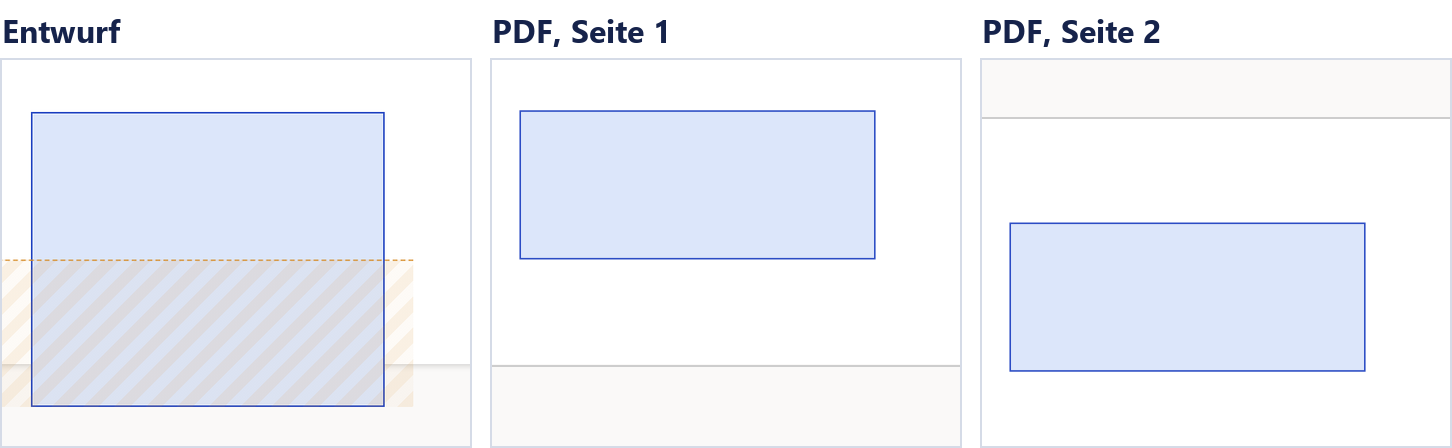
- 1Im Entwurf steht das Rechteck an einem Stück. Der orange schraffierte Streifen zeigt, wie weit es über das Ende des bedruckten Bereichs hinausragt.
- 2Im PDF endet das erste Stück am Ende des bedruckten Bereichs, mit geschlossenem Rahmen.
- 3Das zweite Stück beginnt oben auf dem nächsten Blatt, ebenfalls mit eigenem Rahmen.
- Angehakt (Vorgabe): Passt das Rechteck unten nicht mehr auf das Blatt, wandert es als Ganzes auf das nächste.
- Abgehakt: Das Rechteck darf am Blattende geteilt werden. Wie Rahmen und runde Ecken der Stücke aussehen, steht unter Rahmen, Hintergrund und Farben: Über mehrere Blätter.
- Ausnahmen: Für das erste Objekt eines Blatts und für ein Rechteck, das höher ist als ein ganzes Blatt, gelten eigene Regeln (siehe An der Blattkante: Das erste Objekt eines Blatts).
- Alle anderen Formen und das gedrehte Rechteck kennen den Haken nicht. Statt seiner steht im Reiter »Position & Größe« ein Hinweissatz (siehe An der Blattkante: Der Hinweis statt des Hakens); was an der Blattkante mit ihnen geschieht, steht unter An der Blattkante: Was an der Blattkante geschieht.
- In einer Gruppe gilt etwas anderes, siehe Gruppe über mehrere Blätter.
Kreis und Ellipse
»Kreis« und »Ellipse« sind dieselbe Art von Objekt. Die Form füllt den ganzen Kasten: Mittelpunkt ist die Kastenmitte, die Halbmesser sind die halbe Breite und die halbe Höhe. Sind Breite und Höhe gleich, ist die Form ein Kreis, sonst eine Ellipse. Der Umriss liegt mittig auf der Kante, im Entwurf wie im PDF (siehe Wo die Linie liegt).
Dreieck
Das Dreieck ist gleichschenklig: Die Spitze liegt oben in der Mitte, die Grundlinie unten über die volle Breite. Die Ecken sind immer spitz. Andere Lagen erreichen Sie über die Drehung: Mit »Drehung (°)« 180 zeigt die Spitze nach unten, mit 90 nach rechts. Gedreht wird um die Mitte des Kastens.
Stern
Der Stern hat fünf Zacken, eine davon oben. Die inneren Ecken liegen bei etwa 42 % des Radius der Zacken. Die Zackenzahl lässt sich nicht einstellen; einen Stern mit anderer Zackenzahl zeichnen Sie als »Vieleck«, indem Sie Ecken hinzufügen und ziehen. Sind Breite und Höhe verschieden, wird der Stern gestreckt; der Radius ist die halbe Breite bzw. die halbe Höhe.
Vieleck
Das Vieleck ist eine frei gestaltbare Fläche. Es beginnt als regelmäßiges Fünfeck mit der Spitze oben; Sie ziehen die Ecken, fügen welche hinzu oder entfernen welche. Die Ecken liegen in Prozent des Kastens. Ändern Sie Breite oder Höhe, wandert die Form mit. Die Felder stehen in der Übersicht, die Lage des Abschnitts »Ecken« unter Wo die Felder stehen.
Die Knöpfe im Abschnitt »Ecken«
- »Ecke« (Knopf mit einem Viereck-Symbol): Fügt einen Eckpunkt in der Mitte der längsten Kante ein. Die Form sieht danach noch gleich aus, bis Sie den neuen Punkt ziehen. Eine Obergrenze für die Zahl der Ecken gibt es nicht. Der Knopf wirkt auch bei einem gedrehten Vieleck.
- »- Ecke«: Entfernt den Eckpunkt, der in der Reihenfolge der Punkte der Form zuletzt kommt, nicht unbedingt den zuletzt hinzugefügten. Mindestens drei Ecken bleiben; bei drei Ecken passiert nichts, ohne Meldung. Der Hilfetext des Knopfs lautet »Letzte Ecke entfernen (min. 3)«.
- Unter den Knöpfen steht der graue Hinweis »Ecken direkt im Canvas ziehen · Doppelklick auf eine Ecke entfernt sie.« Er sagt nicht, dass die Eckpunkte nur bei Drehung 0 erscheinen.
Die Eckpunkte ziehen
Am markierten Vieleck sitzt auf jeder Ecke ein violetter Punkt mit weißem Rand. Er erscheint nur, wenn die Drehung leer oder 0 ist.
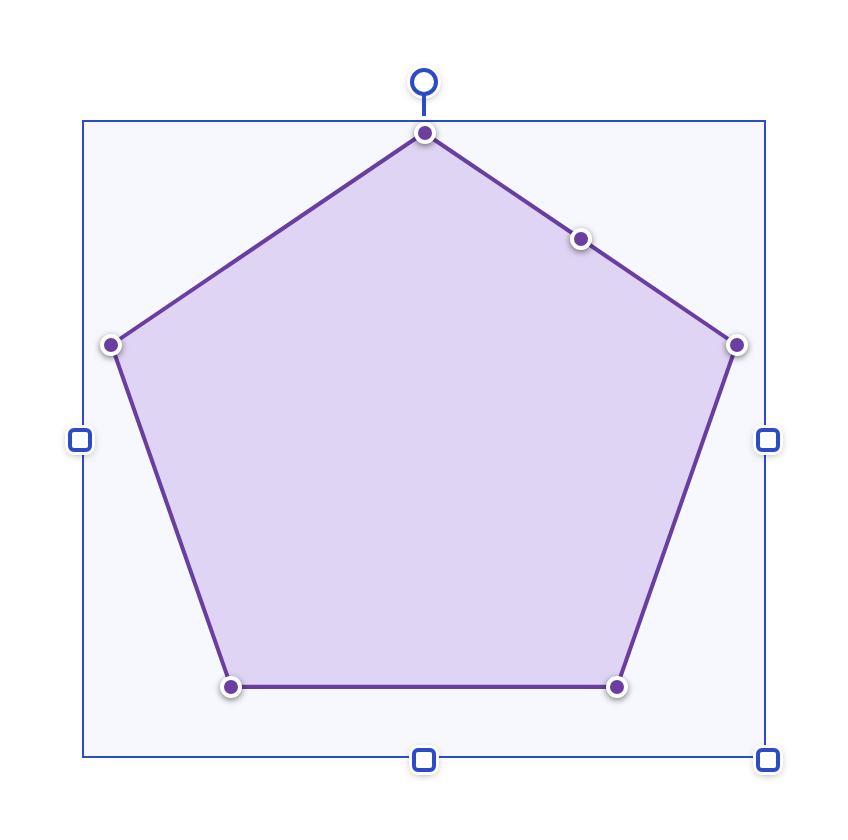
- 1Ein Eckpunkt: Ziehen verschiebt die Ecke, ein Doppelklick entfernt sie (mindestens drei bleiben).
- 2Der Drehgriff. Sobald das Vieleck gedreht ist, verschwinden die Eckpunkte.
- 3Ein Anfasser ändert Breite und Höhe; alle Ecken wandern mit.
- Ziehen verschiebt die Ecke; der Hilfetext lautet »Ziehen: Ecke verschieben · Doppelklick: Ecke entfernen«.
- Doppelklick auf die Ecke entfernt sie; mindestens drei bleiben.
- Grenzen: Der Punkt bleibt im Kasten, von 0 bis 100 % in Schritten von 0,1 %. Das Gitter wirkt hier nicht.
- Überkreuzen ist erlaubt, etwa für einen Schmetterling oder ein Pentagramm. Wird dabei eine Fläche doppelt umlaufen, etwa in der Mitte eines Pentagramms, bleibt sie leer, im Entwurf wie im PDF.
- Gedrehtes Vieleck: Stellen Sie »Drehung (°)« vorübergehend auf 0, ändern Sie die Ecken und drehen Sie die Form danach wieder.
- Fügen Sie über »Formen« ein »Vieleck« ein. Ein Fünfeck mit der Spitze oben erscheint; an jeder Ecke sitzt ein violetter Punkt.
- Klicken Sie unter »Ecken« auf »Ecke«, um eine Ecke hinzuzufügen, und ziehen Sie den neuen Punkt an die gewünschte Stelle. Das Vieleck hat eine Ecke mehr und folgt Ihrer Form.
- Entfernen Sie eine überflüssige Ecke mit einem Doppelklick auf ihren Punkt. Die Form schließt sich zwischen den übrigen Ecken.
Anfasser und Sondergriffe
Die Griffe an einer markierten Form beschreibt allgemein Arbeiten auf der Entwurfsfläche: Anfasser; Drehgriff, Raute und Eckpunkte stehen dort unter Dreh-, Rundungs- und Eckpunkt-Anfasser. Bei Formen gilt:
- Anfasser: Linie und Pfeil haben nur den linken und den rechten; sie ändern die Länge. Die Höhe ändern Sie dort nur über das Feld »Höhe«. Die übrigen Formen haben auf dem Blatt vier, in Gruppe oder Zelle acht.
- Drehgriff: an allen sieben Formen; er schreibt in »Drehung (°)« (siehe Drehung bei Formen).
- Raute: nur beim Rechteck (siehe Runde Ecken).
- Eckpunkte: nur beim Vieleck (siehe Die Eckpunkte ziehen).
- Markieren und Bedienen: Ein Klick auf den ganzen Kasten markiert die Form. Nur der Doppelklick auf einen Eckpunkt bewirkt etwas, er entfernt den Punkt. Verschieben, Pfeiltasten, Entf, Strg+C, Strg+X, Strg+V, Strg+D, Strg+Z und Strg+Y wirken wie bei jedem Objekt (siehe Arbeiten auf der Entwurfsfläche: Verschieben, Einrasten, Ein- und Aushängen, Arbeiten auf der Entwurfsfläche: Tasten am markierten Objekt und Tastenkürzel).
Was für Formen wie für alle Objekte gilt
Gilt auch hier: Diese Einstellungen haben alle Objekte, und jede ist auf einer eigenen Seite erklärt. Die Tabelle nennt die Vorgabe bei Formen, sagt kurz, was bei Formen anders ist, und verweist auf die Erklärung.
| Einstellung | Vorgabe hier | Erklärt in |
|---|---|---|
| Positionsverhalten (»Verhalten« im Abschnitt »Positionsverhalten«) | »Fließend bei Berührung«, auch in einer Gruppe oder Zelle, obwohl dort der Listeneintrag »Feste Position (Standard)« heißt | Positionsverhalten und Positionsverhalten: Womit ein neues Objekt beginnt |
| Mitwandern (»Mit dem Objekt darunter mitwandern«) | angehakt; gerechnet wird mit dem Kasten, nicht mit der sichtbaren Form | Positionsverhalten: Mitwandern |
| »Mindestabstand nach oben (mm)« | kein Wert; bei »Fließend« direkt im Dokument ausgegraut | Positionsverhalten: Mindestabstand nach oben und Positionsverhalten: Welcher Abstand gilt wo |
| »Vordergrund-Rang« mit »⤒ Ganz nach vorn«, »⤓ Ganz nach hinten«, »↑ Nach vorn« und »↓ Nach hinten« | 0 (nichts eingestellt); weil neue Formen ausweichen, steht darunter in der Regel sofort der gelbe Hinweis, dass der Rang nur wirkt, wo sich Objekte überlagern | Lage, Größe, Drehung und Anordnung: Der Vordergrund-Rang |
| »Beim Seitenumbruch zusammenhalten« | nur beim Rechteck, dort angehakt | Das Rechteck am Seitenende und An der Blattkante: Wo es den Haken gibt |
| »Reihenfolge in der Gruppe« mit »⇤ An den Anfang«, »⇥ Ans Ende«, »← Eins früher« und »→ Eins später« | Reihenfolge der Anlage; nur in einer Gruppe oder Zelle mit mindestens zwei Objekten | Lage, Größe, Drehung und Anordnung: Reihenfolge in der Gruppe |
| »Sichtbarkeitsregeln aktivieren/deaktivieren« mit »↳ Regel bearbeiten« | immer sichtbar | Sichtbarkeit |
| »⬆ Aus Gruppe rausholen« | –; nur bei einer Form in einer Gruppe, nicht in einer Zelle | Gruppen: Objekte herausholen und Positionsverhalten: Was sich beim Hineinziehen und Herausholen ändert |
| »🗑 Block löschen« (auf dem Blatt) und »🗑 Element löschen« (in Gruppe und Zelle) | –; auf dem Blatt fragt zuerst das Fenster »Bitte bestätigen« | Arbeiten auf der Entwurfsfläche: Kopieren, Einfügen und Löschen |
| Kennzeichen auf der Entwurfsfläche (blauer Rahmen, ⇕, oranger Rahmen mit Warnzeichen, schraffierter Streifen an der Blattkante) | –; erscheinen auch an Formen, aber nur auf der Entwurfsfläche | Arbeiten auf der Entwurfsfläche: Markierungen und Warnzeichen auf der Fläche |
Mehrere Formen markieren
Wie die Mehrfachauswahl funktioniert, steht unter Arbeiten auf der Entwurfsfläche: Mehrere Objekte zugleich. Bei Formen gilt:
- »Rahmenfarbe« und »Rahmenstärke (pt)« setzen bei Linie und Pfeil die Felder, die einzeln »Farbe« und »Stärke (pt)« heißen, bei den übrigen Formen »Rahmen« und »Rahmen (pt)«. Mit einer Linie oder einem Pfeil in der Auswahl fehlt »Füllfarbe«.
- Eine »Strichart« gibt es in der Mehrfachauswahl nie. Passt kein Stilfeld für alle markierten Objekte, steht dort »Keine gemeinsamen Stil-Eigenschaften für diese Auswahl.«
- »Ausrichten«, »⇳ Vertikal verteilen«, »⇿ Horizontal verteilen«, »⧉ Kopieren« und »🗑 Löschen« gelten wie für alle Objekte. Für Formen zählt dabei die ungedrehte Breite und als Höhe der Platzbedarf der gedrehten Form.
Formen in Gruppen und Tabellenzellen
Formen lassen sich in eine Gruppe setzen und im Gruppen-Designer anlegen (siehe Gruppen: Objekte hinein und heraus und Gruppen: Der Gruppen-Designer), ebenso in den Zellen einer Tabelle: im Spaltendesigner einer Datentabelle (siehe Zellen, Kopfzeile und Seitenumbruch: Gestalten mit dem Doppelklick) und im Zell-Designer einer freien Tabelle (siehe Zellen, Kopfzeile und Seitenumbruch: Zellen gestalten). Das Ziel einer neuen Form steht unter Per Klick einfügen, ihr Aufbau im Fenster unter Wo die Felder stehen und ihr Positionsverhalten unter Vorgaben beim Anlegen. Für Formen gilt dort zusätzlich:
- Linie in einer Gruppe: Eine Linie, nicht der Pfeil, zählt dort nicht mit. Andere Objekte rasten beim Ziehen und Größeziehen nicht an ihr ein, und sie hält die Gruppe beim Schmaler- oder Niedrigerziehen nicht auf: Die Gruppe kann kleiner werden, als die Linie reicht.
Feste Höhe der Gruppe
Was die feste Unterkante einer Gruppe, einer Zelle oder einer Tabellenzeile mit den einzelnen Objekten macht, zeigt die Tabelle Lage, Größe, Drehung und Anordnung: Was die Wand mit einem Objekt macht; wo das PDF sonst abschneidet, steht unter Die feste Unterkante und wo das PDF abschneidet. Bei Formen gilt:
- Ungedrehtes Rechteck: Es wird gekürzt: Der Kasten endet an der Kante, samt Rahmen. Alle übrigen ungedrehten Formen schneidet das PDF an der Kante ab. Das Dokument meldet beides mit den fehlenden Millimetern; liegt der Strich einer Linie unter der Kante, fehlt sie ganz, und auch das wird gemeldet.
- Gedrehte Form: Sie wird an der Kante geschnitten, und das Dokument meldet es; ihr Kasten bleibt ganz. Liegt sie ganz darunter, wird sie nicht gedruckt, und das Dokument meldet es.
Gruppe über mehrere Blätter
Läuft eine Gruppe über eine Blattkante, wird ein ungedrehtes Rechteck darin mitgeschnitten, je Blatt ein Stück. Kreis/Ellipse, Dreieck, Stern, Vieleck und gedrehte Formen werden nicht durchgeschnitten: Ragt eine davon über die Kante, beginnt sie das Stück auf dem nächsten Blatt. Linien sind von dieser Regel ausgenommen, auch der Strich eines Pfeils. Ob eine Gruppe überhaupt geteilt wird und was mit einer Form geschieht, die höher ist als ein ganzes Blatt, steht unter An der Blattkante: Bilder, Formen und Linien in einem geteilten Block und An der Blattkante: Der Haken »Beim Seitenumbruch zusammenhalten«.
Entwurf und PDF im Vergleich
Die Entwurfsfläche zeigt Formen fast wie das PDF. Maßgeblich ist immer die »Voll-Vorschau« oder das PDF. Was für alle Objekte gilt, etwa bei Farbvariablen, Sichtbarkeitsregeln, der Blattkante und den Kennzeichen der Fläche, steht unter Voll-Vorschau und PDF: Was die Entwurfsfläche anders zeigt als das PDF. Bei Formen kommen diese Unterschiede hinzu:
| Thema | Entwurfsfläche und PDF |
|---|---|
| Lage des Rahmens beim Rechteck | Das Rechteck ist im PDF außen um eine Strichstärke größer als auf der Entwurfsfläche (siehe Wo die Linie liegt). Die Hilfe zu »Rahmen (pt)« weist darauf hin. Soll das Rechteck im PDF genau die eingetragenen Außenmaße haben, verkleinern Sie Breite und Höhe um die Rahmenstärke (1 pt entspricht etwa 0,35 mm) und erhöhen X und Y um die halbe Rahmenstärke; auf der Entwurfsfläche wirkt es dann entsprechend kleiner. |
| Strichart | Der Entwurf zeigt feste Muster, das PDF Muster, die mit der Stärke wachsen (siehe Strichart). |
| Stärke 0 und leere Stärke | Kein Unterschied (siehe Stärke und Rahmen (pt)). Im PDF gilt genau die eingestellte Stärke; nur die Anzeige hat eine Mindestdicke, damit sehr dünne Striche sichtbar bleiben. |
| Vieleck | Die Füllregel ist gleich: Eine doppelt umlaufene Fläche bleibt leer. Ein Vieleck mit weniger als drei Ecken, etwa aus einer eingelesenen Vorlage, zeigt die Entwurfsfläche als Fünfeck, das PDF gar nicht. Sobald Sie es ungedreht einmal markieren, steht das Fünfeck in der Vorlage und wird auch gedruckt. Ein Klick auf »Ecke« schreibt es ebenfalls in die Vorlage, dann gleich mit einer sechsten Ecke. |
Meldungen rund um Formen
Die kurzen Meldungen des Designers erscheinen oben in der Mitte. Die Warnungen des Drucks, die beim Erzeugen eines Belegs entstehen, sind überwiegend englisch; wie Sie damit umgehen, steht unter Probleme und Meldungen. Ihren Wortlaut mit Bedeutung und Abhilfe finden Sie für Formen unter Probleme und Meldungen: Zahlen, Datum und Werte (ungültiger Farbcode) und unter Probleme und Meldungen: Seiten und Platz (Form unterhalb der festen Höhe einer Gruppe, an der festen Unterkante gekürzte oder geschnittene Form, gedrehte Form unter der festen Unterkante, Form über der Papierkante). Die Meldungen beim Ziehen in eine Gruppe oder aus ihr heraus, beim Eintippen einer Lage unter »Y (mm)«, an der eine Kopf- oder Fußzeile liegt, und bei den Knöpfen für den Vordergrund-Rang gelten für alle Objekte (siehe Arbeiten auf der Entwurfsfläche: In eine Gruppe hinein und heraus, Lage direkt im Dokument und Der Vordergrund-Rang).
| Meldung | Wann sie erscheint | Was Sie tun können |
|---|---|---|
| »Linie eingefügt – frei verschiebbar.« oder »Linie unten im Dokument eingefügt – jetzt ausgewählt, frei verschiebbar.« | Nach dem Einfügen per Klick, 2,8 Sekunden lang: die erste bei einem Ziel in einer Gruppe oder Zelle, die zweite ohne solches Ziel. Sie kommt bei jedem Klick-Einfügen, auch wenn vorher etwas markiert war, beim Ziehen nie. Statt »Linie« steht der Name der Kachel. | Nichts; sie sagt nur, wohin die Form gekommen ist. |
Was ändert sich im Dokument?
Auf der Entwurfsfläche
Formen sind mit ihren Farben, Strichen und Drehungen gezeichnet. Strichmuster haben feste Größen, und der Rahmen eines Rechtecks liegt ganz innen (siehe Wo die Linie liegt). Was für alle Objekte gilt, etwa Farbvariablen, Sichtbarkeitsregeln, Griffe und Kennzeichen, steht unter Voll-Vorschau und PDF: Was die Entwurfsfläche anders zeigt als das PDF.
Im PDF
Linien, Flächen und Umrisse stehen mit der genauen Stärke, der Umriss mittig auf der Kante. Gedrehte Formen belegen die Höhe von der höchsten bis zur tiefsten Ecke (siehe Drehung); nur ein ungedrehtes Rechteck wird am Blattende geteilt, alle anderen Formen wandern als Ganzes. Eine Form, die unterhalb der festen Höhe einer Gruppe beginnt, fehlt im PDF; wo das PDF sonst abschneidet, steht unter Wo das PDF wirklich abschneidet.