
Die erste Vorlage
Kurz gesagt
Zur ersten Vorlage kommen Sie in vier Schritten: für die Sicherheitsrolle sorgen, Smart Templates öffnen, eine neue Vorlage anlegen und die ersten Objekte und Felder aufs Blatt setzen. Danach prüfen Sie das Ergebnis mit »Voll-Vorschau« und sichern es mit »Speichern«.
Der Weg zur ersten Vorlage
- Sorgen Sie dafür, dass Sie die Sicherheitsrolle »Smart Templates Designer« oder die Rolle »Systemadministrator« haben; ohne eine von beiden kann der Designer die Vorlagen nicht laden. Die Rolle »Smart Templates Designer« vergibt ein Administrator, wie unter Eine Sicherheitsrolle vergeben beschrieben.
- Öffnen Sie in Dynamics die App »Smart Templates«; sie zeigt gleich den Designer. Wie das geht, steht unter Smart Templates öffnen.
- Legen Sie mit »Neu« eine neue Vorlage an. Die zwei Schritte des Fensters zeigt Eine neue Vorlage anlegen.
- Setzen Sie Objekte und Felder aufs Blatt, prüfen Sie das Ergebnis und speichern Sie, wie unten beschrieben.
Ein Objekt aufs Blatt ziehen
Unter der Vorlagenzeile liegt das Menüband mit allem, was Sie aufs Blatt setzen können. Ziehen Sie »Text« mit der Maus auf das Blatt und lassen Sie los: Auf dieser Höhe entsteht ein neuer Text. Mit einem Doppelklick darauf öffnen Sie das Fenster »Text bearbeiten« und schreiben Ihren Text.

Genauso setzen Sie ein Bild, eine Form, einen Code oder eine Tabelle aufs Blatt. Ein Klick auf einen Knopf fügt das Objekt ebenfalls ein; wohin, steht unter Das Menüband: Wohin ein Klick einfügt.
Verschieben und Größe ändern
Ein Klick markiert ein Objekt: Es bekommt einen blauen Rahmen mit kleinen Anfassern, und rechts im Bereich »Eigenschaften« erscheinen seine Einstellungen. Ziehen Sie das Objekt mit der Maus an eine andere Stelle; an den Anfassern ändern Sie seine Breite. Mehr dazu steht unter Arbeiten auf der Entwurfsfläche.
Mit Doppelklick bearbeiten
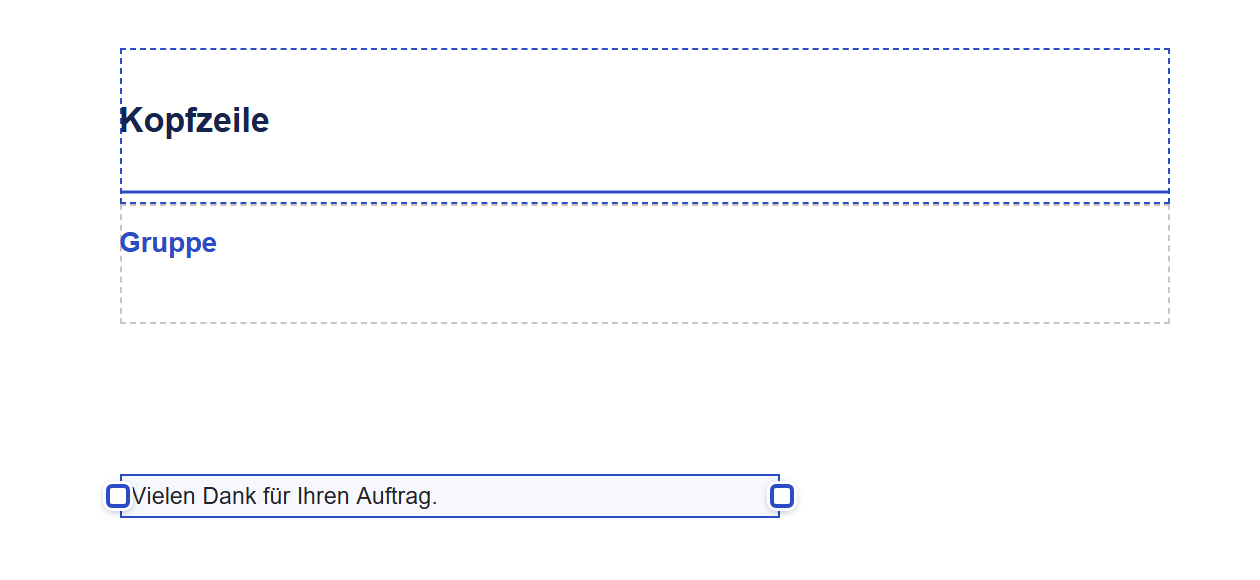
Texte, Gruppen und Tabellenspalten öffnen Sie mit einem Doppelklick. Es öffnet sich ein eigenes Fenster, in dem Sie den Inhalt deutlich besser bearbeiten können als auf dem Blatt:
| Doppelklick auf | Was sich öffnet |
|---|---|
| einen Text | Das Fenster »Text bearbeiten«: Dort schreiben und formatieren Sie den Text und setzen Felder ein (siehe Das Fenster »Text bearbeiten«). |
| eine Gruppe, auch die Kopf- oder Fußzeile | Der Gruppen-Designer: ein eigenes Fenster, in dem die Gruppe die Arbeitsfläche ist. Dort setzen und ordnen Sie ihre Objekte wie auf einem Blatt (siehe Gruppen: Öffnen, tiefer gehen, zurück). |
| eine Zelle einer Datentabelle | Der Spaltendesigner: Was Sie dort gestalten, gilt für diese Spalte in jeder Zeile (siehe Zellen, Kopfzeile und Seitenumbruch: Gestalten mit dem Doppelklick). |
Was ein Doppelklick bei Kopfzellen, freien Tabellen und anderen Objekten öffnet, steht unter Arbeiten auf der Entwurfsfläche: Der Doppelklick.
Ein Feld einsetzen
- Klappen Sie links im Bereich »Daten« die Hauptquelle auf, sie trägt einen Stern. Mit dem Suchfeld »🔍 Felder & Beziehungen suchen…« finden Sie ein Feld schneller.
- Ziehen Sie das Feld mit der Maus aufs Blatt. Auf einer freien Stelle entsteht ein neuer Text mit diesem Feld. Was geschieht, wenn Sie es auf einen vorhandenen Text, in eine Gruppe oder in eine Tabellenzelle loslassen, steht unter Datenbaum und Feldwähler: Klicken und ziehen und für einen vorhandenen Text unter Das Fenster »Text bearbeiten«: Ein Feld auf einen vorhandenen Text ziehen.
Auf dem Blatt erscheint das Feld als blaue Marke mit seinem Namen; den Wert sehen Sie in der Voll-Vorschau und im PDF.
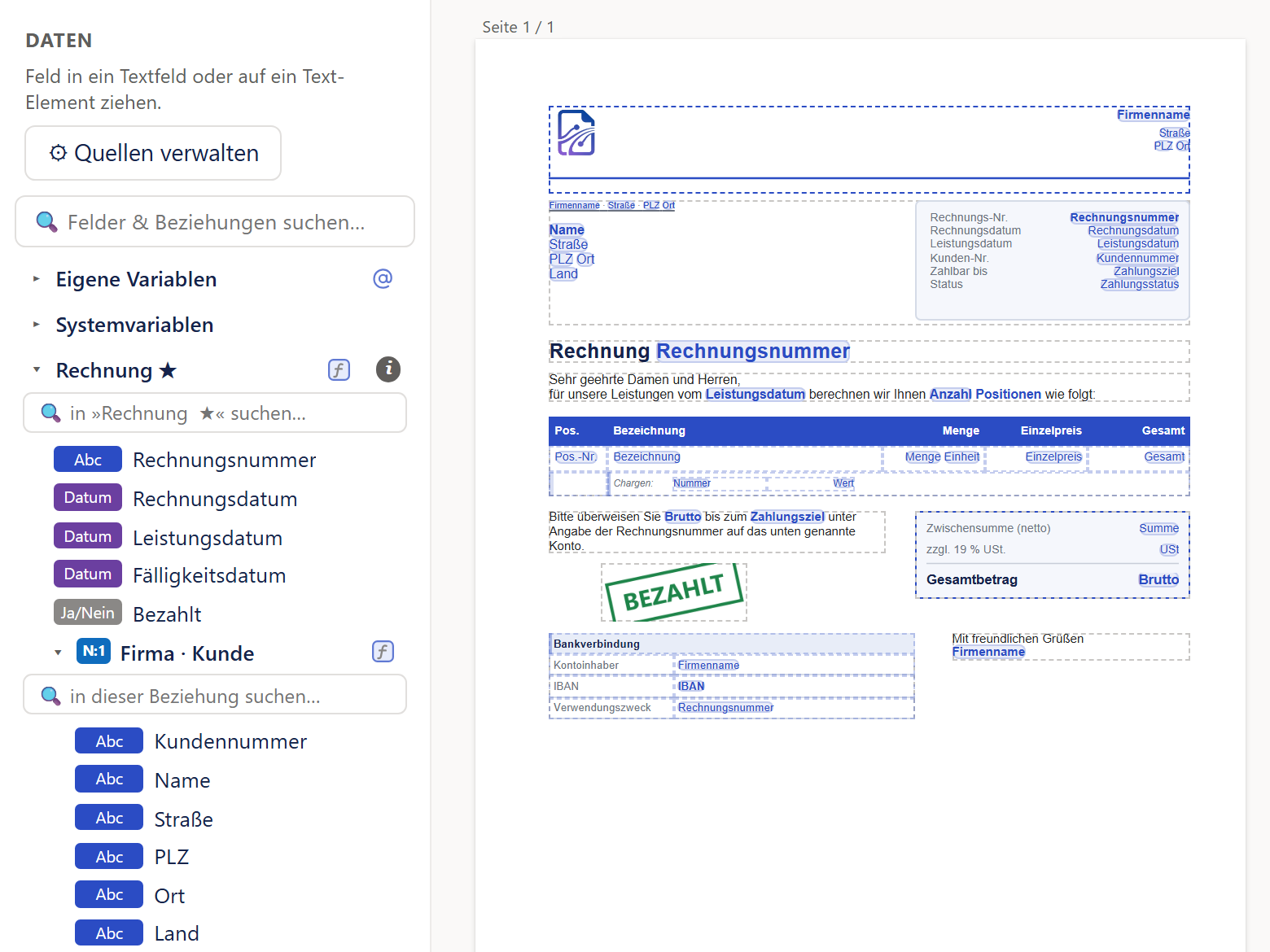
- 1Die Hauptquelle, aufgeklappt. Sie trägt einen Stern.
- 2Ein Feld, hier »Name« aus der Beziehung »Firma · Kunde« der Hauptquelle. Sie ziehen es mit der Maus aufs Blatt.
- 3Auf dem Blatt wird daraus eine blaue Marke mit dem Namen des Feldes.
Wie Sie Felder in einen Text setzen, steht unter Das Fenster »Text bearbeiten«: Felder einsetzen; wie sie gedruckt werden und wie Sie ihr Format ändern, unter Zahlen, Währung und Datum: Wie Felder gedruckt werden; was der Bereich »Daten« zeigt, unter Der Datenbaum.
Feste Wörter um ein Feld herum, etwa »Angebot Nr.«, schreiben Sie im Text selbst: Doppelklicken Sie auf den Text und schreiben Sie im Fenster »Text bearbeiten«. Links stehen die Felder; ein Klick setzt eines an die Schreibmarke (siehe Das Fenster »Text bearbeiten«). »Übernehmen« bringt den Text aufs Blatt.
Tipp
Felder aus einer Liste, etwa die Positionen eines Angebots, gehören in eine Datentabelle. Ziehen Sie dafür die Beziehung selbst aufs Blatt; sie heißt nach der Tabelle, zu der sie führt, und dem verbindenden Feld, etwa »Angebotsposition · Angebot«, und trägt das Abzeichen »1:N«. Es öffnen sich das Fenster für die Regel und die Spaltenwahl, dann entsteht eine Tabelle mit einer Zeile je Position. Mehr dazu unter Eine Datentabelle anlegen.
Prüfen mit Voll-Vorschau und PDF
Oben in der Kopfleiste stehen »Voll-Vorschau« und »PDF«. Beide erzeugen den Beleg für Ihren Beispiel-Datensatz, mit den echten Werten aus Dynamics und auf demselben Weg wie später ein Button oder ein Flow, aber aus dem Stand, der gerade offen ist. Was trotzdem anders sein kann, steht unter Voll-Vorschau und der Druck in Dynamics.
- Voll-Vorschau zeigt den Beleg in einem Fenster. Von dort können Sie ihn mit »PDF herunterladen« speichern.
- PDF lädt den Beleg sofort als Datei herunter.
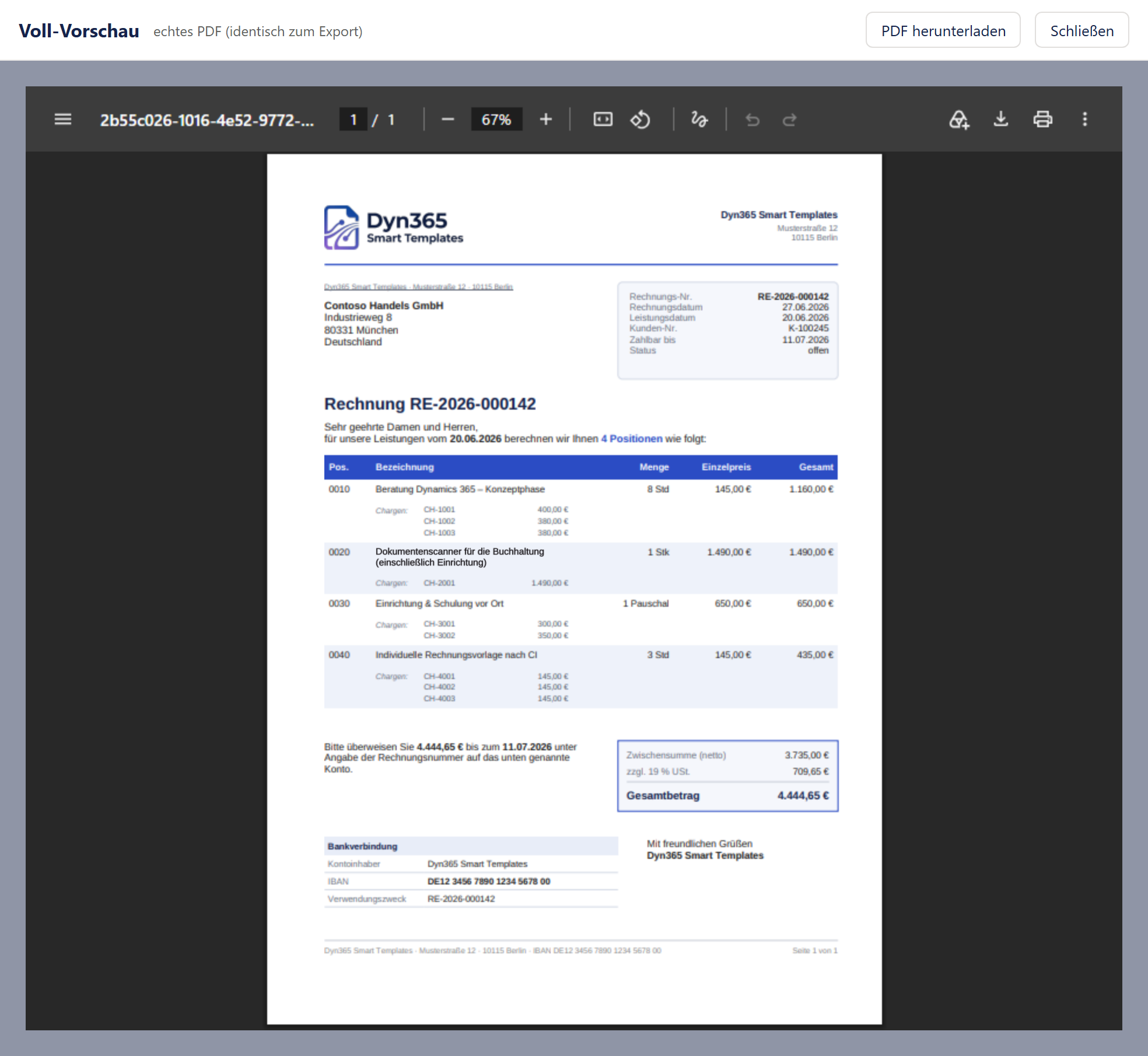
- 1Der Beleg mit den Werten Ihres Beispiel-Datensatzes.
- 2»PDF herunterladen« speichert ihn als Datei.
Speichern müssen Sie dafür nicht. Ist noch kein Beispiel-Datensatz gewählt, fragt der Designer danach.
Einen anderen Beispiel-Datensatz wählen Sie unter »Vorlageneinstellungen«, Reiter »Daten«, Abschnitt »Beispiel-Datensatz«. Prüfen Sie ruhig mehrere: einen Kunden mit langem Namen, ein Angebot mit vielen Positionen.
Speichern
Klicken Sie oben rechts auf »Speichern«. Ab dann drucken alle Buttons und Flows in Dynamics mit dieser Fassung (siehe Vorlagen verwalten: Speichern).

Ist noch etwas ungespeichert, fragt der Designer nach, bevor Sie eine andere Vorlage öffnen oder die Seite verlassen.
Gut zu wissen
Im Fenster »Vorlageneinstellungen« heißt der Knopf unten »Übernehmen«: Er übernimmt die Einstellungen in die Vorlage. Gespeichert wird erst mit »Speichern« oben rechts.
Weitere Befehle für die ganze Vorlage sind »Duplizieren«, »Umbenennen« und »Löschen«. Was jeder Befehl genau tut und meldet, steht unter Vorlagen verwalten: Duplizieren, Umbenennen, Löschen.
Tipp
Wollen Sie etwas ausprobieren, ohne die Vorlage zu gefährden, die gerade gedruckt wird? Legen Sie mit »Duplizieren« eine Kopie an und arbeiten Sie dort.