
Bedingungen
Kurz gesagt
Eine Bedingung entscheidet, ob etwas gilt: ob ein Objekt gedruckt wird, welches Bild oder welcher Text erscheint, welche Zeilen eine Regel behält, welchen Wert eine Variable oder eine Vorlageneinstellung bekommt oder welche E-Mail-Vorlage ein Button nimmt. Gebaut wird sie überall mit demselben Baukasten: ein Feld wählen, einen Vergleich wählen, einen Wert eintragen und mehrere Bedingungen mit UND oder ODER verbinden. Nur die Versionen eines Textes haben einen einfacheren eigenen Baustein. Auf der Entwurfsfläche wirken Bedingungen nur zum Teil; was gedruckt wird, zeigen Voll-Vorschau und PDF. Die Felder, die Sie in einer Bedingung wählen, kommen aus dem Feldwähler; er steht unter Datenbaum und Feldwähler.
Der Baukasten
Der Baukasten ist eine Gruppe von Bedingungen. Im Kopf der Gruppe legen Sie fest, wie die Bedingungen zusammenwirken. Darunter steht je Zeile eine Bedingung, ein kleiner Satz aus Feld, Vergleich und Wert, etwa »Rabatt größer als 0«. Unten in der Gruppe fügen Sie weitere Bedingungen oder eine Untergruppe hinzu. Ein neuer Baukasten beginnt mit einer leeren Bedingung in einer UND-Gruppe.
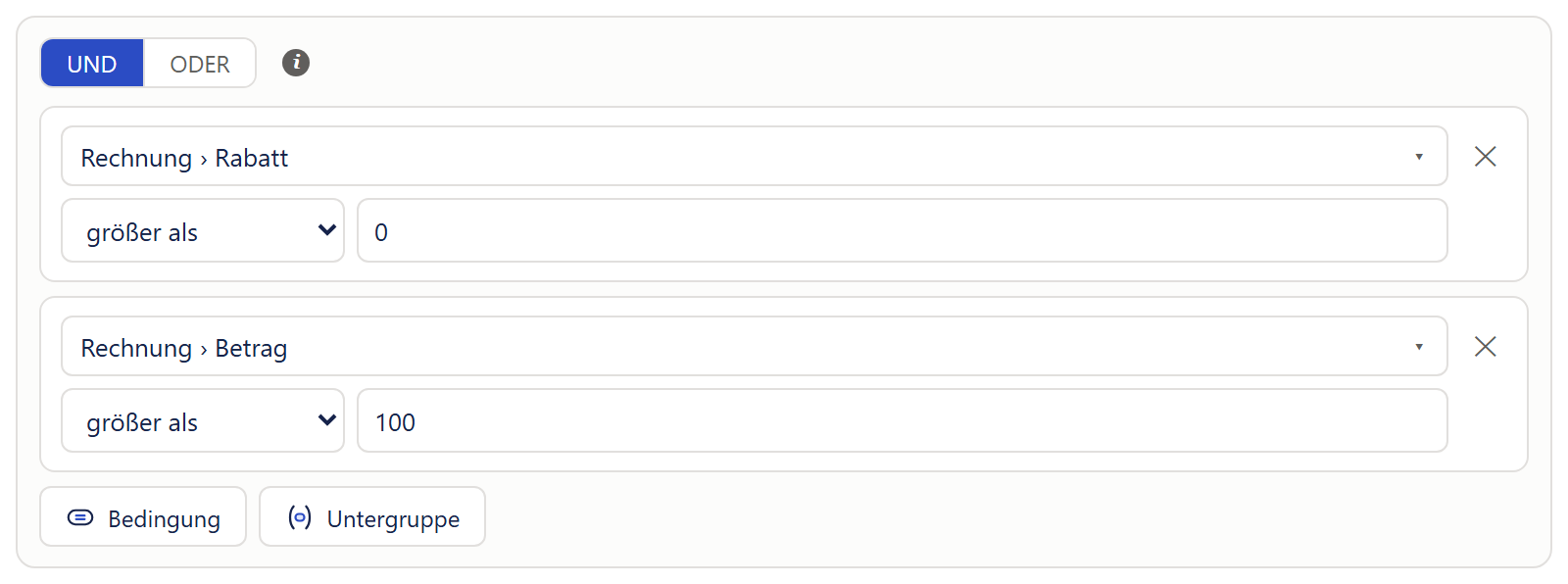
- 1Legt fest, ob alle Bedingungen der Gruppe zutreffen müssen (»UND«) oder eine genügt (»ODER«).
- 2Öffnet den Feldwähler. Danach zeigt der Knopf das gewählte Feld.
- 3Der Vergleich. Welche Vergleiche es gibt, hängt von der Art des Feldes ab.
- 4Der Wert, mit dem verglichen wird.
- 5Entfernt die Bedingung ohne Rückfrage.
- 6»Bedingung« hängt eine leere Bedingung an, »Untergruppe« eine abgesetzte Untergruppe.
- Klicken Sie in der leeren Bedingung auf »Feld wählen …«. Ein Feldwähler öffnet sich. Welcher es ist, hängt vom Ort ab (siehe Datenbaum und Feldwähler: Der Feldwähler).
- Klicken Sie das Feld an, etwa »Rabatt«. Der Feldwähler schließt sich. Auf dem Knopf steht jetzt das Feld, darunter eine Auswahlliste mit den Vergleichen, die zu diesem Feld passen, und das Eingabefeld »Wert«.
- Wählen Sie den Vergleich, etwa »größer als«, und tragen Sie den Wert ein, etwa 0.
- Für eine zweite Bedingung klicken Sie unten in der Gruppe auf »Bedingung« und bauen sie genauso. Im Kopf legen Sie mit »UND« oder »ODER« fest, ob alle oder nur eine davon zutreffen müssen.
| Einstellung | Was sie bewirkt | Vorgabe |
|---|---|---|
| »UND« | »ODER« | Steht im Kopf jeder Gruppe, auch wenn sie nur eine Bedingung hat. Legt fest, ob alle Bedingungen und Untergruppen der Gruppe zutreffen müssen oder ob eine genügt (siehe UND, ODER und Untergruppen). | UND; eine neue Untergruppe bekommt das Gegenteil ihrer Elterngruppe |
| ⓘ im Kopf | Nur an der obersten Gruppe. Zeigen Sie darauf, erscheint die Erklärung zu UND und ODER. Ein Klick, die Eingabetaste oder die Leertaste öffnet sie im Fenster »UND / ODER — wann wird etwas angezeigt?« mit zwei Beispielbildern. | – |
| »Feld wählen …« ▾ | Öffnet den Feldwähler (siehe Datenbaum und Feldwähler). Danach zeigt der Knopf das gewählte Feld mit Quelle und Weg, etwa »Rechnung › Kunde › Name«, bei einer Zusammenfassung etwa »Summe von …«; im Filter einer Regel, in den Wenn-Zweigen einer Variablen der Regel und im Button-Assistenten nur den Feldnamen oder »Beziehung · Feld«. Wählen Sie ein anderes Feld, setzt der Designer Vergleich und Wert zurück. | kein Feld |
| Vergleich (Auswahlliste ohne Beschriftung) | Erscheint, sobald ein Feld gewählt ist. Welche Vergleiche es gibt, hängt von der Art des Feldes ab (siehe Die Vergleiche). | der erste Vergleich der Liste |
| »Wert« | Der Wert, mit dem verglichen wird: bei Text ein Textfeld, bei Zahlen ein Zahlenfeld, bei einem Datum ein Feld mit Kalender. Bei »zwischen« stehen zwei Felder mit »und« dazwischen. Bei »ist ausgefüllt«, »ist leer«, »ist ja« und »ist nein« gibt es kein Wertfeld. Text gilt so, wie Sie ihn tippen, auch mit Apostroph wie in »O'Neill«; Leerzeichen am Anfang und Ende fallen weg. Ein leeres Wertfeld heißt: Diese Bedingung wird nicht geprüft (siehe Eine Bedingung ohne Wert). | leer |
| »123« | »ƒx« | Nur im Filter einer Regel und in den Wenn-Zweigen einer Variablen der Regel: fester Wert oder ein Wert aus den Daten (siehe Fester Wert oder Wert aus den Daten). | »123« |
| ✕ am Ende der Bedingung | Mauszeigertext »Diese Bedingung entfernen«. Entfernt die Bedingung ohne Rückfrage. War es die letzte der Gruppe, steht wieder eine leere Bedingung da. | – |
| »Bedingung« | Unten in jeder Gruppe. Hängt eine leere Bedingung an. | – |
| »Untergruppe« | Unten in jeder Gruppe. Hängt eine farblich abgesetzte Untergruppe mit einer leeren Bedingung an. | – |
| »✕ Gruppe« | Rechts im Kopf einer Untergruppe. Entfernt die Untergruppe samt allen ihren Bedingungen, ohne Rückfrage. Der Mauszeigertext sagt »Gruppe auflösen«, die Bedingungen wandern aber nicht in die Gruppe darüber; sie sind weg. | – |
Gut zu wissen
Aus den Bausteinen schreibt der Designer die Bedingung in einer kurzen Formelschreibweise; nur diese zählt im Druck. Sie sehen sie etwa, wenn Sie in den Eigenschaften auf die Zeile »Regel: …« einer Sichtbarkeitsregel zeigen (siehe Sichtbarkeit). Wann eine Änderung im Baukasten gilt, sofort oder erst mit einem Knopf wie »Speichern«, hängt vom Ort ab; die Übersicht steht unter Wo Bedingungen vorkommen.
UND, ODER und Untergruppen
- UND: Die Gruppe trifft nur zu, wenn alle ihre Bedingungen zutreffen. Jede weitere Bedingung macht die Auswahl enger. Beispiel: »Bezahlt ist ja« UND »Betrag größer als 100«.
- ODER: Es genügt, wenn eine Bedingung zutrifft. Jede weitere Bedingung macht die Auswahl breiter. Beispiel: »Land ist Deutschland« ODER »Land ist Österreich«.
Der Umschalter gilt für alle Bedingungen und Untergruppen seiner Gruppe. Sein Mauszeigertext lautet »Legt fest, ob ALLE Bedingungen (UND) oder nur EINE (ODER) stimmen müssen«.
Beides mischen: Untergruppen
Mit einer Untergruppe mischen Sie UND und ODER, etwa »bezahlt UND (Deutschland ODER Österreich)«:
- Lassen Sie die oberste Gruppe auf »UND« und bauen Sie die erste Bedingung: »Bezahlt« »ist ja«.
- Klicken Sie unten auf »Untergruppe«. Eine farblich abgesetzte Gruppe mit einer leeren Bedingung erscheint. Sie steht schon auf »ODER«, denn eine neue Untergruppe bekommt immer das Gegenteil ihrer Elterngruppe.
- Bauen Sie in der Untergruppe »Land« »ist« »Deutschland«. Klicken Sie in der Untergruppe auf »Bedingung« und bauen Sie »Land« »ist« »Österreich«.
Untergruppen lassen sich weiter ineinander verschachteln.
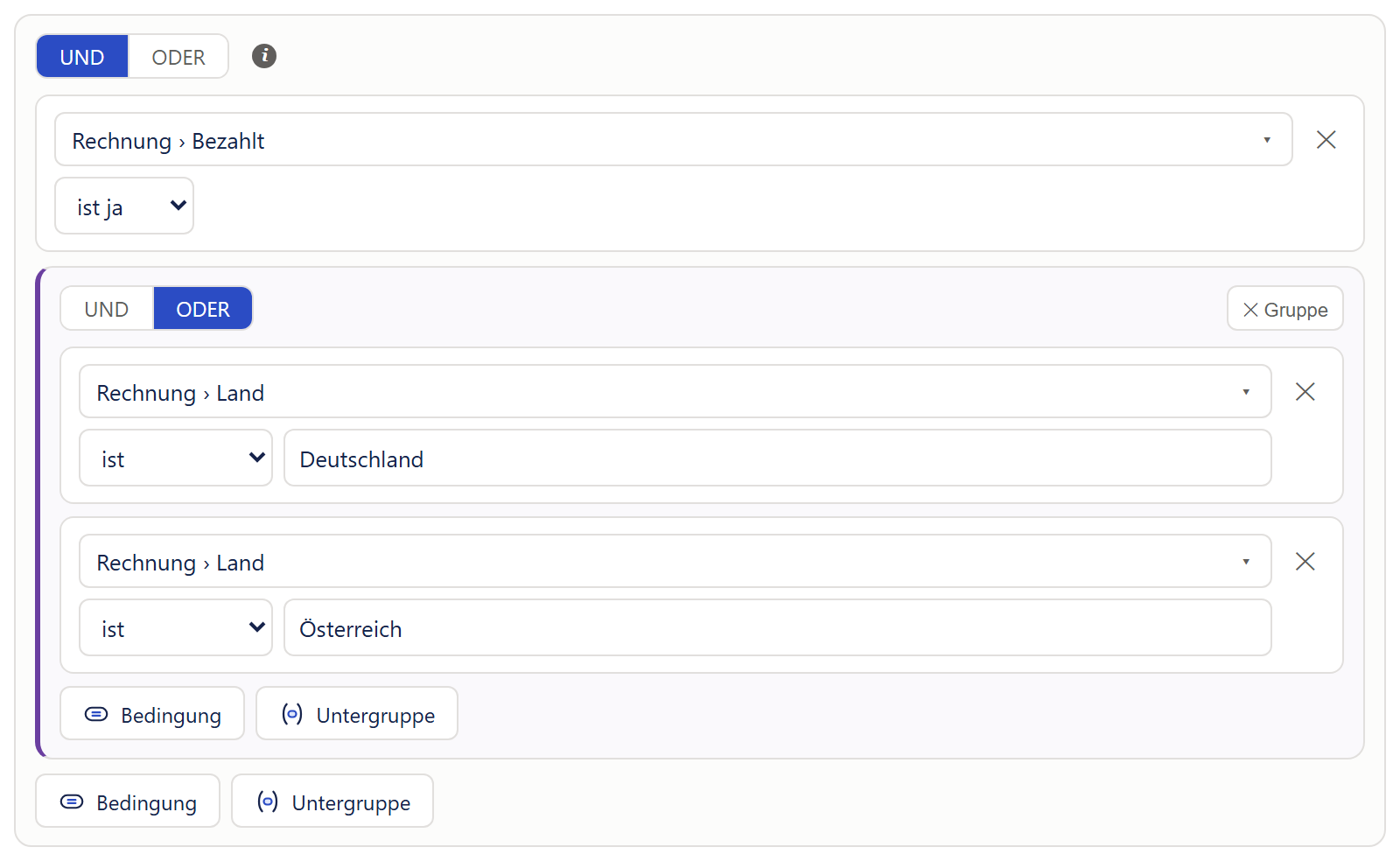
- 1Die äußere Gruppe steht auf »UND«: »Bezahlt« und die ganze Untergruppe müssen zutreffen.
- 2Die Untergruppe ist farblich abgesetzt, mit einer violetten Linie links, und hat einen eigenen Umschalter.
- 3Eine neue Untergruppe bekommt immer das Gegenteil ihrer Elterngruppe, hier »ODER«.
- 4Entfernt die Untergruppe samt allen ihren Bedingungen, ohne Rückfrage.
- 5Hängt eine Untergruppe an. Untergruppen lassen sich weiter verschachteln.
Eine Bedingung ohne Wert
Eine Bedingung, deren Wertfeld noch leer ist, wird nicht mitgeprüft. Was das bewirkt, hängt von der Gruppe ab:
- In einer UND-Gruppe fällt diese Einschränkung weg. Die Auswahl wird breiter.
- In einer ODER-Gruppe fällt diese Möglichkeit weg. Die Auswahl wird enger, solange die Gruppe noch etwas anderes prüft. Dann steht unter der Zeile der Hinweis »⚠ Noch kein Wert — diese Bedingung wird nicht mitgeprüft. …« (siehe Hinweise und Warnungen).
- Ist keine Bedingung einer Gruppe ausgefüllt, fällt die ganze Gruppe weg.
Achtung
Eine halb ausgefüllte Bedingung sieht im Baukasten vollständig aus. Meinen Sie bei einem Textfeld »das Feld ist leer«, lassen Sie das Wertfeld nicht frei, sondern wählen Sie den Vergleich »ist leer«. Steht unter einer ODER-Gruppe eine UND-Untergruppe, deren Bedingungen alle ohne Wert sind, erscheint kein Hinweis; die Untergruppe fällt dann als Möglichkeit weg.
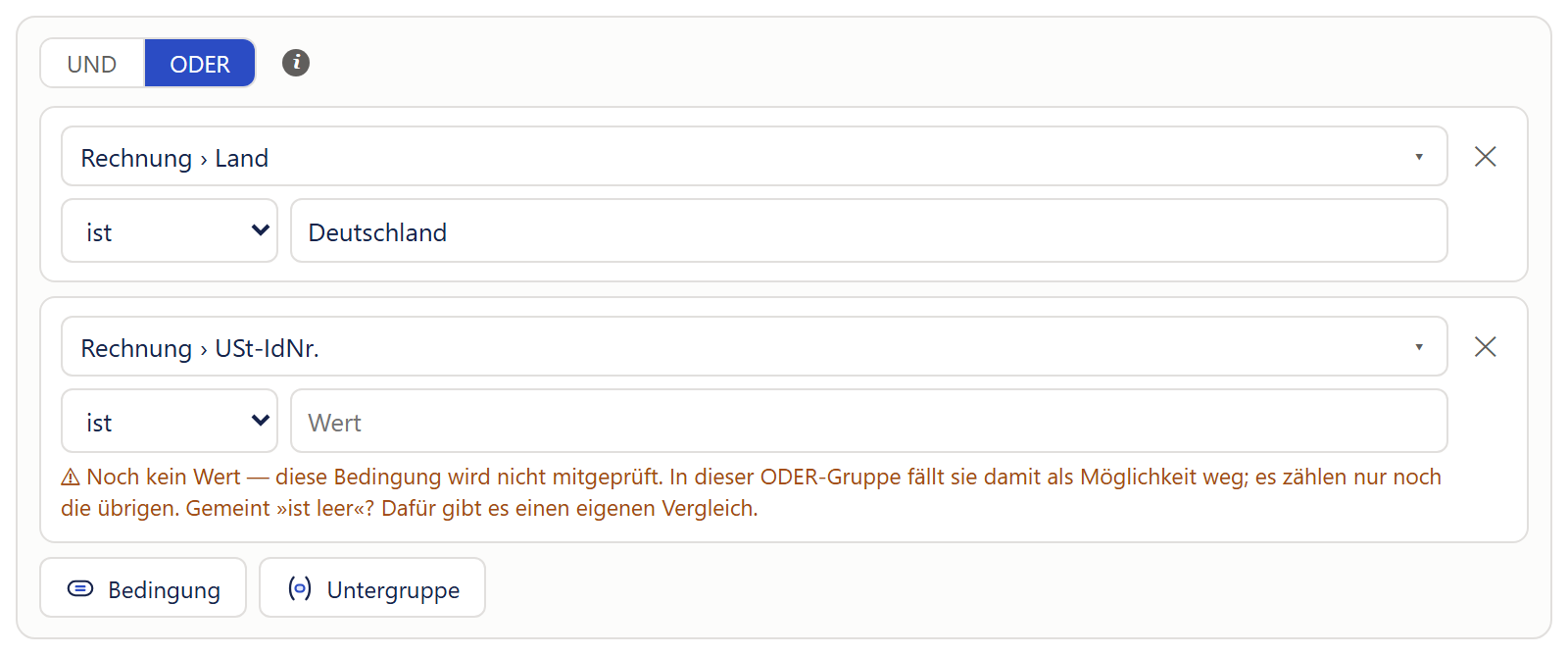
- 1Die Gruppe steht auf »ODER«. Nur dann erscheint der Hinweis.
- 2Das Wertfeld ist leer. Der Baukasten sieht trotzdem vollständig aus.
- 3Die Bedingung wird nicht mitgeprüft und fällt als Möglichkeit weg. Für »das Feld ist leer« gibt es den Vergleich »ist leer«.
Die Vergleiche
Welche Vergleiche in der Auswahlliste stehen, hängt von der Art des Feldes ab. Vorgegeben ist jeweils der erste Vergleich der Liste. Die Tabelle nennt zu jeder Art den Abschnitt, in dem ihre Vergleiche stehen.
| Art des Feldes | Die Vergleiche stehen unter | Vorgabe |
|---|---|---|
| Text, Verweis, Bild, Datei | Text, Auswahlfeld und Verweis | »ist« |
| Auswahlfeld, Status, Statusgrund, Mehrfachauswahl | Auswahlfelder: Wert aus der Liste | »ist«, bei einer Mehrfachauswahl »enthält« |
| Zahl, Betrag, Dezimalzahl, Ganzzahl | Zahlen und Beträge | »gleich« |
| Datum, Datum mit Uhrzeit | Datum | »am« |
| Ja/Nein | Ja/Nein | »ist ja« |
- Bei einer eigenen Variablen bestimmt ihr Typ die Liste: Zahl und Währung wie eine Zahl, Datum wie ein Datum, Ja/Nein wie Ja/Nein, Text und Farbe wie Text.
- Summe, Durchschnitt und Anzahl über eine Liste sind immer Zahlen. Erster, Minimum und Maximum haben die Art ihres Feldes (siehe Summe, Anzahl und Co.).
- Den Vergleich »enthält nicht« bietet der Baukasten nur bei einer Mehrfachauswahl an, deren Wert Sie aus der Liste wählen. »ist ausgefüllt« und »ist leer« gibt es bei Text und bei Auswahlfeldern.
Text, Auswahlfeld und Verweis
Ein Verweis wird mit dem Text verglichen, den Dynamics anzeigt, also etwa mit dem Namen einer Firma. Ein Bild- und ein Dateifeld haben dieselben Vergleiche. Ein Auswahlfeld vergleichen Sie meist über die Liste seiner Optionen (siehe Auswahlfelder: Wert aus der Liste); mit »Text« wird es wie hier mit seiner Beschriftung verglichen, also etwa mit »Offen«.
Achtung
Die Anzeigetexte von Auswahlfeldern und Ja/Nein-Feldern kommen in der Sprache des Benutzers, der den Beleg erzeugt. Eine Bedingung mit »Text« wie »Status ist Offen« trifft bei einem Benutzer mit englischer Oberfläche nicht zu; dort heißt der Wert »Open«. Wählen Sie den Wert eines Auswahlfelds deshalb aus der Liste (siehe Auswahlfelder: Wert aus der Liste): Dann wird über den Code der Option verglichen, und die Bedingung gilt in jeder Sprache. Beim Drucken stehen Auswahl- und Ja/Nein-Felder in der Sprache der Optionslabels, nach Vorgabe in der Vorlagensprache, nicht in der Sprache des Benutzers (siehe Zahlen, Währung und Datum: Sprache der Optionslabels); eine Bedingung mit »Text« vergleicht weiter mit dem Text in der Sprache des Benutzers. Wie ein Ja/Nein-Feld verglichen wird, steht unter Ja/Nein.
| Vergleich | Was er prüft | Beispiel |
|---|---|---|
| »ist« | Der Text stimmt genau überein. Groß- und Kleinschreibung zählen. | »Status ist Offen« trifft bei »Offen« zu, nicht bei »offen«. |
| »ist nicht« | Das Gegenteil von »ist«. Trifft auch auf ein leeres Feld zu. | »Land ist nicht Deutschland« |
| »enthält« | Der Wert kommt irgendwo im Text vor. Groß- und Kleinschreibung zählen nicht. | »Name enthält gmbh« trifft auf »Muster GmbH« zu. |
| »beginnt mit« | Der Text fängt mit dem Wert an, gleich in welcher Schreibweise. | »Artikelnummer beginnt mit A-« |
| »endet mit« | Der Text hört mit dem Wert auf, gleich in welcher Schreibweise. | »Dateiname endet mit .pdf« |
| »ist ausgefüllt« | Das Feld hat einen Wert, der nicht als »leer« gilt (siehe unten). | »USt-IdNr. ist ausgefüllt« |
| »ist leer« | Das Feld ist leer oder enthält einen Wert, der als »leer« gilt. | »Bemerkung ist leer« |
»ist ausgefüllt« und »ist leer« sind eigentlich eine Ja/Nein-Prüfung. Als leer gelten deshalb auch, gleich in welcher Schreibweise, die Texte »Nein«, »No«, »false«, »off«, »n«, »non«, »nee« und »nie«, also etwa auch »NEIN« oder »False«, und jede Null mit Punkt als Dezimalzeichen wie »0«, »00« oder »0.00«; »0,00« mit Komma gilt als ausgefüllt. Ein Textfeld, in dem nur »Nein« steht, ist also »leer«. Vergleichen Sie mit »enthält«, »beginnt mit« oder »endet mit« ein Feld, das eine Zahl enthält, gilt die Schreibweise mit Punkt: »5.5«, nicht »5,5«. Bei einem Ja/Nein-Feld aus Dynamics zählt dagegen, ob es auf Ja oder Nein steht, nicht seine Beschriftung (siehe Ja/Nein).
Tipp
»enthält nicht« lässt sich für den gedruckten Datensatz über eine eigene Variable bauen: Legen Sie eine Variable vom Typ Text mit dem Wenn-Zweig WENN »Name enthält GmbH« DANN »ja« an, und lassen Sie SONST leer (siehe Variablen: Wenn-Zweige). Prüfen Sie dann »@Variable« »ist leer«. Die Variable hat im ganzen Dokument einen Wert; für jede Zeile einer Tabelle einzeln brauchen Sie eine Variable der Regel.
Auswahlfelder: Wert aus der Liste
Bei einem Auswahlfeld, auch bei Status, Statusgrund und Mehrfachauswahl, steht statt des Wertfelds die Liste der Optionen, die Dynamics für dieses Feld kennt, etwa »Neu · 1«: vorn die Beschriftung in der Sprache Ihrer Dynamics-Oberfläche, dahinter der Code der Option. Verglichen wird über den Code. Die Bedingung trifft deshalb zu, gleich in welcher Sprache Dynamics die Beschriftung liefert und in welcher Sprache der Beleg sie druckt. Die Liste steht überall, wo Sie Bedingungen bauen: im Filter einer Regel, bei Sichtbarkeit, Bildregeln und dynamischem Text, in den Wenn-Zweigen von Variablen und Einstellungen, bei den E-Mail-Fällen eines Buttons und bei den Versionen eines Textes.
| Vergleich | Was er prüft | Beispiel |
|---|---|---|
| »ist« | Das Feld hat genau diese Option. | »Statusgrund ist Neu« |
| »ist nicht« | Das Feld hat eine andere Option oder ist leer. | »Status ist nicht Abgesagt« |
| »enthält« | Nur bei einer Mehrfachauswahl: Diese Option ist unter den gewählten. | »Kategorien enthält Rot« |
| »enthält nicht« | Nur bei einer Mehrfachauswahl: Diese Option ist nicht dabei, auch wenn das Feld leer ist. | »Kategorien enthält nicht Rot« |
| »ist ausgefüllt«, »ist leer« | Wie bei Text (siehe Text, Auswahlfeld und Verweis). | »Priorität ist leer« |
- Der Umschalter »Liste« | »Text« vor dem Vergleich wechselt zwischen der Liste und dem Vergleich mit der Beschriftung (siehe Text, Auswahlfeld und Verweis). Eine neue Bedingung beginnt mit der Liste. Eine Bedingung, die schon mit einer Beschriftung gebaut ist, bleibt, wie sie ist, und wirkt wie bisher; erst ein Klick auf »Liste« stellt sie um. Steht ihre Beschriftung in der Liste, übernimmt der Baukasten die passende Option. Mit einer Variablen statt eines festen Werts (»ƒx«) vergleichen Sie unter »Text«.
- Ohne Verbindung zu Dynamics kennt der Designer die Optionen nicht. Dann steht das Textfeld da wie bei Text; eine Bedingung, die schon über den Code gebaut ist, zeigt den Code als Zahl.
- Gibt es eine gespeicherte Option in der Tabelle nicht mehr, steht sie als »⚠ … — in dieser Tabelle unbekannt« in der Liste und bleibt erhalten, bis Sie eine andere wählen.
- In der Vorlage steht die Bedingung als Ausdruck über den Rohwert, etwa
statuscode_code == 1, bei einer Mehrfachauswahlcontoso_tags_code contains 100000001(siehe Vorlagenformat: Bedingungen).
Zahlen und Beträge
| Vergleich | Was er prüft | Beispiel |
|---|---|---|
| »gleich« | Die Zahl ist gleich. Winzige Rundungsreste zählen nicht. | »Menge gleich 1« |
| »ungleich« | Jede andere Zahl. Trifft auch auf ein leeres Feld zu. | »Rabatt ungleich 0« |
| »größer als« | Die Zahl ist größer als der Wert. | »Betrag größer als 1000« |
| »kleiner als« | Die Zahl ist kleiner als der Wert. Trifft auch auf ein leeres Feld zu. | »Menge kleiner als 10« |
| »größer oder gleich« | Die Zahl ist mindestens so groß wie der Wert. | »Menge größer oder gleich 1« |
| »kleiner oder gleich« | Die Zahl ist höchstens so groß wie der Wert. Trifft auch auf ein leeres Feld zu. | »Rabatt kleiner oder gleich 5« |
| »zwischen« | Die Zahl liegt zwischen den beiden Werten; beide Grenzen gehören dazu. Fehlt eine Grenze, gilt nur die andere; fehlen beide, wird die Bedingung nicht geprüft. | »Betrag zwischen 100 und 500« trifft auch bei genau 100 und genau 500 zu. |
Tragen Sie die Zahl ohne Tausendertrennzeichen ein. Ein Punkt gilt immer als Dezimalzeichen: »1.000« ist 1, nicht tausend. Ein Komma als Dezimalzeichen nimmt der Designer als Punkt: 1,5 ist 1.5. Was danach keine Zahl ist, vergleicht er als Text. Ein Betrag wird als Zahl verglichen, ohne Währungszeichen.
Das Komma wird nicht überall so behandelt wie im Baukasten. Die Tabelle stellt die Orte nebeneinander, an denen Sie eine Zahl eintippen:
| Wo Sie die Zahl eintippen | Ein Komma als Dezimalzeichen | Mehr dazu |
|---|---|---|
| Wertfeld einer Bedingung im Baukasten | Der Baukasten wandelt es um, wenn er die Bedingung schreibt: 1,5 wird zu 1.5. In einer von Hand geschriebenen Bedingung wird ein Dezimalkomma dagegen nicht umgewandelt; der Designer meldet es (siehe Hinweise und Warnungen). | Zahlen, Währung und Datum: Zahlen lesen: Komma und Punkt |
| Fester Wert einer eigenen Variablen | Wird nicht umgewandelt: »1,19« lässt sich nicht rechnen. Schreiben Sie Dezimalzahlen mit Punkt. | Variablen: Feste Werte |
| Formel | Wird nicht umgewandelt: Ein Komma macht die Formel zu Text. Schreiben Sie Dezimalzahlen mit Punkt. | Vorlagenformat: Formeln |
Datum
Datumsvergleiche sind tagesgenau, solange eine Seite keine Uhrzeit trägt, auch bei einem Feld mit Uhrzeit wie »Erstellt am«. Das sagt auch der Mauszeigertext der Vergleichsliste. Genau bis auf die Uhrzeit vergleichen nur »vor«, »nach«, »am oder vor«, »am oder nach« und die untere Grenze von »zwischen«, und nur, wenn beide Seiten eine Uhrzeit tragen, etwa bei einem Feld über »ƒx«. »am« und »nicht am« vergleichen immer den Kalendertag. Der Kalendertag eines gespeicherten Zeitpunkts zählt in der Zeitzone des Dynamics-Benutzers. Den Wert wählen Sie im Kalender des Wertfelds.
| Vergleich | Was er prüft | Beispiel |
|---|---|---|
| »am« | Derselbe Kalendertag; die Uhrzeit spielt keine Rolle. | »Rechnungsdatum am 31.08.2026« |
| »nicht am« | Jeder andere Tag. Trifft auch auf ein leeres Feld zu. | »Lieferdatum nicht am 24.12.2026« |
| »vor« | Ein früherer Tag. Trifft auch auf ein leeres Feld zu. | »Fälligkeit vor 01.10.2026« |
| »nach« | Ein späterer Tag. | »nach 31.08.2026« beginnt am 01.09.2026. |
| »am oder vor« | Dieser Tag oder früher. Trifft auch auf ein leeres Feld zu. | »am oder vor 31.08.2026« schließt den ganzen 31.08. ein. |
| »am oder nach« | Dieser Tag oder später. | »am oder nach 01.09.2026« |
| »zwischen« | Ein Tag zwischen den beiden Daten; beide Tage gehören dazu. Fehlt eine Grenze, gilt nur die andere. | »zwischen 01.08.2026 und 31.08.2026« ist der ganze August. |
Ja/Nein
| Vergleich | Was er prüft | Beispiel |
|---|---|---|
| »ist ja« | Das Feld steht auf Ja. Bei einem Ja/Nein-Feld aus Dynamics zählt sein Wert, nicht seine Beschriftung. Kennt der Beleg nur die Beschriftung (eigene Daten, Beispieldaten ohne Dynamics), gilt jede außer den Nein-Wörtern als Ja (siehe Text, Auswahlfeld und Verweis), also auch »Yes«, »1« oder »on«. | »Bezahlt ist ja« |
| »ist nein« | Das Feld steht auf Nein, auch bei einer eigenen Beschriftung wie »Unbezahlt«; ohne Wert aus Dynamics auch »No«, »0« oder »off«. Ist das Feld in Dynamics gar nicht gesetzt, trifft weder »ist ja« noch »ist nein« zu. | »Gesperrt ist nein« |
Achtung
Ein Ja/Nein-Feld kommt mit seiner Beschriftung aus Dynamics und daneben mit seinem Wert, Ja oder Nein. »ist ja« und »ist nein« richten sich nach diesem Wert. Hat ein Ja/Nein-Feld in Ihrem Dynamics eigene Beschriftungen, etwa »Aktiv« und »Inaktiv«, trifft »ist nein« deshalb bei »Inaktiv« zu, ebenso bei einem Nein in einer anderen Sprache wie »Nej«. Früher entschied hier die Beschriftung: Jede außer den Nein-Wörtern galt als Ja, und »ist nein« traf bei »Inaktiv« nie zu. Ein Vergleich mit dem Text, etwa »Bezahlt ist Unbezahlt« von Hand geschrieben, vergleicht weiter die Beschriftung. Kommen die Daten ohne Dynamics (Beispieldaten, ein Flow mit eigenen Daten), gibt es nur die Beschriftung; dann gilt wie bisher jede außer den Nein-Wörtern als Ja. Gedruckt wird ein solches Feld mit seiner Beschriftung, also »Inaktiv« (siehe Zahlen, Währung und Datum: Sprache der Optionslabels). Dasselbe gilt für eine Variable vom Typ Ja/Nein, die ein solches Feld übernimmt, auch für eine Variable einer Regel: »ist nein« trifft bei »Inaktiv« zu. Eine Variable einer Regel druckt dabei weiter die Beschriftung, eine eigene Variable »Nein« (siehe Variablen: Typ Ja/Nein).
Nur der einfache Baustein der Versionen zählt mit »ist leer / nein« ein nicht gesetztes Feld als Nein (siehe Texte: Inhalt je nach Bedingung).
Was mit leeren Feldern geschieht
Ein leeres Feld ist kein Sonderfall, den der Baukasten abfängt. Es verhält sich so:
- Trifft zu: »ist nicht«, »ungleich«, »nicht am«, »ist leer«, und außerdem »kleiner als«, »kleiner oder gleich«, »vor« und »am oder vor«: Ein leeres Feld gilt als kleiner bzw. früher als jeder Wert.
- Trifft nicht zu: »ist«, »enthält«, »beginnt mit«, »endet mit«, »ist ausgefüllt«, »gleich«, »größer als«, »größer oder gleich«, »am«, »nach«, »am oder nach«, »zwischen«, »ist ja« und »ist nein«. Ein leeres Zahlenfeld ist also nicht »gleich 0«, und ein nicht gesetztes Ja/Nein-Feld ist weder ja noch nein.
- In einer Regel und in einer Tabellenzeile bleibt ein leeres Feld leer. Hat die Zeile darüber ein Feld mit demselben Namen, etwa die Rechnung und ihre Positionen je eine »Art«, springt dessen Wert nicht ein, auch nicht bei einem Vergleich über die Liste eines Auswahlfelds (siehe Auswahlfelder: Wert aus der Liste). Gesucht wird weiter oben nur, was die Zeile gar nicht hat.
Tipp
Sollen Zeilen ohne Wert nicht mitzählen, nehmen Sie »zwischen« mit einer unteren Grenze statt »kleiner oder gleich«, etwa »Rabatt zwischen 0 und 5« statt »Rabatt kleiner oder gleich 5«. Bei Text verbinden Sie mit UND die Bedingung »ist ausgefüllt«; dabei fallen auch Zeilen weg, in denen nur »Nein«, »0« oder ein ähnliches Wort steht (siehe Text, Auswahlfeld und Verweis). Bei einem Datum nehmen Sie ebenso »zwischen« mit einem frühen Anfangsdatum statt »vor« oder »am oder vor«.
Fester Wert oder Wert aus den Daten: »123« und »ƒx«
Rechts in einer Bedingung steht normalerweise ein fester Wert, den Sie eintippen. Im Filter einer Regel und in den Wenn-Zweigen einer Variablen der Regel steht neben dem Vergleich zusätzlich der Umschalter »123« | »ƒx« mit dem Mauszeigertext »Fester Wert oder eine Variable aus dem Datenbaum«. An allen anderen Orten ist der Wert immer fest.
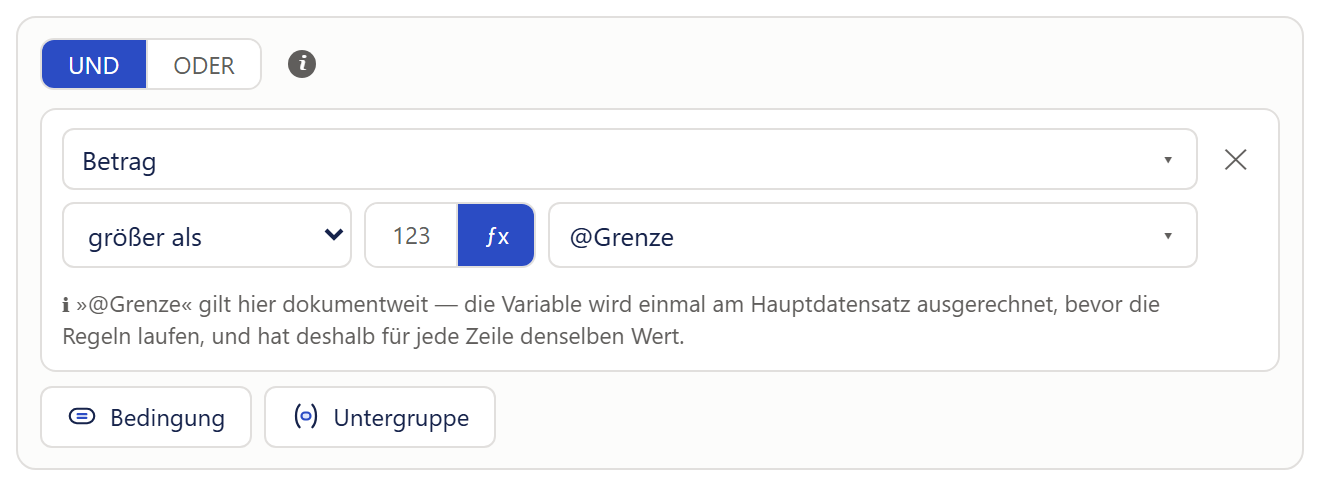
- 1»123« ist ein fester Wert, den Sie eintippen; »ƒx« nimmt den Wert aus den Daten.
- 2Öffnet den Feldwähler mit dem ganzen Datenbaum. Gewählt ist hier die eigene Variable »@Grenze«.
- 3Eine eigene Variable hat im ganzen Dokument einen Wert, in jeder Zeile denselben.
| Einstellung | Was sie bewirkt | Vorgabe |
|---|---|---|
| »123« | Fester Wert. Sie tippen ihn in das Feld »Wert«. | gewählt |
| »ƒx« | Wert aus den Daten. Statt des Eingabefelds erscheint der Knopf »Variable wählen …«. Er öffnet den Feldwähler »Feld wählen« mit dem ganzen Datenbaum, ohne Systemvariablen (siehe Datenbaum und Feldwähler: Das Fenster »Feld wählen«). Wählbar ist etwa ein Feld des Dokuments wie das Kreditlimit des Kunden oder eine eigene Variable wie »@Grenze«. | – |
- Der Umschalter erscheint nur bei Vergleichen mit Wert, also nicht bei »ist ausgefüllt«, »ist leer«, »ist ja« und »ist nein«. Umschalten leert den Wert.
- Beispiel: Im Filter der Positionen »Betrag größer als @Grenze«. Eine eigene Variable hat im ganzen Dokument einen Wert und eignet sich deshalb als feste Vergleichsgröße.
- Bevor der Designer eine Wahl übernimmt, prüft er sie: Die Regel darf sich nicht selbst lesen (ihr Ergebnis entsteht ja erst dadurch), keinen Kreis mit einer anderen Regel schließen (siehe Regeln: Wenn sich Regeln im Kreis lesen) und nichts von einer Regel weiter oben lesen (siehe Regeln: Was eine Regel lesen darf). Sonst erscheint oben eine Meldung mit »⚠«, und der Wert wird nicht übernommen. Die Sätze, die der Designer dazu zeigt, stehen unter Hinweise und Warnungen.
- Bei »zwischen« kommt nur die untere Grenze aus den Daten; die obere bleibt ein fester Wert.
- Bei einem Datum gilt, was unter Datum steht. Bei »zwischen« kann nur die untere Grenze aus den Daten eine Uhrzeit tragen; die obere ist ein fester Tag und wird tagesgenau verglichen.
Tipp
Zwei Zahlen vergleichen, wo es kein »ƒx« gibt, etwa in einer Sichtbarkeitsregel: Legen Sie eine eigene Variable vom Typ Zahl an, die den Unterschied rechnet, etwa »Betrag« »minus« »Kreditlimit« (siehe Variablen: Rechenzeichen). Prüfen Sie dann »@Unterschied größer als 0«. Ein leeres Feld zählt in der Rechnung als 0: Ist kein Kreditlimit eingetragen, trifft die Bedingung bei jedem Betrag über 0 zu.
Summe, Anzahl und Co. über eine Liste
Ein Feld aus einer Liste (1:N) hat viele Werte, eine Bedingung braucht einen. Deshalb steht an solchen Feldern rechts eine kleine Auswahlliste: Wählen Sie zuerst die Zusammenfassung und klicken Sie dann auf das Feld. Der Mauszeigertext sagt es: »Klicken Sie, um das Feld zu wählen (Zusammenfassung rechts wählbar)«. Die Auswahl gibt es an Feldern einer Liste, unter einer Regel, die eine Liste liefert, und an einer weiteren Quelle. Den Baum, in dem sie steht, beschreibt Datenbaum und Feldwähler: Der Baum im Feldwähler.
| Zusammenfassung | Ergebnis | Für |
|---|---|---|
| »Summe« | Alle Werte zusammengezählt. Jeder Wert wird vorher gerundet (siehe Regeln: Erst runden, dann summieren). | Zahl, Betrag |
| »Ø« | Der Durchschnitt über die gefüllten Zeilen; auch hier wird jeder Wert vorher gerundet (siehe Regeln: Erst runden, dann summieren). | Zahl, Betrag |
| »Erster« bzw. »Erster Wert« | Der Wert aus der ersten Zeile der Liste, auch wenn er leer ist. Welche Zeile die erste ist, ist ohne Sortierung nicht festgelegt. | alle Felder |
| »Anzahl« | Wie viele Zeilen die Liste hat. | alle Felder |
| »Min«, »Max« | Der kleinste bzw. größte Wert. | Zahl, Betrag |
- Zahlen und Beträge bieten »Summe«, »Ø«, »Erster«, »Anzahl«, »Min« und »Max« an; alle anderen Felder, auch ein Datum, nur »Erster Wert« und »Anzahl«. Vorgegeben ist der erste Eintrag.
- Im Feldknopf steht danach etwa »Summe von …«, »Durchschnitt von …«, »Erster Wert von …«, »Anzahl von …«, »Minimum von …« oder »Maximum von …«; nach einer Wahl in »Feld dieser Zeile wählen« heißt es »Erster von …« statt »Erster Wert von …« (siehe Datenbaum und Feldwähler: Das Fenster »Feld dieser Zeile wählen«).
- Gerechnet wird nach dem Laden über alle Zeilen der Liste. Eine zusätzliche Abfrage kostet das nicht, außer die Liste wird sonst nur von Regeln gebraucht, deren Filter schon beim Laden greift: Dann lädt der Druck sie dafür ganz (siehe Quellen und Beziehungen: Wie der Beleg die Daten holt).
- Über eine leere Liste ergeben Summe, Durchschnitt, Anzahl, Minimum und Maximum 0, und das Dokument meldet es. Meinen Sie »hat Zeilen, und der Wert ist 0«, verbinden Sie mit UND »Anzahl von … größer als 0«.
Dieselben Rechenarten gibt es auch in den Berechnungen einer Regel und in eigenen Variablen, dort mit anderen Namen und für andere Felder. Die Tabelle stellt sie nebeneinander. Hinter dem Namen steht, für welche Felder es die Rechenart gibt, bei einer eigenen Variablen für welche Typen der Variablen:
| Rechenart | In einer Bedingung | In der Berechnung einer Regel | In einer eigenen Variablen |
|---|---|---|---|
| Summe | »Summe«: Zahl, Betrag | »Summe«: nur Zahlen und Beträge | »Summe von«: Zahl, Währung |
| Durchschnitt | »Ø«: Zahl, Betrag | »Durchschnitt«: nur Zahlen und Beträge | »Durchschnitt von«: Zahl, Währung |
| Anzahl | »Anzahl«: alle Felder | »Anzahl«: braucht kein Feld | »Anzahl von«: Text, Zahl, Währung |
| Kleinster und größter Wert | »Min«, »Max«: Zahl, Betrag | »Minimum«, »Maximum«: alle Felder, auch Text und Datum | »Kleinster Wert von«, »Größter Wert von«: Zahl, Währung |
| Erster Wert | »Erster« bzw. »Erster Wert«: alle Felder | gibt es nicht; den ersten Datensatz wählen Sie im Reiter »Auswahl« mit »Nur der erste« | »Erster Wert von«: Text, Zahl, Währung, Ja/Nein, Datum |
| Frühestes und spätestes Datum | lässt sich in einer Bedingung zurzeit nicht abfragen | »Minimum« und »Maximum« gelten für alle Felder, auch für ein Datum | »Frühester von«, »Spätester von«: Datum, nur in der ersten Zeile |
Beispiel: Im Filter der Regel auf den Positionen sollen nur Positionen bleiben, deren Chargen zusammen mehr als 1.000 Stück ergeben.
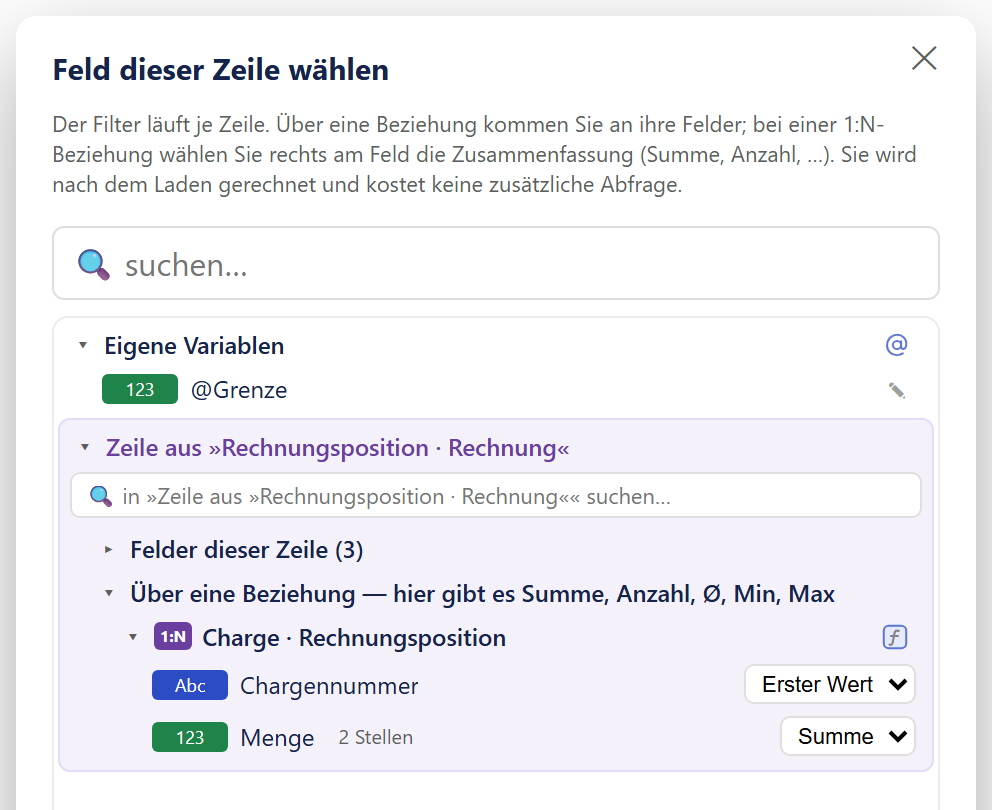
- 1Erklärt, dass der Filter je Zeile läuft und dass die Zusammenfassung nach dem Laden gerechnet wird, ohne zusätzliche Abfrage.
- 2Nennt die Liste, deren Zeile geprüft wird.
- 3Die eigenen Felder der Zeile, mit ihrer Anzahl. Zugeklappt, weil die Zeile Beziehungen hat.
- 4Hier stehen die Verweise (N:1) und Listen (1:N) der Zeile. Nur an Feldern einer Liste gibt es die Zusammenfassung.
- 5Die Zusammenfassung. Erst hier »Summe« wählen, dann auf das Feld klicken.
- Klicken Sie im Reiter »Filter« auf »Feld wählen …«. »Feld dieser Zeile wählen« öffnet sich.
- Klappen Sie unter »Über eine Beziehung — hier gibt es Summe, Anzahl, Ø, Min, Max« die Chargen auf.
- Wählen Sie rechts am Feld »Menge« die Zusammenfassung »Summe« und klicken Sie dann auf das Feld. Im Feldknopf steht »Summe von …«; die Vergleiche sind die einer Zahl.
- Wählen Sie »größer als« und tragen Sie 1000 ein.
Achtung
Unter einer Liste zeigt der Feldwähler auch deren Regeln mit ihren berechneten Feldern, ebenso im großen Wähler unter den Listen des Dokuments. Eine Bedingung auf die Felder einer Regel, die auf einer Liste liegt, findet im PDF womöglich keinen Wert. Sie rechnet dann mit 0 oder mit einem leeren Feld und trifft anders zu, als Sie es erwarten. Prüfen Sie eine solche Bedingung deshalb in der Voll-Vorschau, bevor Sie sich darauf verlassen. Auch die Regeln nennen das so: Ob ein solcher Vergleich im Beleg richtig greift, ist zurzeit nicht gesichert (siehe Regeln: Vergleichen mit einer Liste, einer Variablen oder einer anderen Regel). Sicher funktioniert die Zusammenfassung direkt am Feld der Liste wie im Beispiel oben.
Eigene Variablen in einer Bedingung
- Eigene Variablen stehen im Feldwähler ganz oben unter »Eigene Variablen« und erscheinen im Feldknopf als »@Name«. Ihr Typ bestimmt die Vergleiche.
- Eine eigene Variable hat im ganzen Dokument einen Wert, in einem Filter und in jeder Tabellenzeile denselben. Ein Filter, der nur eine Variable mit einem festen Wert vergleicht, lässt deshalb alle Zeilen durch oder keine (siehe Variablen: Wann eine eigene Variable gerechnet wird).
- Gibt es eine Variable nicht (mehr), trifft eine Bedingung damit nicht zu, auch nicht mit »ist nicht« oder »ungleich«. Vor der Voll-Vorschau und dem PDF meldet der Designer Namen, die es nicht gibt (siehe Hinweise und Warnungen).
- Im Filter einer Regel sollte eine Variable keine Ergebnisse von Regeln lesen: Dort gibt es diese noch nicht, die Variable ist dann leer bzw. 0 (siehe Variablen: Wann eine eigene Variable gerechnet wird). Der Baukasten weist darauf hin (siehe Hinweise und Warnungen).
- In den Wenn-Zweigen der Vorlageneinstellungen wirkt eine eigene Variable wie überall; gerechnet wird sie dort mit den festen Nachkommastellen und der festen Schreibweise der Vorlage (siehe Zahlen, Währung und Datum: Wenn-Zweige). Im Button-Assistenten gibt es sie gar nicht.
Bedingungen in einer Tabellenzelle
Steht ein Objekt in einer Zelle einer Datentabelle, wird seine Bedingung für jede Zeile einzeln geprüft: die Sichtbarkeitsregel, die Bildregel, der dynamische Text und die Versionen eines Textes. Bei den ersten dreien bietet der Feldwähler dann unter »Pro Zeile · …« die Felder dieser Zeile an (siehe Datenbaum und Feldwähler: Der Datenbaum im Zell- und Spaltendesigner); für die Versionen gilt eine Einschränkung, die weiter unten steht. Was die Bedingung dort lesen kann:
- die Felder der Zeile, bei einer Tabelle auf einer Regel auch deren »Berechnete Felder«,
- Summe, Anzahl und die anderen Zusammenfassungen über eine Liste des Dokuments,
- Ihre eigenen Variablen.
Ein einfaches Feld des Dokuments, etwa der Status der Rechnung, findet die Bedingung in einer Zelle nicht, obwohl der Feldwähler es unter »Alle Felder« anbietet. Brauchen Sie es, legen Sie eine eigene Variable an, die dieses Feld liest, und prüfen Sie die Variable.
Dasselbe gilt in einer Zelle einer Datentabelle für Bildregeln und dynamische Texte. Auch die Versionen eines Textes werden dort gegen die Zeile geprüft; ihre Feldliste bietet aber nur Felder des Dokuments an. Soll sich ein Text in einer Zelle je Zeile unterscheiden, nehmen Sie einen dynamischen Text mit den Feldern unter »Pro Zeile · …« und prüfen das Ergebnis in der Voll-Vorschau.
In einer freien Tabelle gibt es keine Datenzeilen, und auch eine Kopfzelle einer Datentabelle gehört zu keiner Zeile. Dort prüft die Bedingung gegen die Ebene, auf der die Tabelle steht. Direkt im Dokument ist das der gedruckte Datensatz, wie außerhalb einer Tabelle; auch die Felder des Dokuments werden dann gefunden, und der Feldwähler zeigt kein »Pro Zeile · …«.
Eine Tabelle selbst prüft ihre Sichtbarkeit gegen die Ebene, auf der sie steht, nicht gegen ihre eigenen Zeilen. Typisch für eine Positionstabelle: »Anzahl« an einem Feld der Positionen, Vergleich »größer als«, Wert 0. Dann erscheint die Tabelle nur, wenn es Positionen gibt; »Anzahl« zählt die Zeilen, auch wenn das gewählte Feld darin leer ist. Gezählt werden alle Positionen der Beziehung, auch die, die der Filter der Tabellenregel herausnimmt.
Hinweise und Warnungen
Unter einer Bedingung, oben auf der Entwurfsfläche oder vor dem Erzeugen von Voll-Vorschau und PDF erklärt der Designer, wenn etwas nicht so wirkt, wie es aussieht:
| Hinweis | Wann er erscheint | Was Sie tun |
|---|---|---|
| »⚠ Noch kein Wert — diese Bedingung wird nicht mitgeprüft. In dieser ODER-Gruppe fällt sie damit als Möglichkeit weg; es zählen nur noch die übrigen.« (orange) | In einer ODER-Gruppe, wenn eine Bedingung ein Feld, aber keinen Wert hat und die Gruppe sonst noch etwas prüft (siehe Eine Bedingung ohne Wert). Bei einem Textfeld folgt »Gemeint »ist leer«? Dafür gibt es einen eigenen Vergleich.«. Bei »ƒx« beginnt er mit »⚠ Noch keine Variable gewählt«. | Wert eintragen, »ist leer« wählen oder die Bedingung mit ✕ entfernen. |
| »⚠ Es ist noch keine Variable gewählt.« (rot) | Nach dem Umschalten auf »ƒx«, solange kein Wert gewählt ist. | »Variable wählen …« oder zurück auf »123«. |
| Roter Satz, je nach Fall »⚠ »…« kann sich nicht auf sich selbst beziehen — das Ergebnis entsteht ja erst dadurch.«, »⚠ Kreis: »…« greift selbst auf »…« zu. Eine der beiden Richtungen muss weg.« oder »⚠ »…« liegt auf einer übergeordneten Ebene. … dieser Bezug wird gelöscht. …«; beim Wählen stattdessen eine Meldung oben mit »⚠ …« | Der Wert bei »ƒx« liest die Regel, in der die Bedingung steht, eine Regel im Kreis oder eine Regel weiter oben. Beim Wählen wird so ein Wert nicht übernommen. Die Prüfung steht unter Fester Wert oder Wert aus den Daten. | Einen anderen Wert wählen. Bei einer Regel weiter oben die Kennzahl als eigene Regel auf dieser Ebene anlegen und dagegen vergleichen (siehe Regeln: Was eine Regel lesen darf); bei einem Kreis eine der beiden Richtungen herausnehmen (siehe Regeln: Wenn sich Regeln im Kreis lesen). |
| »ℹ »@…« gilt hier dokumentweit — die Variable wird einmal am Hauptdatensatz ausgerechnet, bevor die Regeln laufen, und hat deshalb für jede Zeile denselben Wert.« (grau) | Im Filter einer Regel oder im Wenn-Zweig einer Variablen der Regel steht links oder bei »ƒx« eine eigene Variable. | Nichts; nur zur Information. |
| Roter Satz zu einer eigenen Variablen, etwa »Die Variable »@…« gibt es nicht (mehr).« | An derselben Stelle, wenn die Variable fehlt, wenn ihre eigene Bedingung Zeilenfelder, Ergebnisse von Regeln oder Seitenzahlen liest (der Satz nennt Seitenzahlen »Systemwerte«; die Variable fällt dann still auf ihren Standardwert zurück) oder wenn ihr Inhalt ein Ergebnis einer Regel liest. Das heutige Datum und der Benutzer lösen den Satz nicht aus. | Die Variable anpassen (siehe Variablen: Wann eine eigene Variable gerechnet wird) oder eine andere wählen. |
| Oranger Hinweis »Ohne Bedingung trifft diese Regel immer zu …« bei einer Bildregel und »Ohne Bedingung trifft diese Version immer zu …« bei einer Version eines Textes | Eine Bildregel hat keine Bedingung, oder eine Version, die nicht die letzte ist, hat keine Bedingung. Den Wortlaut und die Folgen nennen die Fenster selbst (siehe Bilder: Das Fenster »Außer wenn — welches Bild wann?« und Texte: Inhalt je nach Bedingung). | Bedingung bauen oder die Bildregel entfernen; bei einer Version eine Bedingung setzen oder sie mit ▼ ans Ende schieben. |
| Englische Meldung oben, beginnend mit »condition '…':« | Eine von Hand geschriebene Bedingung hat eine verdächtige Schreibweise, etwa ein einfaches statt eines doppelten Gleichheitszeichens, ein einzelnes »&« statt »&&«, eine Klammer ohne Gegenstück oder ein Dezimalkomma, oder ihr fehlt ein Teil (siehe Unvollständige Bedingungen). Die Meldung korrigiert nichts; das PDF meldet dasselbe. Den Wortlaut nennt Probleme und Meldungen: Variablen und Bedingungen. | Die Bedingung mit dem Baukasten neu bauen (siehe Von Hand geschriebene Bedingungen). |
| »Gelöscht: Regel »…« — …« | Beim Nachrechnen der Beispieldaten, wenn ein Filter oder eine Variable einer Regel eine Regel weiter oben liest. | Siehe Regeln: Was eine Regel lesen darf. |
| Rückfrage »In den eigenen Variablen stimmt etwas nicht: …« mit den Knöpfen »Trotzdem erzeugen« und »Abbrechen« | Vor Voll-Vorschau und PDF, unter anderem wenn eine Bedingung eine Variable nennt, die es nicht gibt, oder wenn in einer Variablen oder einer Vorlageneinstellung ein Wenn-Zweig ohne Bedingung vor anderen steht. Alle Funde stehen unter Variablen: Die Prüfung vor Voll-Vorschau und PDF, der Dialog unter Voll-Vorschau und PDF: Rückfrage bei Regeln und Variablen. | Mit »Abbrechen« zurück und korrigieren; »Trotzdem erzeugen« erzeugt wie eingestellt. |
| Rückfrage »In der Vorlage sind Bedingungen unvollständig: …« mit den Knöpfen »Trotzdem erzeugen« und »Abbrechen« | Vor Voll-Vorschau und PDF, wenn einer Bedingung der Vorlage ein Teil fehlt (siehe Unvollständige Bedingungen). Je Bedingung ein Punkt, im Wortlaut des Hinweises der Prüfung. | Mit »Abbrechen« zurück und ergänzen; »Trotzdem erzeugen« erzeugt wie eingestellt, der fehlende Teil gilt nie als erfüllt. |
Lesen sich zwei Regeln im Kreis, warnt der Designer zusätzlich beim Speichern der Regel, auf der Entwurfsfläche und vor Voll-Vorschau und PDF (siehe Regeln: Wenn sich Regeln im Kreis lesen).
Von Hand geschriebene Bedingungen
Eine Vorlage kann Bedingungen enthalten, die nicht mit dem Baukasten gebaut wurden, etwa aus einer importierten Vorlage, aus dem KI-Paket oder aus einer älteren Fassung. Kann der Baukasten eine solche Bedingung nicht genau so darstellen, etwa weil sie »enthält nicht« benutzt, ein zusammengesetztes Feld hat oder einen Vergleich, den die Art des Feldes nicht kennt, gilt: Sie bleibt unverändert gültig, und das bloße Öffnen ändert nichts. Wie sie angezeigt wird, hängt vom Ort ab:
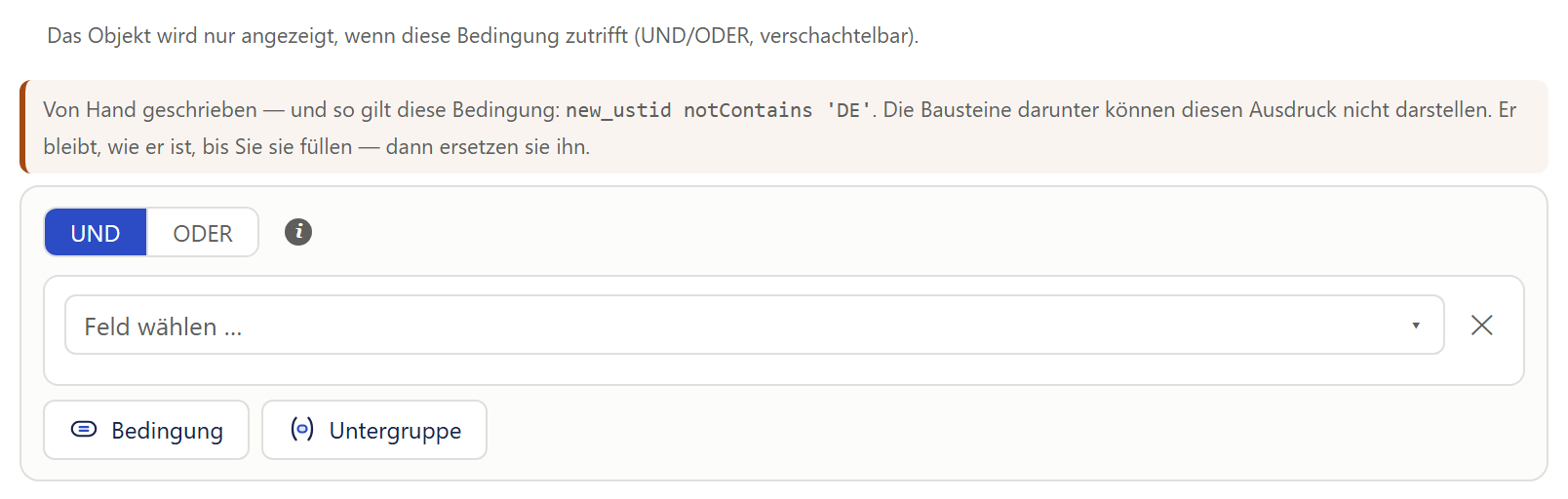
- 1Zeigt die Bedingung im Wortlaut. Sie gilt weiter, auch wenn die Bausteine leer aussehen.
- 2Die Bausteine sind leer. Sobald Sie hier eine Bedingung bauen, ersetzt sie den Ausdruck im Kasten.
| Ort | Was Sie sehen | So ersetzen Sie sie |
|---|---|---|
| Sichtbarkeitsregel, Bildregel, dynamischer Text | Über leeren Bausteinen ein Kasten mit brauner Linie: »Von Hand geschrieben — und so gilt diese Bedingung: … Die Bausteine darunter können diesen Ausdruck nicht darstellen. Er bleibt, wie er ist, bis Sie sie füllen — dann ersetzen sie ihn.« | Bauen Sie in den Bausteinen eine Bedingung. Sobald sie etwas ergibt, verschwindet der Kasten, und die neue Bedingung gilt. |
| Fälle »Je nach Bedingung« im Button-Assistenten | Derselbe Kasten mit »… und so gilt dieser Fall: …«. | Wie oben. |
| Filter einer Regel | Oben im Reiter: »Diese Regel hat einen Filter, der nicht mit dem Baukasten gebaut wurde: »…«. Er bleibt erhalten. Sobald Sie hier eine Bedingung anlegen, ersetzt der Baukasten ihn.« | Eine Bedingung anlegen, oder »🗑 Filter entfernen«. »Abbrechen« im Regelfenster stellt den alten Filter wieder her. |
| Wenn-Zweige einer Variablen | Die Bedingung grau in Schreibmaschinenschrift, darunter »Von Hand geschriebene Bedingung — bleibt unverändert. Der Baukasten würde sie ersetzen.« | »Mit Baukasten neu bauen«. Die Rückfrage »Die Bedingung »…« wird dabei verworfen. Fortfahren?« beantworten Sie mit »Ersetzen« oder »Abbrechen«. |
| Wenn-Zweige der Vorlageneinstellungen | Die Bedingung in einem grauen Kasten mit dem Hinweis, dass sie von Hand geschrieben ist und unverändert bleibt. | Nur den ganzen Zweig mit ✕ entfernen und neu anlegen. |
Nehmen Sie bei einer solchen Sichtbarkeitsregel in den Eigenschaften den Haken heraus, ist sie weg, wenn die Bausteine sie nicht darstellen können. Den zweiten Fall und den Unterschied zwischen Ausschalten und Löschen nennt Sichtbarkeit: Ausschalten oder löschen.
Unvollständige Bedingungen
Fehlt einer von Hand geschriebenen Bedingung ein Teil, etwa hinter einem UND oder ODER (status == 'Offen' &&), vor einem Vergleich (!= 5) oder sein Wert (status !=), gilt der fehlende Teil nie als erfüllt. Mit UND trifft die Bedingung dann nie zu, mit ODER nur, wenn der vollständige Teil zutrifft. Früher galt der fehlende Teil als erfüllt: status == 'Offen' || traf bei jedem Datensatz zu, ohne dass es jemand merkte. Das PDF meldet eine solche Bedingung als Warnung (siehe Probleme und Meldungen: Variablen und Bedingungen), und beim Importieren einer Vorlage nennt die Prüfung die Stelle als Hinweis. Oben auf der Entwurfsfläche meldet der Designer sie, sobald er die Bedingung mit den Beispieldaten auswertet, etwa im Filter einer Regel oder in den Versionen eines Textes; eine Sichtbarkeitsregel wertet er dort nicht aus (siehe Was ändert sich im Dokument?). Vor »Voll-Vorschau« und »PDF« fragt der Designer nach, wenn eine Bedingung der Vorlage unvollständig ist, auch eine Sichtbarkeitsregel (siehe Voll-Vorschau und PDF: Rückfrage bei Regeln und Variablen). Eine ganz leere Bedingung ist nicht unvollständig; sie bedeutet weiter »immer«. Der Baukasten schreibt keine unvollständigen Bedingungen.
Wo Bedingungen vorkommen
Der Baukasten ist überall derselbe. Je nach Ort unterscheidet sich, wogegen geprüft wird, welcher Feldwähler aufgeht, ob es den Umschalter »123« | »ƒx« gibt, was ohne Bedingung geschieht und wann eine Änderung gilt. Wo mehrere Bedingungen nacheinander geprüft werden, gilt überall derselbe Grundsatz: von oben nach unten, die erste zutreffende gewinnt. Die erste Tabelle nennt, wogegen geprüft wird und was zur Wahl steht; die zweite, was ohne Bedingung geschieht, in welcher Reihenfolge geprüft wird und wann eine Änderung gilt.
| Ort | Geprüft gegen | Feldwähler | 123 / ƒx | Eigene Variablen | Mehr dazu |
|---|---|---|---|---|---|
| Filter einer Regel: Reiter »Filter« im Fenster »Regel bearbeiten« | jede Zeile der Liste einzeln | »Feld dieser Zeile wählen« | Umschalter »123« | »ƒx« | stehen zur Wahl | Regeln: Reiter »Filter« |
| Wenn-Zweige einer eigenen Variablen: Knopf »Wenn-Zweig« im Fenster der Variablen | den gedruckten Datensatz, einmal, bevor die Regeln laufen | »Feld wählen« | nur ein fester Wert | stehen zur Wahl | Variablen: Wenn-Zweige |
| Wenn-Zweige einer Variablen der Regel: Reiter »Variablen« im Regelfenster | jede Zeile einzeln, nach Filtern, Zusammenfassen und Auswählen | »Feld dieser Zeile wählen« mit eigenem Hinweis; nichts von oben | Umschalter »123« | »ƒx« | stehen zur Wahl | Regeln: Reiter »Variablen« |
| Wenn-Zweige der Vorlageneinstellungen: Reiter »Zahlen & Datum«, Fenster »Wenn-Zweige: …« | den gedruckten Datensatz, einmal für das ganze Dokument | »Feld wählen« | nur ein fester Wert | stehen zur Wahl, wirken hier aber nicht | Zahlen, Währung und Datum: Wenn-Zweige |
| Sichtbarkeit: Abschnitt »Sichtbarkeit« in den Eigenschaften, Fenster »Sichtbarkeitsregel« | auf dem Blatt den gedruckten Datensatz, in einer Zelle einer Datentabelle die Zeile | »Feld wählen«, in einer solchen Zelle mit »Pro Zeile · …« | nur ein fester Wert | stehen zur Wahl | Sichtbarkeit: Das Fenster »Sichtbarkeitsregel« |
| Bildregel: »Außer wenn« bei einem Bild, Fenster »Außer wenn — welches Bild wann?«, Zeile »Wenn …« | wie die Sichtbarkeit: in einer Zelle einer Datentabelle gegen die Zeile | wie bei der Sichtbarkeit: »Feld wählen«, in einer Zelle mit »Pro Zeile · …« | nur ein fester Wert | stehen zur Wahl | Bilder: Ein anderes Bild je nach Bedingung |
| Dynamischer Text: Fenster »Dynamischer Text«, Karten »Außer wenn …« | den gedruckten Datensatz, in einer Zelle einer Datentabelle die Zeile | »Feld wählen«, in einer Zelle mit »Pro Zeile · …« | nur ein fester Wert | stehen zur Wahl | Texte: Dynamischer Text |
| Versionen eines Textes: Fenster »Bedingter Inhalt — welche Version?« | den gedruckten Datensatz, in einer Zelle einer Datentabelle die Zeile | kein Feldwähler, sondern eine eigene Feldliste mit den Feldern der Quellen und ihrer Verweise | nur ein fester Wert und genau ein Vergleich | gibt es nicht; auch keine Listen | Texte: Inhalt je nach Bedingung |
| E-Mail-Vorlage »Je nach Bedingung« im Button-Assistenten, Karte »Wenn« je Fall | dieselben Daten wie die Sichtbarkeitsregeln, nach dem Belegbau | »Feld dieser Zeile wählen«, nur mit den Feldern, die die Vorlage aus ihrer Hauptquelle führt; keine Beziehungen oder Regeln | nur ein fester Wert | gibt es nicht | Buttons: Je nach Bedingung: die Fälle |
| Ort | Ohne Bedingung | Reihenfolge | Änderung gilt | Weiteres |
|---|---|---|---|---|
| Filter einer Regel | Ohne Bedingung kommen alle Zeilen. | – | Auf die Beispieldaten erst mit »Speichern« des Regelfensters; »Abbrechen« nimmt alles zurück. | »🗑 Filter entfernen« nimmt alle Bedingungen heraus. Liest der Filter eine Regel weiter oben, löscht der Designer diesen Teil. |
| Wenn-Zweige einer eigenen Variablen | Ein Zweig ohne Bedingung trifft immer zu. | Von oben nach unten, der erste zutreffende Zweig gewinnt, sonst gilt »SONST«. | Übernommen mit »Speichern« der Variablen. | – |
| Wenn-Zweige einer Variablen der Regel | Wie bei einer eigenen Variablen. | Wie bei einer eigenen Variablen. | Übernommen mit »Speichern« der Variablen und danach mit »Speichern« des Regelfensters; dessen »Abbrechen« nimmt sie zurück. | – |
| Wenn-Zweige der Vorlageneinstellungen | Ein Zweig ohne Bedingung trifft immer zu; steht er vor anderen, meldet der Designer das vor der Voll-Vorschau und dem PDF. | Von oben nach unten, der erste zutreffende Zweig gewinnt; umsortieren lassen sich die Zweige nicht. | Jede Eingabe steht sofort in der Vorlage; ein eigenes »Abbrechen« hat das Fenster nicht. Übernommen wird mit »Übernehmen« der Vorlageneinstellungen, zurückgenommen mit deren »Abbrechen«. | – |
| Sichtbarkeit | Bleibt die Bedingung leer, ist das Objekt sichtbar. | – | Jede Eingabe gilt sofort. | Wirkt auf der Entwurfsfläche nicht. |
| Bildregel | Eine Regel ohne Bedingung trifft immer zu; der Designer warnt. | Von oben nach unten, die erste zutreffende Regel gewinnt; trifft keine zu, bleibt es beim Bild aus den Eigenschaften. | Jede Eingabe gilt sofort; »✓ Fertig« verwirft Regeln ohne Bild. | Die Entwurfsfläche zeigt das Bild, das mit den Beispieldaten gilt. |
| Dynamischer Text | Eine Regel ohne Bedingung verwirft der Designer beim Speichern. | Die erste passende Regel gewinnt; trifft keine zu, gilt der Standard. | Gilt mit »Speichern« im Fenster und danach mit »Übernehmen« im Fenster »Text bearbeiten«. | Auf der Entwurfsfläche eine grüne Pille mit ihrer Beschriftung, ohne Auswertung; das Ergebnis mit Beispieldaten zeigt nur das Fenster. |
| Versionen eines Textes | Eine Version ohne Bedingung gilt immer; steht sie nicht am Ende, werden die darunter nie gedruckt. | Gedruckt wird die erste zutreffende Version; trifft keine zu, bleibt der Text leer. | Jede Eingabe gilt sofort. | Die Entwurfsfläche zeigt die Version, die mit den Beispieldaten gilt. |
| E-Mail-Vorlage »Je nach Bedingung« | Ein Fall zählt erst, wenn Bedingung und E-Mail-Vorlage gesetzt sind. | Der erste zutreffende Fall gewinnt. | Ein vollständiger Fall steht sofort in der geöffneten Vorlage. | Geprüft beim Klick auf den Button, ohne Einfluss auf den Beleg. |
In Dynamics abgelegt wird alles erst mit »Speichern« in der Vorlagenzeile.
Steht ein Objekt in einer Zelle einer Datentabelle, gelten für die Sichtbarkeit, die Bildregel, den dynamischen Text und die Versionen die Einschränkungen unter Bedingungen in einer Tabellenzelle.
Die Versionen eines Textes haben keinen Baukasten, sondern einen einfachen Baustein: je Version ein Feld, ein Vergleich und ein Wert, ohne UND, ODER und Untergruppen. Alle Felder des Fensters beschreibt Texte: Inhalt je nach Bedingung.
»Regel« heißt in der Sichtbarkeitsregel und in der Bildregel nur »diese Bedingung«. Mit den Regeln aus dem Kapitel Regeln, die Listen filtern und zusammenfassen, haben sie nichts zu tun.
Bedingungen und das Laden der Daten
Die meisten Bedingungen entscheiden nur, was gedruckt wird; weniger geladen wird dadurch nicht. Weniger laden kann allein der Filter einer Regel auf einer Liste, und auch er nur, solange nichts anderes die ganze Liste braucht (siehe Quellen und Beziehungen: Wie der Beleg die Daten holt). Dabei gilt ein fester Grundsatz: lieber zu viele Zeilen laden als zu wenige.
- Schon beim Laden: Einfache Vergleiche an Text- und Zahlenfeldern der Zeile selbst, mit UND verbunden, gibt Smart Templates schon an Dynamics weiter, etwa »Menge größer als 0«. Dynamics liefert dann weniger Zeilen.
- Erst nach dem Laden: alles, was mit ODER verbunden ist (steht die oberste Gruppe auf ODER, die ganze Bedingung; sonst die ODER-Untergruppe), Verneinungen wie »ist nicht«, »ungleich« oder »ist leer«, »ist ausgefüllt«, Felder über eine Beziehung, Vergleiche mit einem Datum, einem Auswahlfeld, Ja/Nein oder einem Verweis, »größer als« und »kleiner als« bei Text, Suchtexte mit % oder _, Vergleiche mit einem Wert aus den Daten über »ƒx«, etwa mit einem anderen Feld derselben Zeile (schon beim Laden wirken davon nur »größer als«, »kleiner als«, »größer oder gleich«, »kleiner oder gleich« und »zwischen« an einem Zahlenfeld gegen ein Feld außerhalb der Zeile, etwa das Kreditlimit des Kunden), Zusammenfassungen wie Summe oder Anzahl, Ergebnisse von Regeln und eigene Variablen.
- Immer noch einmal: Nach dem Laden prüft der Druck den ganzen Filter an jeder Zeile. Was beim Laden zu viel kam, fällt hier heraus; eine Zeile, die passt, fehlt nie. Die einzige Grenze: Mehr als 20.000 Zeilen lädt der Druck je Abfrage nicht. Greift sie, kürzt er dort und meldet es als Warnung (siehe Quellen und Beziehungen: Was der Entwurf lädt und was gedruckt wird).
- Eine weitere Quelle wird immer ganz geladen; ihr Filter kürzt nur das Ergebnis (siehe Quellen und Beziehungen: Was der Entwurf lädt und was gedruckt wird). Auch die Auswahl einer Regel, etwa »Die ersten N«, kürzt nur das Ergebnis (siehe Regeln: Reiter »Auswahl«).
Bedingungen auf Kinddaten
Hängt an jeder Position eine Liste von Chargen, kommt es darauf an, in welcher Regel die Bedingung steht:
- Im Filter der Regel auf den Chargen, etwa »je Position nur Chargen über 100«: Gefiltert werden nur die Chargen (siehe Regeln: Reiter »Filter«). Eine Position, bei der keine Charge passt, bleibt erhalten und hat in dieser Regel dann keine Chargen.
- Im Filter der Regel auf den Positionen, der die Chargen braucht, etwa »nur Positionen, deren Chargen zusammen über 1.000 liegen«: Diese Bedingung prüft der Druck erst, wenn alle Chargen geladen sind. Sonst rechnete die Summe nur über einen Teil und wäre still falsch.
Was ändert sich im Dokument?
Auf der Entwurfsfläche
Felder stehen als blaue Marken mit ihrem Namen. Sichtbarkeitsregeln wirken nicht; ein ausgeblendetes Objekt bleibt sichtbar. Ein dynamischer Text steht als grüne Pille mit ihrer Beschriftung, ohne Auswertung. Versionen eines Textes und Bildregeln folgen den Beispieldaten. Der Filter einer Regel wirkt auf die Beispieldaten, sobald Sie die Regel speichern, aber nur auf den Ausschnitt, den der Entwurf lädt; Summen und Anzahlen in Bedingungen rechnen ebenfalls mit diesem Ausschnitt (wie groß er ist, steht unter Quellen und Beziehungen: Was der Entwurf lädt und was gedruckt wird).
Im PDF
Jede Bedingung wird mit den echten Daten geprüft, Zusammenfassungen über alle Zeilen. Ausgeblendete Objekte fehlen, Bilder, Versionen und dynamische Texte erscheinen je nach Bedingung, Regeln behalten nur die passenden Zeilen, und Variablen und Vorlageneinstellungen nehmen den Wert ihres ersten zutreffenden Wenn-Zweigs; trifft keiner zu, gilt ihr Wert ohne Zweig. Die Fälle »Je nach Bedingung« eines Buttons ändern am Beleg nichts.