
Button einbauen, ändern, entfernen
Kurz gesagt
Den Button selbst legt der Assistent nicht an. Er führt Sie mit einem Link an die richtige Stelle im Befehlsdesigner von Power Apps und legt jeden Wert zum Kopieren bereit; die Handgriffe dort machen Sie selbst. Diese Seite beschreibt sie: beim Erstellen 13 bis 20 Handgriffe, je nachdem, was Sie im Assistenten gewählt haben, beim Ändern und Entfernen vier. Zu den meisten gehört eine kurze Aufnahme aus Power Apps. Welche Fragen der Assistent vorher stellt, steht unter Buttons: der Assistent, was der fertige Button beim Klick tut, unter Was beim Klick geschieht.
Der Ablauf im Überblick
Für diese Handgriffe brauchen Sie das Recht, die App zu bearbeiten, in der der Button erscheinen soll (siehe Rechte und Rollen: Einen Button einbauen). Die Vorlage muss gespeichert sein. Was ein Administrator sonst vorbereiten muss, steht unter Buttons und Flows vorbereiten.
- Klicken Sie im Designer oben auf »🖨 Buttons in Dynamics verwalten«. Wählen Sie App, Tabelle und Ort des Buttons, etwa das Hauptformular oder die Liste, dazu, ob er für eine oder für alle markierten Zeilen gilt, und was er tun soll: Beleg zeigen, E-Mail-Entwurf, E-Mail sofort senden oder, bei einer Vorlage mit eingeschalteter E-Rechnung, die E-Rechnung herunterladen. Bei den beiden E-Mail-Zwecken kommt dazu, an wen die E-Mail geht. Jede dieser Fragen erklärt Buttons: der Assistent: Die Schritte im Überblick.
- Der Designer zeigt eine Anleitung mit allen Werten zum Kopieren und einen Link. Der Link öffnet den Befehlsdesigner an der richtigen Stelle (siehe Die Anleitung im Befehlsdesigner).
- Legen Sie dort einen neuen Befehl an, geben Sie ihm eine Beschriftung und tragen Sie die Werte aus der Anleitung ein (siehe Die Handgriffe beim Erstellen).
- Klicken Sie im Befehlsdesigner auf »Speichern und veröffentlichen« und laden Sie die App danach mit Strg + F5 neu. Auch dann kann es einige Minuten dauern, bis der Button erscheint, weil Dynamics die Befehlsleiste zwischenspeichert.
Beim Ändern und Entfernen fragt der Assistent nur, welcher Button gemeint ist; die Handgriffe dafür stehen unter Einen Button ändern oder entfernen.
Gut zu wissen
Ob ein Button für eine oder für alle angekreuzten Zeilen gilt, wählen Sie im Assistenten (siehe Buttons: der Assistent: Zählt es, was der Anwender ankreuzt?). Wie viele Zeilen ein Button auf einmal verarbeitet, steht unter Was beim Klick geschieht: Mehrere angekreuzte Zeilen. Woher »E-Mail sofort senden« den Empfänger nimmt, sagt Buttons: der Assistent: An wen geht die E-Mail?
Die Anleitung im Befehlsdesigner
Die Anleitung ist der letzte Schritt aller Zweige, »Schritt für Schritt«. Der Erklärtext sagt: Ab hier geht es um Power Apps, dort wird der Button angelegt. Die Bilder zeigen den Befehlsdesigner; der rosa Rahmen umschließt jeweils das, was Sie anklicken müssen. Beim Ändern steht »geändert« statt »angelegt«, beim Entfernen »entfernt«.
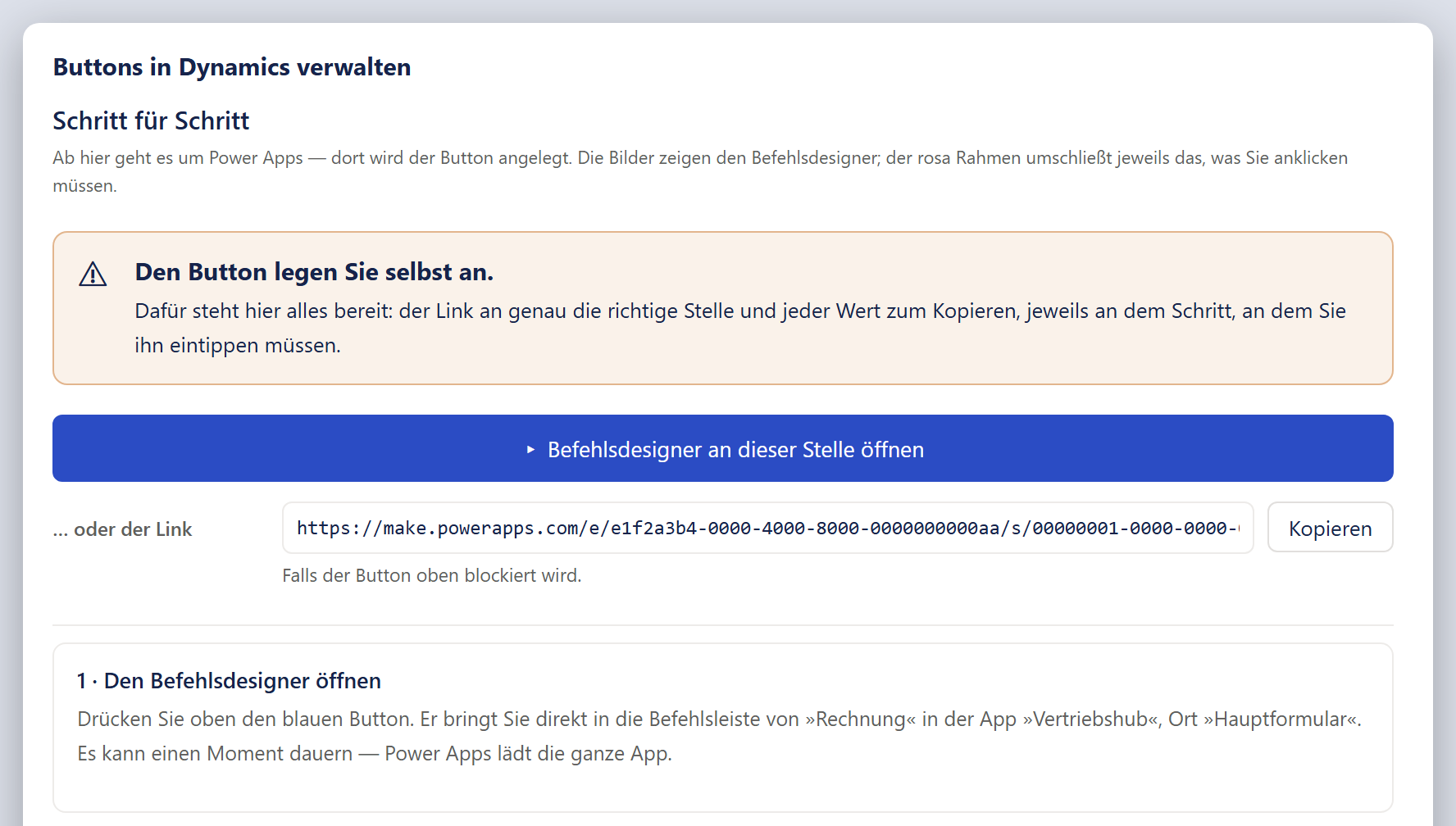
- 1Der orange Kasten: Der Assistent legt den Button nicht an; das tun Sie selbst in Power Apps.
- 2Der blaue Knopf öffnet in einem neuen Reiter den Befehlsdesigner an genau der richtigen Stelle.
- 3Die Kopierzeile »… oder der Link« mit dem Knopf »Kopieren«: derselbe Link zum Kopieren, falls der Browser den neuen Reiter blockiert.
- 4Die erste Karte »1 · Den Befehlsdesigner öffnen«: Die Handgriffe stehen als nummerierte Karten untereinander.
Der Kopf: Hinweis, Link und Kopierzeile
| Element | Was es bewirkt |
|---|---|
| Oranger Kasten in großer Schrift | Beim Erstellen: »Den Button legen Sie selbst an.« Darunter: Hier steht alles bereit, der Link an genau die richtige Stelle und jeder Wert zum Kopieren, jeweils an dem Schritt, an dem Sie ihn eintippen müssen. Beim Ändern und Entfernen: »Geändert und entfernt wird dort, wo auch angelegt wird.« Mit Link folgt: Der Link unten bringt Sie an die Stelle, an der dieser Button liegt. Ohne Link: Dieser Button gilt in jeder App, deshalb lässt sich kein Link auf eine bestimmte Stelle bauen; öffnen Sie Power Apps von Hand und suchen Sie die Tabelle dort. |
| »▸ Befehlsdesigner an dieser Stelle öffnen« | Hervorgehobener Knopf in voller Breite. Er öffnet in einem neuen Reiter den Befehlsdesigner von Power Apps genau an der Stelle: Umgebung, Standardlösung, Tabelle, App und Ort. Das kann dauern, weil Power Apps die ganze App lädt. Beim Ändern und Entfernen kommen Tabelle, App und Ort vom gewählten Button. Der Knopf erscheint nur, wenn sich ein Link bauen lässt, also Umgebung, Tabelle und App bekannt sind; sonst steht ein oranger Kasten: Für diesen Button lässt sich der Link nicht bauen, er ist an keine App gebunden und gilt damit in jeder; öffnen Sie Power Apps von Hand und suchen Sie die Tabelle dort. |
| Kopierzeile »… oder der Link« | Hinweis: »Falls der Button oben blockiert wird.« Sie steht nur zusammen mit dem Knopf und enthält denselben Link zum Kopieren, falls der Browser den neuen Reiter blockiert. |
Die Handgriffe beim Erstellen
Jeder Handgriff steht als Karte mit der Überschrift »Nummer · Titel«, zum Beispiel »1 · Den Befehlsdesigner öffnen«. Hinter vielen Titeln steht nach einem Gedankenstrich die englische Beschriftung, etwa »4 · Die Beschriftung eintragen — »Label««; die Tabelle nennt die Titel ohne diesen Zusatz. Die Nummer zählt fortlaufend durch; die Handgriffe für den dritten Parameter, das Speichern der Vorlage, den Weg, den Empfänger, den Flow und die Sichtbarkeit haben keine feste Nummer. Die Karten 1 bis 11 kommen immer, danach folgen die je nach Wahl nötigen Karten und zum Schluss »Speichern und veröffentlichen« und »Einmal ausprobieren«. Jede Karte enthält den Text mit Absätzen, gegebenenfalls eine Kopierzeile (über dem Bild, weil das Bild nur einen Einzelfall zeigt), das Bild und gegebenenfalls einen orange umrandeten Nachsatz.
| Handgriff | Was Sie im Befehlsdesigner tun | Wert zum Kopieren |
|---|---|---|
| »1 · Den Befehlsdesigner öffnen« | Drücken Sie oben den blauen Button. Er bringt Sie direkt in die Befehlsleiste der gewählten Tabelle in der gewählten App, am gewählten Ort. Es kann einen Moment dauern. | – |
| »2 · Einen neuen Befehl anlegen« | Oben links auf »+ Neu« (»+ New«) und dann auf »Befehl« (»Command«) klicken. Rechts geht ein Fenster mit den Eigenschaften auf; dort tragen Sie alles Weitere ein. | – |
| »3 · Den neuen Befehl anklicken und an seinen Platz schieben« | Der neue Befehl heißt zuerst »NewCommand« und steht meist neben dem vorher ausgewählten. Klicken Sie ihn einmal an: Er bekommt einen farbigen Rahmen, und alles Weitere gilt für ihn. Ziehen Sie ihn dann mit gedrückter Maustaste an die gewünschte Stelle. Die Reihenfolge in der Leiste sehen später die Anwender; was nicht mehr hineinpasst, blendet Dynamics hinter »⋯« aus. | – |
| »4 · Die Beschriftung eintragen« | Ganz oben rechts steht »Beschriftung« (»Label«), der Text auf dem Button. Beim Tippen ändert sich der Name in der Leiste sofort mit. Ändert sich dort nichts, haben Sie den falschen Befehl ausgewählt. | »Vorschlag«: »Beleg anzeigen«, »Per E-Mail senden«, »Sofort per E-Mail senden« oder »E-Rechnung herunterladen«, je nach Zweck. Hinweis: Nur ein Vorschlag, hier dürfen Sie frei texten. |
| »5 · Ein Symbol geben (freiwillig)« | Unter der Beschriftung stellen Sie »Symbol« (»Icon«) auf »Symbol verwenden« (»Use Icon«) und suchen im Feld darunter ein passendes, für einen Beleg zum Beispiel »PDF«, für »E-Rechnung herunterladen« besser »Download«. Ohne Symbol ist der Button genauso gut, er sieht in der Leiste nur schlichter aus. | – |
| »6 · Als Aktion »JavaScript ausführen« wählen« | In der Liste »Aktion« (»Action«) wählen Sie »JavaScript ausführen« (»Run JavaScript«), nicht »Formel ausführen« (»Run formula«); das ist etwas anderes. | – |
| »7 · Nachsehen, ob die Bibliothek schon da ist« | Klappen Sie das Feld »Bibliothek« (»Library«) auf. Steht st_button.js dabei, wählen Sie es aus und überspringen den nächsten Handgriff. So ist es immer, wenn auf dieser Leiste schon ein Smart-Templates-Button gebaut wurde. |
»Bibliothek«: st_button.js. Hinweis: Genau so schreiben, mit .js am Ende. |
| »8 · Die Bibliothek hinzufügen« (nur wenn sie im vorigen Handgriff nicht in der Liste stand) | Klicken Sie auf »Bibliothek hinzufügen« (»Add library«), tippen Sie den Namen ins Suchfeld des Fensters, klicken Sie den Treffer an und übernehmen Sie ihn mit »Hinzufügen« (»Add«). Finden Sie ihn dort nicht, hängt er meistens schon: Das Fenster zeigt nur, was noch nicht hinzugefügt ist. Dann gehen Sie einen Schritt zurück und suchen ihn in der Liste. | »Bibliothek«: st_button.js. Hinweis: In das Suchfeld des Fensters. |
| »9 · Die Funktion eintragen« | Ins Feld »Funktion« (»Function name«) gehört der Name, der zum gewählten Zweck passt. Endet er auf All, weil Sie »alle angekreuzten« gewählt haben, ist es derselbe Vorgang in einer Schleife; was ohne All gilt, steht unter Was beim Klick geschieht: Die acht Einträge für das Feld »Funktion«. |
»Funktion«: einer der acht Namen aus der Tabelle unter Was beim Klick geschieht: Die acht Einträge für das Feld »Funktion«; beim Zweck »E-Rechnung herunterladen« SmartTemplates.Button.downloadEInvoice, bei »alle angekreuzten« SmartTemplates.Button.downloadEInvoiceAll. Hinweis: Genau so, mit den Punkten. |
| 10 · Den ersten Parameter hinzufügen | Klicken Sie auf »Parameter hinzufügen« (»Add parameter«) und wählen Sie in der Typenliste PrimaryControl, in der Unterrasteransicht und der Zugeordneten Ansicht stattdessen SelectedControl (dort ist PrimaryControl das Formular, auf dem die Liste steht, und der Button arbeitete für diesen einen Datensatz statt für die angekreuzten Zeilen). Suchen Sie den Eintrag nicht im Textfeld: Er ist ein eigener Eintrag in der Liste, keine Zeichenfolge, die man tippt. Dieser Parameter muss an erster Stelle stehen; über ihn erfährt der Button, auf welchem Datensatz beziehungsweise bei welchen Zeilen er gedrückt wurde. An den beiden Listen-Orten steht unter dem Bild ein Nachsatz: Zeigt das Bild PrimaryControl, stammt es von einem Button auf dem Formular, hier wählen Sie in derselben Liste SelectedControl. |
– |
| 11 · Den zweiten Parameter hinzufügen | Noch einmal »Parameter hinzufügen«, diesmal als Typ »Zeichenfolge« (»String«). In das Feld darunter kommt die Kennung dieser Vorlage. | »Parameter 2«: die Kennung der Vorlage. Hinweis: Die Kennung der Vorlage »Name«. |
| »Den dritten Parameter hinzufügen« (nur bei einem E-Mail-Zweck mit »Immer dieselbe Vorlage« und gewählter E-Mail-Vorlage) | Ein drittes Mal »Parameter hinzufügen«, wieder als »Zeichenfolge«. Das ist die E-Mail-Vorlage, die Betreff, Text und ihre Anhänge liefert. | »Parameter 3«: die Kennung der E-Mail-Vorlage. Hinweis: Die E-Mail-Vorlage »Name«. |
| »Die Vorlage speichern — sonst kennt der Button die Fälle nicht« (nur bei einem E-Mail-Zweck mit »Je nach Bedingung«; ohne Bild) | Die Wenn-Dann-Fälle gehören zur Vorlage, nicht zum Button. Legen Sie sie oben im Designer mit »Speichern« ab, bevor Sie den Button ausprobieren. Einen Parameter für die E-Mail-Vorlage bekommt der Button in diesem Fall absichtlich nicht, er fragt beim Klick die Fälle. | – |
| »Den Weg als letzten Parameter hinzufügen« (nur wenn der Button auf einer anderen Tabelle sitzt als die Hauptquelle) | Noch einmal »Parameter hinzufügen«, wieder als »Zeichenfolge«. Das ist der Weg von der Tabelle des Buttons zur Hauptquelle; ohne ihn wüsste der Button nicht, welchen Datensatz er drucken soll. Er muss hinter der Vorlage und der E-Mail-Vorlage stehen; nur Parameter mit flow: oder to: davor dürfen danach kommen. |
»Parameter 3« oder »Parameter 4« (4, wenn der dritte die E-Mail-Vorlage ist): der Wegtext. Hinweis: Links das Verweisfeld, rechts die Tabelle dahinter; mehrere Stufen durch Komma getrennt. |
| »Den Empfänger als Parameter hinzufügen« (nur bei einem E-Mail-Zweck, wenn Sie im Schritt »An wen geht die E-Mail?« einen Verweis oder ein E-Mail-Feld gewählt haben) | Noch einmal »Parameter hinzufügen«, wieder als »Zeichenfolge«. Damit gibt der Button beim Klick den Empfänger aus dem Datensatz mit. Das to: am Anfang gehört dazu und darf nicht wegfallen: Daran erkennt der Button, dass es der Empfänger ist und nicht der Weg. Mit dem Präfix ist auch die Reihenfolge egal. Bei »E-Mail sofort senden« steht darunter: Ist das Feld an einem Datensatz leer, sendet der Button für ihn nichts und sagt es. |
»Parameter 3« bis »Parameter 5«: to:_feld_value bei einem Verweis, zum Beispiel to:_customerid_value; to:feld bei einem E-Mail-Feld, zum Beispiel to:emailaddress1. Hinweis: Genau so, mit to: davor. |
| »Den Flow als Parameter hinzufügen« (nur bei »Ja, diesen Flow beauftragen« mit gewähltem Flow) | Noch einmal »Parameter hinzufügen«, wieder als »Zeichenfolge«. Damit weiß der Button, welchen Flow er anstoßen soll. Das flow: am Anfang gehört dazu und darf nicht wegfallen: Daran erkennt der Button, dass es eine Flow-Kennung ist und keine Vorlage, die sieht sonst gleich aus. Mit dem Präfix ist auch die Reihenfolge egal. Bei »alle angekreuzten« steht darunter: Der Flow läuft je Datensatz, vier angekreuzte Zeilen ergeben vier Flow-Läufe. |
»Parameter 3« bis »Parameter 6«: flow:Kennung. Hinweis: Genau so, mit flow: davor. |
| »Sichtbarkeit auf Formel umstellen« (nur an den drei Listen-Orten, auch bei »Genau ein Datensatz«) | Der Button soll nur erscheinen, wenn der Anwender überhaupt etwas angekreuzt hat. Das kann der Befehlsdesigner selbst. Rechts unter »Sichtbarkeit« (»Visibility«) steht »Anzeigen« (»Show«); klappen Sie das Feld auf und wählen Sie den zweiten Eintrag, »Show on condition from formula«. | – |
| »Die Rückfrage nach der Komponentenbibliothek bestätigen« (wie der vorige Handgriff) | Beim ersten Mal in der App erscheint »Create a component library«; klicken Sie auf »Continue«. Das dauert einen Moment, in der Aufnahme fast eine Minute: nicht abbrechen. Danach steht im Feld »Show on condition from formula«, und oben erscheint die Formelleiste. Das ist einmalig je App. | – |
| »Die Formel eintragen« (wie der vorige Handgriff) | In der Formelleiste steht »true«. Markieren Sie das und ersetzen Sie es durch die Zeile. Bei »alle angekreuzten« erscheint der Button, sobald mindestens eine Zeile angekreuzt ist; bei »Genau ein Datensatz« nur, wenn genau eine angekreuzt ist, bei zweien bleibt er verborgen. Steht oben »Create component library to enable Power Fx«, ist das kein Fehler: Es ist die Rückfrage aus dem vorigen Handgriff, die noch aussteht. | »Formel (Power Fx)«: CountRows(Self.Selected.AllItems) > 0 bei »alle angekreuzten«, CountRows(Self.Selected.AllItems) = 1 bei »genau ein Datensatz«. Hinweis: In die Formelleiste ganz oben, nicht in ein Feld rechts. |
| »Die Vorlage speichern — sonst kennt der Button die E-Rechnung nicht« (nur beim Zweck »E-Rechnung herunterladen« und nur, wenn die Vorlage ungespeicherte Änderungen hat; ohne Bild) | Der Button liest beim Klick die gespeicherte Vorlage. Haben Sie die E-Rechnung erst im offenen Designer eingeschaltet und noch nicht gespeichert, bricht jeder Klick ab, weil sie dort noch nicht eingeschaltet ist. Legen Sie die Vorlage oben im Designer mit »Speichern« ab, bevor Sie den Button ausprobieren. | – |
| »Speichern und veröffentlichen« | Oben rechts »Speichern und veröffentlichen« (»Save and Publish«). Danach steht eine Weile »Saving and publishing in progress …«. Bis der Button in der App auftaucht, können Minuten vergehen, weil die Befehlsleiste im Browser zwischengespeichert wird. Laden Sie die App neu; ist er dann immer noch nicht da, warten Sie kurz und laden Sie noch einmal. Er ist nicht verloren. | – |
| »Einmal ausprobieren« (ohne Bild) | Leeren Sie zuerst den Zwischenspeicher: Drücken Sie in der Dynamics-App Strg+F5. Öffnen Sie dann einen Datensatz der gewählten Tabelle und drücken Sie den Button. Geht etwas schief, sagt er es in einem Fenster im Klartext (siehe Was beim Klick geschieht: Wenn der Button abbricht). An den Listen-Orten kreuzen Sie stattdessen die Zeilen an, für die etwas entstehen soll. Beim Zweck »E-Rechnung herunterladen« kommt die E-Rechnung als Download, nicht in einem neuen Reiter: Der Browser zeigt sie in seiner Download-Liste, bei mehreren Zeilen als ZIP-Datei. | – |
Gut zu wissen
Die Aufnahmen zeigen Beispielwerte. Gültig ist immer, was im Assistenten zum Kopieren steht. Ob die Sichtbarkeitsformel an einem Unterraster und in der Zugeordneten Ansicht wirklich greift, ist nicht gemessen; probieren Sie es dort aus. An einem älteren Befehl wurde beobachtet, dass das Feld »Sichtbarkeit« fehlte; ob ein neuer Befehl es in jeder App hat, ist nicht geprüft. Fehlt es, lassen Sie die Formel weg: Der Button erscheint dann immer, und bei falscher Auswahl meldet er das beim Klick (siehe Was beim Klick geschieht: Wenn der Button abbricht).
Die Bilder zu den Handgriffen
Die meisten Handgriffe zeigen eine animierte Bildschirmaufnahme aus Power Apps, die von selbst läuft. Darunter steht, dass die Werte darin aus einem Beispiel stammen und dass gültig ist, was oben zum Kopieren steht. Lädt eine Aufnahme nicht, ersetzt eine Zeichnung des Befehlsdesigners mit rosa Rahmen das Bild samt dieser Zeile. Ohne Bild sind die Handgriffe »Den Befehlsdesigner öffnen«, »Die Vorlage speichern — sonst kennt der Button die Fälle nicht« (beziehungsweise »… die E-Rechnung nicht«) und »Einmal ausprobieren«. Vergrößern lassen sich die Bilder hier nicht, anders als in der Anleitung für die Verbindung unter Flows: Die Fenster »Eine Verbindung anlegen« und »Erst die Verbindung — so geht es«. Die Ersatzzeichnungen heben bei einigen Handgriffen, etwa beim dritten Parameter, beim Weg, beim Empfänger und beim Flow, dasselbe Feld »Parameter 2« hervor; das passt dort nicht, der Text daneben gilt.
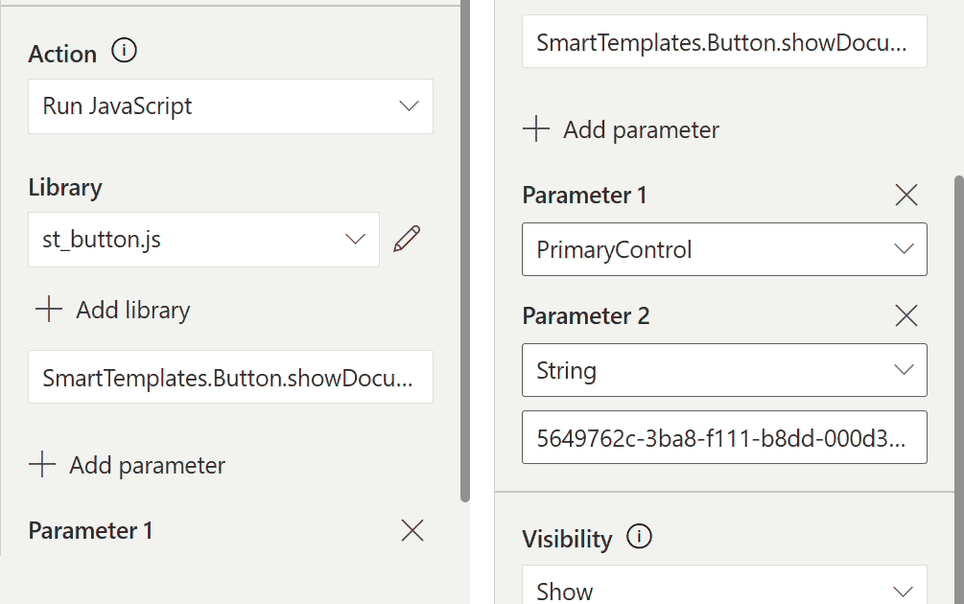
- 1Das Feld unter »Action«: die Aktion »Run JavaScript« (JavaScript ausführen), nicht eine Formel.
- 2Das Feld unter »Library«: die Bibliothek des Buttons, hier »st_button.js«.
- 3Das Textfeld mit dem Funktionsnamen (»SmartTemplates.Button.showDocu…«); die acht möglichen Namen stehen unter Was beim Klick geschieht: Die acht Einträge für das Feld »Funktion«.
- 4»Parameter 1« mit »PrimaryControl«: Der erste Parameter ist ein Typ, kein Text; in der Unterrasteransicht und der Zugeordneten Ansicht steht »SelectedControl«.
- 5»Parameter 2« mit dem Typ »String« und dem Textfeld darunter: Der zweite Parameter ist die Kennung der Vorlage.
Einen Button ändern oder entfernen
Wählen Sie im ersten Schritt »Einen vorhandenen Button ändern« oder »Einen Button entfernen«. Der Assistent sucht dann alle Befehle, die auf Smart Templates zeigen, und führt Sie in vier Handgriffen durch den Befehlsdesigner.
Welchen Button möchten Sie ändern? / entfernen?
| Element | Was es bewirkt |
|---|---|
| Überschrift mit Erklärtext | »Welchen Button möchten Sie ändern?« beziehungsweise »Welchen Button möchten Sie entfernen?« Erklärtext: »Gesucht wurde nach Befehlen, die auf Smart Templates zeigen.« Gelistet werden alle Befehle, deren Eintrag im Feld »Funktion« »SmartTemplates« enthält. Befehle ohne »SmartTemplates« im Funktionsnamen erscheinen nicht. Der Assistent liest höchstens 400 Befehle; was darüber hinausgeht, verschweigt er. |
| Button-Karten | Je Befehl eine Karte. Der Titel ist die Beschriftung des Befehls, ersatzweise sein Name. Darunter steht »Tabelle oder (ohne Tabelle) · Ort oder ? · App-Name oder gilt in jeder App«. Ein klassischer Befehl gehört zu keiner App und gilt in jeder App, die die Tabelle enthält. Sortiert ist erst nach Tabelle (Befehle ohne Tabelle zuletzt), dann nach Beschriftung. Den Ort zeigt die Karte in der Oberflächensprache. App, Tabelle und Ort des gewählten Befehls bestimmen den Link in der Anleitung; bei einem Befehl ohne App lässt sich kein Link bauen. |
| Oranger Kasten »Es wurde kein Button gefunden, der auf Smart Templates zeigt.« | Sinngemäß weiter: Vermutlich gibt es noch keinen, dann ist »Einen Button erstellen« der richtige Weg. »Weiter ▸« bleibt gesperrt (»Bitte einen Button wählen.«). |
Die vier Handgriffe
| Handgriff | Was Sie tun | Wert zum Kopieren |
|---|---|---|
| »1 · Den Befehlsdesigner öffnen« (ohne Bild) | Der Text sagt: Der Button oben bringt Sie an die Stelle, an der der gewählte Button auf seiner Tabelle und an seinem Ort liegt. Das stimmt nur, wenn sich ein Link bauen lässt; für einen Befehl ohne App gibt es keinen Knopf (siehe Der Kopf), und Sie suchen die Tabelle in Power Apps von Hand. | – |
| »2 · Den Button in der Leiste finden« | Links stehen alle Befehle dieser Leiste untereinander. Klicken Sie den gesuchten an; rechts gehen seine Eigenschaften auf. | – |
| »3 · Ändern, was nötig ist« (nur beim Ändern) | Rechts lassen sich Beschriftung, Symbol und die Parameter anpassen. Wollen Sie eine andere Vorlage drucken, ist es der zweite Parameter. | »Diese Vorlage«: die Kennung der geöffneten Vorlage. Hinweis: Falls Sie auf sie umstellen wollen. |
| »3 · Entfernen« (nur beim Entfernen) | Oben in der Leiste auf »Löschen« (»Delete«) klicken. Es kommt eine Rückfrage (»Delete command« — Are you sure you want to delete this command?); bestätigen Sie sie mit »Ok«. Das entfernt den Befehl aus der Lösung. Die Vorlage in Smart Templates bleibt davon unberührt, nur der Button ist weg. | – |
| »4 · Speichern und veröffentlichen« | Oben rechts »Speichern und veröffentlichen« (»Save and Publish«); sonst bleibt alles beim Alten. | – |
Soll ein vorhandener E-Mail-Button künftig einen Empfänger aus dem Datensatz mitgeben, gehen Sie im Assistenten den Zweig »Einen Button erstellen« bis zur Anleitung durch: gleiche Tabelle, gleicher Zweck, im Schritt »An wen geht die E-Mail?« Ihre Wahl (siehe Buttons: der Assistent: An wen geht die E-Mail?). Kopieren Sie dort aus dem Handgriff »Den Empfänger als Parameter hinzufügen« den Wert to:… und fügen Sie ihn am vorhandenen Befehl im Handgriff 3 mit »Parameter hinzufügen« als weitere »Zeichenfolge« hinten an.
Soll ein vorhandener Button zusätzlich einen Flow beauftragen, kopieren Sie im Fenster »Flows verwalten« (siehe Flows: Die Liste) mit »⧉ Kennung« den Wert flow:… und fügen ihn im Handgriff 3 mit »Parameter hinzufügen« als weitere »Zeichenfolge« hinten an.
Die Bezeichnungen im Befehlsdesigner stammen von Microsoft und wurden im September 2026 abgelesen; sie können sich ändern. Weicht der Bildschirm vom Text ab, folgen Sie dem, was Sie dort sehen.
Was ändert sich im Dokument?
Auf der Entwurfsfläche
Nichts. Was Sie im Befehlsdesigner anlegen, ändern oder entfernen, berührt das Blatt nicht.
Im PDF
Nichts. Der Befehlsdesigner gehört zu Power Apps und ändert die Vorlage nicht; auch beim Entfernen eines Buttons bleibt die Vorlage in Smart Templates unberührt. Was der fertige Button druckt, steht unter Was beim Klick geschieht.