
Datenbaum und Feldwähler
Kurz gesagt
Der Datenbaum steht links im Bereich »Daten« und zeigt alles, was Sie in die Vorlage holen können: die Felder Ihrer Quellen, ihre Beziehungen, Regeln und Ihre eigenen Variablen. Ziehen ist der Hauptweg, ein Feld in die Vorlage zu holen; was dabei entsteht, hängt davon ab, was Sie ziehen und wohin. Ein Klick setzt das Feld in das Eingabefeld, in dem Sie zuletzt waren. Dieselbe Auswahl öffnet sich als Feldwähler, wenn eine Bedingung oder ein Wert ein Feld braucht: als »Feld wählen« mit dem ganzen Baum und als »Feld dieser Zeile wählen« mit dem Teil, der zu einer Zeile gehört. Im Feldwähler lässt sich nichts ziehen; ein Klick wählt das Feld. Welche Quellen es gibt und wie Sie sie festlegen, steht unter Quellen und Beziehungen.
Der Datenbaum
Links im Hauptfenster steht der Bereich »Daten« mit dem Satz »Feld in ein Textfeld oder auf ein Text-Element ziehen.«. Darunter öffnet »⚙ Quellen verwalten« das Fenster »Datenquellen verwalten« (siehe Quellen und Beziehungen: Das Fenster »Datenquellen verwalten«), und darunter folgt der Datenbaum: alles, was Sie in die Vorlage holen können. Unter dem Baum liegt die zugeklappte »Struktur« (siehe Arbeiten auf der Entwurfsfläche: Die Struktur).
- Die Breite der Spalte ziehen Sie an ihrem rechten Rand (Mauszeiger: »Breite ziehen«); schmaler oder breiter geht es nur bis zu einer festen Grenze. Ihr Browser merkt sich die Breite.
- Ohne Quelle stehen nur »Eigene Variablen« und der Hinweis »Noch keine Datenquelle. Oben „⚙ Quellen verwalten“ → Hauptquelle festlegen.«
- Im Gruppen-Designer und im Zell-Designer steht derselbe Baum in deren linker Spalte, mit dem Satz »Feld in den Canvas ziehen.« und ohne »⚙ Quellen verwalten«. Was Sie aufgeklappt haben, bleibt dort offen.
- Denselben Baum finden Sie in vielen Fenstern, etwa beim Text bearbeiten, bei Bedingungen, bei der Spaltenwahl einer Tabelle und bei der Bildwahl. Dort verhält er sich jeweils etwas anders; das beschreiben Das Fenster »Text bearbeiten«: Felder einsetzen, Der Feldwähler weiter unten, Datentabellen: Die Zeilenquelle und Bilder: Woher das Bild kommt.
Was im Baum steht
Beim Öffnen einer Vorlage sind alle obersten Einträge zugeklappt. Was Sie aufklappen, bleibt offen, auch wenn der Designer den Baum neu zeichnet.
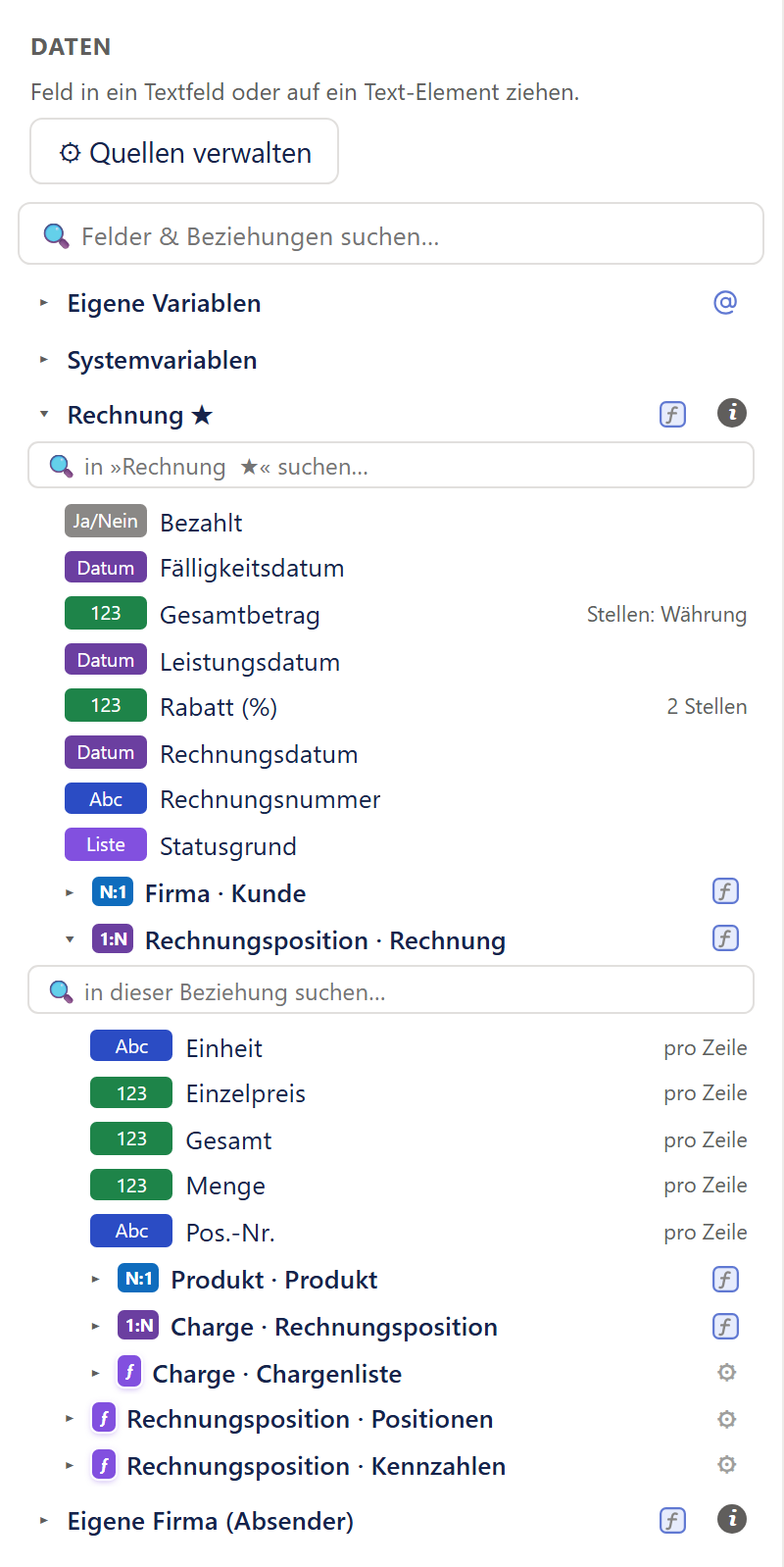
- 1Öffnet das Fenster »Datenquellen verwalten«.
- 2Kopf der Hauptquelle. Das ★ kennzeichnet sie; ƒ legt eine Regel direkt auf dieser Quelle an, das Info-Zeichen erklärt das.
- 3Ein Feld: Abzeichen (hier »123« für Zahl oder Betrag), Name und rechts ein Zusatz, hier woher die Nachkommastellen kommen.
- 4Beziehung N:1 (blau): ein Verweis auf genau einen Datensatz. Seine Felder setzen Sie ein wie die eigenen.
- 5Beziehung 1:N (violett): eine Liste, hier die Rechnungspositionen. Ihre Felder tragen den Zusatz »pro Zeile«.
- 6Eine Regel steht direkt hinter der Beziehung, zu der sie gehört. Das Zahnrad öffnet »Regel bearbeiten«.
| Eintrag | Was er enthält |
|---|---|
| »Eigene Variablen« | Werte, die Sie selbst festlegen: fester Wert, Text oder Wenn-Dann. Sie stehen als @Name mit ihrem Abzeichen. Das Symbol »@« im Kopf legt eine neue an, »✎« an einer Variablen bearbeitet sie. Ohne Variablen steht dort »Noch keine — oben über das Symbol @ anlegen.«. Eigene Variablen brauchen keine Datenquelle (siehe Variablen und Variablen: Eigene Variablen im Bereich »Daten«). |
| »Systemvariablen« | Werte, die das System einsetzt: »Aktuelle Seite«, »Gesamtseitenzahl«, »Aktuelles Datum«, »Aktuelle Uhrzeit«, »Datum & Uhrzeit« und »Benutzer« (siehe Variablen: Systemvariablen). |
| Kopf einer Quelle | Der Name der Quelle, die Hauptquelle mit ★. Dahinter legt »ƒ« eine Regel direkt auf dieser Quelle an (»Regel / Ansicht auf DIESER Quelle anlegen (Filter, Berechnen, Auswahl…)«); das ⓘ daneben erklärt das. Darunter stehen die Felder der Quelle, dann ihre Beziehungen und Regeln. |
| Feld | Abzeichen, Name und gegebenenfalls ein Zusatz (siehe Was die Abzeichen und Zusätze bedeuten). Die Felder sind nach ihrem Namen sortiert; Verweise, die fast nie gemeint sind, etwa Besitzer, Erstellt von, Währung oder Prozessphase, stehen am Ende. Beim Zeigen mit der Maus erscheint, was beim Einsetzen entsteht, und bei Zahlen und Beträgen, was Dynamics an Nachkommastellen hinterlegt hat. |
| Kopf einer Beziehung | ▸, das Abzeichen »1:N« oder »N:1« und der Name. Ein Klick klappt auf; dahinter legt »ƒ« eine Regel auf dieser Beziehung an (»Regel / Ansicht hinzufügen (Filter, Berechnen, Auswahl…)«). |
| Kopf einer Regel | ▸, das Abzeichen »ƒ« und fett »Tabelle · Regelname«. Er steht direkt hinter der Beziehung, zu der die Regel gehört. »⚙« öffnet das Fenster »Regel bearbeiten« (siehe Regeln: Das Fenster »Regel bearbeiten«). Aufgeklappt stehen oben unter »Berechnete Felder« die Ergebnisse der Regel, etwa Summen, und ihre Variablen, darunter die Felder. |
| Regel, die Zeilen zusammenfasst | Unter ihr stehen nur die Felder, nach denen sie zusammenfasst, oder »(eine zusammengefasste Zeile)«, dazu die Listen darunter. Gibt es darunter Listen oder Regeln, sagt ein gelblicher Satz »Zusammengefasst — die einzelnen Felder gibt es hier nicht mehr, die Listen darunter schon.« (siehe Regeln: Zeilen zusammenfassen). |
Zeigen Sie mit der Maus auf ein Feld, werden die Beziehungen bis hinauf zur Quelle hell markiert. So sehen Sie, woher das Feld kommt.
Was die Abzeichen und Zusätze bedeuten
| Abzeichen | Bedeutung |
|---|---|
| »Abc« | Text, auch alles ohne eigenen Typ |
| »123« | Zahl oder Betrag |
| »Datum« | Datum, auch mit Uhrzeit; gedruckt im Datumsformat der Vorlage, wenn Sie dem Feld im Text kein eigenes geben (siehe Zahlen, Währung und Datum: Datum & Uhrzeit und Zahlen, Währung und Datum: Das Datumsformat eines einzelnen Feldes) |
| »Ja/Nein« | Ja oder Nein; ein Feld aus Dynamics druckt seine Beschriftung in der Sprache der Optionslabels, etwa »Ja« oder »Bezahlt«, eine eigene Variable »Ja« oder »Nein« in der Sprache der Vorlage (siehe Zahlen, Währung und Datum: Sprache der Optionslabels) |
| »Liste« | Ein Auswahlfeld mit festen Werten, etwa ein Status; gedruckt wird seine Beschriftung aus Dynamics in der Sprache der Optionslabels, zum Beispiel »Offen«. Mit einer Liste von Datensätzen (1:N) hat dieses Abzeichen nichts zu tun. |
| »N:1« | Am Feld: ein Verweisfeld; es druckt den Namen des Datensatzes, auf den es zeigt. Am Kopf einer Beziehung: der Weg zu allen Feldern dieses Datensatzes. |
| »1:N« | Am Kopf einer Beziehung: eine Liste (siehe Quellen und Beziehungen: Beziehungen) |
| »Bild« | Ein Bild aus dem Datensatz; auf das Blatt gezogen entsteht ein Bild (siehe Bilder: Bilder aus den Daten) |
| »Datei« | Eine Spalte mit einer angehängten Datei; auf das Blatt gezogen entsteht ebenfalls ein Bild. Zu Bild- und Dateifeldern gehören Begleitfelder wie »… · URL (Link)« oder »… · Dateiname«. |
| »ƒ« | Eine Regel (siehe Regeln) |
Rechts am Feld steht manchmal ein Zusatz:
- »pro Zeile«: Das Feld gehört in eine Tabellenzelle und zeigt dort in jeder Zeile den Wert dieser Zeile. Was geschieht, wenn Sie es auf das freie Blatt ziehen, steht unter Klicken und ziehen.
- »erster Wert«: Das Feld gehört zu einer Liste, steht aber außerhalb einer Tabelle, etwa ein Feld einer weiteren Quelle oder im Fenster »Text bearbeiten« ein Feld unter einer 1:N-Beziehung. Gedruckt wird der Wert aus der ersten Zeile der Liste, ein Wert für das ganze Dokument. Denselben Wert setzt der Designer ein, wenn Sie ein Feld mit dem Zusatz »pro Zeile« auf das freie Blatt ziehen (siehe Ein Feld »pro Zeile« außerhalb einer Tabellenzelle).
- »2 Stellen« (allgemein: eine Zahl und »Stellen«): So viele Nachkommastellen sieht Dynamics für das Feld vor. Ziehen Sie ein Zahlenfeld in einen Text, übernimmt der Designer die Stellenzahl gleich mit; ändern lässt sie sich dort nicht. Brauchen Sie andere Stellen, setzen Sie den Wert über eine eigene Variable ein (siehe Zahlen, Währung und Datum: Nachkommastellen und Symbol für ein einzelnes Feld). Bei Geldfeldern übernimmt er sie nicht; dort gelten die Einstellungen der Vorlage.
- »Stellen: Währung«, »Stellen: Organisation«: Bei Geldfeldern kommen die Nachkommastellen von der Währung des Datensatzes bzw. aus den Einstellungen Ihrer Organisation in Dynamics. Übernommen wird nichts. Die Stellen der Währung des Datensatzes holt der Haken »Währung aus dem Datensatz übernehmen« in den Vorlageneinstellungen (siehe Zahlen, Währung und Datum: Währung aus dem Datensatz).
- »fehlt« (rot, der Name blass und durchgestrichen): Das Feld oder die Beziehung gibt es in Dynamics nicht mehr (siehe Felder, die es in Dynamics nicht mehr gibt).
Suchen im Datenbaum
| Suchfeld | Was es tut |
|---|---|
| »🔍 Felder & Beziehungen suchen…« | Oben im Baum, sobald es eine Quelle gibt. Filtert beim Tippen alle geladenen Einträge nach ihrem Text und ihrem internen Namen; auch Abzeichen und Zusätze zählen mit, Sie finden also etwa mit »Datum« alle Datumsfelder. Treffer klappen ihre Zweige auf, Einträge ohne Treffer verschwinden. Tippen Sie hier, werden die kleinen Suchfelder geleert. |
| »🔍 in »…« suchen…« | Unter einer Kategorie mit mindestens sechs Einträgen, etwa unter einer Quelle. Sucht nur in den Feldern und Beziehungen dieser Ebene; eine Beziehung ist dabei ein Treffer, in sie hinein wird nicht gesucht. Solange Sie hier suchen, treten die übrigen Kategorien zurück. Ein leeres Feld zeigt wieder alles. |
| »🔍 in dieser Beziehung suchen…« | Unter einer aufgeklappten Beziehung mit mehr als vier Feldern. Wirkt wie das Suchfeld einer Kategorie, nur für diese Beziehung. |
Gesucht wird nur in dem, was schon geladen ist. Eine Beziehung, die Sie noch nie aufgeklappt haben, durchsucht die Suche nicht. Findet sie nichts, steht dort »Nichts gefunden.« oder, wenn noch Beziehungen ungeladen sind, »Nichts gefunden — gesucht wird aber nur in dem, was schon geladen ist, und eine Beziehung ist noch nicht geladen. Klappen Sie die Beziehung mit ▸ auf; danach findet die Suche auch ihre Felder.«
Klicken und ziehen
Ziehen ist der Hauptweg, Daten in die Vorlage zu holen. Was dabei entsteht, hängt davon ab, was Sie ziehen und wo Sie es loslassen:
| Was Sie ziehen | Wohin | Was entsteht |
|---|---|---|
| Feld | freie Stelle auf dem Blatt | Ein neuer Text mit diesem Feld an der Stelle, an der Sie loslassen. Zeigt der Designer beim Ziehen eine Einfügelinie zwischen zwei Objekten, rückt, was darunter steht, für ihn nach unten (siehe Arbeiten auf der Entwurfsfläche: Die Einfüge-Linie). Breite und Positionsverhalten des neuen Textes stehen unter Texte: Ein Feld aufs Blatt ziehen. |
| Feld | Gruppe, auch im Gruppen-Designer | Ein neuer Text in dieser Gruppe. Bei einer Gruppe, die direkt auf dem Blatt steht, zählt dafür nur ein Teil ihrer Höhe; wie viel, und was geschieht, wenn Sie außerhalb davon loslassen, steht unter Gruppen: Welche Fläche der Gruppe zählt. Breite und Positionsverhalten des neuen Textes stehen unter Texte: Ein Feld aufs Blatt ziehen. |
| Feld | vorhandener Text in einer Gruppe oder Tabellenzelle | Das Feld wird hinten angehängt, mit einem Leerzeichen davor; bei einem Text mit Versionen in die Version, die gerade gilt (siehe Texte: Inhalt je nach Bedingung). Welche Version gilt, wenn keine zutrifft, steht unter Das Fenster »Text bearbeiten«: Ein Feld auf einen vorhandenen Text ziehen. |
| Feld | vorhandener Text direkt auf dem Blatt | Das Feld wird nicht angehängt: Der Zug geht durch den Text hindurch, und an der Stelle, an der Sie loslassen, entsteht ein neuer Text mit dem Feld. Der vorhandene Text bleibt unverändert. Wollen Sie das Feld in diesen Text setzen, tun Sie es im Fenster »Text bearbeiten« (siehe Das Fenster »Text bearbeiten«: Ein Feld auf einen vorhandenen Text ziehen). |
| Feld | Tabellenzelle | Das Feld kommt in die Zelle. Was dabei in welcher Zelle geschieht, steht unter Zellen, Kopfzeile und Seitenumbruch: Felder in Zellen ziehen. |
| Feld | Eingabefeld rechts unter »Eigenschaften« | Das Feld wird an der Cursorstelle eingesetzt. |
| Bildfeld | Blatt oder Gruppe | Ein Bild; vorher fragt der Designer nach der Bildqualität. Auf einem vorhandenen Text in einer Gruppe oder Tabellenzelle wird ein Bildfeld kein Bild, sondern steht dort als Feld; der Designer weist darauf hin. Mehr unter Bilder: Bilder aus den Daten; für ein Bildfeld aus einer Liste steht der Bezug zur Zeile unter Bilder: Der Bezug zur Zeile. |
| Dateifeld | Blatt oder Gruppe | Ein Bild, ohne Frage nach der Bildqualität. |
| Liste (»1:N«) | Blatt oder Gruppe | Der Designer legt eine Regel an und öffnet »Regel bearbeiten«, danach die Spaltenwahl, dann entsteht die Datentabelle, über der Mitte einer Gruppe in dieser Gruppe, mit der linken oberen Ecke dort, wo Sie loslassen. Brechen Sie ab, bleibt nichts zurück (siehe Datentabellen: Eine Datentabelle anlegen). Findet der Designer die Liste nicht, meldet er »Beziehung nicht gefunden — bitte im Daten-Baum aufklappen.«; klappen Sie sie dann einmal auf und ziehen Sie erneut. |
| Liste unter einer Liste, etwa »Chargen« unter »Positionen«, oder unter »Pro Zeile · …« | die geöffnete Tabellenzelle im Zell-Designer | Eine verschachtelte Tabelle, wieder über eine neue Regel (siehe Zellen, Kopfzeile und Seitenumbruch: Tabellen in Gruppen und Zellen). Findet der Designer keine geöffnete Zelle als Ziel, meldet er »Verschachtelte Tabelle: erst per Doppelklick in eine Tabellenzelle hineinzoomen, dann die Sub-Sammlung hineinziehen.« |
| Regel (»ƒ«) | Blatt oder Gruppe, im Zell-Designer auch die geöffnete Zelle | Eine Datentabelle auf dieser Regel, über der Mitte einer Gruppe in dieser Gruppe an der Loslass-Stelle, in der Zelle eine verschachtelte, gleich mit der Spaltenwahl; eine neue Regel entsteht nicht. Unter einer weiteren Quelle lassen sich nur die Regeln der Quelle selbst auf das Blatt ziehen (siehe Quellen und Beziehungen: Werte aus einer weiteren Quelle holen). |
- Klicken: Ein Klick auf ein Feld setzt es in das Eingabefeld, in dem Sie zuletzt waren, an der Cursorstelle. Gibt es keines, meldet der Designer »Erst in ein Textfeld klicken — oder den Baustein mit der Maus hineinziehen.«.
- Feld mit »pro Zeile« außerhalb einer Tabelle: Der Designer setzt den Wert der ersten Zeile ein oder lehnt ab, wenn er die Liste nicht kennt; die Meldungen dazu stehen gleich unten unter Ein Feld »pro Zeile« außerhalb einer Tabellenzelle.
Achtung
Die Felder einer Regel, die auf einer Liste steht, etwa die Summe einer Regel auf den Positionen, tragen den Zusatz »pro Zeile« und lassen sich zurzeit nicht in einen Text auf dem Blatt setzen; der Designer lehnt sie mit der zweiten Meldung unten ab. Auch mit einem Klick in ein Eingabefeld gesetzt, liefert ein solches Feld zurzeit keinen verlässlichen Wert. Felder von Regeln an der Hauptquelle oder an einer weiteren Quelle betrifft das nicht. Welcher Weg heute funktioniert, steht unter Regeln: Das Ergebnis verwenden.
Ein Feld »pro Zeile« außerhalb einer Tabellenzelle
Ein Feld mit dem Zusatz »pro Zeile« gehört in eine Tabellenzelle, denn nur dort gibt es eine Zeile, deren Wert es zeigen kann. Ziehen Sie es stattdessen auf das freie Blatt, setzt der Designer den Wert der ersten Zeile ein oder lehnt das Feld ab. Dasselbe gilt für eine Zelle einer freien Tabelle, die direkt auf dem Blatt steht: Sie gehört zum Hauptdatensatz, nicht zu einer Zeile (siehe Zellen, Kopfzeile und Seitenumbruch: Felder in Zellen ziehen). Zwei Fälle sind möglich:
- Der Designer kennt die Liste: Er setzt das Feld, etwa die Menge einer Position, mit dem Wert der ersten Zeile ein und meldet: »… gilt pro Zeile — auf dem freien Blatt gibt es keine Zeile. Eingesetzt wird deshalb der Wert der ERSTEN Zeile: …«.
- Der Designer weiß nicht, zu welcher Liste das Feld gehört: Er legt nichts an und meldet: »… gilt pro Zeile und braucht eine Tabellenzelle — auf dem freien Blatt bliebe die Stelle im PDF leer. Ziehen Sie erst die Sammlung als Tabelle aufs Blatt, dann das Feld in eine Zelle.« Wie Sie eine Tabelle anlegen, steht unter Datentabellen: Eine Datentabelle anlegen.
Für ein Bildfeld oder Dateifeld aus einer Liste gilt dasselbe, auch in einer Gruppe, die direkt auf dem Blatt steht: Der Designer bindet das Bild an die erste Zeile der Liste und meldet es wie oben, oder er legt nichts an und meldet, warum. Bei einem Bildfeld fragt er danach nach der Qualität. Ein Bild, das in jeder Zeile ein anderes sein soll, gehört in eine Tabellenzelle. Das Produktbild einer Position, ein Bildfeld hinter einem Verweis der Zeile, ist das Bild des Produkts der ersten Position. Die Einzelheiten stehen unter Bilder: Wege in Tabellen, Gruppen und Zellen, der Bezug zur Zeile unter Bilder: Der Bezug zur Zeile.
Aufklappen, laden, Tiefe
- Unter einer Beziehung, die noch nie aufgeklappt war, steht »▸ aufklappen zum Laden«. Beim ersten Aufklappen holt der Designer ihre Felder und Unterbeziehungen aus Dynamics (»lädt Felder…«), mit Beispiel-Datensatz auch dessen Daten.
- Von einer Liste lädt der Entwurf dabei höchstens 20 Beispielzeilen. Hat sie mehr, meldet er das einmal; den Wortlaut und was es für Regeln, Summen und Bedingungen bedeutet, finden Sie unter Probleme und Meldungen: Meldungen des Entwurfs.
- Klappt das Laden nicht, steht dort »Felder nicht geladen – klicken, um es noch einmal zu versuchen.«, und der Designer meldet einmal »Die Felder von »…« ließen sich nicht laden (fehlendes Leserecht, Zeitüberschreitung oder Netz). Ein Klick auf die Beziehung versucht es noch einmal.«. Bleibt es dabei, klären Sie Ihre Rechte mit Ihrem Administrator (siehe Rechte und Rollen).
- Lädt der Designer die Felder einer Beziehung, aber nicht ihre Beispieldaten, meldet er einmal »⚠ Die Beispieldaten der Beziehung »…« konnten nicht geladen werden — die Leinwand zeigt dort keine Beispielwerte, das gedruckte Dokument sehr wohl. …«. Betroffen ist nur, was der Entwurf im Hintergrund rechnet; der Beleg holt seine Daten selbst.
- Ab der sechsten Beziehungsebene bietet der Baum keine Beziehungen und Regeln mehr an und sagt »Tiefer geht es nicht: Gedruckt werden Beziehungen bis zur sechsten Ebene.«. Eine Regel zählt dabei nicht als eigene Ebene.
Wo solche Meldungen erscheinen, steht unter Probleme und Meldungen: Wo die Meldungen erscheinen.
Felder, die es in Dynamics nicht mehr gibt
Beim Öffnen einer Vorlage gleicht der Designer ihre Quellen mit Dynamics ab. Neue Felder und Beziehungen kommen dazu, Beschriftungen und Typen werden aufgefrischt. Was es in Dynamics nicht mehr gibt, bleibt mit dem Zusatz »fehlt« stehen, damit Sie sehen, worauf die Vorlage zeigt. Gelöscht wird dabei nichts. Der Abgleich meldet:
- »Datenquellen abgeglichen: … neu aus Dynamics übernommen.«: Diese Notiz kommt fast bei jedem Öffnen, weil die Vorlage nur die Felder und Beziehungen speichert, die sie benutzt, und der Abgleich die übrigen wieder dazuholt. Sie bedeutet nicht, dass sich in Dynamics etwas geändert hat. Nach einem Import bleibt sie aus;
- »⚠ Achtung: … gibt es in Dynamics nicht mehr …«, wenn die Vorlage ein solches Feld oder eine solche Beziehung benutzt; je nach Fall sagt die Meldung, dass die Stellen im Dokument leer bleiben, dass leer bleibt, was über die Beziehung geholt wird, oder dass das Feld in einer eigenen Variablen, einem Regelfilter oder einer Sortierung steht;
- »Beim Abgleich mit Dynamics: … gibt es nicht mehr. Die Vorlage benutzt sie nicht …«, wenn nur Unbenutztes fehlt;
- »⚠ Der Abgleich mit Dynamics ist für … fehlgeschlagen (…). Der Variablenbaum ist deshalb unvollständig — gedruckt wird trotzdem richtig. Laden Sie die Vorlage neu, wenn die Verbindung wieder steht.«
Ersetzen Sie Felder mit »fehlt« durch andere oder entfernen Sie sie, und prüfen Sie das Ergebnis in der Voll-Vorschau.
Der Datenbaum im Zell- und Spaltendesigner
Bearbeiten Sie eine Datenzelle oder eine Zusatzreihe einer Datentabelle im Zell- oder Spaltendesigner, stehen im Baum unter »Eigene Variablen« und »Systemvariablen« statt der Quellen zwei eigene Einträge (siehe Zellen, Kopfzeile und Seitenumbruch: Gestalten mit dem Doppelklick):
- »Pro Zeile · …« (violett hinterlegt): die Felder einer Tabellenzeile, mit dem Zusatz »pro Zeile«. Zuerst stehen unter »Berechnete Felder« die Ergebnisse der Regel, dann ihre Felder. Fasst die Regel zusammen, stehen dort nur die Felder, nach denen sie zusammenfasst, oder »(eine zusammengefasste Zeile — nur die berechneten Felder und die Listen darunter)«, dazu die Listen darunter. Aus diesen Listen werden verschachtelte Tabellen.
- »Alle Felder«: je Quelle, mit ★ und »ƒ«, die Felder außerhalb der Zeile, ohne Listen. Sie zeigen in jeder Zeile denselben Wert.
In einer Kopfzelle gibt es keinen Zeilenbezug; dort fehlt »Pro Zeile · …«. Markieren Sie eine Tabelle nur auf dem Blatt, ohne sie zu öffnen, zeigt der linke Baum weiter die normale Ansicht.
Dieselben beiden Einträge, »Pro Zeile · …« und »Alle Felder«, zeigt der Feldwähler »Feld wählen«, wenn das Objekt in einer Zelle einer Datentabelle steht (siehe Das Fenster »Feld wählen«).
Der Feldwähler
Der Knopf »Feld wählen …« öffnet je nach Ort einen von zwei Feldwählern. »Feld wählen« zeigt denselben Baum wie der Bereich »Daten« links (siehe Der Datenbaum), »Feld dieser Zeile wählen« einen Ausschnitt davon. Ziehen lässt sich darin nichts: Ein Klick auf ein Feld wählt es und schließt das Fenster.
- »Feld wählen« zeigt den ganzen Datenbaum. Ihn öffnen die Sichtbarkeitsregel, die Bildregel, der dynamische Text, die Wenn-Zweige einer eigenen Variablen und die Wenn-Zweige der Vorlageneinstellungen, außerdem »Variable wählen …« bei »ƒx«. Steht das Objekt in einer Zelle einer Datentabelle, zeigt er zusätzlich die Felder dieser Zeile. Für den Inhalt eines Codes und die Felder des GiroCodes heißt er »Variable wählen«, bietet keine Bild- und Dateifelder an und hat unten den Knopf »Neue eigene Variable …«, der eine eigene Variable anlegt und einsetzt (siehe Barcode, QR-Code und GiroCode: Was in den Code kommt).
- »Feld dieser Zeile wählen« zeigt nur die Zeile, die gerade geprüft wird, und was darunter liegt; nichts von oben. Ihn öffnen der Filter einer Regel, die Wenn-Zweige einer Variablen der Regel und die Fälle »Je nach Bedingung« im Button-Assistenten.
Systemvariablen wie die Seitenzahl stehen für Bedingungen in keinem der beiden Wähler zur Wahl: Die Seitenzahl entsteht erst, wenn feststeht, was gedruckt wird.
Das Fenster »Feld wählen«
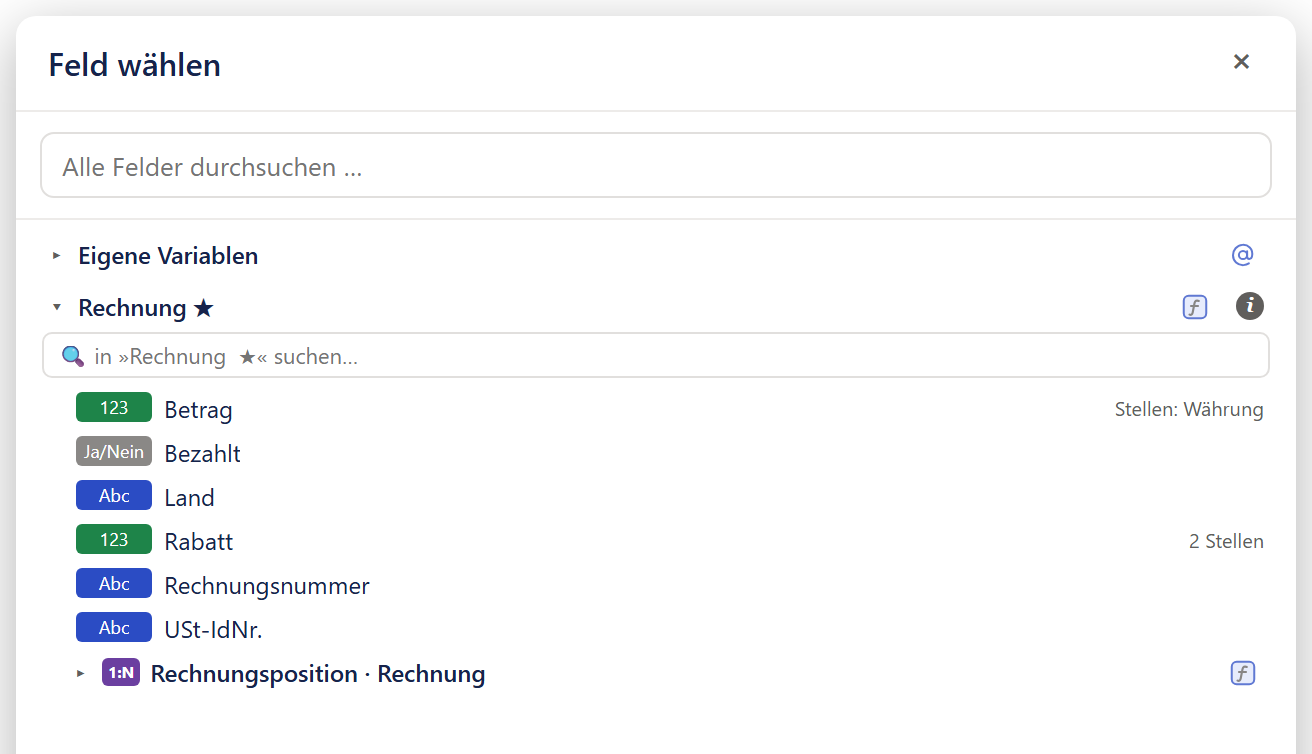
- 1Schließt ohne Wahl. Ein Klick neben das Fenster und die Esc-Taste wirken ebenso.
- 2Hat beim Öffnen den Fokus und filtert den Baum beim Tippen.
- 3»Eigene Variablen« steht immer ganz oben.
- 4Jede Quelle ist eine eigene Kategorie; ★ kennzeichnet die Hauptquelle, ƒ legt eine Regel an.
- 5Ein Klick wählt das Feld und schließt das Fenster.
| Bedienelement | Was es bewirkt |
|---|---|
| × im Kopf | Schließt ohne Wahl. Ebenso ein Klick neben das Fenster und die Esc-Taste; Esc schließt diesen Wähler vor allen anderen Fenstern. |
| »Alle Felder durchsuchen …« | Hat beim Öffnen den Fokus. Filtert den Baum beim Tippen, auch nach den internen Namen der Felder; Treffer klappen auf. Ohne Treffer steht »Nichts gefunden.«. Ist eine Beziehung noch nicht geladen, sagt der Hinweis, dass nur im Geladenen gesucht wird: Klappen Sie die Beziehung mit ▸ auf, danach findet die Suche auch ihre Felder. |
| »Eigene Variablen« | Steht immer ganz oben (siehe Bedingungen: Eigene Variablen in einer Bedingung). |
| »Pro Zeile · …« | Nur in einer Zelle einer Datentabelle: für ein Objekt oder einen Text in einer solchen Zelle. Enthält die Felder dieser Zeile; was genau darunter steht, auch bei einer Regel, die zusammenfasst, beschreibt Der Datenbaum im Zell- und Spaltendesigner. Sind die Felder noch nicht geladen, steht »lädt Felder…« da. |
| »Alle Felder« | Nur in einer Zelle einer Datentabelle: darunter je Quelle ein Kopf, die Hauptquelle mit ★. Was darunter steht, beschreibt Der Datenbaum im Zell- und Spaltendesigner. |
| Quelle mit ★ | Außerhalb einer Zelle einer Datentabelle ist jede Quelle eine eigene Kategorie; ★ kennzeichnet die Hauptquelle. Das Zeichen ƒ am Kopf legt eine Regel auf dieser Quelle an. |
Gibt es mehr als eine Kategorie, beginnen alle zugeklappt. Zwischen zwei Öffnungen behält der Baum, was aufgeklappt war. Er hebt das Feld hervor, das in dieser Bedingung schon gewählt ist; bei einer Zusammenfassung nicht. Hat die Vorlage noch keine Quelle, steht dort »Noch keine Datenquelle. Oben „⚙ Quellen verwalten“ → Hauptquelle festlegen.«; die eigenen Variablen stehen trotzdem zur Wahl. Denselben Wähler öffnen auch Stellen außerhalb der Bedingungen, etwa der Wert einer eigenen Variablen.
Das Fenster »Feld dieser Zeile wählen«
| Bedienelement | Was es bewirkt |
|---|---|
| ✕ im Kopf | Mauszeigertext »Schließen«. Schließt ohne Wahl, ebenso ein Klick daneben und die Esc-Taste. Das Fenster lässt sich an den Kanten größer ziehen. |
| Hinweis unter dem Titel | Im Filter einer Regel: »Der Filter läuft je Zeile. Über eine Beziehung kommen Sie an ihre Felder; bei einer 1:N-Beziehung wählen Sie rechts am Feld die Zusammenfassung (Summe, Anzahl, …). Sie wird nach dem Laden gerechnet und kostet keine zusätzliche Abfrage.« Im Wenn-Zweig einer Variablen der Regel beginnt er mit »Die Bedingung wird für jede Zeile einzeln geprüft.« und endet mit »Nach oben sieht eine Regel nicht.«. Im Button-Assistenten: »Geprüft werden die Felder, die diese Vorlage führt — dieselben, die auch der Beleg benutzt.« |
| »🔍 suchen…« | Hat beim Öffnen den Fokus und filtert den Baum wie im großen Wähler. |
| »Eigene Variablen« | Nur im Filter einer Regel und im Wenn-Zweig einer Variablen der Regel. |
| »Zeile aus »…«« | Offener Kopf; nennt die Liste oder Tabelle, deren Zeile geprüft wird. |
| »Felder dieser Zeile (…)« | Die eigenen Felder der Zeile, mit ihrer Anzahl. Verweise stehen als Feld mit dem Abzeichen »N:1«. Zugeklappt, wenn die Zeile Beziehungen hat, sonst offen. |
| »Über eine Beziehung — hier gibt es Summe, Anzahl, Ø, Min, Max« | Offen; nur wenn die Zeile Beziehungen hat. Enthält die Verweise (N:1) und Listen (1:N) der Zeile samt ihren Regeln. An den Feldern einer Liste wählen Sie die Zusammenfassung. |
Im Button-Assistenten zeigt der Wähler nur die Felder, die die Vorlage aus ihrer Hauptquelle führt, ohne Beziehungen, Regeln und eigene Variablen. Für den Wert einer Variablen der Regel gibt es denselben Baum als »Feld für die Variable wählen«, ohne eigene Variablen und auf den Typ der Variablen beschränkt (siehe Regeln: Reiter »Variablen«: Werte je Zeile).
Der Baum im Feldwähler
Der Baum ist aufgebaut wie im Bereich »Daten« links: Beziehungen laden beim ersten Aufklappen (siehe Aufklappen, laden, Tiefe), »fehlt« markiert, was es in Dynamics nicht mehr gibt (siehe Felder, die es in Dynamics nicht mehr gibt), nach der sechsten Ebene ist Schluss, und lange Kategorien und Beziehungen haben ein eigenes Suchfeld (siehe Suchen im Datenbaum). Abzeichen wie »123«, »Datum«, »Liste« oder »N:1« bedeuten dasselbe wie dort (siehe Was die Abzeichen und Zusätze bedeuten). Anders als dort gilt:
- Ein Klick wählt das Feld.
- An Feldern einer Liste steht rechts die Zusammenfassung (siehe Bedingungen: Summe, Anzahl und Co. über eine Liste).
- Das Zeichen @ legt eine eigene Variable des Dokuments an, auch in »Feld dieser Zeile wählen«; ✎ an einer Variablen öffnet sie zum Bearbeiten. Haben Sie den Feldwähler aus dem offenen Fenster einer Variablen heraus geöffnet, benutzen Sie dort weder @ noch ✎; warum, steht unter Variablen: Weitere Wege ins Fenster.
- ƒ an einer Beziehung oder Quelle legt eine Regel an, ⚙ an einer Regel öffnet sie. Das Regelfenster legt sich über den Wähler; danach zeigt der Wähler die geänderte Regel. Wie Sie eine Regel anlegen und bearbeiten, steht im Kapitel Regeln: Eine Regel anlegen.
Was ändert sich im Dokument?
Auf der Entwurfsfläche
Der Datenbaum und die Feldwähler gehören nur zum Designer. Ein Feld, das Sie auf das Blatt ziehen, steht dort als blaue Marke mit seinem Namen, nicht mit seinem Wert; ein Bildfeld zeigt das Bild des Beispiel-Datensatzes. Von einer Liste lädt der Entwurf nur die ersten Beispielzeilen, und Regeln, Summen und Bedingungen rechnen auf der Leinwand mit diesen.
Im PDF
Jedes Feld zeigt den Wert des Datensatzes, für den gedruckt wird, aus dem Designer den des Beispiel-Datensatzes. Ein Feld mit dem Zusatz »pro Zeile« zeigt in jeder Zeile einer Tabelle den Wert dieser Zeile; außerhalb einer Tabelle steht der Wert der ersten Zeile der Liste. Ausnahmen stehen unter Ein Feld »pro Zeile« außerhalb einer Tabellenzelle. Gedruckt wird mit allen Zeilen einer Liste.