
E-Rechnung: ZUGFeRD und XRechnung
Kurz gesagt
Eine E-Rechnung ist der Beleg als Datei in einem genormten Format: eine XML-Datei mit den Rechnungsdaten, die die Software Ihres Kunden selbst einliest. Smart Templates erzeugt sie nach ZUGFeRD 2.5.2 (EXTENDED), dann steckt die XML in einem PDF, oder nach XRechnung 3.0, dann entsteht nur die XML. Sie schalten die E-Rechnung in den Vorlageneinstellungen im Reiter »E-Rechnung« ein und ordnen jeder Angabe der E-Rechnung ein Feld, eine Variable oder einen festen Wert zu. Smart Templates rechnet dabei nichts selbst: Summen und Steuern kommen aus Ihrer Vorlage. Fehlt eine Pflichtangabe oder passen die Beträge nicht zusammen, entsteht kein Beleg, sondern eine Meldung, die sagt, was fehlt und wer es behebt. Button, E-Mail und Flow liefern, was die Vorlage einstellt.
Was entsteht
Ob und wie eine E-Rechnung entsteht, steht in der Vorlage. Das Blatt selbst ändert sich dadurch nicht: Die E-Rechnung hat kein Objekt auf dem Blatt (siehe Was ändert sich im Dokument?).
| Standard | Was entsteht | Für wen |
|---|---|---|
| »ZUGFeRD 2.5.2 (EXTENDED)« | Ein PDF, in dem die XML eingebettet ist (PDF/A-3), oder nur die XML. Der Kunde liest das PDF, seine Software die Daten. Das Profil EXTENDED enthält alle Angaben der europäischen Norm und viele Zusätze, etwa Unterpositionen, weitere Beteiligte und Anzahlungen. | Rechnungen, die der Empfänger als lesbares PDF und zugleich als Daten bekommen soll. |
| »XRechnung 3.0« | Nur die XML-Datei, mit der Leitweg-ID des Empfängers. | Rechnungen an deutsche Behörden und öffentliche Auftraggeber. |
So gehen Sie vor:
- Schalten Sie die E-Rechnung ein und wählen Sie den Standard und die Ausgabe (siehe Einschalten und »Nur wenn …«, Der Standard und Die Ausgabe).
- Ordnen Sie jeder Pflichtangabe etwas zu (siehe Angaben zuordnen und Listen).
- Prüfen Sie mit einem Beispieldatensatz, ob mit seinen Daten eine E-Rechnung entstünde (siehe Prüfen mit Beispieldatensatz).
- Speichern Sie die Vorlage. Danach liefern Button, E-Mail und Flow die E-Rechnung (siehe Button, E-Mail und Flow).
Gut zu wissen
Welcher Standard für Ihre Kunden gilt, ist eine steuerliche Frage. Smart Templates gibt dazu keine Rechts- und keine Steuerberatung; die Angaben auf dieser Seite beschreiben, was das Programm tut.
Einschalten und »Nur wenn …«
Öffnen Sie die Vorlageneinstellungen und klicken Sie auf den Reiter »E-Rechnung« (siehe Vorlageneinstellungen: Reiter »E-Rechnung«). Der Reiter hat vier Abschnitte, dazu die Erklärung zur Norm: »E-Rechnung«, »Standard«, »Ausgabe« und »Zuordnung«.
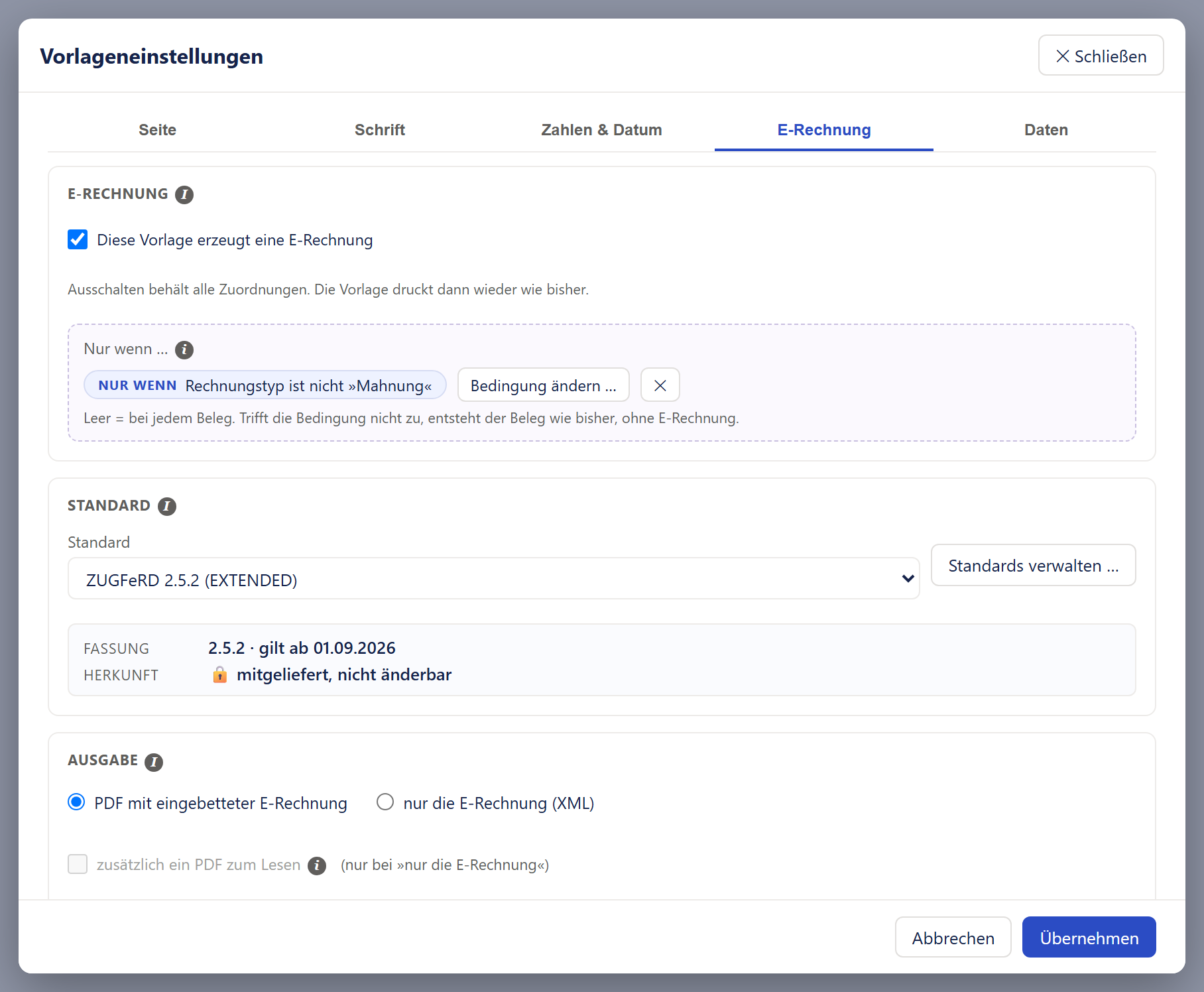
- 1Der Haken schaltet die E-Rechnung ein. Ausschalten behält alle Zuordnungen; die Vorlage druckt dann wieder wie bisher.
- 2»Nur wenn …«: die Bedingung, unter der die E-Rechnung entsteht, hier »Rechnungstyp ist nicht »Mahnung««. Leer heißt: bei jedem Beleg.
- 3Die Auswahl des Standards.
- 4»Standards verwalten …« öffnet die Liste der Standards (siehe Eigene Standards).
- 5Fassung und Herkunft des gewählten Standards.
Beim ersten Einschalten wählt Smart Templates »ZUGFeRD 2.5.2 (EXTENDED)« mit der Ausgabe »PDF mit eingebetteter E-Rechnung« und trägt die Angaben ein, die der Standard selbst vorgibt, bei ZUGFeRD die Art der Rechnung »Rechnung« (gelb, bis Sie ein Typfeld zuordnen; siehe Die Art der Rechnung). Wechseln Sie zu XRechnung, kommen deren Vorgaben dazu, etwa der Geschäftsprozess und die Zahlungsart. Alles, was Sie im Reiter und in den Fenstern dahinter einstellen, gilt zunächst in der geöffneten Vorlage; in Dynamics abgelegt wird es mit »Speichern«.
»Nur wenn …«
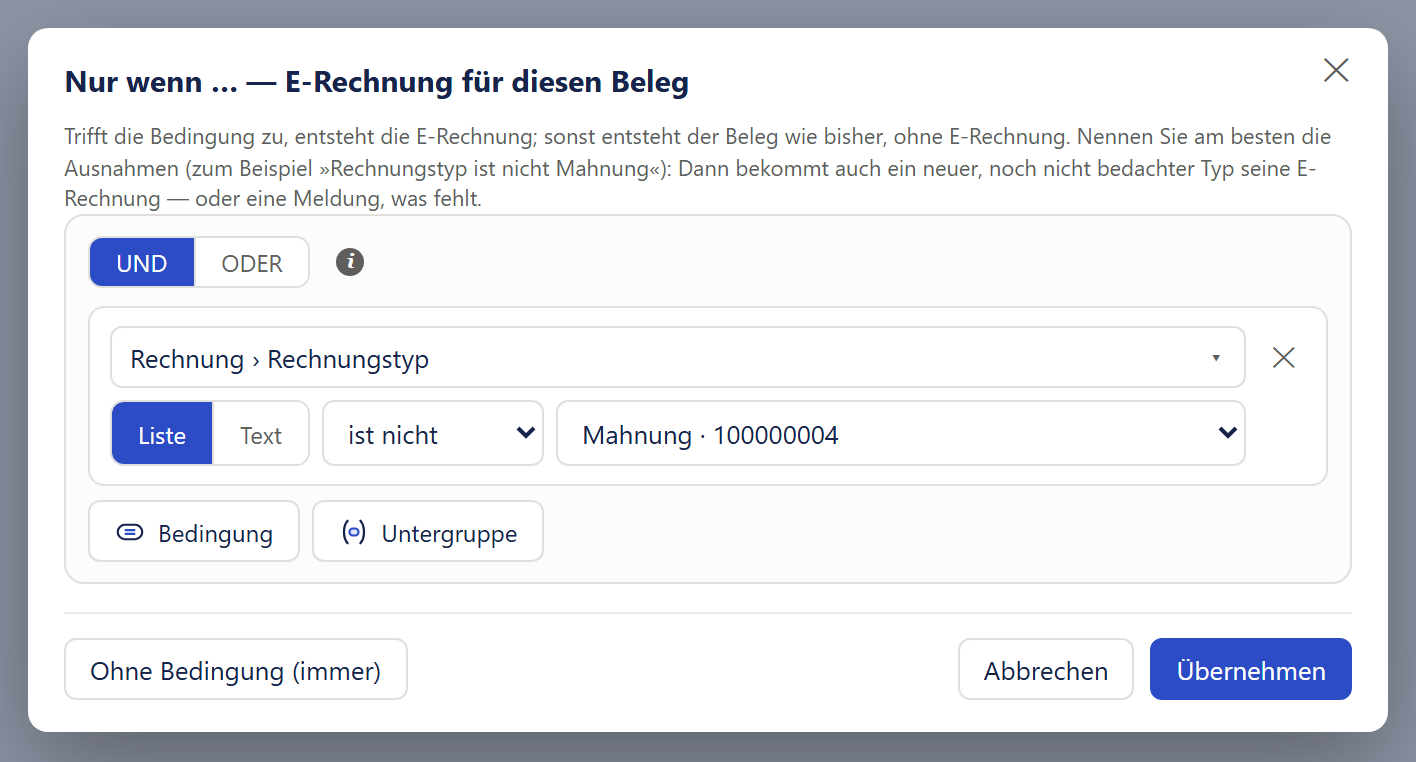
Die E-Rechnung entsteht nur für Belege, auf die die Bedingung zutrifft. Trifft sie nicht zu, entsteht der Beleg wie bisher, ohne E-Rechnung und ohne Meldung. »Mit Beispieldatensatz prüfen« sagt es für den Beispieldatensatz. Die Bedingung bauen Sie wie jede andere: Feld, Vergleich, Wert, verknüpft mit UND oder ODER (siehe Bedingungen). Ohne Bedingung entsteht die E-Rechnung bei jedem Beleg.
Tipp
Nennen Sie die Ausnahmen, nicht die Fälle mit E-Rechnung, etwa »Rechnungstyp ist nicht Mahnung«. Kommt später ein neuer Rechnungstyp dazu, bekommt er dann seine E-Rechnung oder eine Meldung, was fehlt, und geht nicht still ohne E-Rechnung hinaus.
Dasselbe »Nur wenn …« gibt es an einer Liste und an einem festen Eintrag (siehe Listen). Dort entscheidet es, ob die Zeilen oder der Eintrag dabei sind.
Der Standard
Der Standard bestimmt, wie die E-Rechnung aufgebaut ist. Die Auswahl im Abschnitt »Standard« nennt zuerst die mitgelieferten Standards, danach die eigenen.
| Name in der Auswahl | Fassung | Gilt ab | Ausgabe |
|---|---|---|---|
| »XRechnung 3.0« | 3.0.2 | 01.02.2024 | nur die E-Rechnung (XML) |
| »ZUGFeRD 2.5.2 (EXTENDED)« | 2.5.2 | 01.09.2026 | PDF mit eingebetteter E-Rechnung oder nur die E-Rechnung (XML) |
- Mitgeliefert heißt: Der Standard steckt in Smart Templates und lässt sich nicht ändern. Das Schloss im Kasten »Herkunft« zeigt es. Neue Fassungen kommen mit einem Update.
- Eigene Standards laden Sie unter »Standards verwalten …« hoch (siehe Eigene Standards). Sie tragen dauerhaft den Vermerk »Eigener Standard – nicht von Smart Templates geprüft«.
- Beim Wechsel des Standards bleiben die Zuordnungen, soweit es die Angaben auch im neuen Standard gibt. Gibt es einige dort nicht, nennt eine Rückfrage sie, bevor sie entfernt werden: »Im Standard »…« gibt es 3 der bisherigen Zuordnungen nicht (…). Sie werden beim Wechsel entfernt.« Mit »Abbrechen« bleibt alles, wie es war. Die Ausgabe folgt der Vorgabe des neuen Standards.
- Fehlt der Standard in dieser Umgebung, etwa ein eigener nach einem Export, steht unter der Auswahl rot: »Der Standard »…« ist in dieser Umgebung nicht vorhanden – bitte hochladen. Bis dahin entsteht keine E-Rechnung.«
- Neue Fassungen. Die Vorlage merkt sich den Standard und seine Fassung. Nennt eine neuere Fassung desselben Standards die gemerkte ausdrücklich als Vorgängerin und ist der Tag erreicht, ab dem sie gilt, arbeitet die Vorlage von selbst mit der neueren, ohne dass Sie etwas umstellen. Eine Fassung, die sich nicht als Nachfolgerin meldet, wird nie stillschweigend genommen; dann stellen Sie die Vorlage selbst auf die neue Fassung um (siehe Beim Wechsel des Standards). Ist die Gültigkeit der benutzten Fassung abgelaufen, entsteht die E-Rechnung trotzdem; die Prüfung nennt es als Hinweis und bittet, auf eine neuere Fassung umzustellen.
Die Ausgabe
Der Abschnitt »Ausgabe« bestimmt, was beim Erzeugen herauskommt.
| Wahl | Was herauskommt | Wann möglich |
|---|---|---|
| »PDF mit eingebetteter E-Rechnung« | Ein PDF/A-3-Dokument, in dem die XML als Anhang factur-x.xml steckt. Der Kunde liest das PDF, seine Software die Daten. |
nur bei ZUGFeRD |
| »nur die E-Rechnung (XML)« | Die XML-Datei allein. Bei XRechnung ist das fest so: Eine XRechnung wird als XML-Datei übergeben; in einem PDF liest sie kein Empfänger als E-Rechnung. | bei beiden Standards |
| »zusätzlich ein PDF zum Lesen« | Die Lesekopie: das PDF so, wie die Vorlage es druckt, ohne eingebettete Daten, zum Lesen und Ablegen. Es entsteht nur, wenn auch die E-Rechnung entsteht. | nur bei »nur die E-Rechnung (XML)« |
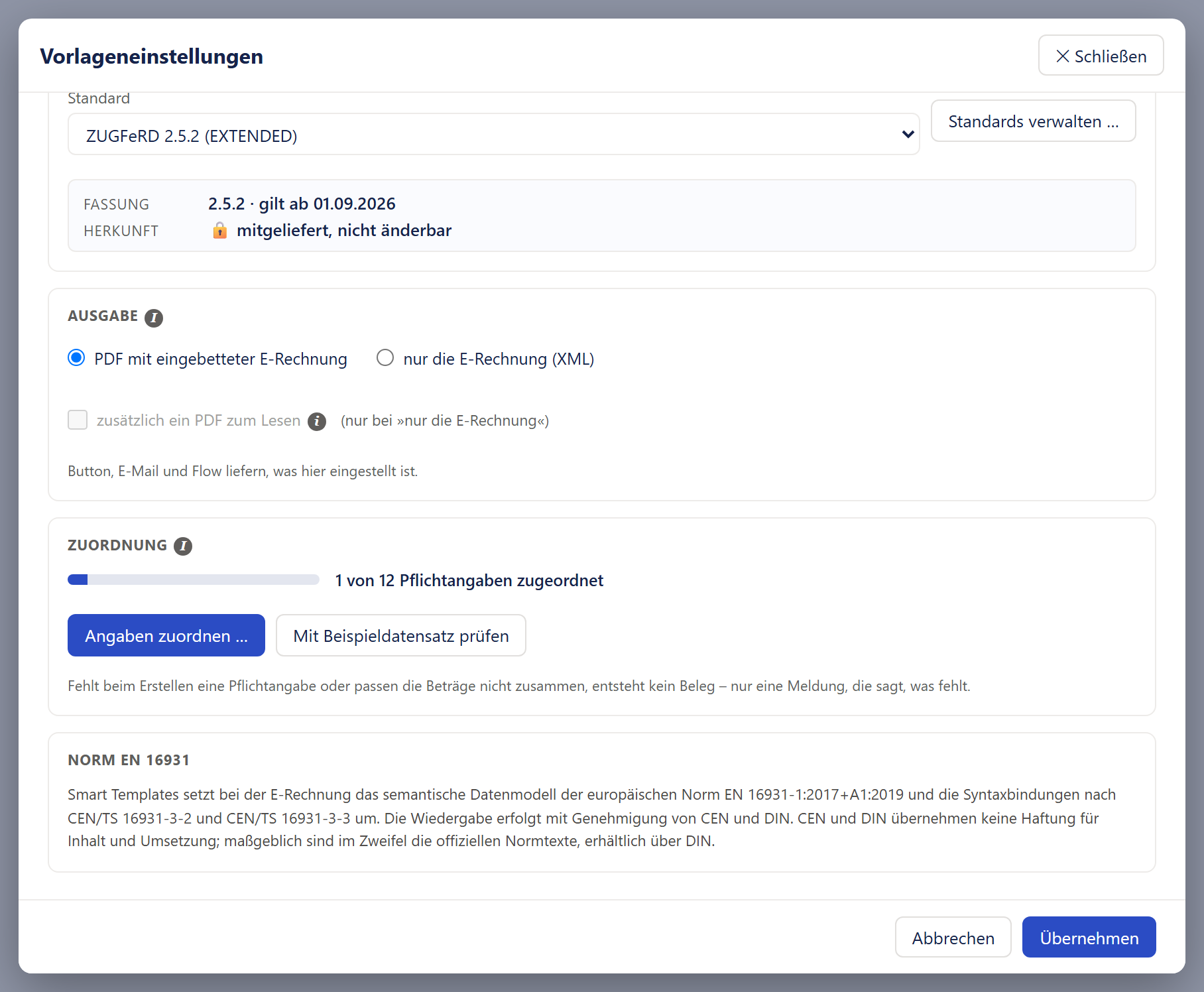
- 1Die Ausgabe. Die zweite Wahl, nur die XML, gibt es bei jedem Standard.
- 2Die Lesekopie. Der Haken ist nur bei »nur die E-Rechnung (XML)« frei.
- 3Der Balken zählt die Pflichtangaben, denen schon etwas zugeordnet ist.
- 4»Angaben zuordnen …« öffnet das Zuordnungsfenster (siehe Angaben zuordnen).
- 5»Mit Beispieldatensatz prüfen« öffnet das Fenster gleich mit der Prüfung (siehe Prüfen mit Beispieldatensatz).
- 6Die Erklärung zur Norm (siehe Die Norm EN 16931).
Bei XRechnung ist »nur die E-Rechnung (XML)« die einzige Wahl und trägt den Vermerk »fest«.
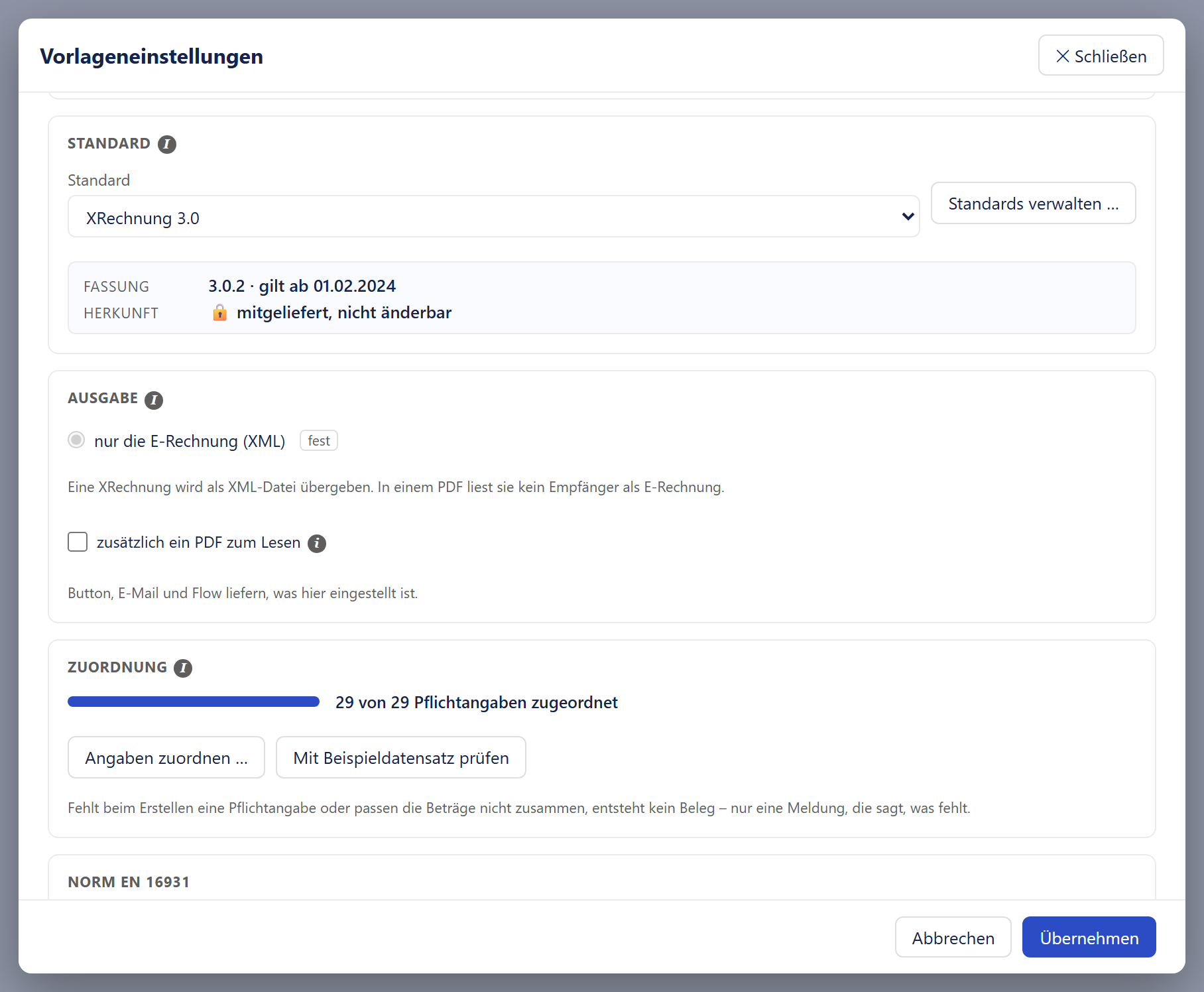
- 1Die Ausgabe steht fest auf »nur die E-Rechnung (XML)«.
- 2Die Lesekopie lässt sich zuschalten.
- 3Hier sind alle 29 Pflichtangaben zugeordnet.
Das PDF mit eingebetteter E-Rechnung
Dieses PDF ist ein PDF/A-3. Seiten und Texte sehen aus wie im normalen PDF; dazu steckt die XML als Anhang im Dokument. Bilder zeigt ein PDF/A ohne Glättung (so verlangt es die Norm): Ein kleines Bild, etwa ein Logo, das stark vergrößert ist, kann im PDF-Betrachter etwas kantiger wirken. Damit das PDF gültig ist, prüft Smart Templates es, bevor es entsteht. Ein Beleg entsteht nicht, wenn
- ein Text ein Zeichen enthält, das die Schrift nicht hat, etwa ein Häkchen ✓ oder ein Emoji,
- ein Bild in CMYK gespeichert ist (verlangt wird RGB),
- eine Schrift laut ihrer Lizenzangabe nicht in Dokumente eingebettet werden darf.
Die Meldung nennt das Zeichen und die Stelle, das Bild oder die Schrift (siehe Probleme und Meldungen: E-Rechnung). Ohne eingebettete E-Rechnung, also bei »nur die E-Rechnung (XML)« und in Vorlagen ohne E-Rechnung, gelten diese Regeln nicht.
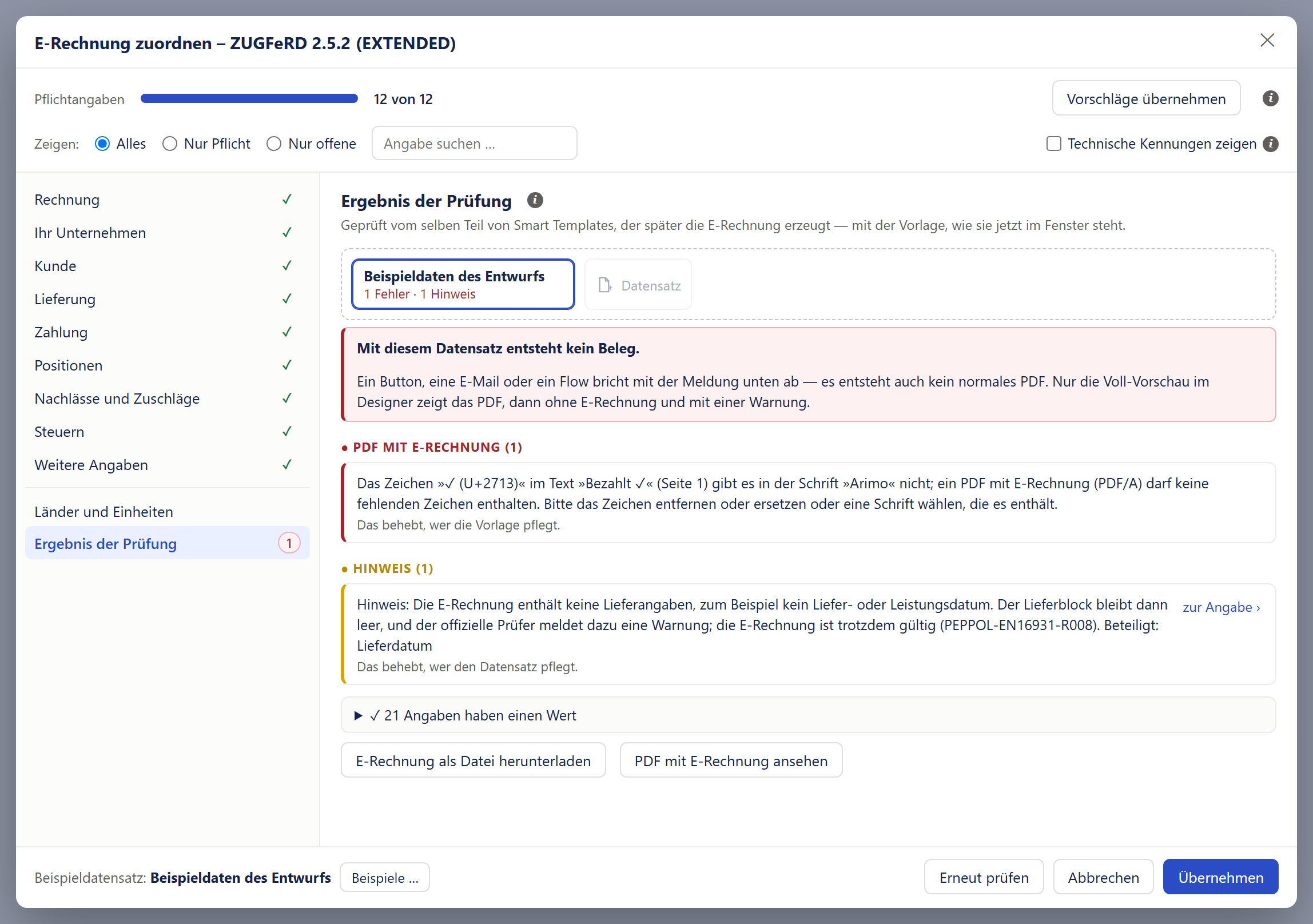
- 1Mängel, die nur das PDF/A betreffen, stehen in einer eigenen Gruppe.
- 2Die Meldung nennt das Zeichen, den Text, die Seite und die Schrift, und wer es behebt.
Der Dateiname
Der Name der XML kommt aus dem Standard: XRechnung_ oder ZUGFeRD_, die Rechnungsnummer und .xml, etwa XRechnung_R-2026-0042.xml. Leerraum in der Rechnungsnummer wird zu einem Unterstrich; Zeichen, die in einem Dateinamen nicht gehen, fallen weg.
Hat die Vorlage einen PDF-Namen (siehe Vorlageneinstellungen: PDF-Name), heißt die XML genauso, mit .xml, etwa Rechnung_R-2026-0042.xml: beim Download, am Button, als Anhang der E-Mail und in XmlFileName bzw. FileName der Aktionen. Die XML in einem ZUGFeRD-PDF heißt immer factur-x.xml; so verlangt es der Standard.
Angaben zuordnen
Jede Angabe der E-Rechnung, etwa Rechnungsnummer, Rechnungsdatum, Käuferanschrift oder Summe, braucht einen Wert. Welchen, legen Sie im Fenster »E-Rechnung zuordnen« fest. Sie erreichen es im Reiter »E-Rechnung« mit »Angaben zuordnen …«. Der Name des Standards steht im Titel des Fensters.
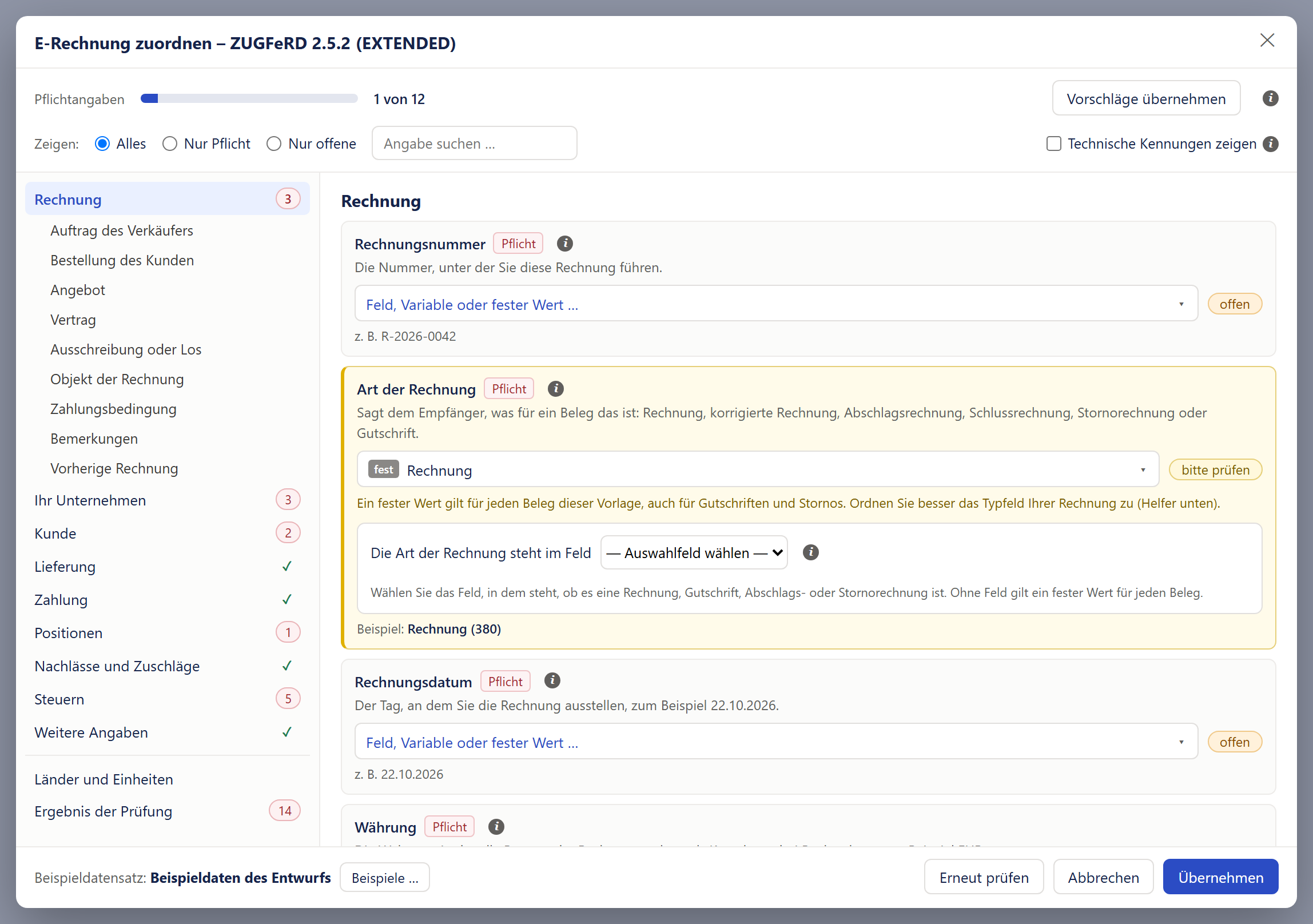
- 1Der Balken zählt die Pflichtangaben, denen etwas zugeordnet ist.
- 2»Vorschläge übernehmen« ordnet die üblichen Dynamics-Felder zu (siehe Vorschläge übernehmen).
- 3»Zeigen« und die Suche engen die Karten ein: alle Angaben, nur die Pflichtangaben oder nur die offenen.
- 4»Technische Kennungen zeigen« blendet die Nummern der Norm ein, etwa BT-1.
- 5Die Zahl hinter einem Abschnitt nennt die offenen Pflichtangaben, nach einer Prüfung die Fehler der Prüfung in diesem Abschnitt; ein Häkchen heißt: nichts offen beziehungsweise kein Fehler. Hier lief die Prüfung schon beim Öffnen.
- 6Die Marke nennt, ob die Angabe Pflicht, »Pflicht, wenn …« oder freiwillig ist.
- 7Das Auswahlfeld legt den Wert fest (siehe Einen Wert wählen).
- 8Der Zustand der Angabe: offen, zugeordnet, bitte prüfen oder Vorgabe.
- 9Der Beispieldatensatz, mit dem das Fenster rechnet und prüft.
Das Fenster
- Kopf. Der Balken zählt die Pflichtangaben, die immer gefüllt sein müssen, und die Listen, die mindestens einen Eintrag brauchen, etwa die Positionen. Gezählt wird, ob ihnen etwas zugeordnet ist; ob der Wert im einzelnen Beleg gefüllt ist, zeigt erst die Prüfung. Angaben, die nur unter einer Bedingung Pflicht sind, etwa die IBAN bei Zahlung per Überweisung, zählen nicht mit; die Prüfung meldet sie, wenn sie im Beleg fehlen. Dieselbe Zahl nennt die Vorlagenprüfung beim Speichern.
- Links stehen die Abschnitte in Alltagssprache: »Rechnung«, »Ihr Unternehmen«, »Kunde«, »Lieferung«, »Zahlung«, »Positionen«, »Nachlässe und Zuschläge«, »Steuern« und »Weitere Angaben«, darunter »Länder und Einheiten« und, sobald geprüft wurde, »Ergebnis der Prüfung«. Ein Klick zeigt die Angaben des Abschnitts. Die eingerückten Einträge springen zu einer Gruppe oder öffnen eine Liste.
- Rechts steht je Angabe eine Karte mit Name, Marke, kurzer Erklärung, Auswahlfeld, Zustand und Beispiel. Das ⓘ an der Karte zeigt die ganze Erklärung. Freiwillige Angaben, die selten gebraucht werden, sind unter »▸ n weitere freiwillige Angaben« zusammengeklappt; sobald ihnen etwas zugeordnet ist, stehen sie offen da.
- Technische Kennungen. Mit dem Haken stehen hinter den Namen die Nummern der Norm (BT-1 Rechnungsnummer, BG-25 Positionen …) und hinter den Klartexten die Codes (380 Rechnung, DE Deutschland). Für die Arbeit im Fenster brauchen Sie sie nicht; hilfreich sind sie im Gespräch mit dem Support, dem Steuerberater oder dem Empfänger. Der Browser merkt sich die Einstellung.
- Übernehmen und Abbrechen. Gearbeitet wird an einer Kopie der Zuordnung. »Übernehmen« schreibt sie in die geöffnete Vorlage; in Dynamics abgelegt wird sie mit »Speichern«. »Abbrechen«, das Kreuz, Esc und ein Klick neben das Fenster verwerfen sie; hat sich etwas geändert, fragt der Designer »Nicht übernommene Zuordnungen verwerfen und schließen?« mit »Verwerfen«. Verworfen werden auch die Variablen und Regeln, die die Helfer in diesem Fenster angelegt haben.
Einen Wert wählen
Das Auswahlfeld einer Karte öffnet eine Liste. Welche Einträge sie hat, hängt von der Angabe ab:
| Eintrag | Was er tut |
|---|---|
| »Fester Wert …« | Ein Wert, der für jeden Beleg dieser Vorlage gilt, etwa Ihr Firmenname. Ein Betrag oder Prozentsatz steht mit Punkt als Dezimalzeichen, etwa 19 oder 100.00; ein Datum wählen Sie im Kalender. |
| »Feld wählen …« | Ein Feld des Datensatzes, auch über eine Beziehung. Es öffnet der gewohnte Feldwähler. Im Kopf bietet er für einen Betrag nur Zahl- und Währungsfelder an, für ein Datum nur Datumsfelder; in einer Liste zeigt er die Felder der Zeile (siehe Datenbaum und Feldwähler). |
| »Variable wählen …« | Eine eigene Variable der Vorlage, etwa eine berechnete Summe (siehe Variablen). |
| »laufende Nummer (1, 2, 3 …)« | Nur in einer Liste und nur dort, wo der Standard es vorsieht, etwa für die Positionsnummer. |
| Codes im Klartext | Bei Angaben mit festen Codes, etwa der Art der Rechnung, stehen die häufigen unter »Häufig« mit Namen und Code. Seltene stehen unter »Weitere, nur als Code — Suche«. |
| Vorgabe des Standards | Hat die Angabe eine Vorgabe, steht sie oben in der Liste. |
| »— kein Wert —« | Nimmt die Zuordnung wieder heraus. Er erscheint, sobald etwas zugeordnet ist. |
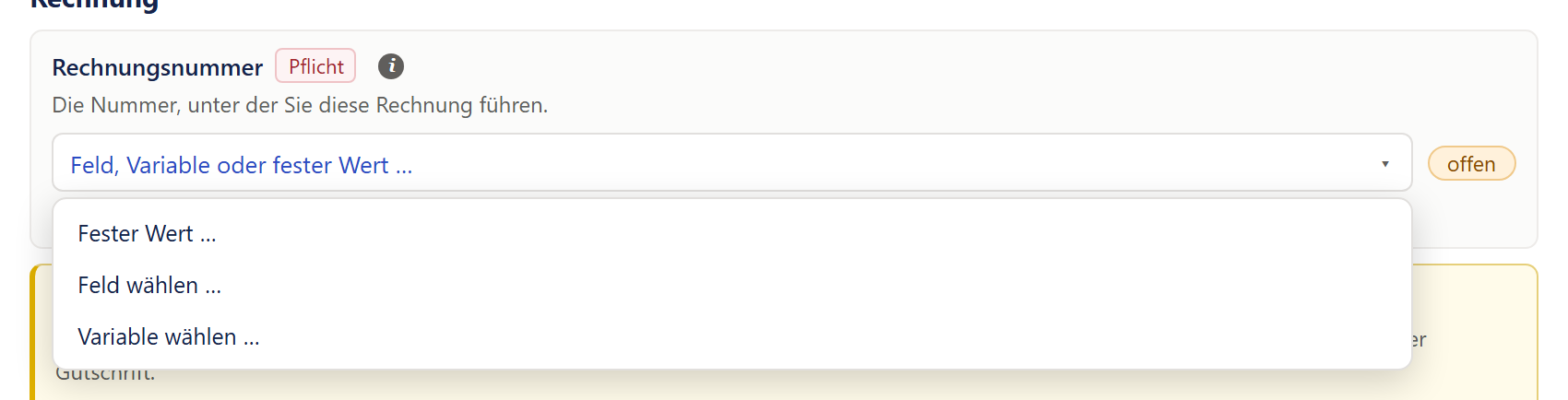
Nach der Wahl zeigt das Feld, was zugeordnet ist: eine Marke und den Namen. »Abc«, »123«, »Datum« und »Liste« stehen für den Typ eines Feldes, »@« für eine Variable, »fest« für einen festen Wert, »1 2 3« für die laufende Nummer und »Regel« für die Regel einer Liste. Rechts neben dem Feld steht der Zustand der Angabe:
| Zustand | Bedeutung |
|---|---|
| »offen« (orange) | Eine Pflichtangabe ohne Zuordnung. Mit dem Beleg entsteht dann keine E-Rechnung. |
| »zugeordnet« (grün) | Der Angabe ist etwas zugeordnet. |
| »bitte prüfen« (gelb) | Die Angabe ist zugeordnet, sollte aber ein Mensch ansehen: ein Vorschlag, den Smart Templates nur raten konnte, ein fester Wert für die Art der Rechnung oder ein Feld, das im Beispieldatensatz leer ist (»Im Beispieldatensatz leer — bitte prüfen, ob das Feld stimmt.«). Bei einem Vorschlag steht ein Knopf »Passt so« an der Karte. Das Gelb merkt sich die Vorlage, bis Sie es bestätigen. |
| »Vorgabe: …« (grau) | Ohne Zuordnung schreibt Smart Templates den genannten Wert, weil das Format an dieser Stelle einen Wert verlangt. |
Unter dem Auswahlfeld steht ein Beispiel. »Beispiel: R-2026-0042« zeigt den Wert, den die Zuordnung im Beispieldatensatz ergibt; grau gesetztes »z. B. …« ist nur ein erfundenes Muster, solange nichts zugeordnet ist oder noch nicht geprüft wurde. Nach einer Änderung steht dort »(geändert, bitte neu prüfen)« bis zur nächsten Prüfung.
Formatierer wie {{Currency:…}} oder {{Date:…}} sind nur bei Texten erlaubt. Ordnen Sie einem Betrag oder Datum das Feld ohne Formatierer zu.
Vorschläge übernehmen
Für die Dynamics-Rechnung, also die Tabelle »Rechnung« als Hauptquelle der Vorlage, kennt Smart Templates die üblichen Standardfelder: Rechnungsnummer, Fälligkeitsdatum, Währung, Rechnungs- und Lieferanschrift, Bemerkung, Summen, Positionen mit Menge und Preis, Rabatte und Fracht. »Vorschläge übernehmen« ordnet alle zu, deren Feld es in den Quellen Ihrer Vorlage gibt. Angaben, denen schon etwas zugeordnet ist, bleiben unverändert. Bei einer anderen Hauptquelle ist der Knopf gesperrt.
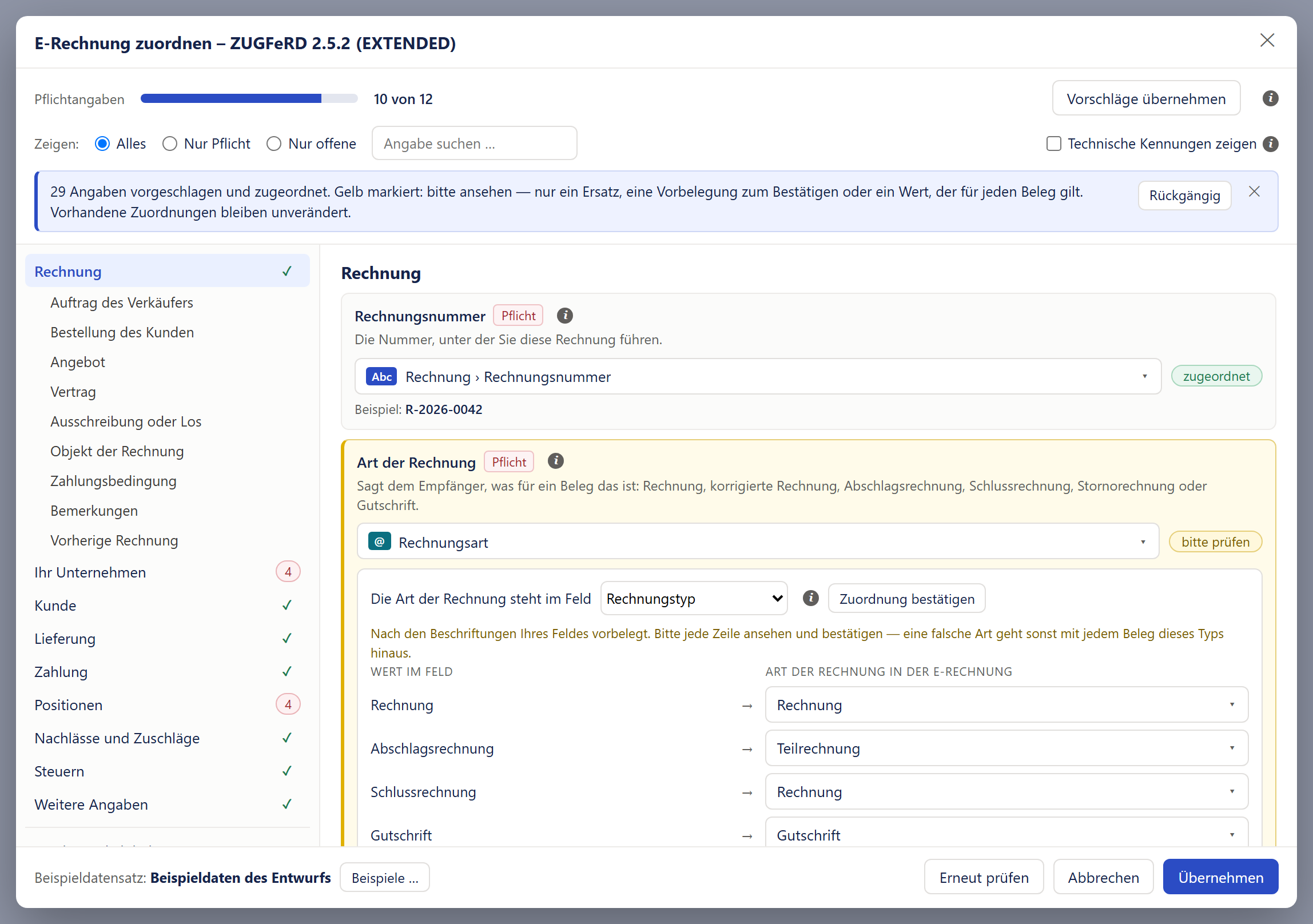
- 1Die Meldung nennt, wie viele Angaben zugeordnet wurden und was das Gelb bedeutet.
- 2»Rückgängig« nimmt alle Vorschläge wieder zurück.
- 3Gelb: bitte ansehen, bevor Sie es übernehmen.
- 4Das Beispiel zeigt den Wert, den die Zuordnung im Beispieldatensatz ergibt.
- 5Grün: zugeordnet, nichts weiter zu tun.
Gelb markiert sind Vorschläge, die Sie ansehen sollten:
- ein Ersatz: Dynamics kennt kein eigenes Rechnungsdatum, vorgeschlagen ist das Anlagedatum; führen Sie ein eigenes Feld, wählen Sie es stattdessen,
- eine Vorbelegung zum Bestätigen, etwa die Art der Rechnung nach den Beschriftungen Ihres Typfelds,
- ein Wert, der für jeden Beleg gilt, etwa Steuerart und Steuersatz 19 % an jeder Position, die Einheit »Stück« ohne Einheitenfeld oder der feste Steuereintrag »19 %«,
- etwas, das Smart Templates neu angelegt hat: die Regel-Variable »Netto«, die Variable »NettoGesamt« und die festen Einträge für Rabatte und Fracht,
- eine Variable, die es schon gab und die Smart Templates unverändert benutzt: die Regel-Variable »Netto« mit diesem Namen oder die Variable »NettoGesamt« mit diesem Namen und derselben Formel; die Karte beginnt dann mit »Vorhanden:« statt »Neu angelegt:«, und Sie prüfen, ob die Variable das Gewünschte rechnet,
- eine Summe aus Dynamics, wenn die Vorlage keine Positionsregel hat: Ob sie Rabatte und Fracht so enthält, wie die E-Rechnung es verlangt, weiß nur, wer die Vorlage einrichtet.
Dafür legt Smart Templates an, was fehlt: an der Regel Ihrer Positionstabelle die Regel-Variable »Netto« (der Betrag minus manuellem Rabatt; den Mengenrabatt hat Dynamics im Betrag schon abgezogen), aus der der Positionsbetrag netto und die Summe der Positionen kommen; die Variable »NettoGesamt« (der Gesamtbetrag aus Dynamics ohne die Steuer) für den Gesamtbetrag netto und die Basis der Steuerzeile; feste Einträge mit Bedingung für den Rabatt auf die ganze Rechnung, die Fracht und je Position für den manuellen Rabatt und den Mengenrabatt. Ein solcher Eintrag gilt nur, wenn sein Betrag größer als 0 ist; Steuerart und Steuersatz von Rabatt und Fracht ordnen Sie im Eintrag selbst zu. Dazu kommen die Bemerkung der Rechnung und die Lieferanschrift. »Rückgängig« und »Abbrechen« nehmen auch das Angelegte wieder heraus. Die Vorschläge kommen aus einer Tabelle in Smart Templates, die auch der KI-Assistent benutzt (siehe Mit KI zuordnen).
Eigene Felder Ihres Unternehmens schlägt Smart Templates nicht vor; die ordnen Sie selbst zu. Die Leitweg-ID gehört dazu: Sie steht meist in einem eigenen Feld am Kunden. Bei XRechnung, wo sie Pflicht ist, sagt das Fenster das nach den Vorschlägen. »Rückgängig« in der Meldung nimmt die Vorschläge zurück, »Abbrechen« alles, was in diesem Fenster geändert wurde. Gibt es nichts mehr vorzuschlagen, steht dort: »Keine weiteren Vorschläge: Was die Quellen dieser Vorlage hergeben, ist schon zugeordnet.«
Nach den Vorschlägen prüft das Fenster gleich mit dem Beispieldatensatz; die Beispiele und das Gelb »im Beispieldatensatz leer« entstehen daraus.
Die Art der Rechnung
Die Art der Rechnung sagt dem Empfänger, ob es eine Rechnung, eine korrigierte Rechnung, eine Abschlags-, Schluss- oder Stornorechnung oder eine Gutschrift ist. Sie ist eine Angabe wie jede andere. Meist kommt sie aus einem Auswahlfeld Ihrer Rechnung, etwa dem Rechnungstyp. Dafür gibt es unter der Karte einen Helfer.
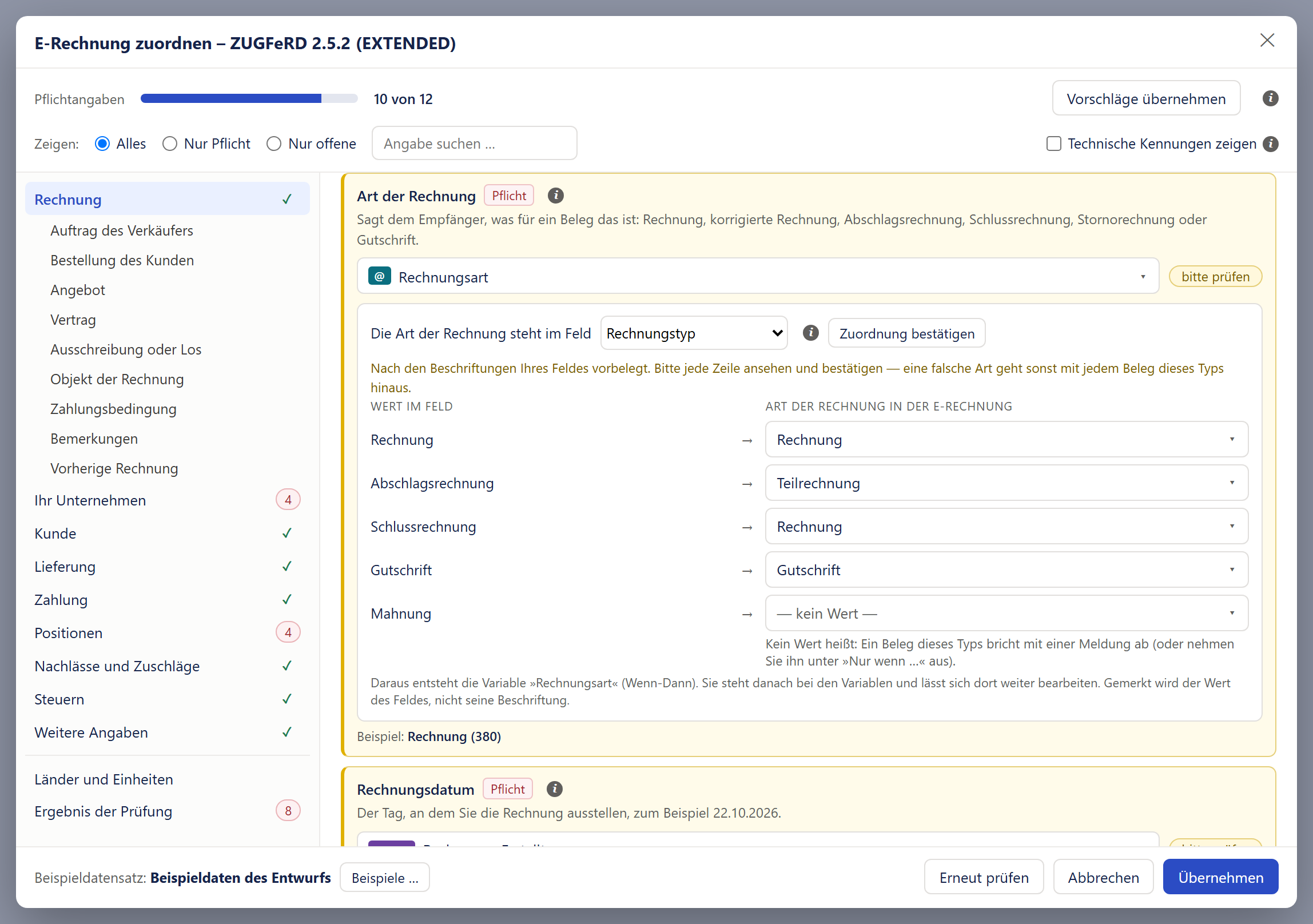
- 1Das Auswahlfeld, in dem Ihre Rechnung den Typ führt.
- 2»Zuordnung bestätigen« nimmt das Gelb weg, wenn Sie jede Zeile angesehen haben.
- 3Zu jedem Wert des Feldes wählen Sie die Art der Rechnung in der E-Rechnung.
- 4Ein Typ ohne Art, hier »Mahnung«, bekommt keinen Wert.
Der Helfer ordnet jedem Wert des Feldes eine Art der Norm zu und legt daraus eine Variable mit Wenn-Zweigen an, die »Rechnungsart« heißt. Sie steht danach bei den Variablen und lässt sich dort weiter bearbeiten (siehe Variablen). Gemerkt wird der Wert des Feldes, also sein Code, nicht seine Beschriftung; die ist je Sprache verschieden. Die Vorbelegung rät nach den üblichen deutschen und englischen Wörtern: »Rechnung« und »Schlussrechnung« werden Rechnung, »Abschlag« und »Anzahlung« Teilrechnung, »Gutschrift« und »Storno« Gutschrift, »Korrektur«, »Rechnungskorrektur«, »korrigiert« und »Berichtigung« korrigierte Rechnung. Seltene Arten finden Sie in der Liste unter »Weitere, nur als Code — Suche«.
- Ein Typ ohne passende Art, etwa »Mahnung«, bekommt keinen Wert. Ein Beleg dieses Typs bricht dann mit einer Meldung ab. Soll er ohne E-Rechnung entstehen, nehmen Sie ihn unter »Nur wenn …« beim Schalter aus.
- Ein fester Wert für die Art, etwa »Rechnung«, gilt für jeden Beleg der Vorlage, auch für Gutschriften und Stornos. Die Karte bleibt deshalb gelb: »Ordnen Sie besser das Typfeld Ihrer Rechnung zu«.
- Bei XRechnung entsteht für eine Gutschrift (381) von selbst ein eigenes Gutschrift-Dokument.
- Hat die Hauptquelle kein Auswahlfeld, steht im Helfer »— kein Auswahlfeld an der Hauptquelle —«; dann bleibt ein fester Wert oder Ihre eigene Variable.
Steuern und Summen
Smart Templates rechnet nichts selbst. Summen, Steuerbeträge und Steuersätze ordnen Sie zu wie jede andere Angabe: aus Feldern, aus eigenen Variablen oder aus dem Ergebnis einer Regel. Meist sind es dieselben Felder oder Variablen, die Ihr Beleg druckt. Ob die Beträge zusammenpassen, prüft die Rechenprobe der Norm (siehe Prüfen mit Beispieldatensatz).
- Ein Steuersatz: In der Liste der Steuern legt »Helfer: Ein Steuersatz« einen festen Eintrag »19 %« mit der Steuerart S (bei XRechnung »Normalsatz«, bei ZUGFeRD »Normaler oder ermäßigter Steuersatz«) und dem Steuersatz 19 an. Ordnen Sie danach die Basis, also die Summe netto zu diesem Satz, und den Steuerbetrag zu (siehe Listen).
- Mehrere Steuersätze: Nehmen Sie statt fester Einträge eine Regel über die Positionen, zusammengefasst nach dem Steuersatz, mit den Summen auf zwei Nachkommastellen (siehe Regeln).
- Die vorgeschlagenen Summen rechnen von den Positionen aus: die Summe der Positionen über die Regel-Variable »Netto«, der Gesamtbetrag netto als Gesamtbetrag minus Steuer (Variable »NettoGesamt«), der Rabatt auf die Rechnung und die Fracht aus ihren Feldern. Sie stehen gelb, bis Sie sie ansehen; die Rechenprobe deckt jede Abweichung auf. Hat die Vorlage keine Positionsregel, schlägt Smart Templates die Summen aus Dynamics vor.
- Runden: Beträge schreibt Smart Templates kaufmännisch auf zwei Nachkommastellen gerundet in die E-Rechnung, auch einen Betrag aus einer eigenen Variablen, etwa 1.486,905 als 1.486,91. Einzelpreise, Mengen und Prozentsätze bleiben, wie sie sind. Die Rechenprobe prüft die gerundeten Beträge, so wie sie in der E-Rechnung stehen; geht sie wegen gerundeter Teilbeträge um einen Cent nicht auf, meldet sie das. Deshalb lohnt es sich, Summen schon in der Regel auf zwei Stellen zu runden.
Listen: Positionen, Steuersätze, Nachlässe
Manche Angaben kommen mehrfach vor: Positionen, Steuersätze, Bankverbindungen, Nachlässe. Jede dieser Listen steht links im Abschnitt, zu dem sie gehört, mit der Marke »Pflicht«, wenn sie mindestens einen Eintrag braucht, sonst mit »Liste«. Ein Klick auf »öffnen ›« an ihrer Kachel oder auf ihren Namen links öffnet die Liste.
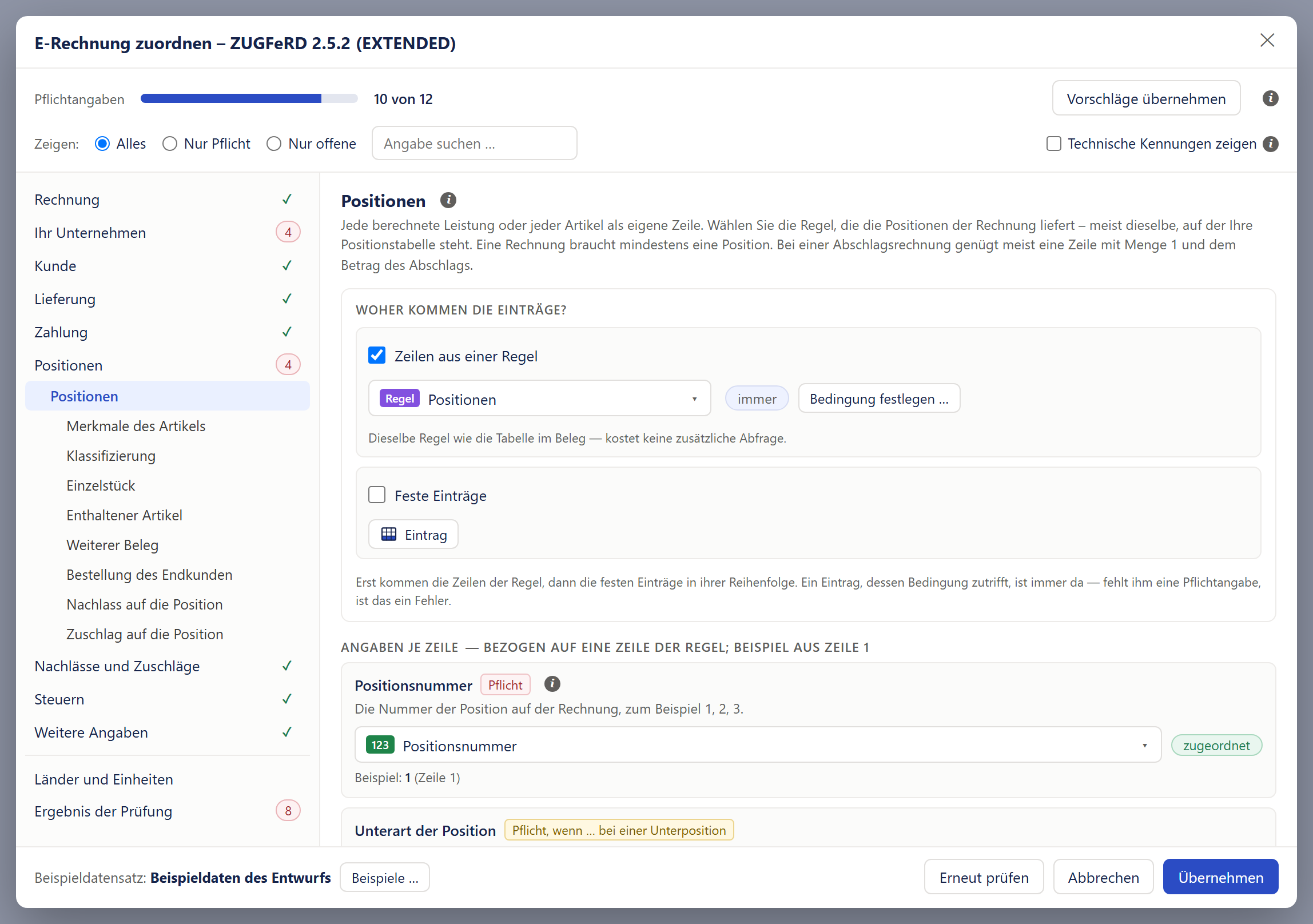
- 1»Zeilen aus einer Regel«: Jede Zeile der Regel wird ein Eintrag.
- 2Die Regel. Hier ist es dieselbe, auf der die Tabelle im Beleg steht.
- 3Auch die Zeilen der Regel können ein »Nur wenn …« haben.
- 4»Feste Einträge«: Einträge, die Sie selbst anlegen, etwa eine Zeile »Abschlag«.
- 5Listen je Zeile, etwa ein Nachlass auf die Position, stehen eingerückt unter der Liste.
- 6Die Angaben je Zeile beziehen sich auf eine Zeile der Regel; das Beispiel stammt aus Zeile 1.
Woher die Einträge kommen
- Zeilen aus einer Regel. Je Zeile der Regel entsteht ein Eintrag, wie bei den Zeilen einer Tabelle. Wählen Sie eine vorhandene Regel; meist ist es dieselbe, auf der Ihre Tabelle im Beleg steht. Wählen Sie eine Beziehung statt einer Regel, legt Smart Templates eine Regel an und öffnet das Regel-Fenster (siehe Regeln); brechen Sie dort ab, bleibt nichts zurück. Darunter stehen die Angaben je Zeile, bezogen auf eine Zeile der Regel.
- Feste Einträge. Sie legen einen Eintrag mit eigenen Werten an, etwa eine Zeile »Fracht« oder »Abschlag«, oder einen Steuersatz.
- Beides. Erst kommen die Zeilen der Regel, dann die festen Einträge in ihrer Reihenfolge. Jede Quelle kann ein »Nur wenn …« haben: So steht in einer Abschlagsrechnung genau eine Zeile »Abschlag«, in jeder anderen Rechnung stehen die Positionen.
- Ein Eintrag, dessen Bedingung zutrifft, ist immer da. Fehlt ihm eine Pflichtangabe, ist das ein Fehler.
Die Regel einer Liste darf nicht Zeilen weglassen. Liefert sie nur die ersten N Zeilen, oder wählt sie bei den Positionen genau eine Zeile aus, steht unter der Regel eine rote Meldung: »Die Regel »…« liefert nur die ersten 2 Zeilen. Eine E-Rechnung muss alle enthalten.« Der Knopf »Eigene Regel ohne Begrenzung anlegen« legt eine Kopie an, die nur die Begrenzung verliert; Filter und Sortierung bleiben. Ihre Regel und der gedruckte Beleg bleiben, wie sie sind; die Kopie kann weitere Abfragen kosten.
Unter der Regel steht, was sie kostet: Dieselbe Regel wie die Tabelle im Beleg kostet keine zusätzliche Abfrage. Eine Regel, die der Beleg selbst nicht benutzt, kann für die E-Rechnung weitere Abfragen kosten.
Ein fester Eintrag
»Eintrag« und »Bearbeiten …« öffnen das Fenster zu einem festen Eintrag. Es zeigt alle Angaben der Liste, die Pflichtangaben zuerst. Der Name steht nur im Fenster und in der Liste, nicht in der E-Rechnung. Das Kreuz hinter einem Eintrag entfernt ihn nach einer Rückfrage.
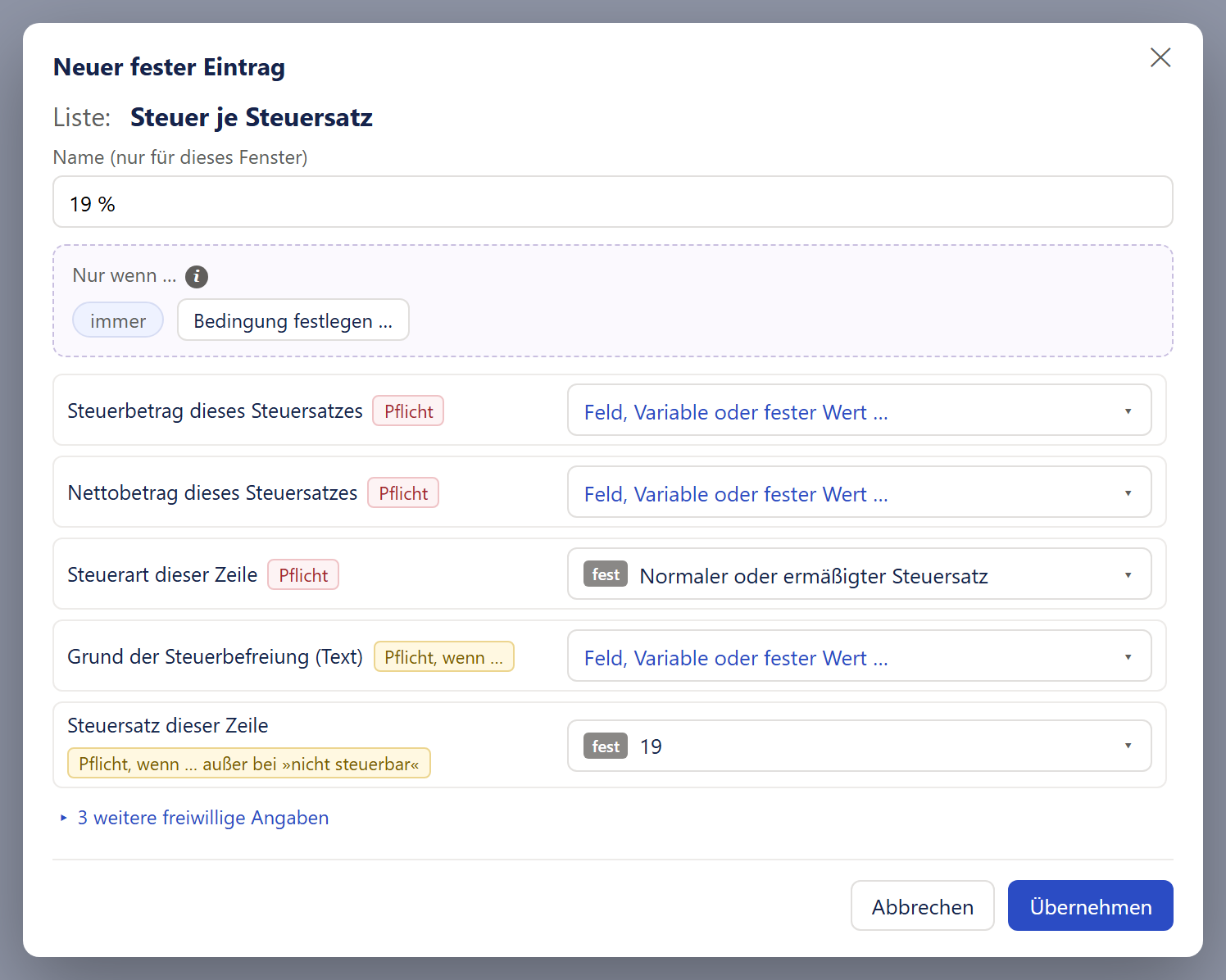
- 1Der Name hilft nur beim Wiederfinden.
- 2»Nur wenn …«: Ohne Bedingung ist der Eintrag bei jedem Beleg da.
- 3Die Pflichtangaben stehen oben. Hier fehlen noch der Steuerbetrag und der Nettobetrag.
- 4»Pflicht, wenn …«: nur nötig, wenn die Bedingung des Standards zutrifft.
- 5Seltene freiwillige Angaben sind zugeklappt.
Listen in einem festen Eintrag, etwa ein Nachlass zu dieser Zeile, lassen sich hier noch nicht zuordnen. Dafür nehmen Sie eine Regel als Quelle der Liste.
Länder und Einheiten
Länder und Einheiten stehen in der E-Rechnung als feste Codes: DE für Deutschland, H87 für Stück. Was in Ihren Daten steht, erkennt Smart Templates meist selbst, etwa Ländernamen auf Deutsch und Englisch und übliche Abkürzungen wie »Stk.« oder »Std.«. Die Ländernamen stammen aus Unicode CLDR. Der Abschnitt »Länder und Einheiten« links im Fenster zeigt die Werte aus dem Beispieldatensatz mit ihrem Code.
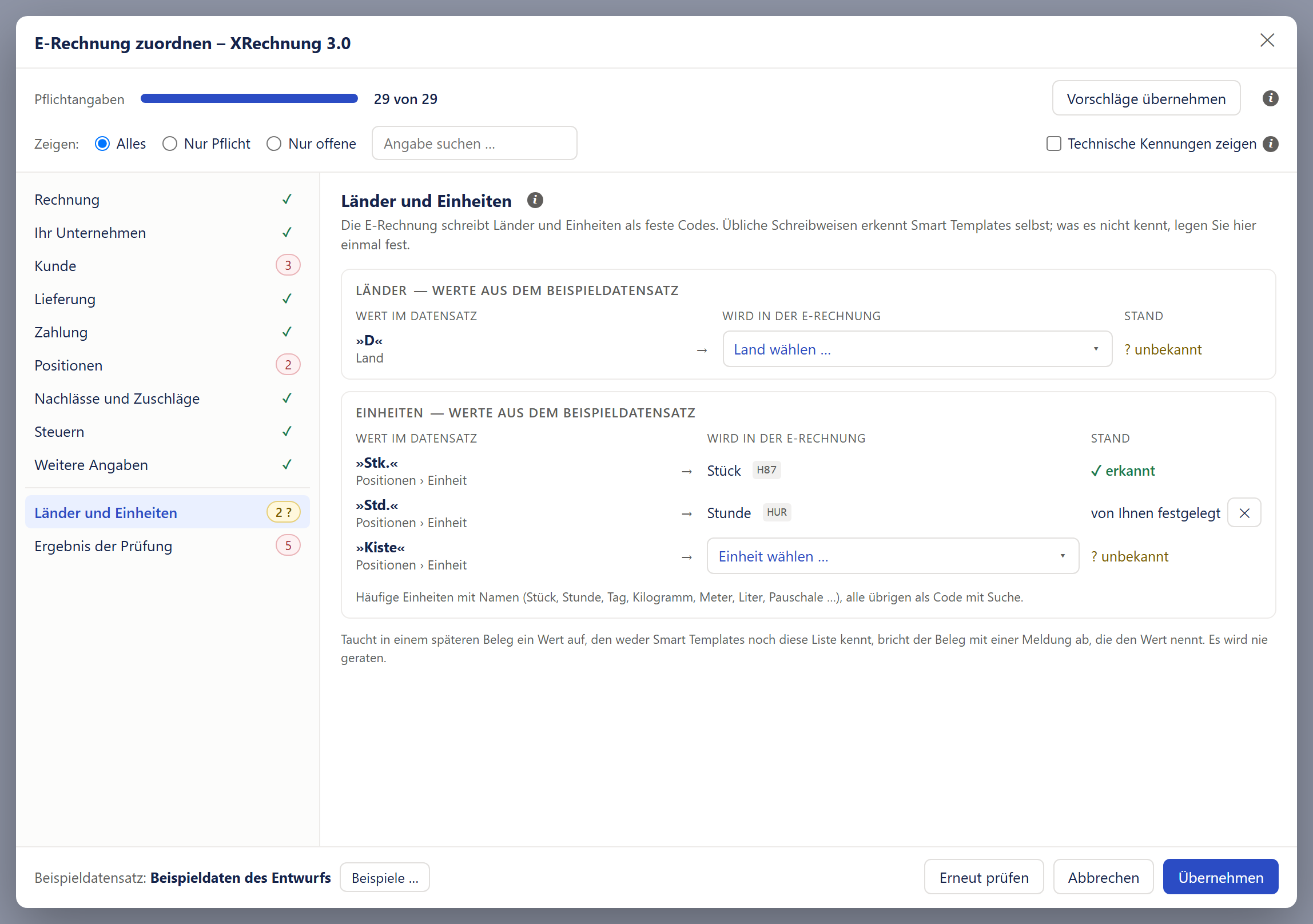
- 1Ein Land, das Smart Templates nicht erkennt. Sie wählen es einmal aus der Liste.
- 2Erkannt: Der Wert war schon eine übliche Schreibweise.
- 3Von Ihnen festgelegt. Das Kreuz nimmt die Festlegung wieder heraus.
- 4Eine Einheit, die Smart Templates nicht kennt.
- 5Die Zahl mit Fragezeichen nennt die Werte, die noch eine Wahl brauchen.
Für einen unbekannten Wert wählen Sie einmal den richtigen Code. Die Auswahl zeigt die häufigen Länder oder Einheiten zuerst, danach alle von A bis Z, mit einem Suchfeld. Die Festlegung gilt dann für jeden Beleg dieser Vorlage. Taucht später ein Wert auf, den weder Smart Templates noch Ihre Festlegungen kennen, bricht der Beleg mit einer Meldung ab, die den Wert nennt. Es wird nie geraten. Festlegungen, die der Beispieldatensatz gerade nicht zeigt, stehen unter »Weitere Festlegungen dieser Vorlage« und lassen sich dort entfernen.
Prüfen mit Beispieldatensatz
Die Prüfung läuft mit dem Teil von Smart Templates, der später die E-Rechnung erzeugt: mit der Vorlage, wie sie gerade im Fenster steht, auch ungespeichert, und den Daten des Beispieldatensatzes. Sie starten sie mit »Mit Beispieldatensatz prüfen« im Reiter oder im Fuß des Zuordnungsfensters, danach mit »Erneut prüfen«. Nach »Vorschläge übernehmen« und beim Öffnen des Fensters, sobald es einen Beispieldatensatz gibt, läuft sie von selbst. Das Ergebnis steht im Abschnitt »Ergebnis der Prüfung«.
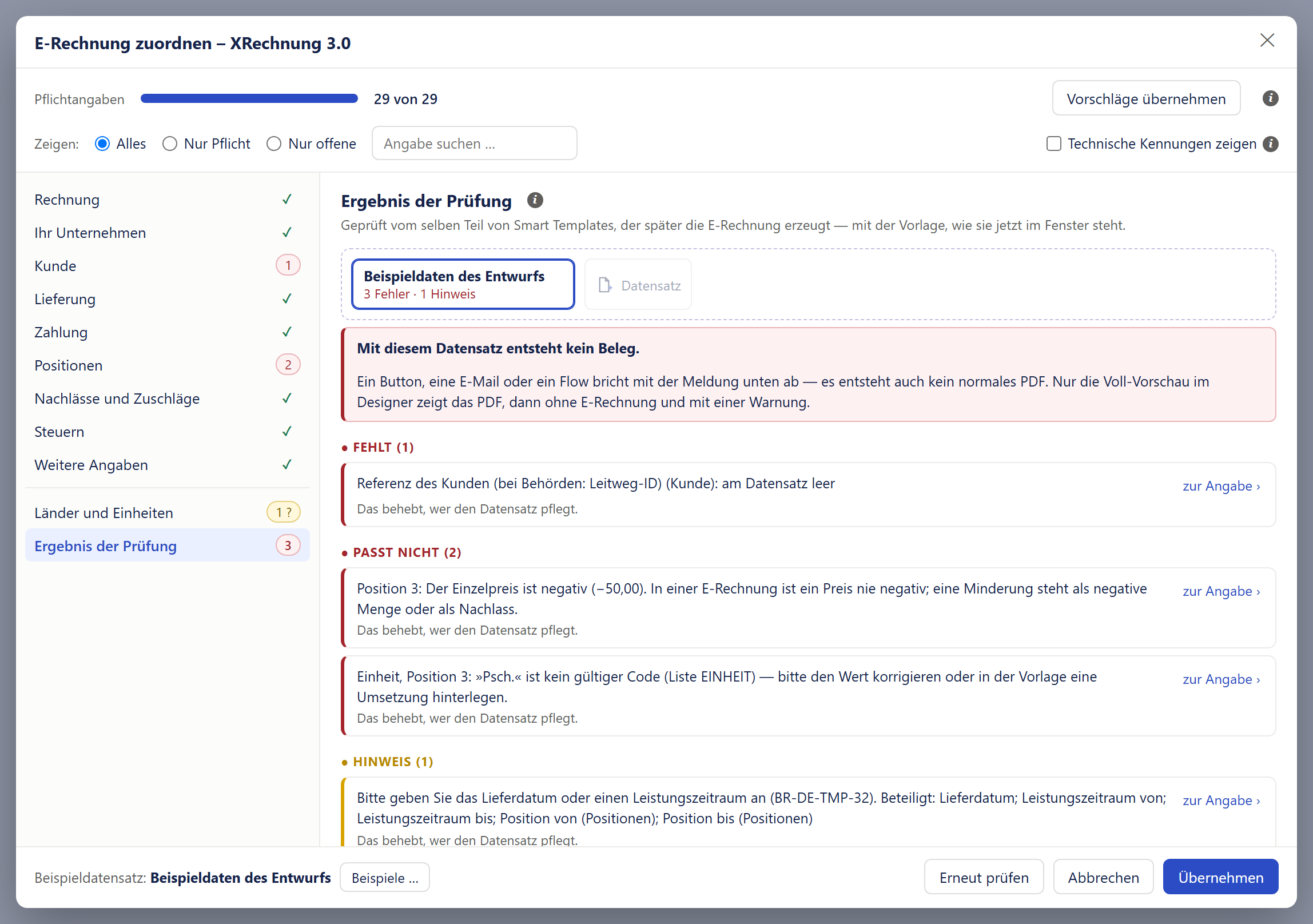
- 1Der Kasten fasst zusammen: Mit diesem Datensatz entsteht kein Beleg.
- 2»Fehlt«: Pflichtangaben, die am Datensatz leer oder in der Vorlage nicht hinterlegt sind.
- 3»Passt nicht«: Werte, die der Standard ablehnt, und Rechenproben, die nicht aufgehen.
- 4»Hinweis«: Der Beleg entsteht trotzdem.
- 5»zur Angabe ›« springt zur Karte der Angabe.
- 6Die Zahl links nennt die Fehler dieser Prüfung.
- 7Der Beispieldatensatz mit seinem Ergebnis.
Das Ergebnis lesen
- Rot sind Fehler. Mit diesem Datensatz entstünde kein Beleg: weder per Button noch per E-Mail oder Flow, und auch kein normales PDF. Die Gruppen heißen »Fehlt«, »Passt nicht« und »PDF mit E-Rechnung«. Die letzte nennt die Gründe, aus denen das PDF/A nicht entstehen kann (siehe Das PDF mit eingebetteter E-Rechnung).
- Gelb sind Hinweise unter »Hinweis«. Der Beleg entsteht trotzdem.
- Grün heißt: »Alles da — mit diesem Datensatz entsteht die E-Rechnung.« Darunter steht der Dateiname, bei einer Gutschrift nach XRechnung dazu »Es entsteht ein Gutschrift-Dokument.«
- Jede Zeile nennt, wer handeln muss: »Das behebt, wer den Datensatz pflegt.«, »Das behebt, wer die Vorlage pflegt.«, »Bitte die Zuordnung prüfen lassen.« oder, bei einem Fehler im Programm, »Ein Fehler in Smart Templates — bitte melden.«
- »Passen die Beträge zusammen?« steht vor den Zeilen der Rechenprobe. Sie vergleicht die Summen so, wie die Norm es verlangt, etwa: Steuer gesamt gleich Summe der Steuer je Satz. Die Meldung nennt die beteiligten Angaben mit ihren Werten.
- Trifft »Nur wenn …« für den Datensatz nicht zu, steht dort: »Für diesen Datensatz trifft »Nur wenn …« nicht zu. Der Beleg entsteht wie bisher, ohne E-Rechnung.«
- Zugeklappt steht »✓ n Angaben haben einen Wert« mit der Liste der Werte, die die E-Rechnung bekommt.
- Seit der letzten Prüfung geänderte Angaben zeigen »Beispiel: — (geändert, bitte neu prüfen)«. Ein gelber Streifen sagt es ebenfalls; »Erneut prüfen« zeigt den neuen Stand.
Mit zwei Knöpfen unter dem Ergebnis nehmen Sie die E-Rechnung gleich mit: »E-Rechnung als Datei herunterladen« speichert die XML, sobald sie gültig ist, auch wenn das PDF/A noch scheitert; »PDF mit E-Rechnung ansehen« (bei »nur die E-Rechnung (XML)« mit Lesekopie »PDF ansehen (Lesekopie)«) zeigt das PDF mit der Zuordnung aus dem Fenster, noch nicht übernommen.
Bis zu drei Beispieldatensätze
Bis zu drei Beispieldatensätze lassen sich nebeneinander prüfen, etwa eine Rechnung, eine Abschlagsrechnung und eine Gutschrift. Jeder hat seinen Reiter mit seinem Ergebnis; das Kreuz am Reiter nimmt ihn heraus. In Dynamics fügt der Knopf »Datensatz« einen hinzu, »Beispiele …« im Fuß öffnet die Prüfansicht. Die Datensätze werden mit der Vorlage gemerkt. Ohne eigene gilt der Beispieldatensatz der Vorlage (siehe Vorlageneinstellungen: Beispiel-Datensatz).
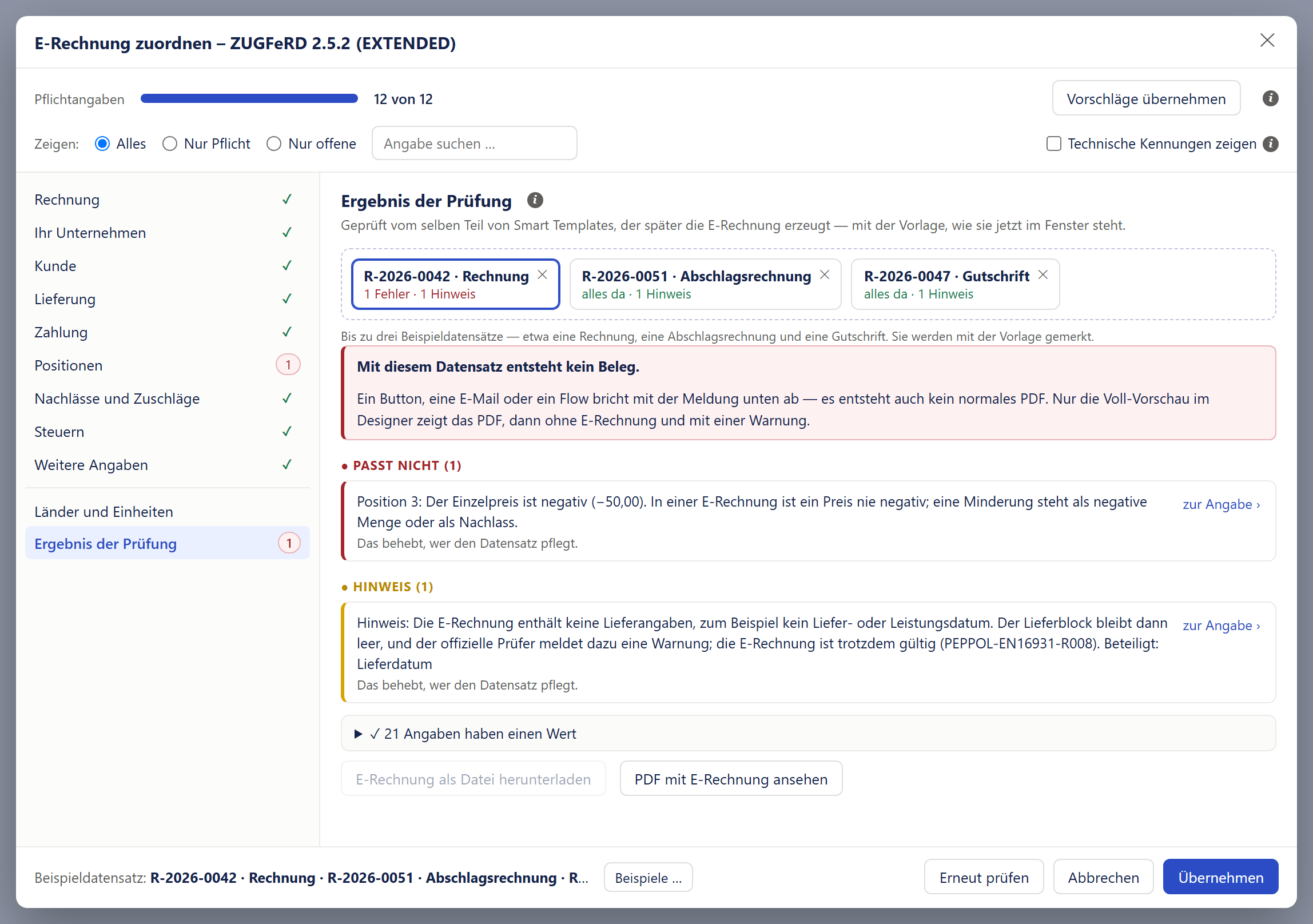
- 1Der gewählte Reiter zeigt sein Ergebnis darunter.
- 2Das Kreuz nimmt einen Beispieldatensatz heraus.
- 3Solange die E-Rechnung selbst einen Fehler hat, ist das Herunterladen der Datei gesperrt.
- 4Das PDF lässt sich trotzdem ansehen.
Voll-Vorschau und PDF
In Dynamics zeigen »Voll-Vorschau« und »PDF« bei eingeschalteter E-Rechnung das PDF mit E-Rechnung, wenn alles gültig ist. Gibt es Lücken, ist die Vorschau milder als ein Button: Sie zeigt das PDF ohne E-Rechnung und eine Warnung, die den Grund nennt. Die Warnung steht auf Englisch in der Meldung »Achtung: …« und beginnt mit »e-invoice: the PDF was made WITHOUT e-invoice« (siehe Voll-Vorschau und PDF: Mit E-Rechnung). Ein Button, eine E-Mail und ein Flow brechen dagegen ab.
Beim Speichern
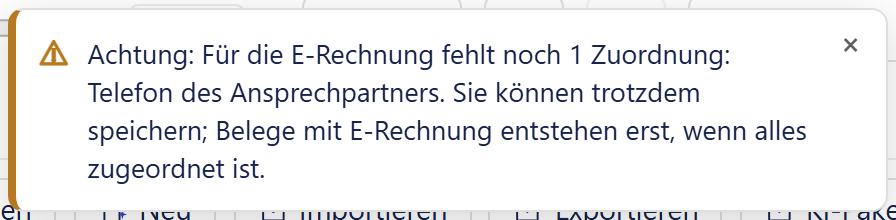
Hat die Vorlage eine eingeschaltete E-Rechnung, prüft der Designer nach dem Speichern, ob alle Pflichtangaben zugeordnet sind. Fehlt etwas, erscheint oben eine Meldung wie »Achtung: Für die E-Rechnung fehlt noch 1 Zuordnung: Telefon des Ansprechpartners. Sie können trotzdem speichern; Belege mit E-Rechnung entstehen erst, wenn alles zugeordnet ist.« Gespeichert ist die Vorlage in jedem Fall.
Wenn keine E-Rechnung entsteht
Smart Templates prüft streng: Eine E-Rechnung entsteht nur, wenn sie vollständig und stimmig ist. Sonst entsteht gar nichts, weder die E-Rechnung noch ein normales PDF noch eine Lesekopie. Button, E-Mail und Flow brechen mit einer Meldung ab; sie steht im Fenster »Smart Templates — abgebrochen«, im Fehler der Aktion oder, bei der E-Mail, im Satz »Der Beleg konnte nicht gebaut werden: …«. Die Meldung kommt in der Sprache Ihrer Dynamics-Oberfläche: deutsch bei jeder deutschen Einstellung, sonst englisch; hier stehen die deutschen Sätze. Sie nennt die Angaben in Alltagssprache und sagt, wer handeln muss.
Die Meldung beginnt so:
- »Die E-Rechnung kann nicht erstellt werden – es fehlt eine Angabe:« oder »– es fehlen 3 Angaben:«, dahinter je Zeile die Angabe, etwa »Rechnungsdatum (Rechnung): am Datensatz leer«,
- »Die E-Rechnung kann nicht erstellt werden – die Beträge passen nicht zusammen:«, dahinter die Rechenprobe mit den beteiligten Angaben,
- »Die E-Rechnung kann nicht erstellt werden:«, wenn die Gründe gemischt sind, etwa ein ungültiger Code oder ein negativer Einzelpreis,
- »Das PDF mit eingebetteter E-Rechnung (PDF/A-3) kann nicht erstellt werden:«, wenn das PDF nicht gültig würde (siehe Das PDF mit eingebetteter E-Rechnung).
Am Ende steht, was zu tun ist: »Bitte ergänzen Sie die Angaben am Datensatz.« oder »Bitte lassen Sie die Vorlage unter »Vorlageneinstellungen › E-Rechnung« anpassen.« Bei einem Fehler im Programm: »Bitte melden Sie den Fehler an den Hersteller von Smart Templates.«
Die häufigen Gründe:
| Grund | Was hilft |
|---|---|
| am Datensatz leer: Die Angabe ist zugeordnet, aber das Feld ist im Datensatz leer. | Das Feld am Datensatz füllen. |
| in der Vorlage nicht hinterlegt: Der Angabe ist nichts zugeordnet. | Im Zuordnungsfenster etwas zuordnen. |
| Ein Wert hat ein falsches Format, etwa ein Datum »2026-02-30« oder eine Zahl mit Text. | Den Wert im Datensatz berichtigen. |
| Ein Einzelpreis ist negativ. | Eine Minderung steht als negative Menge oder als Nachlass. |
| Ein Code ist ungültig, etwa eine Einheit oder ein Land, das Smart Templates nicht kennt. | Den Wert berichtigen oder unter »Länder und Einheiten« festlegen. |
| Die Beträge passen nicht zusammen. | Die zugeordneten Summen und Steuern prüfen. |
| Die Regel einer Liste lässt Zeilen weg, oder die Abfrage erreicht die Grenze von 20.000 Zeilen. | Die Begrenzung aus der Regel nehmen oder die Datenmenge mit einem Filter eingrenzen. |
| Der Standard ist in dieser Umgebung nicht vorhanden. | Den eigenen Standard hochladen. |
| Das PDF/A kann nicht entstehen (Zeichen, Bild, Schrift). | Zeichen ersetzen, Bild als RGB speichern, andere Schrift wählen. |
Den vollständigen Wortlaut der Meldungen und ihre Behebung zeigt Probleme und Meldungen: E-Rechnung.
Button, E-Mail und Flow
Button, E-Mail und Flow liefern, was in der Vorlage eingestellt ist. Es gibt keine eigene Einstellung dafür am Button.
| Einstellung der Vorlage | Button »Beleg erstellen und anzeigen« | Button »E-Rechnung herunterladen« | |
|---|---|---|---|
| keine E-Rechnung, ausgeschaltet oder »Nur wenn …« trifft nicht zu | Der Beleg im Reiter, wie bisher. | Keine Datei; der Button sagt den Grund. | Das PDF, wie bisher. |
| ZUGFeRD, »PDF mit eingebetteter E-Rechnung« | Das PDF/A-3 im Reiter. Es ist die E-Rechnung. | Die XML allein als Datei, die factur-x.xml aus dem PDF. |
Ein Anhang: das PDF mit der XML darin. |
| »nur die E-Rechnung (XML)« | Die XML als Datei zum Speichern. Es entsteht kein PDF; der Reiter, der beim Klick aufgeht, schließt sich gleich wieder. | Die XML als Datei. | Ein Anhang: die XML. |
| »nur die E-Rechnung (XML)« mit Lesekopie | Das PDF im Reiter und die XML als Datei. | Die XML als Datei. | Zwei Anhänge: die XML und das PDF. |
| Fehler der E-Rechnung | Der Button, die E-Mail oder der Flow bricht mit der Meldung aus dem Kern ab. Es entsteht kein Beleg, keine Lesekopie und keine E-Mail. | ||
Der Button
Im Assistenten »Buttons in Dynamics verwalten« gibt es den Zweck »E-Rechnung herunterladen«, aber nur, wenn die geöffnete Vorlage eine eingeschaltete E-Rechnung hat. Er liefert nur die XML, bei ZUGFeRD die XML, die sonst im PDF steckt. Das PDF dazu entsteht nicht. Der Button fragt nach keinem Flow: Ein Flow wird dabei nicht angestoßen. Er prüft wie der Druck; fehlt eine Angabe, entsteht keine Datei, und das Fenster sagt, was fehlt (siehe Buttons: der Assistent: Was soll der Button tun?).
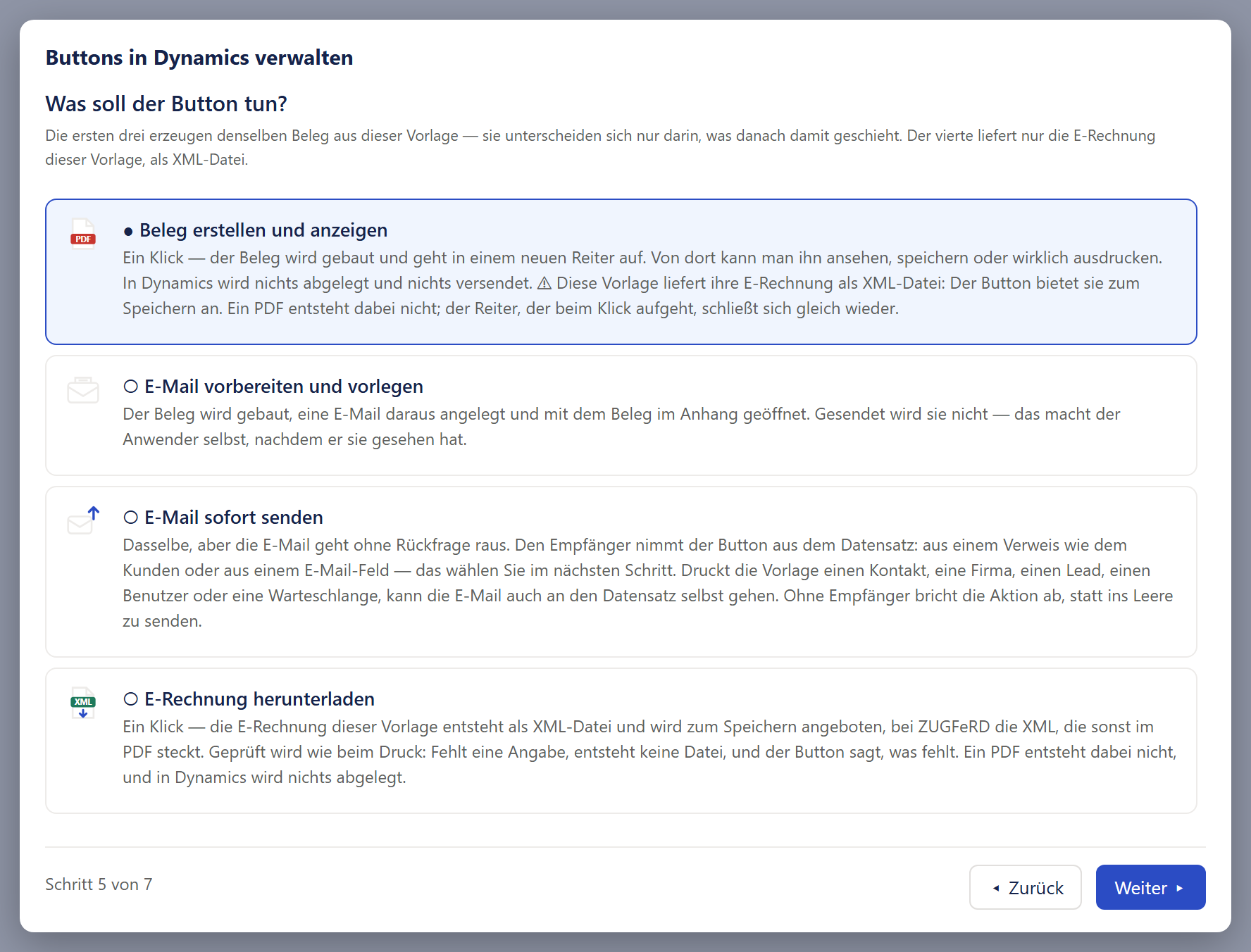
- 1Die vierte Karte erscheint nur, wenn die Vorlage eine eingeschaltete E-Rechnung hat.
- 2Die Karte »Beleg erstellen und anzeigen« sagt, was diese Vorlage liefert.
- 3Der Erklärtext nennt den Unterschied der vierten Karte.
Den Button legen Sie im Befehlsdesigner an wie jeden anderen (siehe Button einbauen, ändern, entfernen). Als Funktion trägt die Anleitung SmartTemplates.Button.downloadEInvoice ein, für alle angekreuzten Zeilen SmartTemplates.Button.downloadEInvoiceAll. Was der Anwender beim Klick sieht und welche Meldungen es gibt, steht unter Was beim Klick geschieht: Die E-Rechnung.
Mehrere Rechnungen auf einmal. Bei »Alle angekreuzten, nacheinander« kommen alle E-Rechnungen in einer ZIP-Datei, etwa E-Rechnungen_2026-10-23_1405.zip (bei englischer Oberfläche von Dynamics mit englischem Namen). Was scheitert, nennt die Meldung am Ende mit seiner Stelle unter den Angekreuzten; die übrigen stehen trotzdem in der ZIP-Datei.
Die E-Mail
Die E-Mail-Zwecke hängen an, was die Tabelle oben nennt. Die E-Mail-Vorlage liefert Betreff und Text wie sonst (siehe Buttons: der Assistent: E-Mail-Vorlage). Fehlt der E-Rechnung etwas, entsteht keine E-Mail: »Der Beleg konnte nicht gebaut werden: Die E-Rechnung kann nicht erstellt werden – … — es wurde keine E-Mail erzeugt.«
Der Flow
Ein Flow, den der Designer anlegt, baut den Beleg im Schritt »Beleg erzeugen« (siehe Flows: Das Gerüst des angelegten Flows). Bei »nur die E-Rechnung (XML)« kommt die XML in der Ausgabe XmlBase64 und ihr Name in XmlFileName; die Ausgabe PdfBase64 ist dann die Lesekopie oder leer. Wer nur die XML braucht, ruft die Aktion st_GenerateEInvoice (siehe Aktionen und Schnittstellen: E-Rechnung). Ein Fehler der E-Rechnung lässt den Schritt scheitern; der Satz aus dem Kern steht in der Fehlermeldung.
Eigene Standards
Neben den beiden mitgelieferten Standards lassen sich eigene hochladen, etwa eine Erklärungsdatei, die für Ihren Empfänger einzelne Angaben anders erklärt oder zusätzliche Regeln trägt. Das Fenster »Standards für die E-Rechnung« öffnen Sie im Reiter »E-Rechnung« mit »Standards verwalten …«. Wie eine solche Erklärungsdatei aufgebaut ist, beschreibt Eigene Standards für die E-Rechnung.
Oben im Fenster steht eine kurze Anleitung. Einen eigenen Standard brauchen Sie, wenn Ihr Empfänger ein anderes Format oder eine andere Fassung verlangt als die mitgelieferten. Er kommt als Datei (.xsd) oder als Paket (.zip) hinein, wie unter Einen Standard hochladen beschrieben. Am einfachsten gehen Sie von einem mitgelieferten Standard aus: Sie speichern ihn mit »Als Datei speichern«, vergeben in der Datei eine eigene Kennung (die Kennungen der mitgelieferten Standards sind gesperrt), passen die Datei an und laden sie wieder hoch. Sobald das Handbuch online bereitsteht, erscheint unter der Anleitung außerdem der Link »Im Handbuch lesen«; er öffnet die Seite Eigene Standards für die E-Rechnung.
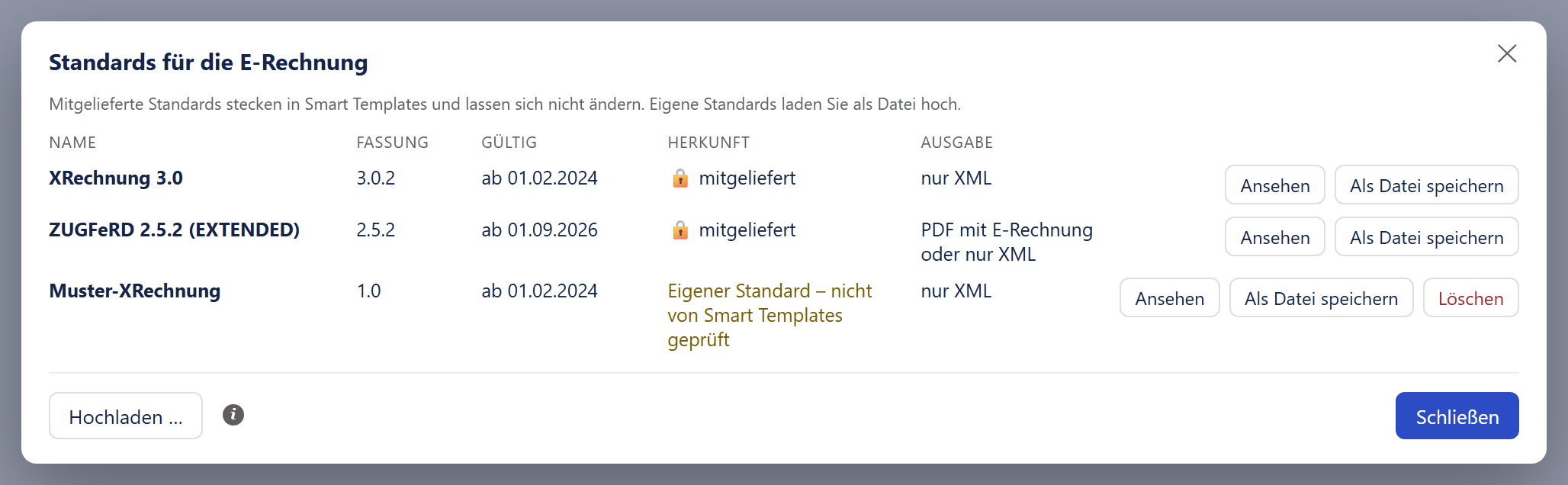
- 1Mitgelieferte Standards tragen ein Schloss.
- 2Eigene Standards tragen den Vermerk »nicht von Smart Templates geprüft«.
- 3»Ansehen« zeigt alle Angaben des Standards mit ihren Erklärungen.
- 4»Als Datei speichern« speichert die Erklärungsdatei (.xsd) des Standards.
- 5»Löschen« gibt es nur bei eigenen Standards.
- 6»Hochladen …« lädt einen eigenen Standard hoch.
- Ansehen zeigt alle Angaben des Standards nach Abschnitten, mit Erklärung, Marke und Suchfeld, als Nachschlagewerk. Es ändert nichts.
- Als Datei speichern speichert die Erklärungsdatei des Standards als
kennung-fassung.smart-templates.xsd. Sie ist der beste Ausgangspunkt für eine eigene Anpassung. - Löschen fragt nach: »Den eigenen Standard »…« (Fassung …) löschen?« Benutzt die geöffnete Vorlage ihn, steht dabei, dass ihre E-Rechnung danach nicht mehr entsteht, bis er wieder hochgeladen ist. Andere Vorlagen, die ihn benutzen, kennt das Fenster nicht. Mitgelieferte Standards lassen sich nicht löschen.
Einen Standard hochladen
»Hochladen …« öffnet das Fenster »Eigenen Standard hochladen«. Wählen Sie eine Erklärungsdatei (.xsd) auf einem mitgelieferten Schemasatz oder ein Paket (.zip) mit eigenem Schemasatz. Smart Templates prüft die Datei vollständig, bevor es etwas speichert. Passt alles, steht dort »Gespeichert: …«, und die Auswahl kennt den Standard. Passt etwas nicht, steht eine Liste mit Fundstellen da.
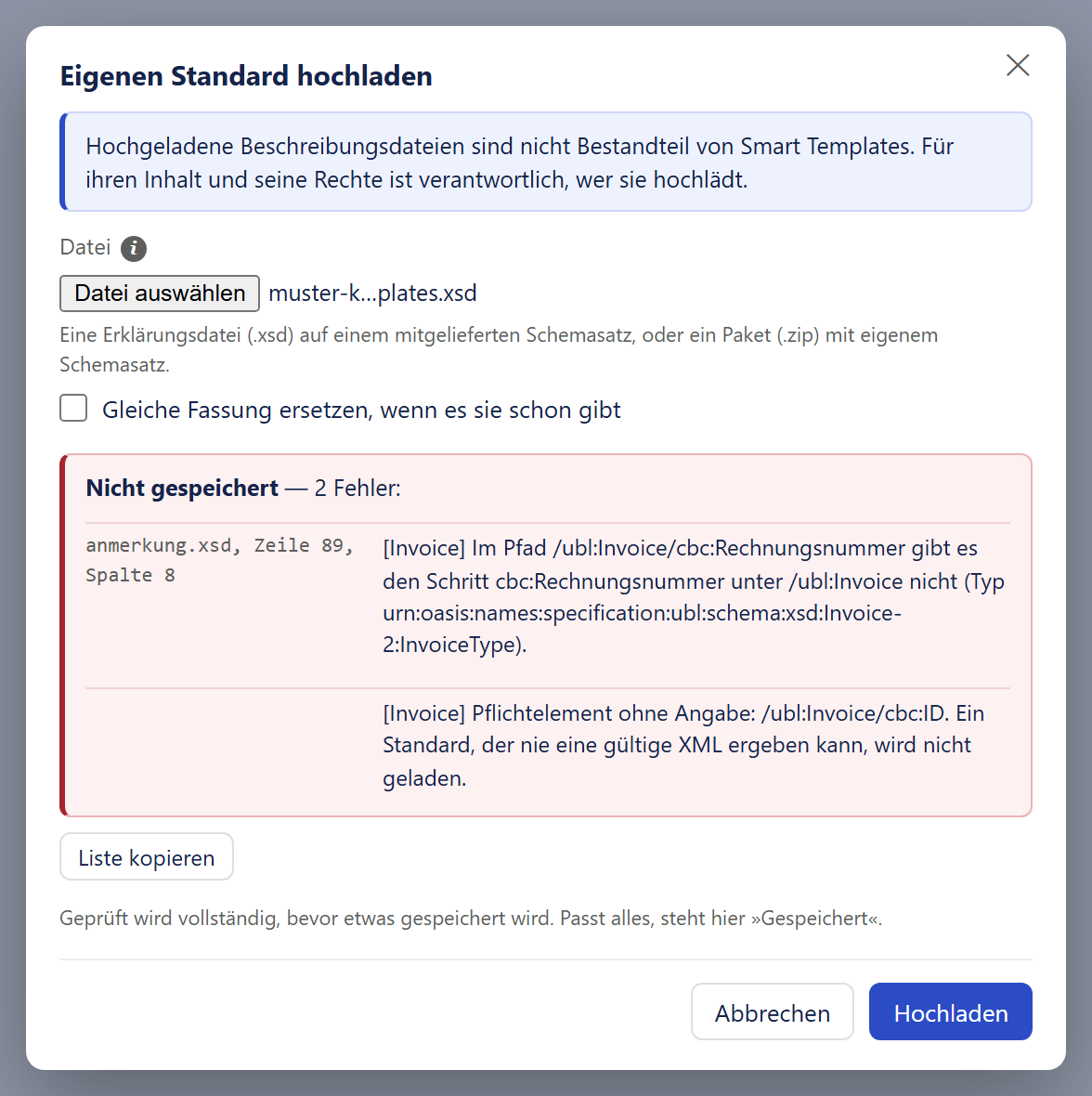
- 1Der Hinweis zu Inhalt und Rechten steht immer da.
- 2Die gewählte Datei.
- 3Mit dem Haken ersetzt die Datei eine vorhandene gleiche Fassung.
- 4Die Liste nennt die Fundstelle (Datei, Zeile, Spalte) und den Befund.
- 5»Liste kopieren« legt die Befunde in die Zwischenablage.
- Gleiche Fassung. Gibt es Kennung und Fassung schon, fragt der Designer im Fenster »Standard ersetzen?«: »Diesen Standard gibt es hier schon (…). Durch die hochgeladene Datei ersetzen?« Der Haken »Gleiche Fassung ersetzen, wenn es sie schon gibt« beantwortet die Frage vorher.
- Mitgelieferte Kennungen sind gesperrt: Ein eigener Standard kann einen mitgelieferten nicht ersetzen.
- Größe. Ein Paket darf gepackt höchstens 768 KiB haben.
- Rechte. Hochladen und Löschen braucht die Sicherheitsrolle »Smart Templates Designer« (siehe Rechte und Rollen: Vorlagen gestalten). Ohne sie bricht das Hochladen mit einem Satz ab, der das Recht auf die Tabelle »st_erechnungstandard« nennt (angezeigt heißt sie »Smart Templates E-Rechnungsstandard«).
Achtung
Hochgeladene Beschreibungsdateien sind nicht Bestandteil von Smart Templates. Für ihren Inhalt und seine Rechte ist verantwortlich, wer sie hochlädt.
Einen eigenen Standard von einer KI bauen lassen
Unter der Liste steht der Kasten »Eine KI kann den eigenen Standard für Sie bauen«. Die Erklärungsdatei müssen Sie nicht selbst schreiben:
- Erstellen Sie ein KI-Paket mit dem Haken »E-Rechnungs-Standard beilegen«. Der Knopf »KI-Paket öffnen …« im Kasten öffnet das Fenster »KI-Paket« mit schon gesetztem Haken (siehe Mit einer externen KI arbeiten: Die Einstellungen im Fenster »KI-Paket«).
- Geben Sie die Datei einer KI und bitten Sie sie ausdrücklich, einen eigenen Standard zu schreiben. Sagen Sie dazu, was Ihr Empfänger anders braucht. Von sich aus liefert die KI keinen.
- Holen Sie die Antwort mit »KI-Änderungen hochladen« zurück. Der Standard kommt mit: Der Designer fragt vorher, lädt ihn hoch und prüft ihn dabei vollständig, wie unter Einen Standard hochladen beschrieben (siehe Mit einer externen KI arbeiten: Die Antwort der KI übernehmen). Danach steht er in der Liste.
Auch ein von der KI geschriebener Standard ist ein eigener Standard: Er braucht eine eigene Kennung (die Kennungen der mitgelieferten Standards sind gesperrt; hat die KI eine davon benutzt, bitten Sie sie um eine eigene), er trägt den Vermerk »Eigener Standard – nicht von Smart Templates geprüft«, und für seinen Inhalt und seine Rechte gilt der Hinweis oben.
Mit KI zuordnen
Die Zuordnung können Sie auch einer KI überlassen, auf beiden Wegen aus Mit KI arbeiten:
- KI-Assistent in Copilot: Er liest den Standard mit seinem Werkzeug »Standard lesen«, nimmt bei der Dynamics-Rechnung dieselben Vorschläge wie »Vorschläge übernehmen« und fragt nach, was er nicht aus Feldern nehmen kann, etwa die Leitweg-ID oder die Daten Ihres Unternehmens (siehe Mit dem KI-Assistenten in Copilot arbeiten: E-Rechnung).
- Externe KI mit dem KI-Paket: Setzen Sie im Fenster »KI-Paket« den Haken »E-Rechnungs-Standard beilegen« und haken Sie darunter die Standards an, mit denen die KI arbeiten soll; vorgewählt sind ZUGFeRD und der Standard dieser Vorlage. Dann stehen die Angaben der Standards mit Pflicht, Typ und häufigen Codes in der Datei, bei mehreren Standards je Standard ein Abschnitt (siehe Mit einer externen KI arbeiten: Die Einstellungen im Fenster »KI-Paket«).
Beide ordnen nur Angaben zu, die der Standard kennt. Die Änderung kommt wie jede KI-Änderung als ein Rückgängig-Schritt in die offene Vorlage. Prüfen Sie die E-Rechnung danach hier mit »Erneut prüfen«. Einen eigenen Standard schreibt eine KI nur, wenn Sie es verlangen (der Weg steht unter Einen eigenen Standard von einer KI bauen lassen); wie er aufgebaut ist, steht unter Eigene Standards für die E-Rechnung.
Die Norm EN 16931
Dieselbe Erklärung steht im Reiter »E-Rechnung« unter »Norm EN 16931« und in der Lizenzbeilage THIRD-PARTY-NOTICES.txt (Abschnitt 10, dort auch auf Englisch):
Erklärung zur Norm
Smart Templates setzt bei der E-Rechnung das semantische Datenmodell der europäischen Norm EN 16931-1:2017+A1:2019 und die Syntaxbindungen nach CEN/TS 16931-3-2 und CEN/TS 16931-3-3 um. Die Wiedergabe erfolgt mit Genehmigung von CEN und DIN. CEN und DIN übernehmen keine Haftung für Inhalt und Umsetzung; maßgeblich sind im Zweifel die offiziellen Normtexte, erhältlich über DIN.
Grenzen
- Mitgeliefert sind zwei Standards: ZUGFeRD 2.5.2 im Profil EXTENDED und XRechnung 3.0. Weitere Profile von ZUGFeRD und die Erweiterung der XRechnung gibt es nicht. Eigene Standards lassen sich hochladen.
- Je Vorlage gilt ein Standard.
- Anlagen als Dateiinhalt gibt es nicht. Verweise auf Dokumente ohne Datei, also Kennung, Beschreibung und Link, lassen sich zuordnen. Lieferbedingungen (Incoterms®) fehlen.
- Smart Templates rechnet nichts selbst. Summen, Steuern und Vorzeichen ordnen Sie aus Ihrer Vorlage zu; die Rechenprobe der Norm prüft sie.
- Smart Templates liefert die Datei: als Download, als E-Mail-Anhang oder an einen Flow. Ein Versand über ein Netzwerk wie Peppol gehört nicht dazu.
- Die Prüfung im Designer arbeitet mit dem Schema und den Regeln des Standards. Ob der Empfänger die Datei annimmt, kann sie nicht zusagen.
- Listen in einem festen Eintrag lassen sich noch nicht zuordnen; die Regel einer Liste darf keine Zeilen weglassen.
- Smart Templates gibt keine Rechts- und keine Steuerberatung.
Was ändert sich im Dokument?
Auf der Entwurfsfläche
Nichts. Die E-Rechnung hat kein Objekt auf dem Blatt, und das Blatt sieht aus wie ohne sie. Die Zuordnung steckt in der Vorlage und lässt sich in den Vorlageneinstellungen ansehen.
Im PDF
Bei »PDF mit eingebetteter E-Rechnung« sehen Seiten und Texte aus wie im normalen PDF. Bilder stehen ohne Glättung da: Ein stark vergrößertes kleines Bild kann etwas kantiger wirken. Dazu steckt die XML als Anhang factur-x.xml im Dokument, und das PDF ist ein PDF/A-3. Bei »nur die E-Rechnung (XML)« entsteht die XML-Datei und, wenn eingestellt, das gewöhnliche PDF als Lesekopie. Fehlt der E-Rechnung etwas, entsteht gar kein Beleg.