
Das Eigenschaften-Fenster
Kurz gesagt
Rechts neben der Entwurfsfläche zeigt das Fenster »Eigenschaften« die Einstellungen des markierten Objekts. Diese Seite erklärt, wie das Fenster aufgebaut ist: der Kopf, die Reiter und das ⓘ. Die Übersicht zeigt, welche Objektart welche Einstellung hat, und führt zu der Seite, die sie erklärt. Was Sie mit Maus und Tastatur direkt auf der Entwurfsfläche tun, also markieren, ziehen, einrasten, kopieren und löschen, steht auf der Seite Arbeiten auf der Entwurfsfläche.
Was rechts unter »Eigenschaften« steht, hängt von zwei Dingen ab: von der Art des Objekts und davon, wo es liegt. Dieses Handbuch unterscheidet zwei Lagen:
- Direkt im Dokument: Das Objekt liegt frei auf einem Blatt.
- In einer Gruppe oder Tabellenzelle: Das Objekt steckt in einer Gruppe oder in einer Tabellenzelle, die Sie im Spaltendesigner, Kopf-Designer oder Zell-Designer gestalten.
Welche Einstellung wo beschrieben ist
Die Übersicht zeigt, welche Objektart welche Einstellung hat. Ein Strich heißt: Das gibt es dort nicht. Ein Klick auf eine Einstellung führt zu ihrer Beschreibung. Beschrieben sind die Einstellungen auf fünf Seiten:
- Lage, Größe, Drehung und Anordnung: wo ein Objekt steht, wie groß und wie gedreht es ist und welches Objekt vorn liegt.
- Positionsverhalten: ob ein Objekt ausweicht, mitwandert oder stehen bleibt, wenn darüber etwas wächst.
- An der Blattkante: zusammenhalten oder teilen: was mit einem Objekt geschieht, das unten nicht mehr auf das Blatt passt.
- Rahmen, Hintergrund und Farben: Hintergrund, Rahmen, Innenabstände und die Farbfelder.
- Sichtbarkeit: ein Objekt nur unter einer Bedingung drucken.
Die Einstellungen eines Codes selbst, also Inhalt, Art, Klartext, Weißer Rand und die Felder des GiroCodes, beschreibt die Seite Barcode, QR-Code und GiroCode.
Wie Sie mit Maus und Tastatur auf der Entwurfsfläche arbeiten, steht auf der Seite Arbeiten auf der Entwurfsfläche. Dorthin führen auch die letzten drei Zeilen der Übersicht.
| Eigenschaft | Text | Bild | Code | Form | Gruppe | Datentabelle | Freie Tabelle |
|---|---|---|---|---|---|---|---|
| Lage (X, Y) | ja | ja | ja | ja | ja | ja | ja |
| Breite und Höhe | ja | ja | ja | ja | ja | keine Felder, die Spalten bestimmen die Breite | keine Felder, die Spalten bestimmen die Breite |
| Höhe automatisch | ja, Vorgabe an | — | — | — | ja, Vorgabe aus | eigene Schalter für Kopf- und Zeilenhöhe | eigene Schalter für Kopf- und Zeilenhöhe |
| »Drehung (°)« | — | ja | ja, nur 0°, 90°, 180° und 270° | ja | — | — | — |
| »Positionsverhalten« | ja | ja | ja | ja | ja, außer als Kopf- oder Fußzeile | ja, außer wenn sie sich auf jeder Seite wiederholt | ja |
| »Mitwandern« | nur direkt im Dokument | nur direkt im Dokument | nur direkt im Dokument | nur direkt im Dokument | nur direkt im Dokument, nicht als Kopf- oder Fußzeile | — | — |
| »Mindestabstand nach oben (mm)« | ja, außer bei »Feste Position« | ja, außer bei »Feste Position« | ja, außer bei »Feste Position« | ja, außer bei »Feste Position« | ja, außer bei »Feste Position« und als Kopf- oder Fußzeile | ja, außer bei »Feste Position« und wenn sie sich auf jeder Seite wiederholt | ja, außer bei »Feste Position« |
| »Beim Seitenumbruch zusammenhalten« | nur direkt im Dokument | — (wird nie geteilt) | — (wird nie geteilt) | nur ungedrehtes Rechteck direkt im Dokument | nur direkt im Dokument | eigener Haken für die Zeilen | Reihen bleiben ganz, außer sie sind höher als ein Blatt |
| »Vordergrund-Rang« | ja | ja | ja | ja | ja | ja | ja |
| »Reihenfolge in der Gruppe« | in Gruppe oder Zelle | in Gruppe oder Zelle | in Gruppe oder Zelle | in Gruppe oder Zelle | in Gruppe oder Zelle | in Gruppe oder Zelle | in Gruppe oder Zelle |
| Hintergrund und Rahmen | ja | — | — | ja; Linie und Pfeil nur Linienfarbe und Stärke | ja | eigene Felder je Zelle | eigene Felder je Zelle |
| »Eckenradius (mm)« | ja | — | — | nur Rechteck | ja | ja | ja |
| Innenabstände | ja | — | — | — | — | Zell-Innenabstand | Zell-Innenabstand |
| »Sichtbarkeit« | ja | ja | ja | ja | ja | ja | ja |
| Farben gemeinsam ändern | — | — | — | ja | ja | — | — |
| Größen-Anfasser | ja | ja | ja | ja | ja | eigene Anfasser | eigene Anfasser |
| Dreh-Anfasser | — | ja | — | ja | — | — | — |
Das Eigenschaften-Fenster
Rechts neben der Entwurfsfläche steht das Fenster »Eigenschaften«. Es zeigt die Einstellungen des Objekts, das Sie gerade markiert haben, und baut sich bei jeder neuen Markierung neu auf. Im Gruppen-Designer steht dasselbe Fenster in dessen rechter Spalte.
Was Sie dort ändern, gilt sofort; einen Knopf zum Übernehmen gibt es nicht. In Dynamics abgelegt wird die Änderung erst mit »Speichern« in der Vorlagenzeile. Mit Strg+Z nehmen Sie sie zurück.
Für die meisten Zahlenfelder gilt: Die kleinen Pfeile im Feld ändern den Wert um 0,5, und die Obergrenze ist 5000. Was davon abweicht, steht bei der jeweiligen Einstellung.
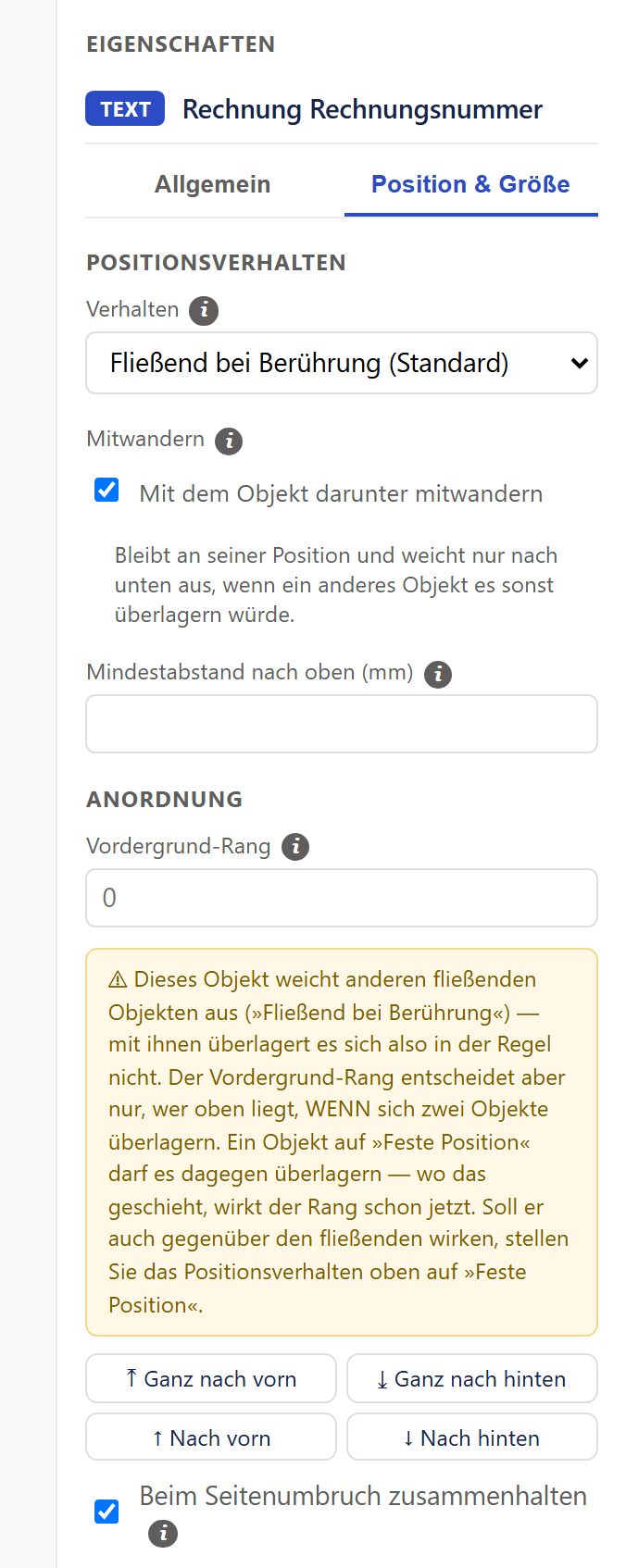
- 1Die blaue Marke nennt die Art des Objekts.
- 2Daneben der Name. Beim Text ist es sein Anfang; ein Feld erscheint mit seinem Namen, und lange Namen enden mit »…«.
- 3Die zwei Reiter. Hier ist »Position & Größe« gewählt; beim ersten Öffnen ist es »Allgemein«.
- 4Überschriften gliedern das Fenster in Abschnitte.
- 5Das ⓘ zeigt den Hilfetext; ein Klick öffnet ihn in einem eigenen Fenster.
- 6Haken schalten eine Einstellung ein oder aus. Was die Felder dieses Reiters bewirken, steht auf eigenen Seiten: Positionsverhalten, Anordnung und Beim Seitenumbruch zusammenhalten.
Der Kopf des Fensters
Ganz oben steht eine blaue Marke mit der Art des Objekts, auf dem Bildschirm in Großbuchstaben. Daneben steht ein Name.
- Marken: »Text«, »Bild«, »Linie«, »Pfeil«, »Rechteck«, »Kreis/Ellipse«, »Dreieck«, »Stern«, »Vieleck«, »Gruppe«, »Tabelle« und »Seitenumbruch«. Bei Teilen einer Tabelle stehen dort »Spalte« (daneben etwa »1 von 3« und der Kopftext), »Kopf-Zelle« (im Kopf-Designer, daneben »Kopf-Designer«) oder »Zusatzreihe 1«, »Zusatzreihe 2« … mit dem Namen der Spalte, bei mehreren markierten Objekten »Mehrfach«. Ältere Vorlagen kennen dazu »Raster« und »Raster-Zelle«.
- Name eines Textes: der Anfang des Textes; Felder erscheinen mit ihrem Namen. Mehr als 40 Zeichen werden gekürzt und enden mit »…«. Hat der Text Versionen je nach Bedingung, steht hier die erste.
- Name einer Tabelle direkt im Dokument: ihre Datenquelle oder »ohne Datenquelle«. In einer Gruppe steht nur die Marke.
- Gruppe: kein Name. Bei einer Kopf- oder Fußzeile steht »wiederholt auf jeder Seite« daneben, im Gruppen-Designer »hineingezoomt«.
- Mehrfachauswahl: die Zahl und die Arten der Objekte, zum Beispiel »3 Objekte (Text, Rechteck, Ellipse)«.
Einen gekürzten Namen sehen Sie ganz, wenn Sie mit der Maus darauf zeigen.
Die Reiter
Die meisten Objekte direkt im Dokument verteilen ihre Einstellungen auf zwei Reiter:
- »Allgemein«: Inhalt, Stil, Rahmen und Hintergrund, Sichtbarkeit.
- »Position & Größe«: Positionsverhalten, Anordnung, »Beim Seitenumbruch zusammenhalten«, Lage und Größe.
Wo es die Reiter gibt:
- Text, Bild, Linie, Pfeil, Rechteck und die übrigen Formen haben die Reiter nur direkt im Dokument. In einer Gruppe oder Tabellenzelle stehen alle ihre Einstellungen untereinander in einer Liste.
- Gruppen und Tabellen haben die Reiter in jeder Lage.
- Haben Sie in eine Tabelle geklickt, also eine Zelle oder Spalte markiert, heißen die Reiter »Spalte« und »Tabelleneigenschaften« (siehe Datentabellen). Die ganze Tabelle markieren Sie über den Griff »✥« an der Tabelle oder über ihre Zeile in der »Struktur«; dann hat sie die Reiter »Allgemein« und »Position & Größe«.
- Keine Reiter gibt es bei einem Seitenumbruch, bei der markierten Zelle einer Zusatzreihe, bei einem Raster aus älteren Vorlagen, bei der Mehrfachauswahl und wenn nichts markiert ist.
Beim ersten Öffnen ist »Allgemein« gewählt. Danach öffnet das Fenster bei jedem Objekt den Reiter, der zuletzt zu sehen war, bis Sie den Designer schließen. Hat ein Objekt diesen Reiter nicht, zeigt es seinen ersten, und von da an gilt dieser.
Abschnitte, aufklappbare Bereiche und das ⓘ
Überschriften wie »Positionsverhalten«, »Anordnung« oder »Stil« gliedern das Fenster; der Bildschirm setzt sie klein und in Großbuchstaben. Selten gebrauchte Felder liegen in einem zugeklappten Bereich: »Erweitert (Grenzen)« beim Text, »Erweitert« bei Tabellen. Ein Klick auf die Überschrift klappt ihn auf.
Hinter vielen Beschriftungen steht ein ⓘ, ein kursives »i« im grauen Kreis:
- Zeigen Sie mit der Maus darauf, erscheint der Hilfetext.
- Ein Klick darauf öffnet den Text in einem eigenen Fenster, bei manchen Themen mit kleinen Beispielbildern. Mit der Tastatur geht das mit Enter oder der Leertaste. Das Fenster schließt mit »✕ Schließen«, mit einem Klick daneben oder mit Esc.
- Ein Klick auf das ⓘ in einer Zeile mit Haken schaltet den Haken nicht um.
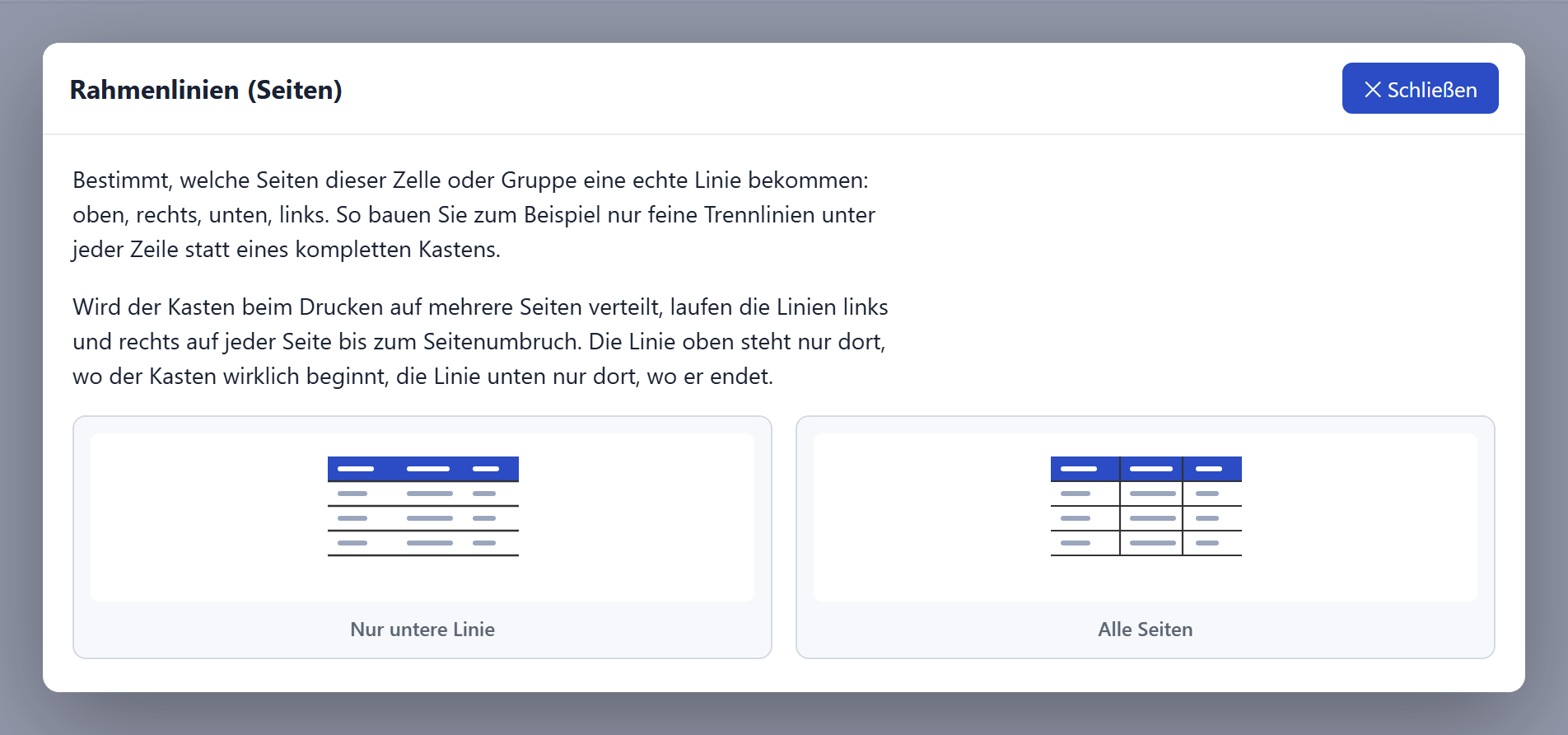
- 1Der Hilfetext.
- 2Bei manchen Themen gehören Beispielbilder dazu.
- 3Schließt das Fenster; auch Esc oder ein Klick daneben.
Nicht jedes Feld hat ein ⓘ. Ohne ⓘ sind unter anderem »X (mm)« und »Y (mm)«, »Breite« und »Höhe« bei Bild und Formen, beim Text »Höhe automatisch (an Inhalt anpassen)«, »Min-Höhe«, »Max-Höhe« und »Rahmenfarbe«, die Abschnitte »Sichtbarkeit« und »Reihenfolge in der Gruppe« sowie alle Felder der Mehrfachauswahl. Die vier Innenabstände eines Textes erklärt das ⓘ im Satz unter ihnen.
Welche Abschnitte wo stehen
| Objekt und Lage | Reiter »Allgemein« | Reiter »Position & Größe« |
|---|---|---|
| Text direkt im Dokument | »Inhalt«, »Text« (nur ein Hinweis: Schrift, Größe und Farbe stellen Sie im Fenster »Text bearbeiten« ein), »Zeilenabstand«, »Innenabstände (mm)«, »Rahmen & Hintergrund«, »Sichtbarkeit« | »Positionsverhalten« mit »Anordnung«, »Beim Seitenumbruch zusammenhalten« oder ein Hinweis dazu, »Position & Größe« mit X und Y, »Größe« mit Breite, Höhe und, bei »Höhe automatisch«, »Erweitert (Grenzen)« |
| Bild direkt im Dokument | »Inhalt« mit Bildquelle und Bildeinstellungen, »Sichtbarkeit« | »Positionsverhalten« mit »Anordnung«, ein Hinweis zum Seitenumbruch, »Position & Größe« mit X, Y, Breite, Höhe und »Drehung (°)« |
| Code (Barcode, QR-Code, GiroCode) direkt im Dokument | »Sichtbarkeit« (bei Codes oben), »Inhalt« mit den Einstellungen des Codes (beim Strichcode »Art« und »Inhalt«, beim QR-Code »Inhalt«, beim GiroCode die Felder der Überweisung) und darunter »Darstellung« | »Positionsverhalten« mit »Anordnung«, ein Hinweis zum Seitenumbruch, »Position & Größe« mit X, Y, Breite, Höhe und »Drehung« |
| Linie, Pfeil, Rechteck und Formen direkt im Dokument | »Stil« mit »Drehung (°)«, beim Vieleck »Ecken«, »Sichtbarkeit« | »Positionsverhalten« mit »Anordnung«, »Beim Seitenumbruch zusammenhalten« (nur ungedrehtes Rechteck) oder ein Hinweis dazu, »Position & Größe« mit X, Y, Breite und Höhe |
| Gruppe, in jeder Lage | »↳ Hineinzoomen (Inhalt bearbeiten)«, »Hintergrund & Rahmen«, »Eckenradius (mm)«, »Sichtbarkeit« | »Positionsverhalten« mit »Anordnung« (bei einer Kopf- oder Fußzeile nur »Anordnung«), in einer Gruppe »Reihenfolge in der Gruppe«, »Position«, »Größe & Abstände«, »Verhalten« |
| Datentabelle und freie Tabelle, in jeder Lage | »Daten«, »Stil«, »Kopfzeile«, »Zellen«, »Rahmen«, »Ecken«, »Hilfslinien«, »Sichtbarkeit« | »Positionsverhalten« mit »Anordnung«, »Position«, »Erweitert« |
| Text in einer Gruppe oder Zelle | Keine Reiter. Von oben nach unten: »⬆ Aus Gruppe rausholen« (nur in einer Gruppe), »Inhalt«, »Position«, »Größe«, »Text«, »Zeilenabstand«, »Innenabstände (mm)«, »Rahmen & Hintergrund«, »Positionsverhalten«, »Anordnung«, »Reihenfolge in der Gruppe«, die Sichtbarkeit ohne eigene Überschrift, »Aktionen« | |
| Code in einer Gruppe oder Zelle | Keine Reiter. Von oben nach unten: »⬆ Aus Gruppe rausholen« (nur in einer Gruppe), »Inhalt« mit »Darstellung«, »Position & Größe« samt »Drehung«, »Positionsverhalten«, »Anordnung«, »Reihenfolge in der Gruppe«, die Sichtbarkeit ohne eigene Überschrift, »Aktionen« | |
| Bild, Linie, Pfeil, Rechteck und Formen in einer Gruppe oder Zelle | Keine Reiter. Von oben nach unten: »⬆ Aus Gruppe rausholen« (nur in einer Gruppe), beim Bild »Inhalt«, bei allen »Position & Größe« samt »Drehung (°)«, bei Linie, Pfeil, Rechteck und Formen danach »Stil«, beim Vieleck »Ecken«, »Positionsverhalten«, »Anordnung«, »Reihenfolge in der Gruppe«, die Sichtbarkeit ohne eigene Überschrift, »Aktionen« | |
Ganz unten steht bei jedem Objekt der Abschnitt »Aktionen« mit dem Löschknopf: »🗑 Block löschen« direkt im Dokument, »🗑 Element löschen« in einer Gruppe oder Zelle (siehe Arbeiten auf der Entwurfsfläche: Kopieren, Einfügen und Löschen). Steckt ein Objekt in einer Gruppe, steht ganz oben »⬆ Aus Gruppe rausholen« (siehe Arbeiten auf der Entwurfsfläche: In eine Gruppe hinein und heraus). Beide stehen außerhalb der Reiter und sind auf jedem Reiter zu sehen.
Bei einer Tabelle in einer Gruppe stehen außerdem »Anordnung«, »Reihenfolge in der Gruppe« und »🗑 Element löschen« unter den Reitern. Den Abschnitt »Anordnung« gibt es dort also zweimal; beide Felder stellen denselben Vordergrund-Rang ein.
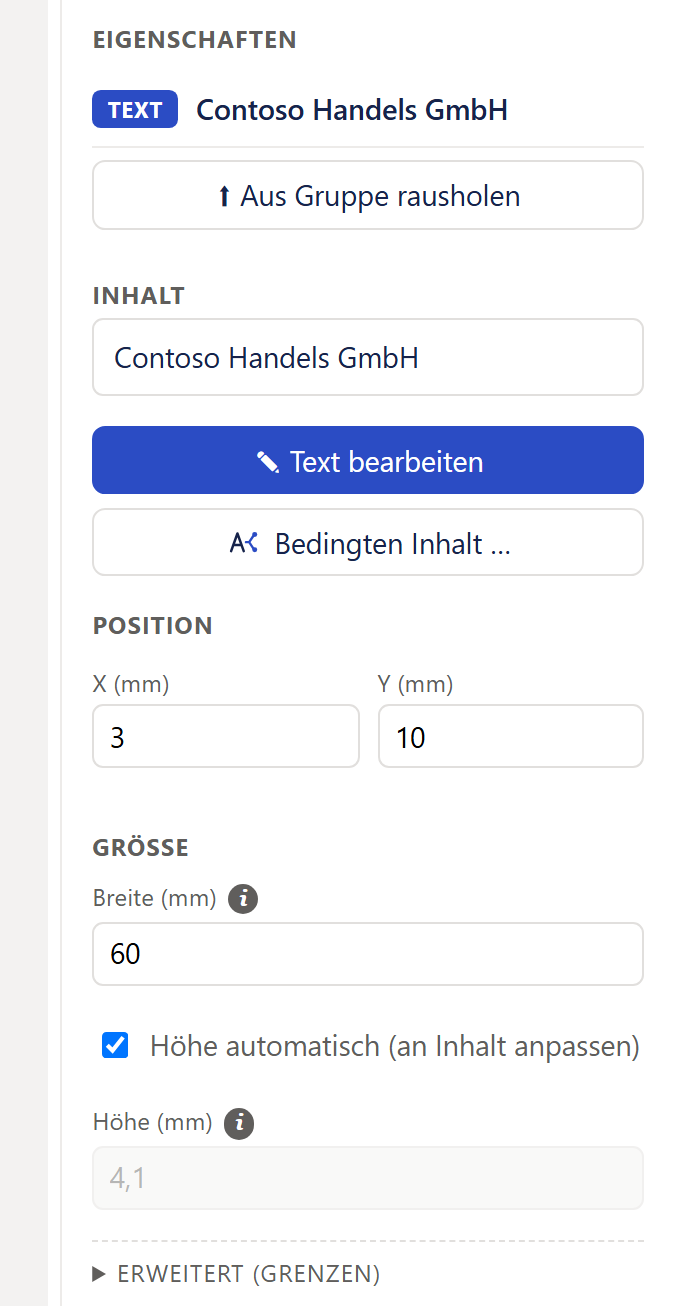
- 1Steckt das Objekt in einer Gruppe, steht ganz oben dieser Knopf.
- 2Keine Reiter: Die Abschnitte stehen untereinander in einer Liste.
Wenn nichts markiert ist
Ist nichts markiert, zeigt das Fenster »Eigenschaften« die Einstellungen für das ganze Dokument:
- den Hinweis »Nichts ausgewählt. Klicken Sie ein Objekt an, um es zu bearbeiten — oder öffnen Sie die Vorlageneinstellungen (Seitengröße & Ränder).«;
- den Knopf »⚙ Vorlageneinstellungen«. Er öffnet das Fenster »Vorlageneinstellungen« (siehe Vorlageneinstellungen);
- den Abschnitt »Seitenrahmen« für einen Rahmen um jede Seite (siehe Seitenrahmen).
Ist keine Vorlage aus der Liste geöffnet, etwa nach »Importieren«, fehlen der Knopf und der Verweis auf die Vorlageneinstellungen im Hinweis. Dann steht dort nur »Nichts ausgewählt. Klicken Sie ein Objekt an, um es zu bearbeiten.«, und der Abschnitt »Seitenrahmen« bleibt.
Wie Sie eine Markierung aufheben und wie ein Auswahlrechteck entsteht, steht unter Arbeiten auf der Entwurfsfläche: Markieren.
Gut zu wissen
Im Gruppen-Designer zeigt das Fenster ohne Markierung die Einstellungen der geöffneten Gruppe, mit dem Zusatz »hineingezoomt« und ohne »↳ Hineinzoomen (Inhalt bearbeiten)«. Darunter steht »Ein Klick ins Leere zeigt die Einstellungen dieser Gruppe.« Im Spaltendesigner zeigt es die Spalte, mit dem Satz »… dieser Spalte.«, im Kopf-Designer die Kopfzelle. Eine Gruppe, die selbst in einer Gruppe steckt, hat dort im Reiter »Position & Größe« kein Positionsverhalten, keinen Vordergrund-Rang und keine »Reihenfolge in der Gruppe«. Die Abschnitte »Position«, »Größe & Abstände« und »Verhalten« mit dem Hinweissatz zum Seitenumbruch stehen wie gewohnt da. Diese Einstellungen erreichen Sie, wenn Sie die äußere Gruppe öffnen und die innere dort markieren.
Was ändert sich im Dokument?
Auf der Entwurfsfläche
Das Fenster selbst ändert nichts am Dokument, solange Sie nichts eingeben. Was Sie dort einstellen, gilt sofort und ist auf der Entwurfsfläche zu sehen; in Dynamics abgelegt wird es erst mit »Speichern«. Welche Zeichen die Fläche zusätzlich zeigt, steht unter Arbeiten auf der Entwurfsfläche: Markierungen und Warnzeichen auf der Fläche.
Im PDF
Das Fenster und alle Zeichen der Entwurfsfläche erscheinen nie im PDF. Was eine Einstellung im PDF bewirkt und worin sich PDF und Entwurfsfläche unterscheiden, steht auf der Seite der Einstellung unter »Was ändert sich im Dokument?«: Lage, Größe, Drehung und Anordnung, Positionsverhalten, An der Blattkante, Rahmen, Hintergrund und Farben und Sichtbarkeit. Wo das PDF abschneidet, steht gesammelt unter Wo das PDF wirklich abschneidet.