
Buttons und Flows vorbereiten
Kurz gesagt
Ein Button in Dynamics erzeugt einen Beleg für den offenen Datensatz; ein Flow kann danach weitermachen, etwa den Beleg ablegen oder versenden. Der Designer führt Sie mit »🖨 Buttons in Dynamics verwalten« in den Befehlsdesigner von Power Apps und legt mit »↻ Flows verwalten« einen Flow an. Den Button selbst setzen Sie im Befehlsdesigner. Diese Seite ist eine Prüfliste: Sie nennt, was vorher stimmen muss, und verweist für die Handgriffe auf die Seiten dazu.
Einen Button anlegen
Prüfen Sie vorher:
- Sie haben das Recht, die App zu bearbeiten, in der der Button erscheinen soll (siehe Rechte und Rollen: Einen Button einbauen).
- Die Vorlage ist gespeichert.
Welche Fragen der Assistent »Buttons in Dynamics verwalten« stellt, beschreibt Buttons: der Assistent. Die Handgriffe im Befehlsdesigner, vom Klick auf »🖨 Buttons in Dynamics verwalten« bis zum Veröffentlichen, beschreibt Button einbauen, ändern, entfernen: Der Ablauf im Überblick. Was der fertige Button beim Klick tut, steht unter Was beim Klick geschieht.
Gut zu wissen
»E-Mail sofort senden« braucht einen Empfänger, und für die Zahl der Zeilen, die ein Button auf einmal anzeigt, gilt eine Grenze. Woher »E-Mail sofort senden« den Empfänger nimmt, sagt Buttons: der Assistent: An wen geht die E-Mail?; die Grenze für die Zeilen steht unter Was beim Klick geschieht: Die Grenze von 200 Zeilen.
Einen Flow anlegen
Prüfen Sie vorher:
- Das Konto, mit dem der Flow angelegt wird, hat die nötige Lizenz und Rolle und das Leserecht auf die Tabelle »Smart Templates Auslöser« (siehe Rechte und Rollen: Einen Flow anlegen).
- Die Vorlage hat eine Hauptquelle. Ohne sie lässt sich kein Flow anlegen.
- Die Verbindung weisen Sie dem Flow nur über seinen Auslöser zu, nicht auf der Seite »Verbindungen« von Power Automate (siehe Flows: Die Fenster »Eine Verbindung anlegen« und »Erst die Verbindung — so geht es«).
Wie Sie mit »↻ Flows verwalten« einen Flow anlegen, ihm eine Verbindung zuweisen, Ihre Schritte ergänzen und ihn im Assistenten wählen, beschreibt Flows: Flows verwalten Schritt für Schritt; dort steht auch, wie lange es nach dem Einschalten dauert, bis der Flow Aufträge bekommt. Was der angelegte Flow schon enthält, steht unter Flows: Das Gerüst des angelegten Flows; das Bild zeigt es in Power Automate.
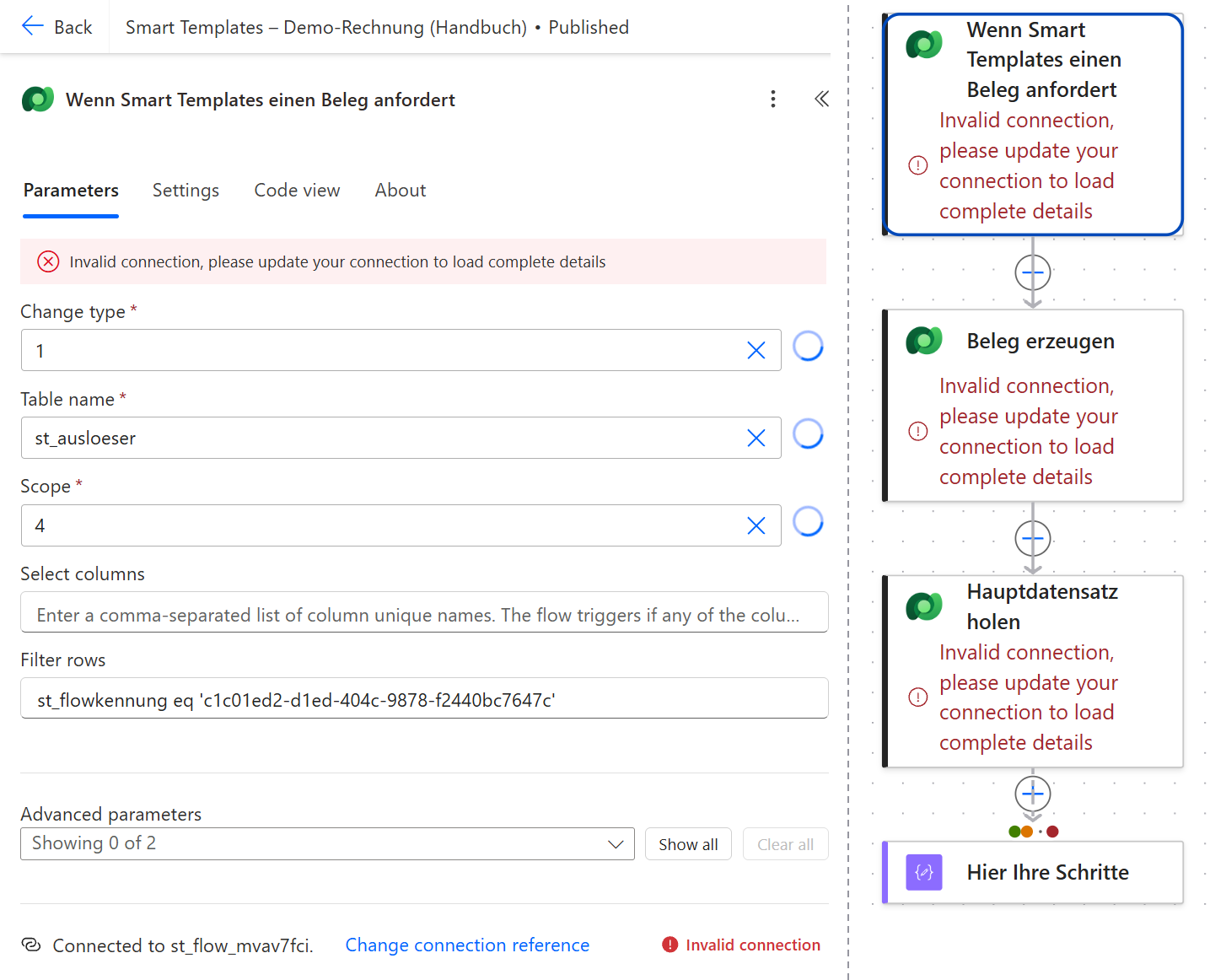
- 1Der Auslöser »Wenn Smart Templates einen Beleg anfordert«: Auf diese Karte klicken Sie; dann erscheinen seine Felder, im Bild links.
- 2»Beleg erzeugen«: baut den Beleg als PDF aus den Werten der Auslösezeile.
- 3»Hauptdatensatz holen«: holt den Datensatz; die Tabelle ist fest eingetragen.
- 4»Hier Ihre Schritte«: ein Platzhalter mit einem Erklärtext, den Sie durch Ihre eigenen Schritte ersetzen.
- 5»Change connection reference«: Darauf klicken Sie, wählen im nächsten Fenster »Add new« und melden sich an (siehe Flows: Die Fenster »Eine Verbindung anlegen« und »Erst die Verbindung — so geht es«).
Was im Hintergrund passiert
Der Button erzeugt den Beleg und legt in der Tabelle »Smart Templates Auslöser« eine Zeile für den Flow an. Darauf hört der Flow und holt sich den Beleg selbst. Zeilen, die älter als sechs Stunden sind, räumt Smart Templates beim nächsten Auslösen weg. Beim ersten Flow, den jemand anlegt, entsteht in der Umgebung die Lösung »Smart Templates – Flows« (eindeutiger Name »STFluesse«) mit einer Verbindungsreferenz; dort liegen die Flows, die der Designer anlegt.