
Zum Inhalt springen
Smart Templates Handbuch Website Handbuch für die KI

Eine Sicherheitsrolle vergeben

Kurz gesagt

Wer im Designer arbeitet, braucht die Sicherheitsrolle »Smart Templates Designer«. Ein Administrator vergibt sie im Power Platform Admin Center: Umgebung öffnen, Benutzer wählen, Rolle ankreuzen, speichern. Die Bilder zeigen als Beispiel eine Umgebung und einen Benutzer; bei Ihnen heißen beide anders.

Wer die Rolle vergeben darf

Rollen vergibt, wer in der Umgebung die Rolle »Systemadministrator« hat. Was die Rolle »Smart Templates Designer« erlaubt, steht unter Rechte und Rollen: Vorlagen gestalten.

Schritt für Schritt

  1. Öffnen Sie das Power Platform Admin Center unter admin.powerplatform.microsoft.com. Wählen Sie links »Verwalten« und darunter »Umgebungen« , und klicken Sie in der Liste auf den Namen Ihrer Umgebung .
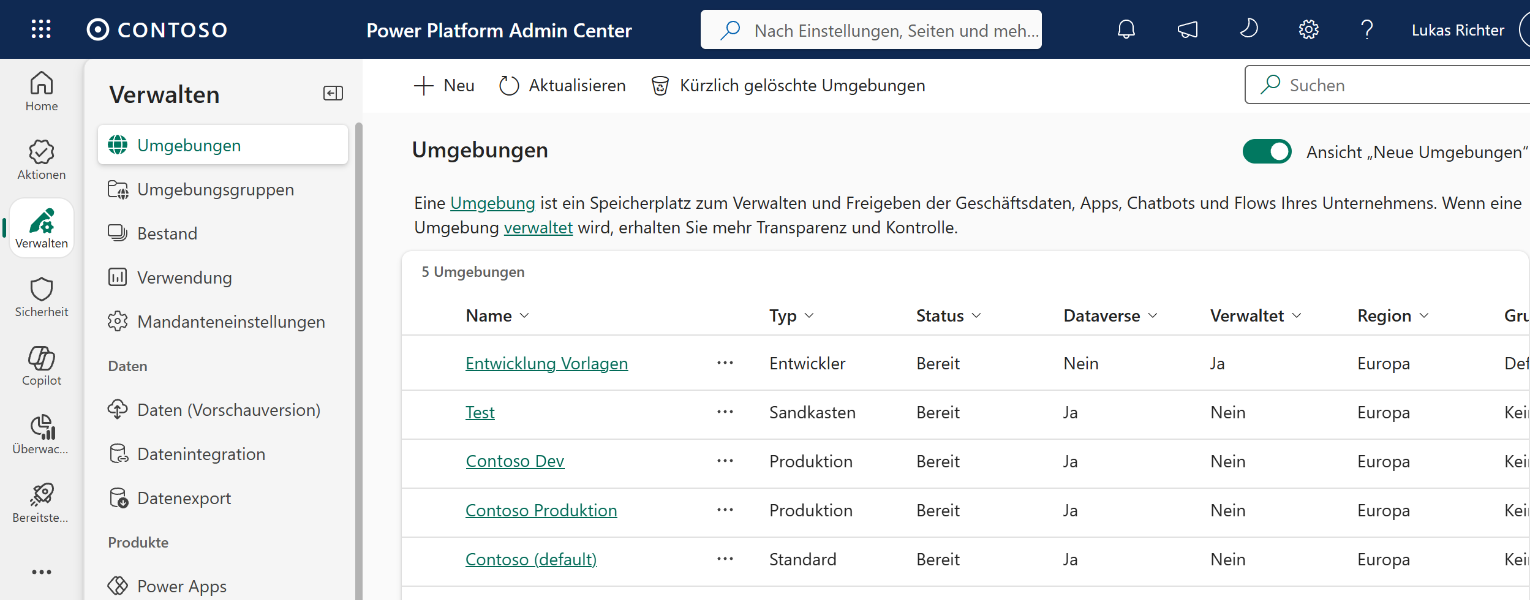
    Das Power Platform Admin Center. Oben die dunkle Leiste mit dem Namen der Firma »Contoso«, dem Titel »Power Platform Admin Center«, dem Suchfeld und dem Namen des angemeldeten Benutzers; links die Spalte »Verwalten« mit dem markierten Eintrag »Umgebungen«, darunter »Umgebungsgruppen«, »Bestand«, »Verwendung« und »Mandanteneinstellungen«. Rechts die Liste »Umgebungen« mit fünf Zeilen und den Spalten »Name«, »Typ«, »Status«, »Dataverse«, »Verwaltet« und »Region«: »Entwicklung Vorlagen« (Entwickler), »Test« (Sandkasten), zwei Produktionsumgebungen (darunter »Contoso Produktion«) und »Contoso (default)« (Standard).
  2. Klicken Sie in der Karte »Zugriff« unter »Benutzer« auf »Alle anzeigen«.
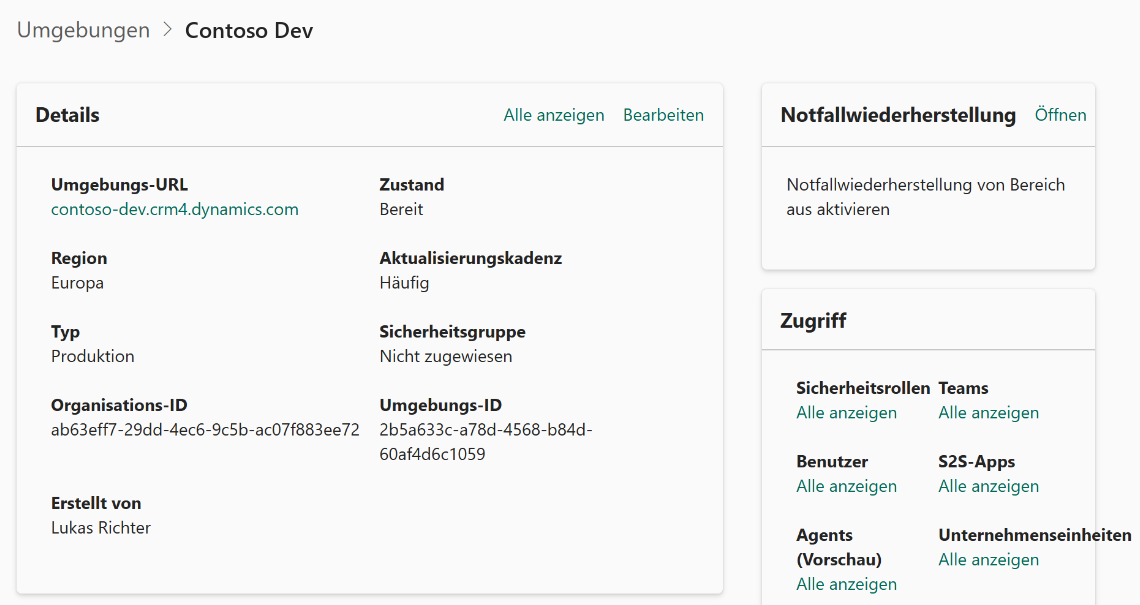
    Die Seite einer Umgebung mit der Zeile »Umgebungen › Name der Umgebung«. Links die Karte »Details« mit der Umgebungs-URL »contoso-dev.crm4.dynamics.com«, Region »Europa«, Typ »Produktion«, Organisations-ID, Umgebungs-ID und »Erstellt von« mit dem Namen des Benutzers. Rechts die Karten »Notfallwiederherstellung« und »Zugriff«; in »Zugriff« stehen »Sicherheitsrollen«, »Teams«, »Benutzer«, »S2S-Apps«, »Agents (Vorschau)« und »Unternehmenseinheiten«, jeweils mit dem Link »Alle anzeigen«.
  3. Tippen Sie den Namen des Benutzers oben rechts in das Suchfeld . Klicken Sie neben den Namen in seine Zeile, damit sie ausgewählt ist , und dann oben auf »Sicherheitsrollen verwalten« .
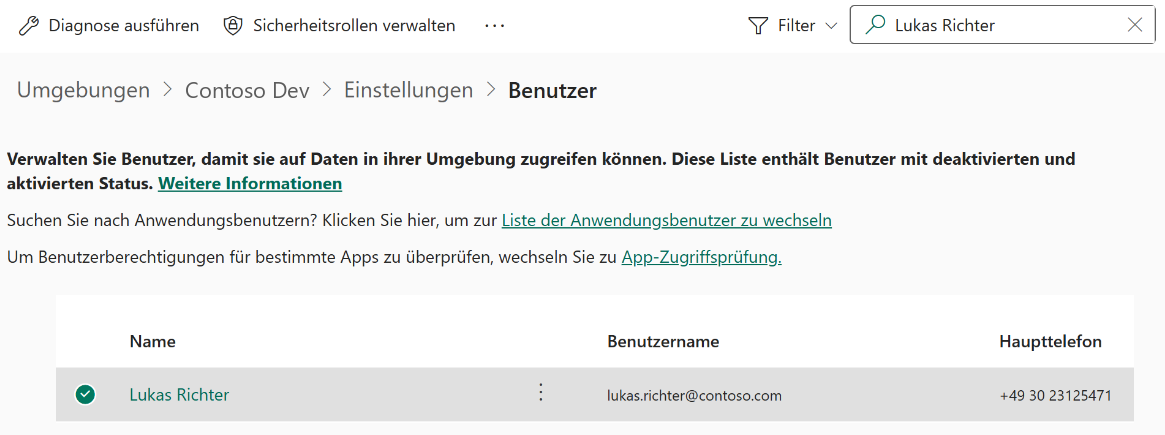
    Die Benutzerliste der Umgebung mit der Zeile »Umgebungen › Name der Umgebung › Einstellungen › Benutzer«. Oben links die Knöpfe »Diagnose ausführen« und »Sicherheitsrollen verwalten«, oben rechts »Filter« und das Suchfeld mit dem Namen des Benutzers. Darunter die Liste mit den Spalten »Name«, »Benutzername« und »Haupttelefon« und einer einzigen, ausgewählten Zeile mit dem Namen des Benutzers, grünem Haken, Benutzername und Telefonnummer.
  4. Kreuzen Sie im Fenster »Sicherheitsrollen verwalten« die Rolle »Smart Templates Designer« an ; die Liste ist lang und nach dem Alphabet geordnet. Die Rollen, die der Benutzer schon hat, sind angekreuzt und bleiben es. Klicken Sie auf »Speichern« . Die Rolle ist vergeben. Hat der Benutzer Smart Templates gerade offen, wirkt sie dort erst nach dem Neuladen der Seite.
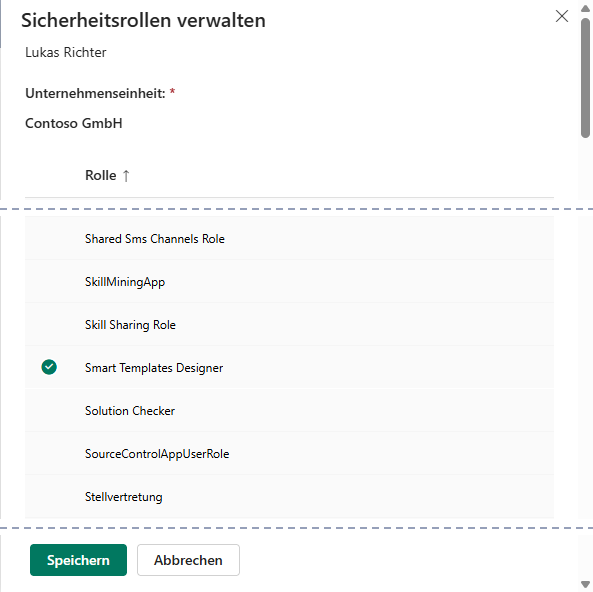
    Das Seitenfenster »Sicherheitsrollen verwalten« mit dem Namen des Benutzers und der Pflichtangabe »Unternehmenseinheit« mit dem Wert »Contoso GmbH«. Darunter ein Ausschnitt der alphabetischen Rollenliste von »Shared Sms Channels Role« bis »Stellvertretung«; »Smart Templates Designer« ist mit einem grünen Haken angekreuzt. Unten die Knöpfe »Speichern« (grün) und »Abbrechen«. Gestrichelte Linien zeigen die Stellen, an denen Teile der Liste ausgelassen sind.
    An den gestrichelten Linien ist im Bild ein Stück der Liste ausgelassen.