
Arbeiten auf der Entwurfsfläche
Kurz gesagt
Diese Seite zeigt, wie Sie auf der Entwurfsfläche mit Maus und Tastatur arbeiten. Ein Klick markiert ein Objekt, Strg+Klick oder ein aufgezogenes Rechteck markiert mehrere, ein Doppelklick öffnet das passende Bearbeitungsfenster. Ziehen verschiebt ein Objekt, die Anfasser ändern seine Größe, und eine Gruppe nimmt ein Objekt auf, das Sie über ihr loslassen. Dazu kommen Kopieren, Einfügen, Löschen und Rückgängig, die Struktur als Liste aller Objekte, das Gitter und die Hilfslinien sowie die Zeichen, mit denen die Fläche auf Besonderheiten hinweist. Was ein markiertes Objekt im Bereich »Eigenschaften« einstellt, steht auf den Seiten der Gruppe »Eigenschaften für alle Objekte«, zuerst unter Das Eigenschaften-Fenster. Die Knöpfe der Leisten beschreiben Die Kopfleiste, Vorlagen verwalten und Das Menüband.
Markieren
Ein Klick markiert ein Objekt. Es bekommt einen blauen Rahmen mit kleinen Anfassern (siehe Anfasser), und rechts im Bereich »Eigenschaften« erscheinen seine Einstellungen (siehe Das Eigenschaften-Fenster). Auch ein Klick auf den Eintrag des Objekts in der »Struktur« markiert es (siehe Die Struktur).
So heben Sie eine Markierung auf:
- Klicken Sie auf eine freie Stelle: auf das weiße Blatt, auf die Beschriftung »Seite 1 / 2« über einem Blatt oder auf die graue Fläche um die Blätter. Das hebt auch eine Mehrfachauswahl auf.
- Klicken Sie in der »Struktur« auf die Zeile »📄 Dokument« (siehe Die Struktur).
- Nach dem Löschen eines Objekts ist ebenfalls nichts mehr markiert.
Was die Esc-Taste mit einer Markierung tut, steht unter Tastenkürzel: Esc im Einzelnen.
Halten Sie die Maustaste auf der freien Stelle gedrückt und ziehen, entsteht stattdessen ein Auswahlrechteck (siehe Mehrere Objekte markieren). Was der Bereich »Eigenschaften« zeigt, wenn nichts markiert ist, steht unter Das Eigenschaften-Fenster: Wenn nichts markiert ist.
Ein markiertes Objekt ziehen Sie an seinen Platz (siehe Verschieben, Einrasten, Ein- und Aushängen). An den Anfassern ändern Sie die Größe, am runden Dreh-Anfasser drehen Sie Bilder und Formen (siehe Anfasser). Eine Tabelle, ihre Spalten und ihre Zellen markieren Sie auf eigene Weise; das beschreiben Zellen, Kopfzeile und Seitenumbruch: Zellen markieren, füllen und leeren und Freie Tabellen: Bedienen auf der Entwurfsfläche.
Die Struktur
Unter dem Datenbaum im linken Bereich steht die Struktur: alle Objekte der Vorlage als Liste, geordnet wie unten beschrieben. Ein Klick auf eine Zeile markiert das Objekt; so finden Sie auch kleine oder verdeckte Objekte.
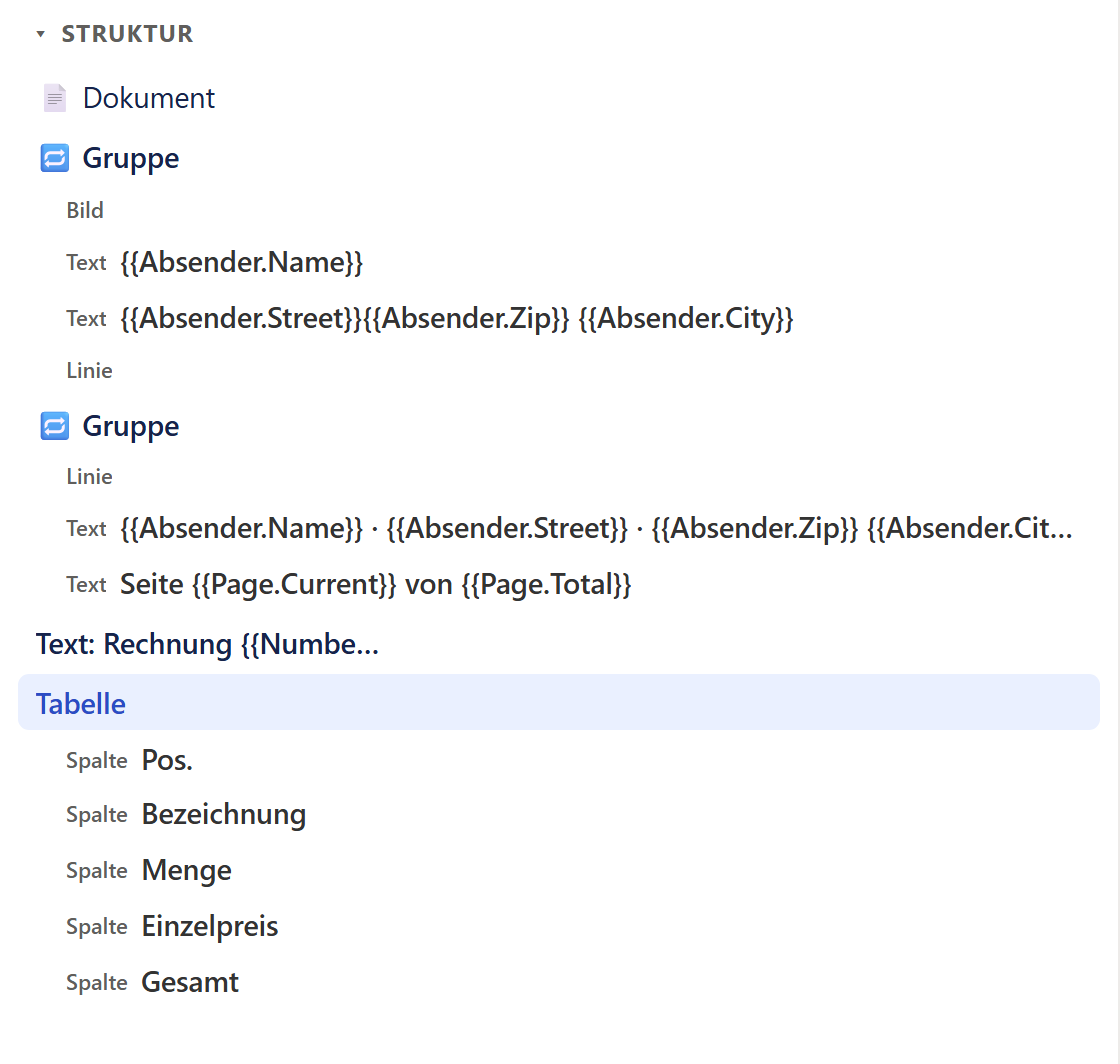
- 1Die Überschrift klappt die Liste auf und zu.
- 2»Dokument« hebt die Markierung auf.
- 3Gruppen, die sich auf jeder Seite wiederholen, stehen zuerst, mit einem Zeichen aus zwei Pfeilen davor.
- 4Die Teile eines Objekts stehen eingerückt darunter, hier die Spalten der Tabelle.
- 5Die markierte Zeile ist hervorgehoben, hier die Tabelle.
| Bedienelement | Was es bewirkt | Vorgabe |
|---|---|---|
| Überschrift »Struktur« mit Pfeil (▸ zu, ▾ auf) Mauszeigertext: »Struktur auf- und zuklappen« |
Klappt den Baum auf und zu; Enter und die Leertaste wirken ebenso. Beim Aufklappen zeichnet der Designer den Baum neu. Der Zustand wird im Browser gemerkt. | zu |
| »📄 Dokument« (erste Zeile) | Ein Klick hebt die Auswahl auf: Nichts ist markiert, und rechts erscheinen die Angaben zum Dokument. Die Zeile ist hervorgehoben, solange nichts markiert ist. | – |
| Zeilen für Objekte direkt auf dem Blatt | Je Objekt eine Zeile: »Tabelle«, »▦ Raster«, »✂ Seitenumbruch«; »Gruppe«, mit »🔁« davor, wenn sie sich auf jeder Seite wiederholt; bei einem Text »Text: « und seine ersten 16 Zeichen mit »…« (bei leerem Text »Text: leer«); bei den übrigen Arten ihr Name: Bild, Linie, Rechteck, Ellipse, Dreieck, Stern, Vieleck, Pfeil; ein Kreis steht ebenfalls als Ellipse da. Ein Klick markiert das Objekt, die Zeile ist dann hervorgehoben. | – |
| Eingerückte Zeilen darunter | Die Teile eines Objekts: Objekte in Gruppen mit einer Marke (Text, Bild, Gruppe …); bei einem Text folgt sein Anfang, bis 120 Zeichen, mit »…« gekürzt, der volle Anfang steht im Mauszeigertext. Die Spalten einer Tabelle erscheinen als »Spalte« mit dem Kopf der Spalte (bei einem Kopf-Designer steht statt des Kopftexts eine Kurzbezeichnung wie »c2«); die Marke »Box« zeigt eine gestaltete Spalte, deren Zelle Sie im Spaltendesigner bearbeiten (siehe Zellen, Kopfzeile und Seitenumbruch: Was der Doppelklick bleibend ändert), die Marke »Kopf« eine eigene Kopfzelle; darunter stehen deren Inhalte. Zellen freier Tabellen heißen »Zelle Reihe 1, Spalte 2 · …«, Zellen von Zusatzreihen »Zelle Zusatzreihe 1, Spalte 2 · …«, Rasterzellen »Zelle Zeile 1, Spalte 2 · …«. Verdeckte (verbundene) und leere Zellen fehlen. Ein Klick markiert das Objekt, die Spalte oder die Zelle. | – |
Zuerst stehen die Gruppen, die sich auf jeder Seite wiederholen (Kopf- und Fußzeilen), von oben nach unten. Danach folgen die übrigen Objekte in der Reihenfolge von Blatt und Höhe, also nach ihrer Lage auf dem Blatt. Das gilt für die Zeilen direkt auf dem Blatt; die eingerückten Objekte einer Gruppe stehen dagegen in ihrer Reihenfolge in der Gruppe. Zeilen im Baum umzusortieren, etwa per Ziehen, gibt es nicht; das hat der Designer bewusst entfernt. Verschieben Sie ein Objekt direkt auf dem Blatt auf der Entwurfsfläche, mit den Pfeiltasten oder im Feld »Y (mm)«, folgt der Baum.
Der Doppelklick
Der Doppelklick, also zwei Klicks innerhalb von etwa 0,35 Sekunden, ist der Hauptweg zum Bearbeiten. Was sich öffnet, hängt vom Objekt ab:
| Doppelklick auf | Was sich öffnet |
|---|---|
| einen Text | Das Fenster »Text bearbeiten«. Hat der Text Versionen je nach Bedingung, öffnet sich stattdessen das Fenster mit den Versionen. Siehe Das Fenster »Text bearbeiten«. |
| eine Gruppe, auch eine Kopf- oder Fußzeile | Der Gruppen-Designer: ein eigenes Fenster mit eigenem Menüband, links die Daten und rechts die Eigenschaften. Aufbau, Weg und Zurückgehen beschreibt Gruppen: Das Fenster im Überblick. |
| eine Datenzelle einer Datentabelle | Der Spaltendesigner für diese Spalte: Was Sie dort gestalten, gilt für diese Spalte in jeder Zeile. Siehe Zellen, Kopfzeile und Seitenumbruch: Gestalten mit dem Doppelklick. |
| eine Kopfzelle einer Datentabelle | Der Kopf-Designer für die Überschrift dieser Spalte. Siehe Zellen, Kopfzeile und Seitenumbruch: Die Kopfzeile gestalten. |
| eine Zelle einer Zusatzreihe | Der Zell-Designer dieser Zelle. Siehe Zellen, Kopfzeile und Seitenumbruch: Zellen gestalten und Datentabellen: Zusatzreihen. |
| eine Zelle einer freien Tabelle | Der Zell-Designer genau dieser Zelle, auf einer Kopfzelle der Kopf-Designer. Siehe Zellen, Kopfzeile und Seitenumbruch: Zellen gestalten. |
| einen Code (Barcode, QR-Code, GiroCode) | Ohne Inhalt die Frage »Feste Variable«, »Wenn-Dann« oder »Fester Text«, sonst gleich das Hinterlegte: der Feldwähler »Variable wählen«, das Wenn-Dann oder das Fenster für festen Text. Beim GiroCode ein Fenster mit allen Feldern und dem Knopf »Sichtbarkeit …«. Siehe Barcode, QR-Code und GiroCode: Der Doppelklick auf einen Code. |
| ein Bild oder eine Form | Kein Fenster; deren Einstellungen stehen rechts im Bereich »Eigenschaften«. |
Der erste Doppelklick wandelt eine einfache Daten- oder Kopfzelle bleibend um; zurück geht es nur mit Strg+Z (siehe Zellen, Kopfzeile und Seitenumbruch: Was der Doppelklick bleibend ändert). Wie Sie aus dem Gruppen-Designer wieder herauskommen, steht unter Gruppen: Öffnen, tiefer gehen, zurück, für die Designer der Tabellen in den Abschnitten, auf die die Tabelle oben verweist.
Ist eine Tabelle markiert, erscheinen über ihr kleine Leisten zum Verschieben der Tabelle, zum Hinzufügen und Löschen von Spalten und Reihen und zum Verbinden von Zellen (Datentabellen: Die Leiste an der Tabelle, Freie Tabellen: Bedienen auf der Entwurfsfläche).
Beim ersten Einfügen einer Gruppe oder Tabelle in eine Vorlage weist der Designer einmal mit einer Sprechblase auf den Doppelklick hin, zum Beispiel »Doppelklick, um den Inhalt zu bearbeiten« (siehe Das Menüband: Sprechblasen beim ersten Einfügen).
Mehrere Objekte zugleich
Mehrere Objekte können Sie gemeinsam verschieben, ausrichten, verteilen, einfärben, kopieren und löschen.
Mehrere Objekte markieren
- Strg+Klick (auf dem Mac Cmd+Klick) nimmt ein Objekt in die Auswahl auf oder nimmt es heraus. Auch das erste Objekt klicken Sie mit Strg an; ein vorher normal markiertes gehört nicht von selbst dazu. Ab zwei Objekten zeigt das Fenster die Mehrfachauswahl.
- Auswahlrechteck: Ziehen Sie mit gedrückter Maustaste von einer freien Stelle aus ein Rechteck auf. Jedes Objekt, das es berührt, ist markiert, auch Kopf- und Fußzeilen und Seitenumbrüche. Der Designer meldet zum Beispiel »3 Objekte markiert — gemeinsam verschieben (ziehen) oder mit Entf entfernen.« Trifft das Rechteck nichts, ist danach nichts markiert.
- Gewählt werden nur Objekte einer Ebene: entweder direkt im Dokument oder in derselben Gruppe. Wechseln Sie die Ebene, beginnt die Auswahl neu. Im Gruppen-Designer erfasst das Rechteck nur die Objekte der geöffneten Gruppe.
- Markierte Objekte haben einen violett gestrichelten Rahmen mit leichter Tönung.
- Aufheben: Klick auf eine freie Stelle, oder Esc, sobald kein anderes Fenster mehr offen ist.
Was das Fenster bietet
Oben steht die Marke »Mehrfach« mit der Zahl und den Arten der Objekte (siehe Das Eigenschaften-Fenster: Der Kopf des Fensters), darunter »Strg+Klick fügt hinzu/entfernt. Ziehen bewegt alle. Entf löscht, Strg+C/V kopiert.«
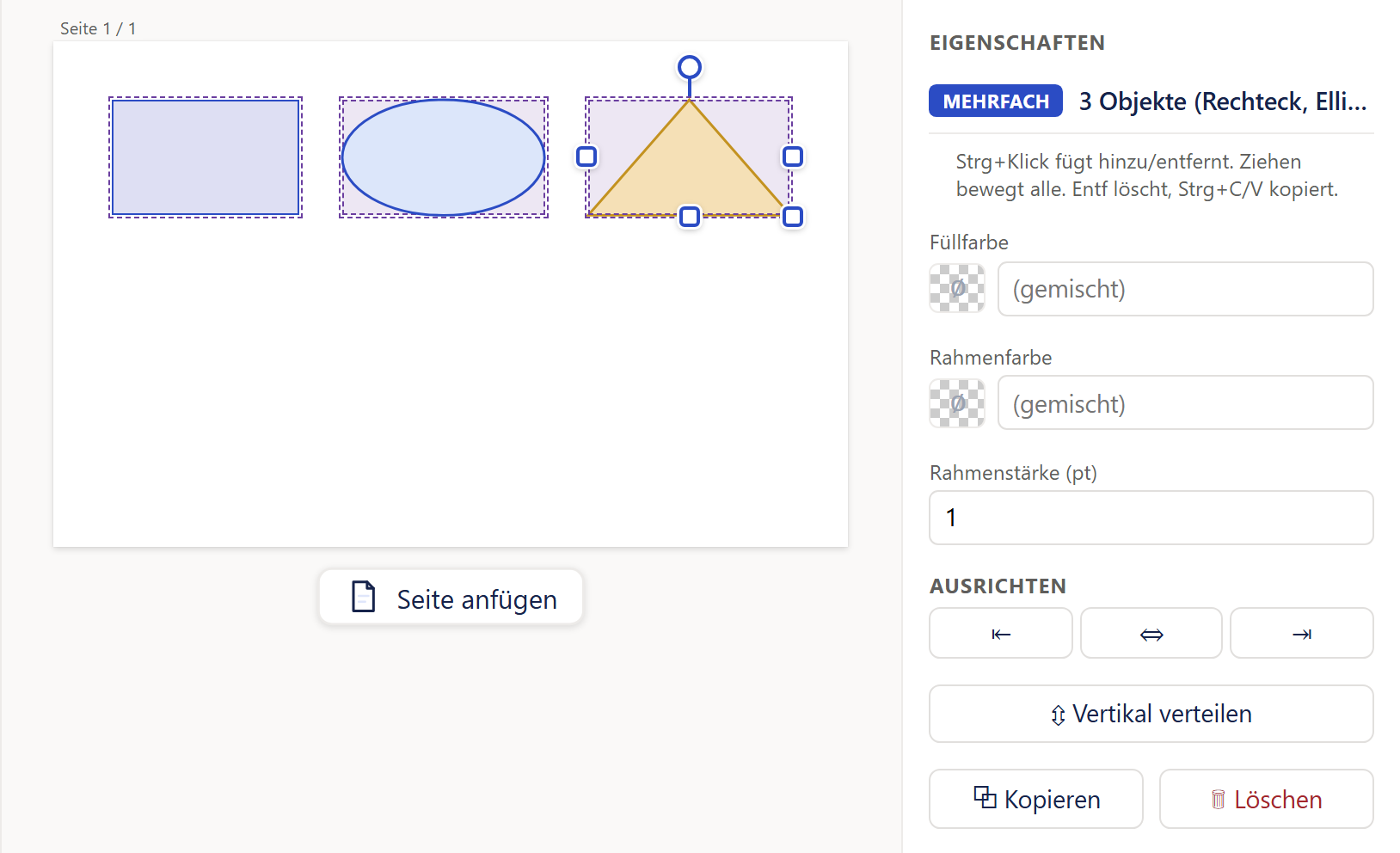
- 1Markierte Objekte haben einen violett gestrichelten Rahmen.
- 2Die Marke nennt die Zahl und die Arten der Objekte.
- 3Gemeinsame Farben und Stärke; »(gemischt)« heißt: Die Objekte haben verschiedene Werte.
- 4Ausrichten und verteilen.
- 5Alle markierten Objekte gemeinsam kopieren oder löschen.
| Einstellung | Was sie bewirkt | Vorgabe |
|---|---|---|
| »Füllfarbe« | Setzt die Füllfarbe aller markierten Objekte. Erscheint nur, wenn jedes eine Füllung kennt: Rechteck, Gruppe, Kreis und Ellipse, Dreieck, Stern, Vieleck. | die gemeinsame Farbe, sonst grau »(gemischt)« |
| »Rahmenfarbe« | Setzt die Rahmen- bzw. Linienfarbe aller markierten Objekte. Erscheint bei Rechteck, allen Formen samt Linie und Pfeil und bei Gruppen. Bei einer Gruppe schaltet eine Farbe den Rahmen ein, ein Leeren schaltet ihn ab. | die gemeinsame Farbe, sonst »(gemischt)« |
| »Rahmenstärke (pt)« | Setzt die Stärke aller markierten Objekte, unter denselben Bedingungen. Negative Zahlen nimmt das Feld nicht an. | die gemeinsame Stärke, sonst »(gemischt)« |
Kennt nicht jedes Objekt diese Felder, etwa sobald ein Text oder ein Bild dabei ist, steht dort »Keine gemeinsamen Stil-Eigenschaften für diese Auswahl.« Schrift, Größe und Textfarbe gibt es in der Mehrfachauswahl nicht; sie stellen Sie im Fenster »Text bearbeiten« ein. Auch Hintergrund und Rahmen eines Textes ändern Sie nur einzeln. Die Felder haben kein ⓘ.
Ausrichten, verteilen, kopieren, löschen
| Knopf | Was er tut | Wann er da ist |
|---|---|---|
| »⇤« | Links ausrichten: alle linken Kanten auf die am weitesten links. | immer, unter »Ausrichten« |
| »⇔« | Horizontal zentrieren: alle Mitten auf die waagerechte Mitte der Auswahl. | immer |
| »⇥« | Rechts ausrichten: alle rechten Kanten auf die am weitesten rechts. | immer |
| »⤒«, »⇕«, »⤓« | Oben ausrichten, vertikal zentrieren, unten ausrichten. | nur in einer Gruppe oder Zelle |
| »⇿ Horizontal verteilen« | Macht die waagerechten Lücken gleich groß; das äußerste linke und rechte Objekt bleiben stehen. | ab drei Objekten, nur in einer Gruppe oder Zelle |
| »⇳ Vertikal verteilen« | Macht die senkrechten Lücken gleich groß. | ab drei Objekten |
| »⧉ Kopieren« | Legt alle markierten Objekte gemeinsam in die Zwischenablage des Designers. Meldung: »N Objekte kopiert – Strg+V fügt sie ein, auch in einem anderen Fenster.« Lässt der Browser nichts dauerhaft ablegen, heißt es »… Nur in diesem Fenster.« | immer |
| »🗑 Löschen« | Löscht alle markierten Objekte sofort, ohne Rückfrage. Strg+Z holt sie zurück. | immer |
Die Ausrichte-Knöpfe zeigen nur ihr Symbol; was sie tun, sagt der Mauszeiger. Liegen die Objekte direkt im Dokument auf mehreren Blättern, verteilt »⇳ Vertikal verteilen« nicht und meldet: »Senkrecht verteilen geht nur mit Objekten auf EINEM Blatt — die Auswahl reicht über mehrere Blätter.« Objekte aus älteren Vorlagen, die an einem anderen Objekt verankert sind, überspringt das Ausrichten mit einer Meldung.
Gemeinsam ziehen: Klicken Sie ohne Strg auf eines der markierten Objekte und ziehen, wandern alle um dieselbe Strecke.
- In einer Gruppe rastet das gegriffene Objekt an Kanten und Mitten ein. Direkt im Dokument rastet die Auswahl nur mit eingeschaltetem »▦ Gitter« ein.
- Direkt im Dokument kann die Auswahl über Blätter wandern; das oberste Objekt hält an der Oberkante des bedruckten Bereichs.
- Mitmarkierte Kopf- und Fußzeilen bleiben stehen; der Designer meldet: »Kopf- und Fußzeilen bleiben beim gemeinsamen Verschieben stehen — sie gehören zu jeder Seite. Ziehen Sie sie einzeln.« Ein mitmarkierter Seitenumbruch wandert mit.
- Eine Auswahl lässt sich nicht gemeinsam in eine andere Gruppe ziehen (siehe Positionsverhalten: Was sich beim Hineinziehen und Herausholen ändert).
- Die Pfeiltasten bewegen ebenfalls alle markierten Objekte (siehe Tastenkürzel: Pfeiltasten am markierten Objekt).
Kopieren, Einfügen und Löschen
Löschen
| Weg | Wo | Was geschieht |
|---|---|---|
| »🗑 Block löschen« | bei jedem Objekt direkt im Dokument, auch bei Gruppe, Tabelle, Kopf- und Fußzeile und Seitenumbruch; Mauszeigertext »Diesen Block aus dem Dokument entfernen« | Fragt erst nach: Fenster »Bitte bestätigen« mit »Diesen Block löschen?« und den Knöpfen »Abbrechen« und »Löschen«. Esc oder ein Klick daneben brechen ab. Eine Gruppe wird samt Inhalt gelöscht. |
| »🗑 Element löschen« | bei jedem Objekt in einer Gruppe oder Zelle, auch bei einer Gruppe oder Tabelle in einer Gruppe; Mauszeigertext »Dieses Objekt entfernen (wie die Entf-Taste)« | Löscht sofort, ohne Rückfrage. |
| »🗑 Diese Gruppe löschen« | im Gruppen-Designer, wenn nichts markiert ist; nicht im Spaltendesigner, Kopf-Designer und Zell-Designer | Verlässt die Gruppe und löscht sie samt Inhalt, ohne Rückfrage. Meldung: »Gruppe gelöscht — Strg+Z macht es rückgängig.« Der Knopf fehlt bei einer inneren Gruppe, die Sie direkt vom Blatt aus geöffnet haben. |
| »🗑 Löschen« | in der Mehrfachauswahl | Löscht alle markierten Objekte, ohne Rückfrage. |
| Entf oder Rücktaste | bei jedem markierten Objekt, auch direkt im Dokument und bei Kopf- und Fußzeilen | Löscht sofort, ohne Rückfrage; bei einer Mehrfachauswahl alle. Ist eine Tabellenzelle markiert, leert die Taste nur deren Inhalt. |
| Strg+X | bei jedem markierten Objekt | Kopiert das Objekt und löscht es dann, ohne Rückfrage. |
Strg+Z holt jedes gelöschte Objekt zurück. Eine ganze Tabelle löschen Sie auch über »🗑 Ganze Tabelle löschen« (siehe Datentabellen: Verschieben, kopieren, löschen).
Kopieren und Einfügen
| Taste | Was sie tut |
|---|---|
| Strg+C | Kopiert das markierte Objekt. Meldung: »Kopiert – mit Strg+V einfügen, auch in einem anderen Fenster.« Lässt der Browser nichts dauerhaft ablegen, heißt es »… Nur in diesem Fenster.« |
| Strg+V | Fügt die Kopie ein. |
| Strg+D | Verdoppelt: kopiert und fügt sofort ein. Das ersetzt den bisherigen Inhalt der Zwischenablage des Designers; die Zwischenablage von Windows bleibt unberührt. |
| Strg+X | Schneidet aus (siehe Löschen). |
Wohin eine Kopie kommt:
- Kopie eines Objekts aus einer Gruppe: Sie kommt neben das markierte Objekt, in die markierte Gruppe oder im Gruppen-Designer in die geöffnete Gruppe. Ohne solches Ziel kommt sie in die erste Gruppe des Dokuments, die sich nicht auf jeder Seite wiederholt. Gibt es keine, meldet der Designer »Kein Ziel-Container zum Einfügen.«
- In einer Gruppe rückt die Kopie um 5 mm nach rechts und unten, eine kopierte Auswahl um 3 mm, nie unter die feste Unterkante der Gruppe. Ist die Kopie höher als die feste Höhe der Gruppe oder Zelle, ragt sie trotzdem darüber hinaus; dann meldet der Designer es gleich, mit denselben Sätzen wie beim Einfügen über das Menüband (siehe Das Menüband: Wohin ein Klick einfügt), bei einer kopierten Auswahl einmal. Linien und Pfeile meldet er dabei nicht.
- Kopie eines Objekts direkt im Dokument: Sie kommt unter den Inhalt des letzten belegten Blatts, im Gruppen-Designer in die geöffnete Gruppe. Eine Kopf- oder Fußzeile rückt um 5 mm nach rechts und unten.
- Seitenumbrüche sowie Kopf- und Fußzeilen lassen sich nicht in eine Gruppe oder Zelle einfügen. Der Designer meldet: »Seitenumbrüche und Gruppen mit »Auf jeder Seite wiederholen« gehören aufs Blatt – in eine Gruppe oder Zelle lassen sie sich nicht einfügen. Fügen Sie sie außerhalb des Box-Designers ein.« Mit dem Box-Designer ist der Gruppen-Designer gemeint.
- Stammt die Kopie aus einer anderen Vorlage oder kommt sie in eine andere Tabellenzeile derselben Vorlage, prüft der Designer, ob ihre Felder hier passen. Bleibt etwas offen, fragt ein Fenster nach, worauf sie zeigen sollen; es heißt »Variablen zuordnen«, bei einer Kopie aus derselben Vorlage »Variablen verlassen ihre Zeile«; passt alles, meldet er nur »… nichts zuzuordnen.« (siehe Das Fenster »Variablen zuordnen«).
- Die Kopie behält das Positionsverhalten des Originals (siehe Positionsverhalten: Was sich beim Hineinziehen und Herausholen ändert).
Achtung
Die Kopie einer Kopf- oder Fußzeile steht 5 mm weiter rechts und tiefer. Wie Sie sie wieder an ihren Platz setzen, steht unter Kopf- und Fußzeilen: Markieren, verschieben, kopieren.
Wann die Kürzel wirken, steht unter Tastenkürzel: Die Tasten im Überblick. Wie Rückgängig und Wiederholen arbeiten, beschreibt der Abschnitt Rückgängig und Wiederholen.
Rückgängig und Wiederholen
Die Knöpfe »↶« und »↷« in der Kopfleiste und die Tasten Strg+Z, Strg+Y und Strg+Umschalt+Z nehmen Änderungen am Dokument zurück und wiederholen sie. Das gilt nur im Designer: In Dynamics wird dabei nichts gespeichert. Was Sie zurücknehmen, ändert die gespeicherte Vorlage erst, wenn Sie wieder »Speichern« drücken.
| Einstellung | Was sie bewirkt | Vorgabe |
|---|---|---|
| Was ein Schritt ist | Änderungen, zwischen denen weniger als 0,4 Sekunden liegen, fasst der Designer zu einem Schritt zusammen. Mehrere Tastendrücke oder ein Zug mit der Maus ergeben deshalb einen Schritt. Verglichen wird der Inhalt der Vorlage: Eine reine Auswahl und im Hintergrund nachgeladene Feld- und Beziehungslisten sind kein Schritt. | Bündelung 0,4 s |
| Größe des Vorrats | Der Designer merkt sich höchstens 100 Schritte; die ältesten fallen weg. Ein neuer Schritt leert den Vorrat zum Wiederholen. | 100 Schritte |
- Was ein Rückgängig auslöst: Der Designer setzt den Stand vor dem Schritt als ganze Vorlage ein. Danach ist nichts mehr markiert, und ein offener Gruppen- oder Spalten-Designer wird geschlossen: Strg+Z im Gruppen-Designer macht rückgängig und schließt ihn. Regelergebnisse und Variablen werden neu gerechnet und der Datenbaum neu gezeichnet. Ein Strg+Z unmittelbar nach einer Änderung, noch innerhalb der 0,4 Sekunden, nimmt genau diese eine Änderung zurück.
- Wann der Vorrat leer beginnt: beim Öffnen oder Wechseln einer Vorlage, nach »Vorlage erstellen«, »Importieren« und »Duplizieren«, nach dem Löschen (dann öffnet sich eine andere Vorlage) und nach dem Sprachwechsel (die Seite lädt neu). »↶« und »↷« sind dann grau. Der Entwurf von »Neu« bekommt einen eigenen leeren Vorrat; brechen Sie »Neu« ab, kommt der Vorrat der vorher offenen Vorlage unverändert zurück. Einige Sekunden nach dem Öffnen ist der Abgleich der Datenquellen im Hintergrund fertig; haben Sie bis dahin außerhalb der Datenquellen nichts geändert, leert der Designer den Vorrat noch einmal.
- Sammelschritte: »Übernehmen« in den Vorlageneinstellungen fasst alle Änderungen aus dem Fenster zu einem Schritt zusammen; bei »Verwerfen« fallen die Schritte aus dem Fenster aus dem Vorrat. Eine Änderung durch den Copilot-Agenten kommt als ein Schritt, den Strg+Z zurücknimmt. Änderungen im Fenster »Datenquellen verwalten« schließen ihren Schritt beim Schließen des Fensters ab.
- Eingabefelder, Fenster und Text-Editor: Steht der Cursor in einem Eingabe- oder Textfeld oder in bearbeitbarem Text, gilt Strg+Z dort, nach dem Verhalten des Browsers, und nicht für den Designer. Bei einer Auswahlliste gilt Strg+Z dagegen dem Designer. Solange irgendein Fenster offen ist, außer dem Gruppen-Designer, wirken die Strg-Kürzel nicht auf die Fläche dahinter. Der Text-Editor hat einen eigenen Rückgängig-Vorrat (Strg+Z und Strg+Y dort).
Anfasser
Am markierten Objekt erscheinen Anfasser. Mit ihnen ändern Sie Größe, Drehung, Eckenradius und Eckpunkte direkt mit der Maus. Die Felder rechts zeigen dieselben Zahlen.
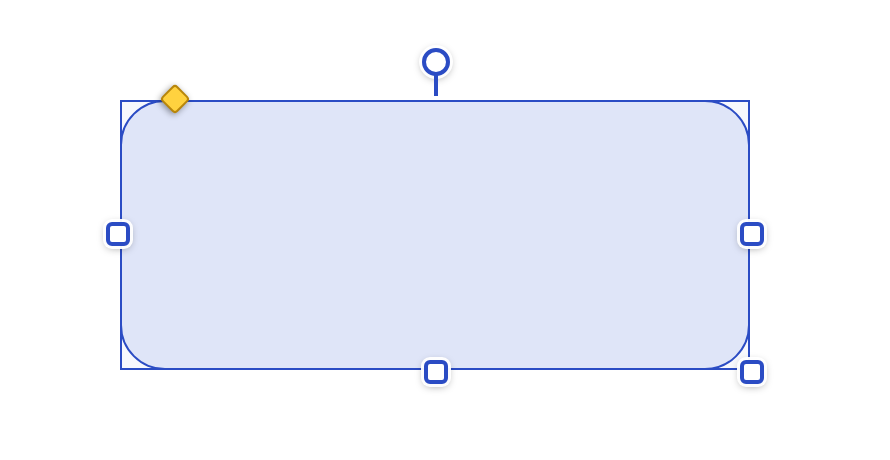
- 1Größen-Anfasser: Daran ziehen Sie das Objekt größer oder kleiner.
- 2Dreh-Anfasser: dreht das Objekt um seine Mitte.
- 3Rundungs-Anfasser: rundet die Ecken ab (nur beim Rechteck).
Größen-Anfasser
Die Größen-Anfasser sind kleine weiße Quadrate mit blauem Rand. Die Maße rasten beim Ziehen auf halbe Millimeter, mit eingeschaltetem Gitter auf dessen Linien; eine nahe Kante hat Vorrang (siehe Einrasten).
| Lage | Anfasser | Grenzen |
|---|---|---|
| direkt im Dokument | vier: rechts, unten, unten rechts und links | mindestens 8 mm breit und 6 mm hoch; die rechte Kante endet am rechten Seitenrand; nach unten unbegrenzt |
| in einer Gruppe oder Zelle | acht: an allen Ecken und Kanten | mindestens 2 mm; nicht über die Gruppe, ihre feste Unterkante oder die Inhaltsfläche der Zelle hinaus |
- Linie und Pfeil sowie ein Text mit automatischer Höhe haben nur die Anfasser links und rechts. Die Höhe einer Linie ändern Sie im Feld »Höhe«, die eines Textes, nachdem Sie die automatische Höhe ausgeschaltet haben.
- Eine Gruppe wird nie schmaler oder niedriger als ihr Inhalt. Ziehen Sie eine Gruppe mit automatischer Höhe senkrecht, schaltet das den Haken »Höhe automatisch (an Inhalt anpassen)« aus und trägt die gezogene Höhe fest ein; nur seitwärts gezogen bleibt er an. Wie sich Text und Gruppe bei der Höhe unterscheiden, steht unter Lage, Größe, Drehung und Anordnung: Höhe automatisch und Grenzen.
- Tabellen haben eigene Anfasser für Tabellenbreite, Spaltengrenzen, Kopfzeilen- und Zeilenhöhe und den Griff »✥« zum Verschieben (siehe Datentabellen: Spalten hinzufügen, verschieben, Breite).
- Im PDF zählen die Maße, die beim Ziehen entstanden sind.
Im Gruppen-Designer hat die geöffnete Gruppe selbst fünf Anfasser: links, rechts, unten, links unten und rechts unten (Mauszeigertext »Gruppengröße ziehen«), solange darin nichts markiert ist. Was sie tun und wo sie enden, steht unter Gruppen: Größe mit der Maus. Im Spaltendesigner und Kopf-Designer ändern dieselben Anfasser Spaltenbreite und Zeilen- bzw. Kopfzeilenhöhe (siehe Zellen, Kopfzeile und Seitenumbruch: Im Spaltendesigner: Eigenschaften, Griffe, Hinweise). Im Zell-Designer einer Zusatzreihe oder einer freien Tabelle sind es die Anfasser einer Gruppe.
Dreh-, Rundungs- und Eckpunkt-Anfasser
| Anfasser | Wo | Was er tut |
|---|---|---|
| Dreh-Anfasser: runder Knopf mit kurzem Stiel über dem Objekt | Bild, Linie, Pfeil, Rechteck, Kreis und Ellipse, Dreieck, Stern, Vieleck | Dreht um die Mitte; 0° ist der Griff genau oben, im Uhrzeigersinn positiv. Mit gedrückter Umschalttaste in Schritten von 15°. Mauszeigertext: »Ziehen zum Drehen · Shift = 15°-Schritte«. Siehe Drehung. |
| Rundungs-Anfasser: gelbe Raute an der oberen Kante | nur Rechteck | Nach rechts ziehen rundet stärker, nach links weniger; höchstens bis zur halben kürzeren Seite. Mauszeigertext: »Ziehen: Ecken abrunden«. Schreibt »Eckenradius (mm)«. |
| Eckpunkt-Anfasser: violette Punkte | nur ungedrehtes Vieleck | Ziehen verschiebt eine Ecke, ein Doppelklick entfernt sie; mindestens drei Ecken bleiben. Mauszeigertext: »Ziehen: Ecke verschieben · Doppelklick: Ecke entfernen«. Siehe Vieleck. |
Verschieben, Einrasten, Ein- und Aushängen
Ziehen Sie ein markiertes oder unmarkiertes Objekt mit der Maus, folgt es dem Zeiger. Die Lage rastet auf halbe Millimeter.
- In einer Gruppe bleibt das Objekt in der Breite der Gruppe und über deren fester Unterkante.
- Direkt im Dokument bleibt es zwischen linkem und rechtem Seitenrand. Sie können es auf ein anderes Blatt ziehen; so wählen Sie das Blatt eines Objekts.
- Ist ein Objekt so breit wie die Seite, lässt es sich nicht zur Seite schieben. Ziehen Sie es deutlich seitwärts, meldet der Designer einmal: »Dieses Objekt ist so breit wie die Seite — deshalb lässt es sich nicht zur Seite schieben. Tragen Sie rechts unter »Breite (mm)« eine Breite ein (oder zieh am rechten Rand des Objekts), dann können Sie es frei platzieren und ein zweites daneben stellen.« Mehr dazu unter Lage, Größe, Drehung und Anordnung: Lage direkt im Dokument.
- Lassen Sie ein fließendes Objekt auf einer Kopf- oder Fußzeile los, setzt der Designer es darüber oder darunter, je nachdem, wo der Mauszeiger steht.
- Mit den Pfeiltasten verschieben Sie ein markiertes Objekt in kleinen Schritten (siehe Tastenkürzel: Pfeiltasten am markierten Objekt).
- Ein eigenes Kontextmenü mit der rechten Maustaste gibt es an Objekten nicht; nur die Zellen eines Rasters aus älteren Vorlagen haben eines. Was ein Doppelklick öffnet, steht unter Der Doppelklick.
Einrasten an Kanten und Mitten
Kommt beim Ziehen eine Kante bis auf 1,2 mm an eine andere Kante oder Mitte heran, rastet sie ein. Eine magentafarbene gestrichelte Linie zeigt, woran. Einen Schalter dafür gibt es nicht.
- Direkt im Dokument rasten Kanten an Kanten und Mitten an Mitten: an den Rändern und der Mitte des bedruckten Bereichs und an Nachbarn, die quer höchstens 30 mm entfernt sind. Seitenumbrüche zählen nicht. Beim Größe-Ziehen rasten nur Kanten, waagerecht auch an den Seitenrändern.
- In einer Gruppe rasten Kanten und Mitten an der Gruppe und an den anderen Objekten darin; Linien zählen nicht. Beim Größe-Ziehen rastet eine Kante auch an einer Mitte, und ein Objekt rastet auf dieselbe Breite oder Höhe wie ein Nachbar.
- Mit eingeschaltetem »▦ Gitter« rasten Objekte und Kanten zusätzlich am 5-mm-Raster (siehe Gitter, Fanglinien und Hilfslinien).
- Einen Fang auf gleiche Abstände gibt es nicht; dafür dienen die Verteilen-Knöpfe der Mehrfachauswahl.
Die Einfüge-Linie
Ziehen Sie ein Objekt auf dem Blatt oder legen ein neues aus dem Menüband oder dem Bereich »Daten« ab, kann eine blaue Linie mit Punkten an den Enden erscheinen. Sie erscheint nur, wenn zwei Objekte derselben Spalte eng übereinander liegen, mit höchstens 2 mm Lücke, und Sie genau dort loslassen wollen. Lassen Sie dort los, kommt das Objekt in die Lücke, und alles darunter auf diesem Blatt rückt um seine Höhe nach unten, auch in Nachbarspalten. Ist die Lücke größer, gibt es keine Linie, und das Objekt landet frei an der Stelle.
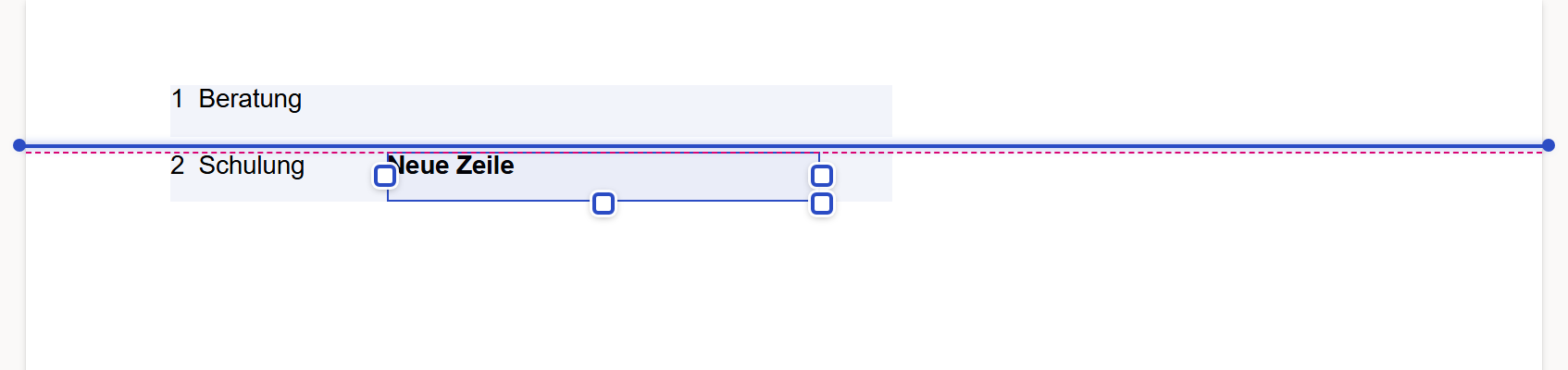
- 1Die Einfüge-Linie: Hier kommt das Objekt hinein.
- 2Die Fanglinie: Die Oberkante rastet an der Zeile darunter ein.
- 3Der gezogene Text.
In eine Gruppe hinein und heraus
Lassen Sie ein Objekt über einer Gruppe los, kommt es in diese Gruppe, und die Zielgruppe zeigt dabei einen blau gestrichelten Rahmen. Heraus kommt es, wenn Sie es außerhalb seiner Gruppe und über keiner anderen loslassen oder den Knopf »⬆ Aus Gruppe rausholen« drücken. Die einzelnen Fälle samt Meldungen stehen unter Gruppen: Objekte hinein und heraus, die Folgen für Positionsverhalten und Mindestabstand unter Positionsverhalten: Was sich beim Hineinziehen und Herausholen ändert.
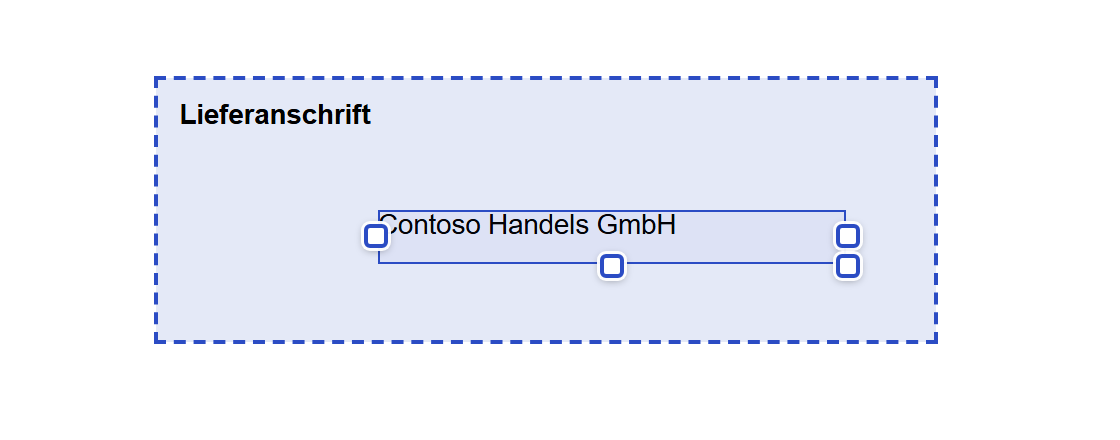
- 1Die Zielgruppe: Hier kommt der Text hinein, wenn Sie loslassen.
- 2Der gezogene Text.
Gitter, Fanglinien und Hilfslinien
Auf der Entwurfsfläche erscheinen vier Arten von Linien, die nie gedruckt werden. Sie sind leicht zu verwechseln:
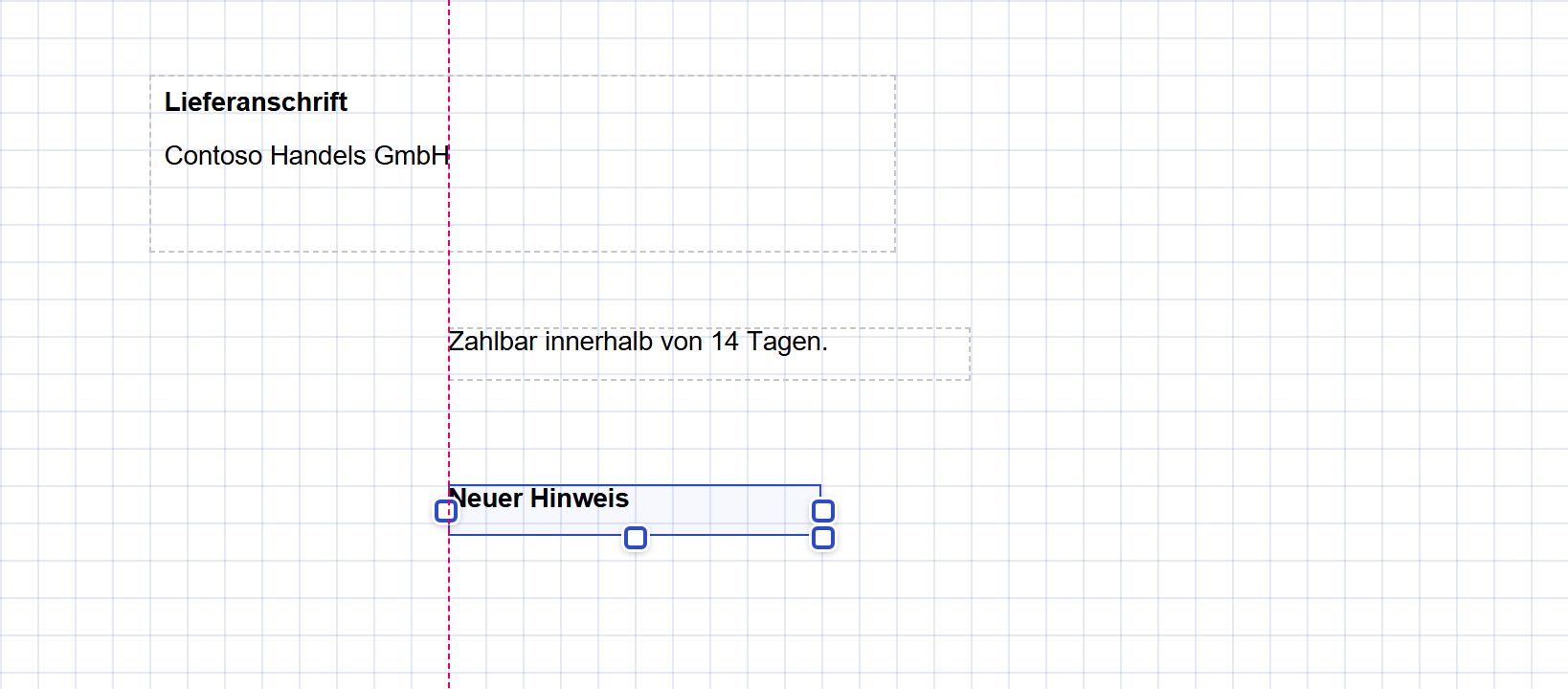
- 1Das Gitter: hellblaues Raster mit 5 mm Abstand.
- 2Hilfslinien: dünne gestrichelte Umrisse um Gruppen und Bereiche.
- 3Die Fanglinie zeigt, woran der gezogene Text einrastet.
| Linien | Wie sie aussehen | Wofür sie da sind | Ein- und ausschalten |
|---|---|---|---|
| Gitter | hellblaues Raster mit 5 mm Abstand auf jedem Blatt bzw. auf der geöffneten Gruppe | Gezogene Objekte und gezogene Kanten rasten daran ein, auf dem Blatt wie in Gruppen und Zellen. Eine nahe Kante oder ein Rand hat Vorrang. Das Raster beginnt an der Papierecke jedes Blatts, nicht am Seitenrand. | Knopf »▦ Gitter« in der Kopfleiste (siehe Die Kopfleiste: Gitter); nach jedem Laden aus |
| Fanglinien | magentafarben, gestrichelt, nur während des Ziehens | Zeigen, an welcher Kante oder Mitte ein Objekt gerade einrastet (siehe Einrasten). | kein Schalter |
| Hilfslinien | dünn gestrichelt: grau um Gruppen und Bereiche, blass blau um Tabellenzellen; bei Kopf- und Fußzeilen in der Akzentfarbe | Zeigen, wo Gruppen und Zellen liegen, auch ohne Rahmen und Hintergrund. Wo eine echte Rahmenlinie steht, verschwindet die Hilfslinie von selbst. Der Auswahlrahmen eines markierten Objekts bleibt immer sichtbar. | Haken »Hilfslinien im Designer anzeigen — in der ganzen Vorlage« (siehe unten) |
| Einfüge-Linie | blau mit Punkten an den Enden; beim Ziehen eines Seitenumbruchs blau gestrichelt | Zeigt, wo ein Objekt zwischen zwei andere geschoben wird (siehe Die Einfüge-Linie) bzw. wo ein gezogener Seitenumbruch landet. | kein Schalter |
Solange das Gitter an ist, erscheint der Knopf gedrückt. Die Weite ist fest 5 mm. Die Pfeiltasten rasten nicht am Gitter. Gespeichert werden nur die Millimeter, nicht der Zustand des Knopfs. Wie Sie das Gitter ein- und ausschalten, steht unter Die Kopfleiste: Gitter.
| Einstellung | Was sie bewirkt | Vorgabe |
|---|---|---|
| »Hilfslinien im Designer anzeigen — in der ganzen Vorlage« (Abschnitt »Hilfslinien«, mit ⓘ) | Blendet die gestrichelten Umrisse von Gruppen, Bereichen und Tabellenzellen in der ganzen Vorlage ein oder aus. Der Haken steht an zwei Stellen und zeigt dort denselben Stand: bei einer markierten Tabelle im Reiter »Allgemein« unter »Hilfslinien« (bei markierter Spalte im Reiter »Tabelleneigenschaften«) und in den Vorlageneinstellungen im Reiter »Seite« (siehe Reiter »Seite«). Gitter, Fanglinien und Einfüge-Linie betrifft er nicht. | an |
Tasten am markierten Objekt
Die Tasten wirken auf der Entwurfsfläche und im Gruppen-Designer. Wann sie nicht wirken, etwa in einem Eingabefeld oder bei offenem Fenster, steht unter Tastenkürzel: Die Tasten im Überblick. Hier stehen die Tasten, die ein markiertes Objekt bewegen, löschen oder kopieren:
| Taste | Wirkung |
|---|---|
| Pfeiltasten ← ↑ → ↓ | Verschieben das markierte Objekt in kleinen Schritten, mit gedrückter Umschalttaste in größeren; bei einer Mehrfachauswahl alle. Ist nichts markiert, behalten die Pfeiltasten ihre gewohnte Wirkung, etwa zum Rollen. Die Schrittweite, wie weit ein Objekt dabei gehen darf und was die Pfeiltasten nicht prüfen, steht unter Tastenkürzel: Pfeiltasten am markierten Objekt. |
| Entf, Rücktaste | Löschen das markierte Objekt sofort, ohne Rückfrage (siehe Löschen). |
| Strg+C, Strg+X, Strg+V, Strg+D | Kopieren, Ausschneiden, Einfügen, Verdoppeln (siehe Kopieren und Einfügen). |
| Strg+Z, Strg+Y bzw. Strg+Umschalt+Z | Rückgängig und Wiederholen (siehe Rückgängig und Wiederholen). |
| Esc | Schließt das oberste Fenster und hebt danach eine Mehrfachauswahl auf; die ganze Reihenfolge steht unter Tastenkürzel: Esc im Einzelnen. |
Markierungen und Warnzeichen auf der Fläche
Die Entwurfsfläche zeigt an den Objekten Zeichen, die auf etwas hinweisen. Gedruckt wird keines davon. Zeigen Sie mit der Maus auf ⇕ oder ⚠, erklärt ein Text, was gemeint ist; die schraffierten Streifen und Flächen zeigen keinen solchen Text.
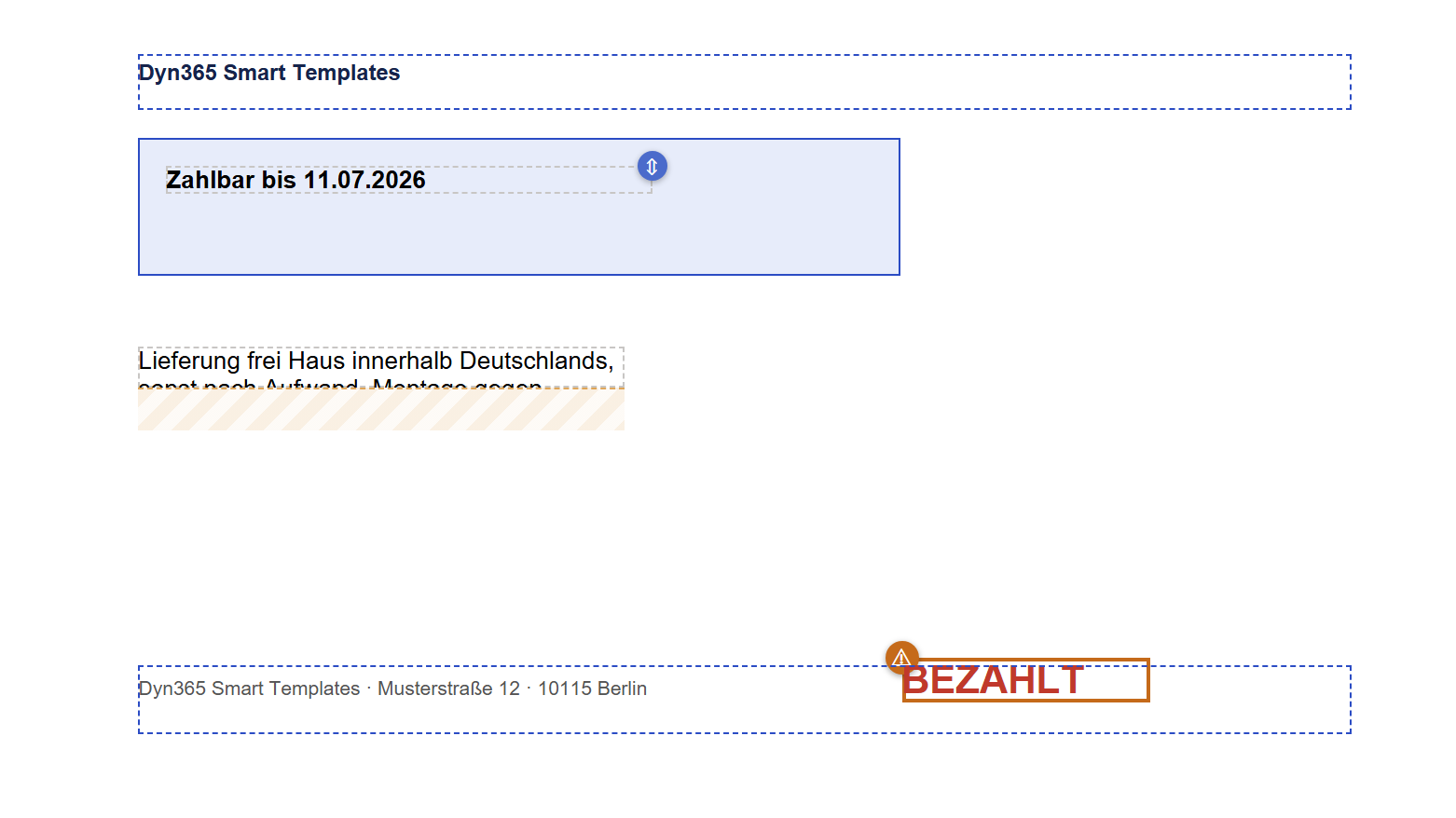
- 1⇕: Der Text liegt auf dem Kasten und wandert beim Erzeugen mit ihm mit.
- 2Streifen: Der Text hat eine feste Höhe und braucht mehr Platz; der Entwurf schneidet ab, das PDF nicht.
- 3⚠: Ein Objekt auf »Feste Position« überdeckt eine Fußzeile.
- 4Hilfslinien: gestrichelte Umrisse zeigen, wo Kopf- und Fußzeile liegen.
| Zeichen | Was es bedeutet | Was Sie tun können |
|---|---|---|
| blauer Rahmen mit Anfassern | Das Objekt ist markiert. Ein markiertes Objekt direkt im Dokument ist zusätzlich leicht blau getönt. | — |
| violett gestrichelter Rahmen mit leichter Tönung | Das Objekt gehört zu einer Mehrfachauswahl. | siehe Mehrere Objekte zugleich |
| blau gestrichelter Rahmen beim Ziehen | Hier kommt das gezogene Objekt hinein, wenn Sie loslassen: in diese Gruppe, oder beim Herausziehen auf dieses Blatt. | siehe In eine Gruppe hinein und heraus |
| ⇕ im blauen Kreis oben rechts | Das Objekt liegt auf einem anderen und wandert beim Erzeugen mit ihm mit. Der Mauszeiger nennt das Objekt darunter: eine Gruppe, ein Rechteck, einen Text oder ein Bild, bei den übrigen Formen »dem Objekt darunter«. | Abschalten mit dem Haken »Mit dem Objekt darunter mitwandern« (siehe Positionsverhalten: Mitwandern). |
| ⚠ im orangen Kreis oben links und oranger Rahmen | Ein Objekt auf »Feste Position« überdeckt eine Kopf- oder Fußzeile. Es wird genau hier gedruckt, auch dort, wo die Kopf- oder Fußzeile steht; ohne eigenen Vordergrund-Rang liegt diese im Druck darüber. Tabellen tragen das Zeichen nicht. | Das Objekt höher oder tiefer schieben, oder das Positionsverhalten auf »Fließend bei Berührung« stellen. |
| orange schraffierter Streifen am Blattende | Ein Objekt ragt über die untere Kante des bedruckten Bereichs, also in den unteren Seitenrand oder in den Platz einer Fußzeile. Bei »Feste Position« wird es nicht geteilt, sondern ragt in den Rand; was über das Papier hinausgeht, fehlt im PDF. Sonst wird es im PDF an dieser Kante geteilt oder wandert als Ganzes auf das nächste Blatt, je nach Objekt. Das erste Objekt eines Blatts bleibt dagegen stehen, sofern es auf ein ganzes Blatt passt. Während Sie ziehen, ist der Streifen ausgeblendet. | Kleiner machen, verschieben oder das Verhalten ändern (siehe An der Blattkante). |
| orange schraffierter Streifen unter einem Text | Der Text hat eine feste Höhe und braucht mehr Platz. Der Entwurf schneidet ab, das PDF druckt den ganzen Text. | siehe Texte: Breite und Höhe |
| grau schraffierte Fläche unter einem Seitenumbruch | Hier ist das Blatt zu Ende; was Sie dort ablegen, erscheint auf dem nächsten Blatt. | siehe Seiten, Kopf- und Fußzeile: Seitenumbruch |
| dünne gestrichelte Umrisse | Hilfslinien um Gruppen, Bereiche und Zellen. | siehe Gitter, Fanglinien und Hilfslinien |
Eine Sichtbarkeitsregel hat kein Zeichen auf der Fläche; ein Objekt mit Regel sieht aus wie jedes andere (siehe Sichtbarkeit). Zeichen an Bildern, etwa der Kasten »nicht druckbar«, beschreibt Bilder: Was die Entwurfsfläche zeigt.
Was ändert sich im Dokument?
Auf der Entwurfsfläche
Verschieben, Größe ziehen, Einfügen, Löschen und das Hineinziehen in eine Gruppe ändern die Vorlage sofort und zählen als Schritte für Rückgängig; in Dynamics abgelegt wird erst mit »Speichern«. Markierungen, Anfasser, Gitter, Fanglinien, Einfüge-Linie, Hilfslinien, Schraffuren und Warnzeichen erscheinen nur hier. Sichtbarkeitsregeln wirken auf der Fläche nicht (siehe Bedingungen: Was ändert sich im Dokument?).
Im PDF
Weder die Zeichen der Fläche noch die Struktur erscheinen im PDF. Es zählen die Lage und die Maße, die beim Ziehen entstanden sind, und die Objekte, die Sie eingefügt, kopiert oder gelöscht haben.