
Der Grundgedanke
Kurz gesagt
Eine Vorlage legt einmal fest, wie ein Beleg aussieht: was wo auf dem Blatt steht und welche Daten aus Dynamics 365 hineingehören. Für jeden Datensatz, etwa jedes Angebot, füllt Smart Templates die Vorlage mit den passenden Werten und macht daraus ein PDF.
Kennen Sie das schon aus einem anderen Vorlagenwerkzeug, können Sie diese Seite überspringen und gleich mit Die erste Vorlage beginnen.
Eine Vorlage für viele Belege
Ein Angebot an die Contoso Handels GmbH sieht genauso aus wie eines an die Fabrikam AG. Anders sind nur die Inhalte: Name und Anschrift, die Positionen, die Summen. Die Vorlage beschreibt das, was gleich bleibt. Die Daten aus Dynamics liefern das, was sich ändert.
- Eine Vorlage gehört zu einer Tabelle in Dynamics, zum Beispiel zu »Angebot« oder »Rechnung«. Diese Tabelle heißt im Designer die Hauptquelle der Vorlage.
- Gedruckt wird immer für einen bestimmten Datensatz dieser Tabelle, also für ein bestimmtes Angebot oder eine bestimmte Rechnung.
- Eine Vorlage gilt für alle Datensätze dieser Tabelle. Ändern Sie die Vorlage, sehen alle künftigen Belege anders aus.
Was auf dem Blatt steht
Die Vorlage ist ein Blatt, meist im Format DIN A4. Darauf setzen Sie Objekte:
| Objekt | Wofür |
|---|---|
| »Text« | Feste Wörter wie »Angebot« und Felder aus Dynamics, etwa die Angebotsnummer. |
| »Bild« | Ihr Logo oder ein Bild aus einem Datensatz, zum Beispiel ein Produktfoto. |
| »Formen« | Linien, Rechtecke und andere Formen, etwa eine Trennlinie unter dem Briefkopf. |
| »Gruppe« | Ein Behälter für Zusammengehöriges, zum Beispiel einen Adressblock oder einen Summenblock. |
| »Datentabelle« | Eine Liste aus Dynamics, Zeile für Zeile, etwa die Positionen eines Angebots. |
| »Freie Tabelle« | Eine Tabelle, deren Reihen und Zellen Sie selbst füllen, etwa ein Kopfblock mit Adresse und Belegdaten oder Unterschriftenfelder. Sie holt keine Zeilen aus Dynamics; einzelne Felder können aber in ihren Zellen stehen. |
In einem Text können neben festen Wörtern auch Felder aus Dynamics stehen, zum Beispiel der Name des Kunden. Ein solches Feld heißt Platzhalter: Es hält im Text den Platz für einen Wert frei. Auf der Entwurfsfläche erscheint es als blaue Marke mit dem Namen des Feldes. Im PDF steht dort der Wert des Datensatzes, für den gedruckt wird.
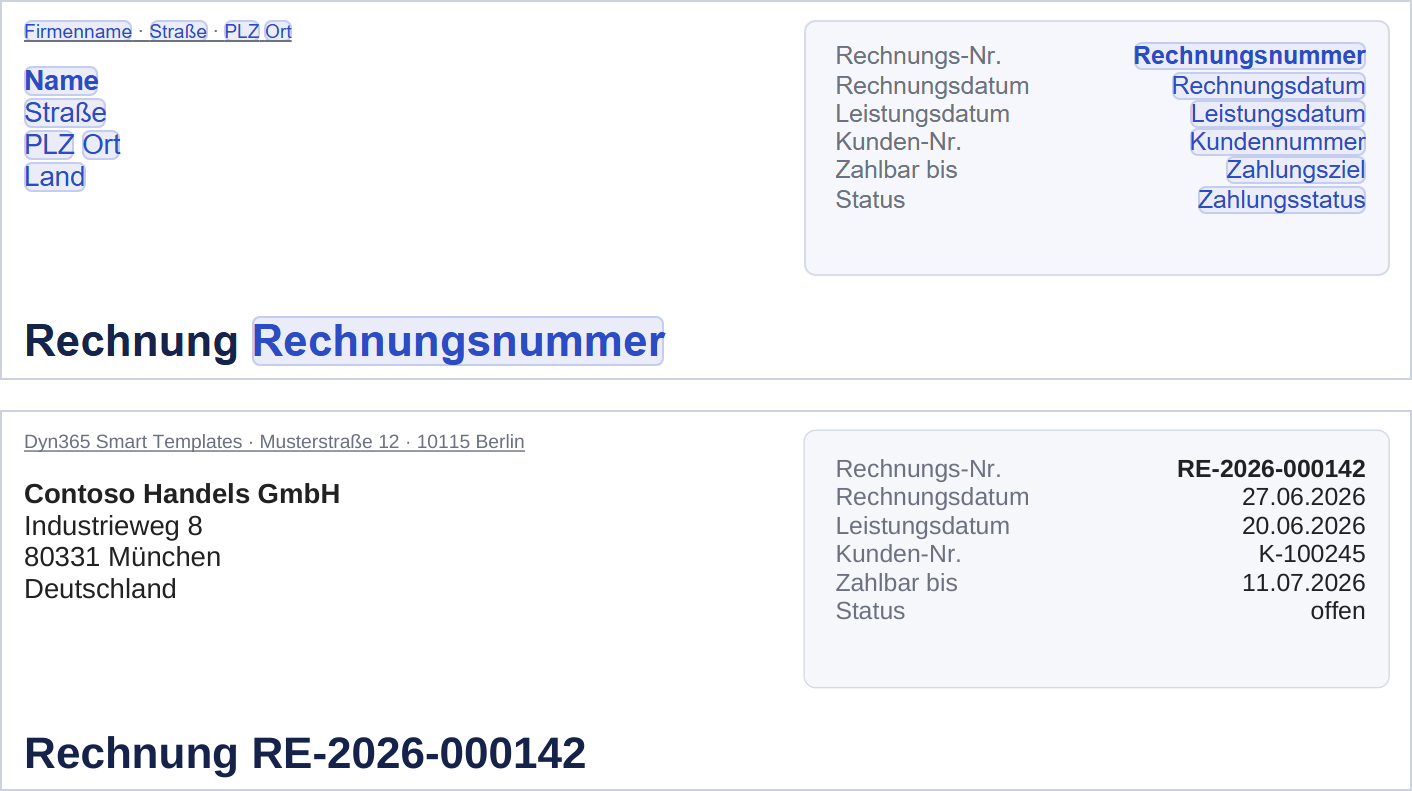
- 1Auf der Entwurfsfläche steht für jedes Feld eine blaue Marke mit dem Namen des Feldes.
- 2Im PDF steht an derselben Stelle der Wert aus dem Datensatz.
Was alle Objekte gemeinsam haben, etwa Position und Größe, Positionsverhalten, Rahmen und Hintergrund oder Sichtbarkeit, steht je einmal in der Gruppe Eigenschaften für alle Objekte.
Woher die Daten kommen
Links im Designer steht der Bereich »Daten«. Dort finden Sie alles, was die Vorlage aus Dynamics lesen kann:
- Die Hauptquelle mit ihren Feldern, beim Angebot etwa Nummer, Datum und Gesamtbetrag. Sie ist mit einem Stern markiert.
- Beziehungen führen zu verbundenen Datensätzen weiter: vom Angebot zum Kunden, vom Kunden zu seinem Ansprechpartner, vom Angebot zu seinen Positionen. Das geht bis zu sechs Schritte weit.
- Regeln bestimmen, welche Zeilen einer Liste auf den Beleg kommen und in welcher Reihenfolge. Zum Beispiel nur Positionen mit einer Menge über null, sortiert nach Positionsnummer. Eine Regel kann auch zusammenfassen, etwa die Summe je Steuersatz.
- Eigene Variablen sind Werte, die Sie selbst festlegen oder ausrechnen lassen, etwa eine Anrede, die vom Land des Kunden abhängt.
- Systemvariablen liefern Angaben wie das heutige Datum, den Benutzer, der druckt, und die Seitenzahlen.
Mehr dazu unter Quellen und Beziehungen, Regeln und Variablen; wie eine Bedingung gebaut wird, steht unter Bedingungen.
Gut zu wissen
Die Vorlage speichert keine Werte aus Ihren Daten. Sie beschreibt nur, welche Felder sie braucht, und holt die Werte erst beim Drucken aus Dynamics. Einzig Kennung und Name des Beispiel-Datensatzes stehen in der Vorlage, auch in einer exportierten Datei.
Der Designer auf einen Blick
Den Designer öffnen Sie in Dynamics in der App »Smart Templates«: links in der Navigation auf »Designer«. Welche Vorlage sich dabei öffnet und wie Neuladen und Lesezeichen dieselbe wieder öffnen, steht unter Vorlagen verwalten: Welche Vorlage sich öffnet. Eine andere wählen Sie im Feld »Vorlage« in der Vorlagenzeile.
Wie die Bereiche des Designers aussehen und was in jedem steht, zeigt Der Designer auf einen Blick. Die Knöpfe der drei Leisten oben beschreiben Die Kopfleiste, Vorlagen verwalten und Das Menüband. Die Meldungen und Rückfragen stehen unter Probleme und Meldungen, die Tasten unter Tastenkürzel.
Was die Entwurfsfläche zeigt
In der Mitte des Designers sehen Sie das Blatt mit derselben Schrift und denselben Maßen wie im Druck. Felder aus Dynamics stehen darauf als blaue Marken mit ihrem Namen, zum Beispiel »Name« oder »Gesamtbetrag«; nur Bilder aus einem Datenfeld zeigt die Fläche schon mit dem Bild des Beispiel-Datensatzes. Was erst die echten Daten bewirken, zeigt die Fläche nicht: Eine Datentabelle steht dort mit einer Musterzeile, fließende Objekte stehen an ihrer gezeichneten Stelle, Sichtbarkeitsregeln wirken nicht, und ein Bereich, der im Druck über die Blattkante läuft, ist am Rand orange schraffiert. Alle Unterschiede zwischen Fläche und PDF stehen unter Voll-Vorschau und PDF.
Wie der Beleg mit den echten Werten wirklich aussieht, etwa ob ein langer Firmenname noch in die Zeile passt, sehen Sie oben mit »Voll-Vorschau« oder »PDF«, auch mit ungespeicherten Änderungen; was dabei noch vom Druck in Dynamics abweicht, steht unter Voll-Vorschau und PDF: Voll-Vorschau und der Druck in Dynamics.
Wie aus der Vorlage ein Beleg wird
Erzeugt wird der Beleg in Dynamics, nicht im Designer. Dafür richten Sie über »Buttons in Dynamics verwalten« einen Knopf an der Tabelle ein, zum Beispiel am Angebot. Ein Klick darauf baut den Beleg für den geöffneten Datensatz und zeigt ihn in einem neuen Reiter. Von dort speichern oder drucken Sie ihn. In Dynamics wird dabei nichts abgelegt.
Ein Knopf kann den Beleg auch gleich in eine E-Mail legen, die Sie vor dem Senden noch einmal sehen, oder ihn ohne Rückfrage per E-Mail senden. Das sofortige Senden geht nicht bei jeder Vorlage, denn die E-Mail geht an den gedruckten Datensatz selbst; für welche, steht unter Buttons: der Assistent: Was soll der Button tun?. Wie ein Button entsteht und wie ein Flow in Power Automate Belege erzeugt, steht unter Buttons: der Assistent und Flows.
Tipp
Fangen Sie mit einer vorhandenen Vorlage an, die Ihrem Beleg ähnelt, und ändern Sie sie. Mit »Duplizieren« entsteht eine Kopie, an der Sie gefahrlos arbeiten können.