Gruppen
Kurz gesagt
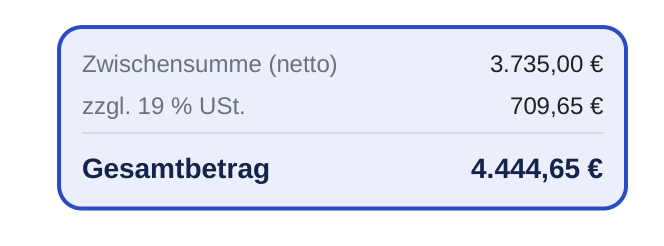
Eine Gruppe ist ein Behälter auf dem Blatt. Sie hält zusammen, was zusammengehört, etwa einen Adressblock oder einen Summenblock: Texte, Bilder, Codes, Formen, Tabellen und weitere Gruppen darin wandern gemeinsam. Auf Wunsch bekommt sie einen Hintergrund und einen Rahmen. Den Inhalt bearbeiten Sie per Doppelklick im Gruppen-Designer. Eine Gruppe, die sich auf jeder Seite wiederholt, wird zur Kopf- oder Fußzeile.
Eine Gruppe anlegen
- Klicken Sie oben im Menüband im Abschnitt »Behälter« auf »Gruppe«. Sie können den Knopf auch auf eine freie Stelle des Blatts ziehen. Nach einem Klick steht die neue Gruppe unter dem untersten vorhandenen Inhalt. Nach dem Ziehen steht sie auf der Höhe, an der Sie losgelassen haben, beginnt aber immer am linken Rand. Sie ist so breit wie die Seite zwischen den Rändern, 25 mm hoch, ohne Hintergrund und Rahmen, und gleich ausgewählt: Sie erkennen das am blauen Rahmen mit den kleinen Anfassern.
- Beim ersten Mal in einer Vorlage zeigt eine Sprechblase auf die Gruppe: »Doppelklick, um den Inhalt zu bearbeiten«. Wann sie erscheint, wann sie wieder verschwindet und wie sich der Browser merkt, dass sie schon da war, steht unter Das Menüband: Sprechblasen beim ersten Einfügen.
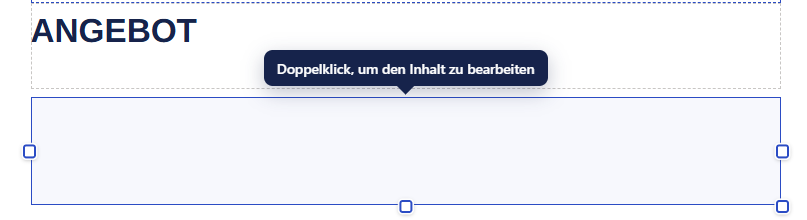
- 1Die Sprechblase mit dem Hinweis auf den Doppelklick.
- 2Die neue, noch leere Gruppe. Der blaue Rahmen zeigt: Sie ist ausgewählt.
- 3Anfasser: Daran ziehen Sie die Gruppe größer oder kleiner.
Ziehen Sie den Knopf zwischen zwei eng übereinanderstehende Objekte, zeigt eine blaue Einfüge-Linie die Lücke. Lassen Sie dort los, kommt die Gruppe genau in diese Lücke, und alles darunter rückt um ihre Höhe nach unten (siehe Die Einfüge-Linie). Den Inhalt füllen Sie anschließend im Gruppen-Designer.
Wo die neue Gruppe entsteht
Derselbe Knopf hat je nach Auswahl verschiedene Ergebnisse. Wo ein Klick auf »Text«, »Bild«, einen Code oder eine Form ein Objekt einfügt, steht unter Das Menüband: Wohin ein Klick einfügt; für die Gruppe gilt:
| So legen Sie an | Wo die Gruppe entsteht |
|---|---|
| Klick, wenn nichts markiert ist oder ein Objekt direkt im Dokument, auch eine Gruppe | Unter dem untersten Inhalt des Dokuments, so breit wie die Seite und 25 mm hoch. Auch in eine markierte Gruppe direkt im Dokument kommt sie nicht hinein, anders als Text, Bild, Codes und Formen. |
| Klick, wenn ein Objekt in einer Gruppe markiert ist, etwa ein Text | Ebenfalls unten im Dokument, nicht neben dem Text. |
| Klick, wenn eine Gruppe markiert ist, die selbst in einer Gruppe oder Tabellenzelle steht | In dieser Gruppe (siehe Eine Gruppe in der Gruppe). |
| Klick auf »Gruppe« im Menüband des Gruppen-Designers | In der markierten Gruppe. Ist ein anderes Objekt markiert, daneben in derselben Gruppe. Ist nichts markiert, in der geöffneten Gruppe. |
| Ziehen auf eine freie Stelle des Blatts | Direkt im Dokument auf der Höhe der Loslass-Stelle, links beginnend, so breit wie die Seite und 25 mm hoch. |
| Ziehen auf eine vorhandene Gruppe | In dieser Gruppe, an der Stelle, an der Sie loslassen. Die Zielgruppe zeigt beim Ziehen einen blauen Rahmen. Bei einer Gruppe direkt im Dokument zählt dafür nur ein mittlerer Streifen (siehe Welche Fläche der Gruppe zählt); lassen Sie nahe ihrer Ober- oder Unterkante los, entsteht eine neue Gruppe auf dem Blatt. |
| Ziehen auf eine freie Stelle im Gruppen-Designer | In der geöffneten Gruppe, an der Loslass-Stelle. |
Eine Gruppe in der Gruppe
Gruppen lassen sich beliebig tief ineinander legen. Eine Gruppe in der Gruppe ist anfangs 60 × 30 mm groß, hat einen sehr hellen, bläulichen Hintergrund (#F5F7FC) und einen blauen Rahmen (#2B4CC4, 0,75 pt).
- Per Klick angelegt, steht sie wie jedes Objekt, das ein Klick in eine Gruppe einfügt (siehe Das Menüband: Wohin ein Klick einfügt). Ihre Höhe von 30 mm passt der Designer dabei nicht an. In eine frisch angelegte Gruppe (25 mm) passt sie deshalb nicht ganz hinein; was unter die Unterkante reicht, ist auf der Entwurfsfläche und im PDF abgeschnitten. Schalten Sie an der äußeren Gruppe vorher »Höhe automatisch (an Inhalt anpassen)« ein, machen Sie sie höher oder die neue Gruppe niedriger.
- Per Ziehen steht sie genau dort, wo Sie loslassen. Ragt sie unter die Unterkante einer Gruppe mit fester Höhe, fehlt im PDF, was darunter reicht (siehe Was die Wand mit einem Objekt macht).
- Eine innere Gruppe hat im Wesentlichen dieselben Einstellungen wie eine Gruppe direkt im Dokument. Was ihr fehlt und was sie zusätzlich hat, zeigt die Übersicht Welche Felder wo erscheinen.
Gut zu wissen
Zeigen Sie im Hauptfenster mit der Maus auf den Knopf »Gruppe«, erscheint der Hinweis »Gruppe: Behälter für Elemente mit eigenem Designer. Fließt standardmäßig; pro Element statisch/verankert einstellbar.« Gemeint ist das Positionsverhalten (siehe Positionsverhalten): »statisch« heißt dort »Feste Position«. Eine Einstellung »verankert« gibt es nicht mehr.
Objekte hinein und heraus
Ein Objekt gehört immer zu genau einer Ebene: direkt zum Dokument oder zu einer Gruppe. Wechselt es die Ebene, ändern sich manchmal auch seine Einstellungen; welche, steht unter Was sich beim Hineinziehen und Herausholen ändert.
Welche Fläche der Gruppe zählt
Maßgeblich ist immer die kleinste Gruppe unter dem Mauszeiger, wenn Sie loslassen. Wie viel von ihr zählt, hängt davon ab, was Sie ziehen:
- Ein Objekt vom Blatt, ein Knopf aus dem Menüband, ein Feld aus dem Datenbaum: Bei einer Gruppe direkt im Dokument zählt nur ihr mittlerer Streifen. Die oberen 35 % und die unteren 35 % ihrer Höhe zählen nicht, die Mitte (30 %) zählt. Lassen Sie im oberen oder unteren Streifen los, geschieht, was auf einer freien Stelle des Blatts geschieht: Ein neues Objekt entsteht auf dem Blatt, ein Objekt vom Blatt wird dort eingeordnet. Bei einer Gruppe in einer Gruppe zählt jede Stelle. Ein Feld, das Sie auf einen Text in der Gruppe ziehen, hängt dagegen an diesen Text an, auch im oberen oder unteren Streifen (siehe Das Fenster »Text bearbeiten«: Ein Feld auf einen vorhandenen Text ziehen).
- Ein Objekt, das schon in einer Gruppe liegt: Es zählt die ganze Fläche der kleinsten Gruppe unter dem Mauszeiger, auch bei einer Gruppe direkt im Dokument.
Neue Objekte in eine Gruppe
- Text, Bild, Codes und Formen per Klick: Das neue Objekt kommt in die markierte Gruppe, neben ein markiertes Objekt in einer Gruppe oder sonst in die erste Gruppe des Dokuments, die nicht auf jeder Seite wiederholt wird; gibt es keine, steht es unten im Dokument. Die ganze Regel samt Meldungen steht unter Das Menüband: Wohin ein Klick einfügt.
- Tabellen per Klick: »Datentabelle« und »Freie Tabelle« kommen nur dann in eine Gruppe, wenn der Gruppen-Designer offen ist oder eine Gruppe markiert ist, die selbst in einer Gruppe steht. Ist eine Gruppe direkt im Dokument markiert, entsteht die Tabelle unten im Dokument. Ziehen Sie den Knopf in diesem Fall auf die Gruppe.
- Per Ziehen: Ziehen Sie einen Knopf aus dem Menüband auf die Gruppe; das Objekt entsteht an der Loslass-Stelle (siehe Das Menüband: Ablegen per Ziehen). Wohin das Objekt kommt, wenn Sie nahe der Ober- oder Unterkante einer Gruppe loslassen, steht unter Welche Fläche der Gruppe zählt.
- Aus dem Datenbaum: Ein Feld, das Sie aus dem Bereich »Daten« auf eine Gruppe ziehen, wird an der Loslass-Stelle ein Text mit diesem Feld; seine Breite und sein Positionsverhalten stehen unter Texte: Ein Feld aufs Blatt ziehen. Auch hier gilt die Fläche aus Welche Fläche der Gruppe zählt. Was sonst entstehen kann, etwa ein Bild oder eine Datentabelle, und wie der Designer ein Feld behandelt, das je Zeile einer Liste gilt, steht unter Datenbaum und Feldwähler: Klicken und ziehen. Felder einer Regel auf einer Liste lassen sich zurzeit nicht in einen Text setzen, auch nicht in einer Gruppe; den Weg, der funktioniert, beschreibt Regeln: Das Ergebnis verwenden.
Mit welchem Positionsverhalten ein neues Objekt in der Gruppe beginnt, hängt vom Weg ab, auf dem es entsteht (siehe Womit ein neues Objekt beginnt).
Vorhandene Objekte hineinziehen
Ziehen Sie das Objekt auf die Gruppe. Ein blauer gestrichelter Rand zeigt die Gruppe, in die es fällt. Maßgeblich ist, wo der Mauszeiger beim Loslassen steht (siehe Welche Fläche der Gruppe zählt).
- Vom Blatt in eine Gruppe: Der Designer meldet »In Gruppe „Gruppe“ verschoben.« In den Meldungen steht als Name immer »Gruppe«, auch beim Herausholen.
- Von einer Gruppe in eine andere: Der Designer meldet »In Gruppe „Gruppe“ verschoben – jetzt frei platzierbar.«
In beiden Fällen geschieht außerdem Folgendes:
- Welches Positionsverhalten das Objekt danach hat und was mit seinem »Mindestabstand nach oben (mm)« geschieht, steht unter Was sich beim Hineinziehen und Herausholen ändert.
- Der Designer passt ein. Die Zielgruppe bekommt eine eingetragene Breite: direkt im Dokument die Breite der Seite, in einer anderen Gruppe oder in einer Tabellenzelle die Breite dieses Behälters, also genau die Breite, mit der sie ohne Eintrag schon gezeichnet wurde. Das Feld »Breite (mm) — leer = volle Breite« ist danach nicht mehr leer. Bei Bedarf wird sie breiter, höchstens bis an den rechten Seitenrand bzw. an die rechte Kante ihres Behälters, von ihrer eigenen linken Kante aus gerechnet wie am Anfasser; schmaler wird sie dabei nie. Ist das Objekt noch breiter, ragt es über die Gruppe hinaus. Hat sie eine feste Höhe, wird sie so weit höher, dass das Objekt hineinpasst. Das Objekt selbst rückt in die Grenzen der Gruppe. Ziehen Sie eine Gruppe ohne eigene Breite hinein, bekommt sie die Breite der Zielgruppe.
- Kopf- und Fußzeilen, also Gruppen mit »🔁 Auf jeder Seite wiederholen«, und Seitenumbrüche lassen sich nicht in eine Gruppe ziehen. Mehrere markierte Objekte zusammen hängt der Designer nicht in eine Gruppe ein; ziehen Sie sie einzeln.
Objekte herausholen
Es gibt zwei Wege. Sie wirken leicht verschieden:
| Weg | Die Gruppe steht direkt im Dokument | Die Gruppe steht in einer anderen Gruppe |
|---|---|---|
| »⬆ Aus Gruppe rausholen«, ganz oben in den Eigenschaften des markierten Objekts | Das Objekt wird ein eigenes Objekt auf dem Blatt der Gruppe, 2 mm unter der Gruppe und waagerecht an derselben Stelle wie vorher. Meldung: »Aus Gruppe herausgelöst – jetzt eigener Block.« | Das Objekt wandert in die äußere Gruppe und bleibt dabei an derselben Stelle auf dem Blatt. Meldung: »Aus Gruppe herausgelöst.« |
| Herausziehen: außerhalb der Gruppe und über keiner anderen Gruppe loslassen | Das Objekt steht auf dem Blatt an der Loslass-Stelle; das Blatt zeigt beim Ziehen einen blauen Rand. Meldung: »Aus Gruppe herausgelöst → oberste Ebene.« | Das Objekt wandert in die äußere Gruppe. Meldung: »Aus Gruppe herausgelöst → „Gruppe“.« |
Positionsverhalten und Mindestabstand ändern sich je nach Weg; die Tabelle dazu steht unter Was sich beim Hineinziehen und Herausholen ändert. Bei »⬆ Aus Gruppe rausholen« bleibt ein eingetragener »Mindestabstand nach oben (mm)« stehen.
- Beim Ziehen bleibt das Objekt sichtbar in seiner Gruppe, bis Sie loslassen; es stößt an deren Rand. Entscheidend ist allein, wo der Mauszeiger beim Loslassen steht.
- Den Knopf »⬆ Aus Gruppe rausholen« gibt es nicht für ein Objekt in einer Tabellenzelle: Darüber liegt die Tabelle, und die nimmt keine freien Objekte auf.
Gut zu wissen
Mehrere markierte Objekte lassen sich nicht auf einmal zu einer Gruppe machen, und eine Gruppe lässt sich nicht auflösen. Legen Sie eine Gruppe an und ziehen Sie die Objekte einzeln hinein. Zum Auflösen holen Sie die Objekte heraus und löschen die leere Gruppe. Ein Menü mit der rechten Maustaste gibt es für Gruppen nicht.
Kopieren und einfügen
Strg+C, Strg+V, Strg+D und Strg+X wirken bei Gruppen wie bei jedem Objekt, auch im Gruppen-Designer. Wohin eine Kopie kommt, steht unter Kopieren, Einfügen und Löschen. Für Gruppen gilt zusätzlich:
- Eine kopierte Gruppe nimmt ihren ganzen Inhalt mit.
- Fügen Sie eine Gruppe, die direkt im Dokument stand, im Gruppen-Designer ein, kommt sie unter den Inhalt der geöffneten Gruppe; hat sie keine eingetragene Breite, bekommt sie deren Breite.
- Die Kopie einer Kopf- oder Fußzeile steht 5 mm weiter rechts und tiefer. Wie Sie sie wieder an ihren Platz setzen, steht unter Markieren, verschieben, kopieren.
Den Inhalt bearbeiten: der Gruppen-Designer
Der Doppelklick ist der Weg in eine Gruppe hinein. Er öffnet die Gruppe im Gruppen-Designer, einem eigenen Fenster: In der Mitte liegt die Gruppe selbst als Arbeitsfläche, darüber steht ein eigenes Menüband, links wie gewohnt die »Daten«, rechts die »Eigenschaften«. Alle Teile des Fensters beschreibt Das Fenster im Überblick.
- Doppelklicken Sie auf eine freie Stelle der Gruppe. Sie können auch die Gruppe markieren und rechts im Reiter »Allgemein« auf »↳ Hineinzoomen (Inhalt bearbeiten)« klicken. Der Gruppen-Designer öffnet sich. Oben links steht, wo Sie gerade sind: »📄 Dokument › Gruppe«. Nichts ist markiert, und rechts stehen die Einstellungen der geöffneten Gruppe.
- Fügen Sie über das Menüband des Fensters ein, was in die Gruppe gehört, zum Beispiel »Text« oder »Bild«, oder ziehen Sie Felder aus dem Bereich »Daten« auf die Arbeitsfläche. Die Größe der Gruppe ändern Sie an den Anfassern der Arbeitsfläche.
- Klicken Sie oben rechts auf »✕ Schließen« oder drücken Sie die Esc-Taste. Sie sind eine Ebene weiter oben, hier also zurück im Dokument, und die Gruppe zeigt ihren neuen Inhalt. Markiert ist danach nichts; um die Gruppe weiter einzustellen, klicken Sie sie erneut an.
Öffnen, tiefer gehen, zurück
- Der Doppelklick muss eine freie Stelle der Gruppe treffen. Ein Doppelklick auf einen Text in der Gruppe öffnet nicht die Gruppe, sondern das Fenster »Text bearbeiten«, bei einem Text mit bedingtem Inhalt das Fenster mit seinen Versionen (siehe Das Fenster »Text bearbeiten«).
- Ein Doppelklick auf eine Gruppe in der Gruppe öffnet diese. Im Gruppen-Designer geht es so eine Ebene tiefer, und der Weg oben links wird länger, etwa »📄 Dokument › Gruppe › Gruppe«. Auf dem Blatt öffnet der Doppelklick eine innere Gruppe direkt; der Weg heißt dann nur »📄 Dokument › Gruppe«, und »✕ Schließen« führt gleich zurück ins Dokument.
- Auch Kopf- und Fußzeilen öffnen Sie per Doppelklick.
- »✕ Schließen« und Esc gehen immer nur eine Ebene zurück. Schneller geht es mit einem Klick auf einen Teil des Wegs oben links: Er bringt Sie direkt dorthin, »📄 Dokument« schließt das Fenster. Der letzte Teil des Wegs ist nicht anklickbar; dort sind Sie gerade.
- Esc geht eine Ebene zurück, auch wenn ein Objekt markiert ist oder Sie gerade in einem Eingabefeld stehen. Vorher schließt Esc ein Fenster, das über dem Gruppen-Designer offen ist, und hebt eine Mehrfachauswahl auf, jeweils mit einem eigenen Druck (siehe Tastenkürzel: Esc im Einzelnen).
Das Fenster im Überblick
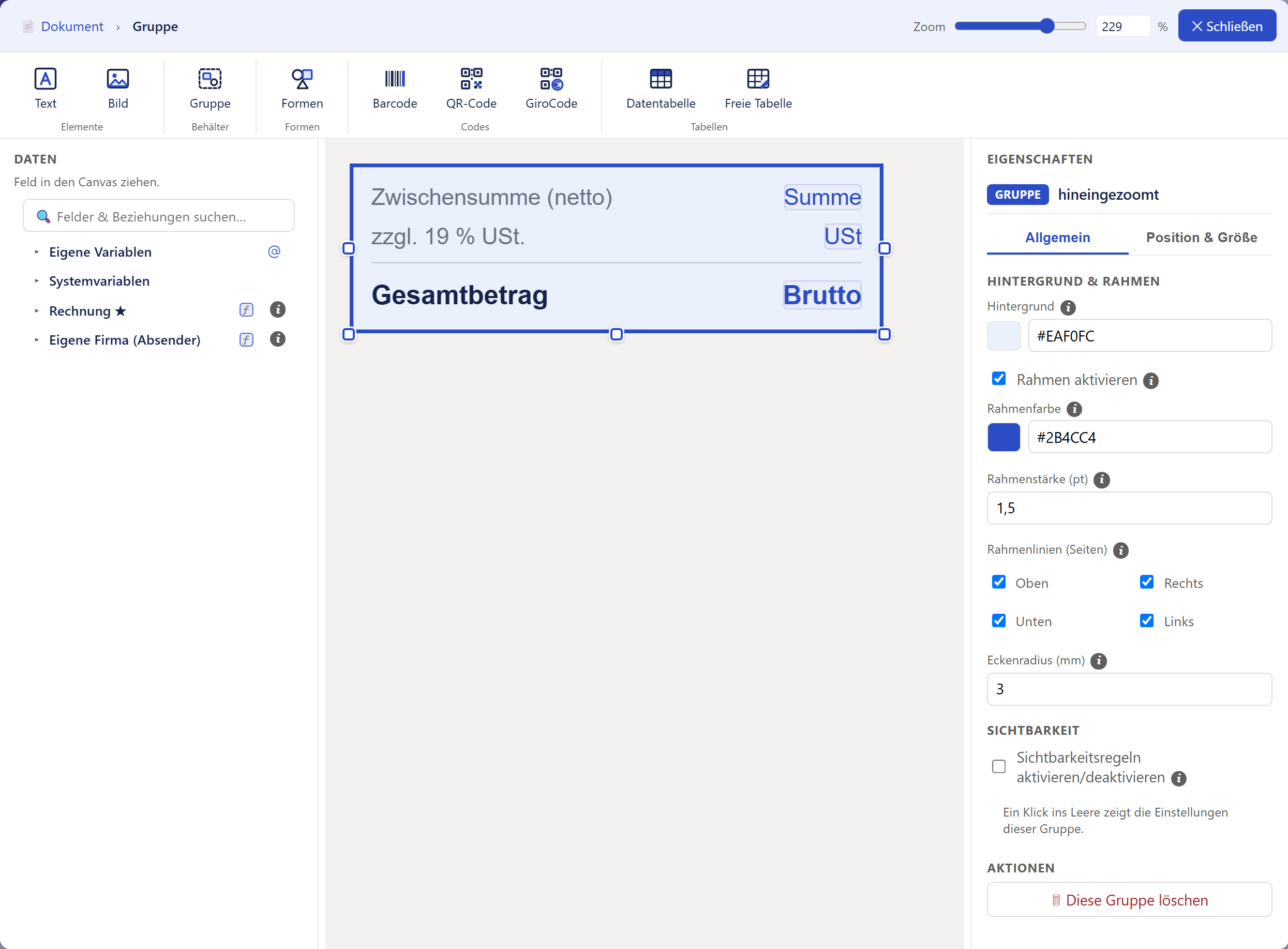
- 1Der Weg: Hier sind Sie. Ein Klick auf einen Teil führt dorthin.
- 2»✕ Schließen«: eine Ebene zurück, ebenso die Esc-Taste.
- 3Das Menüband: legt Objekte in der geöffneten Gruppe an.
- 4»Daten«: Felder von hier auf die Arbeitsfläche ziehen.
- 5Die Arbeitsfläche ist die Gruppe selbst, mit Hintergrund und Rahmen; runde Ecken zeigt sie nicht. Die Anfasser ändern ihre Größe.
- 6Die Einstellungen der geöffneten Gruppe, solange nichts markiert ist.
| Teil | Was er tut |
|---|---|
| Weg oben links, etwa »📄 Dokument › Gruppe« | Zeigt, welche Ebene offen ist; wie Sie damit zurückgehen, steht unter Öffnen, tiefer gehen, zurück. Bei Tabellenzellen nennt der letzte Teil die Zelle, etwa »Spalte 2« oder »Zeile 1 · Spalte 3«. |
| »Zoom« mit Schieber und Zahlenfeld (%) | Wirkt wie der Zoom der Kopfleiste (40 bis 300 %, auch mit Strg und dem Mausrad), aber nur auf die Arbeitsfläche dieses Fensters. Jede Ebene hat ihren eigenen Zoom, und beim Öffnen stellt der Designer ihn einmal so ein, dass die Gruppe die Arbeitsfläche gut füllt (siehe Die Kopfleiste: Zoom). |
| »✕ Schließen« | Eine Ebene zurück. |
| Menüband mit »Text« und »Bild« (»Elemente«), »Gruppe« (»Behälter«), »Formen«, »Barcode«, »QR-Code« und »GiroCode« (»Codes«), »Datentabelle« und »Freie Tabelle« (»Tabellen«) | Ein eigenes, kleineres Menüband, das Objekte in der geöffneten Gruppe anlegt. Welche Knöpfe es hat, wohin ein Klick einfügt, welche Meldungen kommen und was beim Ziehen geschieht, steht unter Das Menüband: Das Menüband im Gruppen-Designer und Das Menüband: Wohin ein Klick einfügt. |
| »Daten« mit dem Hinweis »Feld in den Canvas ziehen.« | Der Datenbaum des Hauptfensters (siehe Datenbaum und Feldwähler). Ein Feld, auf die Arbeitsfläche gezogen, wird ein Text mit diesem Feld. Auf der Arbeitsfläche erscheint es als blaue Marke mit dem Feldnamen, nicht mit dem Wert. |
| Arbeitsfläche | Die Gruppe selbst, so breit, wie sie im Dokument ist. Bei fester Höhe ist sie genau so hoch, und was darunter reicht, ist auch hier abgeschnitten. Bei »Höhe automatisch (an Inhalt anpassen)« ist sie so hoch wie der Inhalt, zum Arbeiten aber mindestens 20 mm. Hintergrund und Rahmen sehen Sie sofort, einen »Eckenradius (mm)« dagegen nicht: Die Arbeitsfläche bleibt eckig, auf dem Blatt und im PDF sind die Ecken rund. Das Gitter des Hauptfensters gilt auch hier (siehe Die Kopfleiste: Gitter). |
| Anfasser der Arbeitsfläche links, rechts, unten, links unten und rechts unten (Hinweis »Gruppengröße ziehen«) | Ändern die Größe der Gruppe; siehe Größe mit der Maus. Sie erscheinen nur, solange in der Gruppe nichts markiert ist. |
| »Eigenschaften« | Ist nichts markiert, die Einstellungen der geöffneten Gruppe: oben die Marke »Gruppe« mit dem Zusatz »hineingezoomt«, unten über den »Aktionen« der Satz »Ein Klick ins Leere zeigt die Einstellungen dieser Gruppe.« Ist ein Objekt markiert, dessen Einstellungen. |
| Größe des Fensters | Das Fenster nimmt fast den ganzen Bildschirm ein. An seiner oberen und linken Kante lässt es sich kleiner und größer ziehen. Die Spalten »Daten« und »Eigenschaften« ziehen Sie an ihrer inneren Kante breiter. |
Ein Klick auf eine freie Stelle der Arbeitsfläche oder auf den grauen Rand darum hebt die Markierung auf; rechts erscheinen wieder die Einstellungen der geöffneten Gruppe. Ein Auswahlrechteck, das Sie auf freier Fläche aufziehen, arbeitet wie auf dem Blatt (siehe Arbeiten auf der Entwurfsfläche: Mehrere Objekte markieren) und erfasst nur die Objekte der geöffneten Gruppe.
Dasselbe Fenster öffnet sich auch für die Zellen einer Tabelle, als Spaltendesigner, Kopf-Designer oder Zell-Designer. Weg, »Zoom«, »✕ Schließen«, Esc, Menüband und »Daten« beschreibt diese Seite; was in einer Tabellenzelle anders ist, steht bei den Tabellen: Zellen, Kopfzeile und Seitenumbruch: Gestalten mit dem Doppelklick, Zellen, Kopfzeile und Seitenumbruch: Die Kopfzeile gestalten, Datentabellen: Zusatzreihen und Zellen, Kopfzeile und Seitenumbruch: Zellen gestalten.
Einstellungen der Gruppe
Ist die Gruppe markiert, stehen ihre Einstellungen rechts im Bereich »Eigenschaften«, verteilt auf die Reiter »Allgemein« und »Position & Größe«. Oben steht die Marke »Gruppe«, bei einer Kopf- oder Fußzeile mit dem Zusatz »wiederholt auf jeder Seite«, im Gruppen-Designer mit »hineingezoomt«. Was außerhalb der Reiter steht, sehen Sie unter beiden: oben gegebenenfalls »⬆ Aus Gruppe rausholen«, unten unter »Aktionen« der Knopf zum Löschen. Neben den meisten Einstellungen steht ein kleines ⓘ; wie es sich bedient, steht unter Das Eigenschaften-Fenster: Abschnitte, aufklappbare Bereiche und das ⓘ. Wie der Bereich allgemein aufgebaut ist, steht unter Das Eigenschaften-Fenster.
Eine Gruppe direkt im Dokument markieren Sie mit einem Klick auf eine freie Stelle darin oder über ihre Zeile »Gruppe« in der »Struktur« (siehe Arbeiten auf der Entwurfsfläche). Ein Klick auf ein Objekt in der Gruppe markiert dieses Objekt.
Welche Felder wo erscheinen
Dieselbe Gruppe zeigt je nach Lage etwas andere Felder. Der Reiter »Allgemein« ist überall gleich; nur »↳ Hineinzoomen (Inhalt bearbeiten)« fehlt im Gruppen-Designer der Gruppe selbst. Die Unterschiede liegen im Reiter »Position & Größe« und beim Löschen:
| Lage | Reiter »Position & Größe« | Löschen mit |
|---|---|---|
| Direkt im Dokument | Positionsverhalten mit »Mitwandern« und »Mindestabstand nach oben (mm)«, Anordnung, X und Y ab dem bedruckten Bereich (manchmal steht nur »X (mm)« da; wann, steht unter Lage direkt im Dokument), Größe, »Beim Seitenumbruch zusammenhalten«, »🔁 Auf jeder Seite wiederholen« | »🗑 Block löschen« |
| Als Kopf- oder Fußzeile (»🔁 Auf jeder Seite wiederholen« an) | Kein Positionsverhalten, nur die Anordnung; X und Y ab der Ecke des bedruckten Bereichs; statt des Zusammenhalten-Hakens ein Hinweissatz (siehe Der Hinweis statt des Hakens); dazu »Anzeigen auf Seiten« und »Diese Seiten ausschließen« | »🗑 Block löschen« |
| In einer anderen Gruppe, von außen markiert | Oben zusätzlich »⬆ Aus Gruppe rausholen«. Positionsverhalten ohne »Mitwandern«, Anordnung, »Reihenfolge in der Gruppe« (ab zwei Objekten in der Gruppe), X und Y ab der Ecke der äußeren Gruppe, Größe, statt des Zusammenhalten-Hakens ein Hinweissatz, kein 🔁 | »🗑 Element löschen« |
| In einer Tabellenzelle, von außen markiert | Wie in einer Gruppe, aber ohne »⬆ Aus Gruppe rausholen« | »🗑 Element löschen« |
| Im Gruppen-Designer geöffnet, die Gruppe steht direkt im Dokument | Wie direkt im Dokument | »🗑 Diese Gruppe löschen« |
| Im Gruppen-Designer geöffnet, die Gruppe steht in einer Gruppe | Nur X, Y, Größe und der Hinweissatz. Positionsverhalten, Anordnung und Reihenfolge fehlen hier; Sie stellen sie ein, indem Sie die Gruppe eine Ebene höher markieren. | »🗑 Diese Gruppe löschen«; fehlt, wenn Sie die innere Gruppe direkt vom Blatt aus geöffnet haben |
Reiter »Allgemein«
Der Reiter beginnt mit dem Knopf »↳ Hineinzoomen (Inhalt bearbeiten)«. Darunter folgen der Abschnitt »Hintergrund & Rahmen« mit dem Eckenradius und der Abschnitt »Sichtbarkeit«.
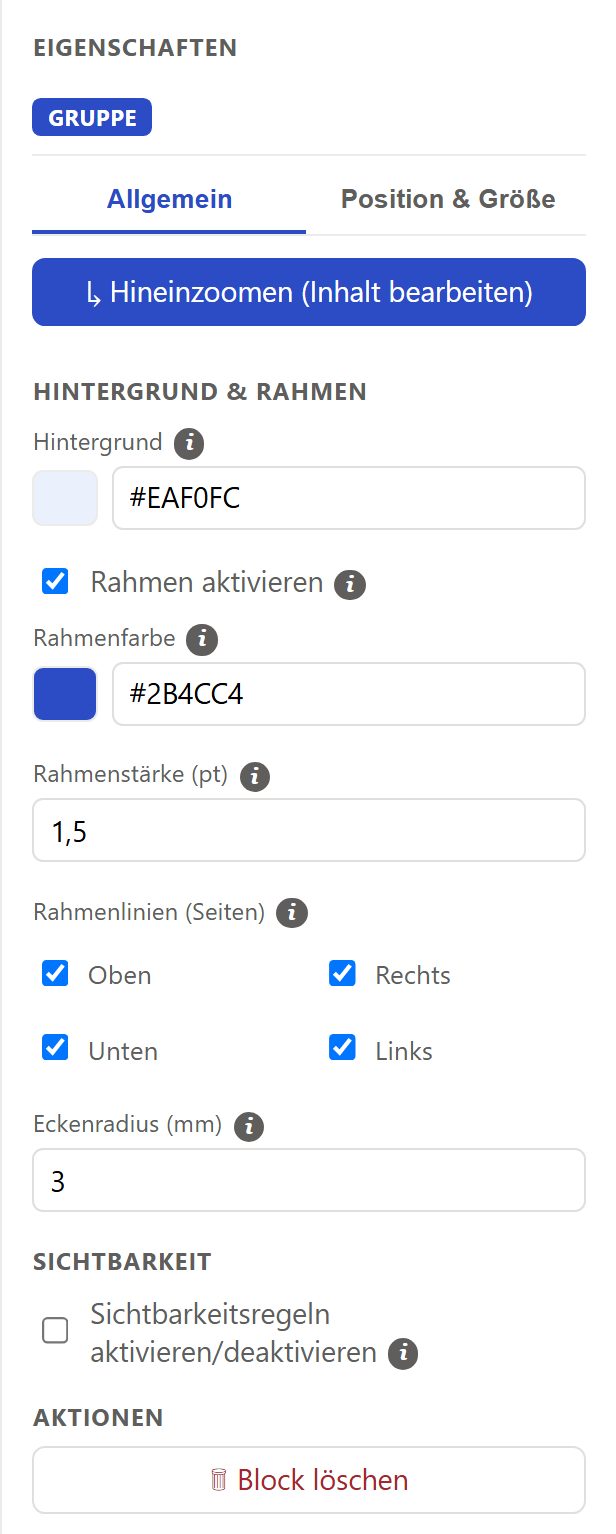
- 1Die beiden Reiter: »Allgemein« und »Position & Größe«.
- 2»↳ Hineinzoomen (Inhalt bearbeiten)« öffnet die Gruppe im Gruppen-Designer, wie der Doppelklick.
- 3»Hintergrund«: die Füllfarbe der Gruppe.
- 4»Rahmen aktivieren« schaltet den Rahmen ein; erst dann erscheinen Farbe, Stärke und Linien darunter.
- 5»Rahmenlinien (Seiten)«: an welchen Seiten eine Linie steht.
- 6»Eckenradius (mm)«: rundet Hintergrund und Rahmen.
Diese Einstellungen hat jede Gruppe. Die Tabelle nennt die Vorgaben bei Gruppen; was die Felder bewirken, steht unter Rahmen und Hintergrund: Was die Felder bewirken.
| Einstellung | Bei Gruppen | Vorgabe |
|---|---|---|
| »↳ Hineinzoomen (Inhalt bearbeiten)« | Öffnet die Gruppe im Gruppen-Designer, wie der Doppelklick. Fehlt im Gruppen-Designer der Gruppe selbst. | – |
| »Hintergrund« | – | keine Farbe; Gruppe in der Gruppe: #F5F7FC |
| »Rahmen aktivieren« | – | aus; Gruppe in der Gruppe: an |
| »Rahmenfarbe« | – | #333333; Gruppe in der Gruppe: #2B4CC4 |
| »Rahmenstärke (pt)« | Der Entwurf zeichnet den Rahmen ganz innen in der Gruppe, das PDF mittig auf der Kante (siehe Wo die Linie liegt). | leer (1 pt); Gruppe in der Gruppe: 0,75 |
| »Rahmenlinien (Seiten)« mit »Oben«, »Rechts«, »Unten« und »Links« | – | alle vier |
| »Eckenradius (mm)« | – | leer (eckig) |
| Abschnitt »Sichtbarkeit« mit »Sichtbarkeitsregeln aktivieren/deaktivieren«, »↳ Regel bearbeiten« und der Zeile »Regel: …« | Die Gruppe wird samt Inhalt nur gedruckt, wenn eine Bedingung zutrifft (siehe Sichtbarkeit; was bei einer Gruppe und bei einer Kopf- oder Fußzeile gilt, steht unter Je Objekt). | aus (immer gedruckt) |
Wie der Farbwähler funktioniert, steht unter Farbfeld und Farbwähler. Eine Gruppe hat keine Innenabstände (siehe Innenabstände): Den Abstand zum Rand bestimmen Sie über die Lage der Objekte darin.
Reiter »Position & Größe«
Die Abschnitte stehen von oben nach unten so: »Positionsverhalten«, »Anordnung«, bei einer inneren Gruppe »Reihenfolge in der Gruppe«, »Position«, »Größe & Abstände« und ganz unten ein zweiter Abschnitt namens »Verhalten«. Was in einer Lage fehlt (siehe oben), entfällt ersatzlos.
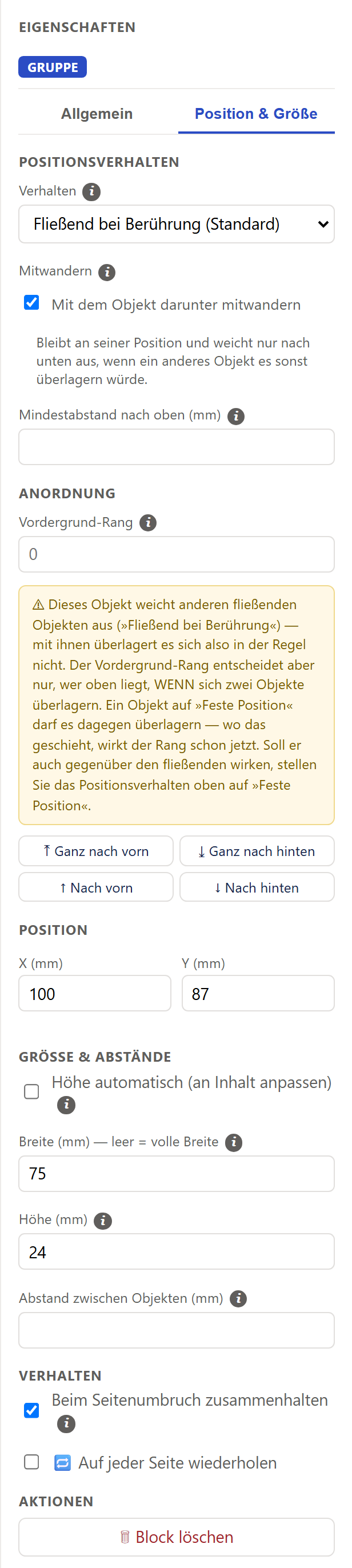
- 1»Positionsverhalten«: das Verhalten, das Mitwandern und der Mindestabstand nach oben.
- 2»Anordnung«: der Vordergrund-Rang und die vier Knöpfe für die Ebene.
- 3»Position«: X und Y.
- 4»Größe & Abstände«: automatische Höhe, Breite, Höhe und der Abstand zwischen den Objekten darin.
- 5»Verhalten«: beim Seitenumbruch zusammenhalten und auf jeder Seite wiederholen.
Die Tabelle folgt dem Reiter von oben nach unten. Sie nennt die Vorgabe bei Gruppen und sagt, was bei Gruppen anders ist; die Erklärung steht auf der Seite, auf die der Verweis zeigt.
| Einstellung | Bei Gruppen | Vorgabe |
|---|---|---|
| »Verhalten« unter »Positionsverhalten« | Wie die Gruppe reagiert, wenn über ihr etwas wächst (siehe Die drei Möglichkeiten). Abweichung bei Gruppen: In jeder Lage trägt »Fließend bei Berührung« den Zusatz »(Standard)«, auch in einer Gruppe oder Zelle (siehe Welches Verhalten ein Objekt hat). | »Fließend bei Berührung« |
| »Mit dem Objekt darunter mitwandern« unter »Mitwandern« | Gilt auch für Gruppen, nur direkt im Dokument, nicht bei »Feste Position« und nicht bei Kopf- und Fußzeilen (siehe Mitwandern). | an |
| »Mindestabstand nach oben (mm)« | Wie bei allen Objekten (siehe Mindestabstand nach oben). | leer |
| »Vordergrund-Rang« und die Knöpfe »⤒ Ganz nach vorn«, »⤓ Ganz nach hinten«, »↑ Nach vorn« und »↓ Nach hinten« unter »Anordnung« | Wie bei allen Objekten (siehe Anordnung). Bei Gruppen gilt zusätzlich: Der Rang der Gruppe gilt auch für alles darin, was keinen eigenen Rang hat (siehe Der Vordergrund-Rang). | leer (0) |
| »Reihenfolge in der Gruppe« mit »⇤ An den Anfang«, »⇥ Ans Ende«, »← Eins früher« und »→ Eins später« | Nur bei einer Gruppe in einer Gruppe oder Zelle (siehe Reihenfolge in der Gruppe). | Reihenfolge beim Anlegen |
| »X (mm)« und »Y (mm)« unter »Position« | Wo die Gruppe steht (siehe Lage direkt im Dokument und Lage in einer Gruppe oder Zelle). Eine Gruppe ohne eigene Breite lässt sich nicht zur Seite schieben (siehe Breite und Lage). | Lage beim Anlegen |
| »Höhe automatisch (an Inhalt anpassen)« | An: Die Gruppe wächst mit ihrem Inhalt. Aus: Sie hat eine feste Höhe. Siehe Höhe automatisch oder feste Höhe. | aus |
| »Breite (mm) — leer = volle Breite« | Die Breite der Gruppe. Leer oder 0 heißt: so breit wie der Platz, in dem sie steht. Siehe Breite und Lage. | leer; Gruppe in der Gruppe: 60 |
| »Höhe (mm)« | Die Höhe der Gruppe (siehe Höhe automatisch und Grenzen). | 25; Gruppe in der Gruppe: 30 |
| »Abstand zwischen Objekten (mm)« | Weicht ein Objekt in der Gruppe auf »Fließend bei Berührung« einem anderen aus, bleibt dieser Abstand dazwischen. Er wirkt nur nach innen, nicht auf die Lage der Gruppe selbst; Abstand über der Gruppe ist der »Mindestabstand nach oben (mm)«. Welcher Abstand wo gilt, steht unter Welcher Abstand gilt wo. | 0 |
| »Beim Seitenumbruch zusammenhalten« im unteren Abschnitt »Verhalten« | Den Haken gibt es nur bei Gruppen direkt im Dokument, nicht bei »Feste Position« und nicht bei Kopf- und Fußzeilen (siehe Wo es den Haken gibt); was er bewirkt, steht unter Der Haken »Beim Seitenumbruch zusammenhalten«. Zusammen mit der Höhe: siehe Höhe automatisch oder feste Höhe. | an |
| »🔁 Auf jeder Seite wiederholen« | Macht die Gruppe zur Kopf- oder Fußzeile oder zu einem Bereich, der auf jeder Seite an derselben Stelle steht. Nur bei Gruppen direkt im Dokument. Siehe Auf jeder Seite wiederholen. | aus |
| »Anzeigen auf Seiten« und »Diese Seiten ausschließen« | Nur bei angehaktem 🔁: auf welchen Seiten der Bereich steht. Beschrieben unter Seiten, Kopf- und Fußzeile. | Allen Seiten; keine ausgeschlossen |
Steckt eine Gruppe in einer anderen Gruppe, steht statt des Hakens ein Hinweissatz; den Haken setzen Sie an der Gruppe direkt im Dokument (siehe Der Hinweis statt des Hakens).
Höhe automatisch oder feste Höhe
Eine neue Gruppe hat eine feste Höhe: 25 mm auf dem Blatt, 30 mm in einer Gruppe. Der Haken »Höhe automatisch (an Inhalt anpassen)« ist anfangs aus, anders als beim Text. Schalten Sie ihn später ein, bleibt diese Höhe die Mindesthöhe: Die Gruppe wird nicht kleiner. Wie Haken, Feld »Höhe (mm)« und Mindesthöhe zusammenspielen, steht unter Höhe automatisch und Grenzen.
Bei fester Höhe (Haken aus) ist die Unterkante der Gruppe eine Wand; was sie mit den Objekten darin macht, steht unter Die feste Unterkante und wo das PDF abschneidet. Bei der Gruppe kommt hinzu: Eine Tabelle in der Gruppe hört an der Wand auf. Die Zeilen dahinter fehlen, und passt nicht einmal die Kopfzeile hinein, fehlt die ganze Tabelle. Die Meldung beim Erzeugen nennt die Tabelle und die Zahl der fehlenden Zeilen; im PDF selbst steht nichts dazu. Schneidet oder kürzt die feste Höhe Text, eine Form, eine Linie oder ein Bild, nennt eine Meldung beim Erzeugen die fehlenden Millimeter. Wie viel wirklich fehlt, sehen Sie erst in der »Voll-Vorschau«.
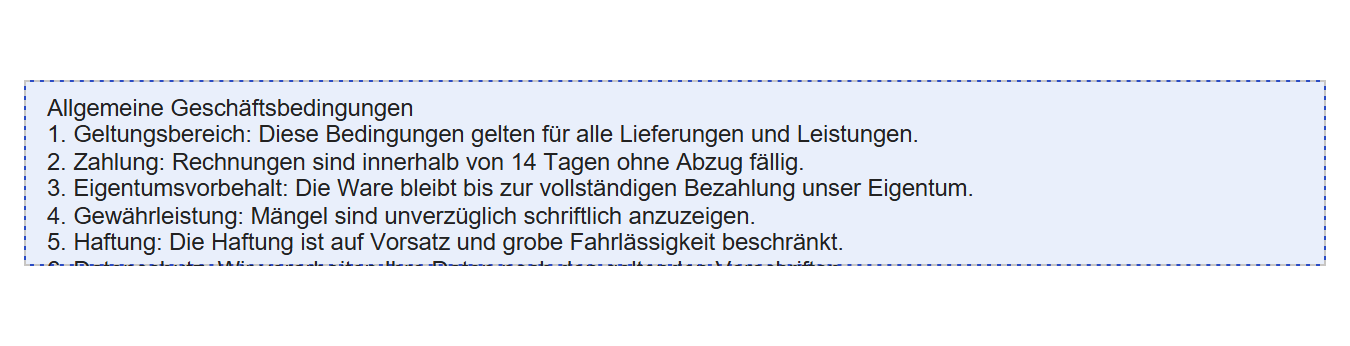
- 1Die Unterkante der Gruppe: Hier endet der Druck. Die sechste Klausel ist angeschnitten, die Klauseln 7 und 8 fehlen.
Einen langen Text, etwa Allgemeine Geschäftsbedingungen, lassen Sie über die Blattkante weiterlaufen, wie im Rezept: langer Text über mehrere Seiten beschrieben.
Eine Ausnahme gilt mit Haken wie ohne: Ist die Gruppe das erste Objekt ihres Blatts und passt sie unten nicht mehr hinein, obwohl sie auf ein ganzes Blatt passen würde, bleibt sie stehen und ragt unten hinaus (siehe An der Blattkante: Das erste Objekt eines Blatts). Wie Hintergrund und Rahmen einer geteilten Gruppe aussehen, steht unter Rahmen, Hintergrund und Farben: Über mehrere Blätter.
Breite und Lage
- Breite leer, direkt im Dokument: Die Gruppe ist so breit wie die Seite zwischen den Rändern, bei »Seitenränder ignorieren (volle Seite nutzen)« so breit wie das Blatt. Eine solche Gruppe lässt sich nicht zur Seite schieben, und eine X-Zahl schöbe sie über den rechten Rand hinaus (siehe Arbeiten auf der Entwurfsfläche: Verschieben, Einrasten, Ein- und Aushängen). Tragen Sie eine Breite ein oder ziehen Sie am rechten Rand, dann können Sie sie frei verschieben und eine zweite daneben stellen.
- Breite leer, in einer Gruppe: Die innere Gruppe ist so breit wie die äußere, gezählt ab ihrer eigenen linken Kante. Steht sie nicht ganz links, ragt sie um genau diesen Abstand rechts hinaus, im Entwurf wie im Druck; tragen Sie dann eine Breite ein.
- Die Breite gilt für Hintergrund und Rahmen und bestimmt, wo Texte in der Gruppe umbrechen.
- Ziehen Sie ein Objekt in eine Gruppe, deren Breite leer ist, trägt der Designer dabei eine Breite ein (siehe Vorhandene Objekte hineinziehen).
Auf jeder Seite wiederholen
Mit dem Haken »🔁 Auf jeder Seite wiederholen« im Reiter »Position & Größe« wird eine Gruppe direkt im Dokument zur Kopf- oder Fußzeile oder zu einem Bereich, der auf jeder Seite an derselben Stelle steht, etwa ein Randvermerk. Wie Sie Kopf und Fuß bauen, auf welchen Seiten sie stehen und für welche Gruppen es den Haken gibt, steht unter Eine eigene Kopf- oder Fußzeile bauen und Kopf- und Fußzeile.
An der Gruppe ändert sich: Das Positionsverhalten entfällt, X und Y zählen ab der linken oberen Ecke des bedruckten Bereichs, und statt »Beim Seitenumbruch zusammenhalten« steht ein Hinweissatz; dazu erscheinen unter dem Haken »Anzeigen auf Seiten« und »Diese Seiten ausschließen« (siehe Welche Felder wo erscheinen). In eine andere Gruppe lässt sie sich weder ziehen noch einfügen.
Verschieben, Größe, Löschen
Verschieben
Ziehen Sie die Gruppe an einer freien Stelle an ihren Platz, oder bewegen Sie die markierte Gruppe mit den Pfeiltasten. Einrasten, Einfüge-Linie, Kopf- und Fußzeilen im Weg und gemeinsames Verschieben funktionieren wie bei jedem Objekt (siehe Verschieben, Tastatur und Mehrfachauswahl). Für Gruppen gilt zusätzlich:
- Eine Gruppe direkt im Dokument ohne eigene Breite lässt sich nicht zur Seite schieben; tragen Sie zuerst eine Breite ein (siehe Breite und Lage).
- Über einer anderen Gruppe losgelassen, wandert die Gruppe in diese hinein (siehe Welche Fläche der Gruppe zählt).
- Eine Gruppe in einer Gruppe bleibt beim Ziehen innerhalb der Breite und über der festen Unterkante der äußeren Gruppe; lassen Sie sie mit dem Mauszeiger außerhalb los, verlässt sie die äußere Gruppe (siehe Objekte herausholen).
- In der Mehrfachauswahl lassen sich für Gruppen Füllfarbe, Rahmenfarbe und Rahmenstärke gemeinsam setzen.
Größe mit der Maus
Eine Gruppe hat direkt im Dokument vier Anfasser (rechts, unten, unten rechts, links), in einer Gruppe acht und an der Arbeitsfläche des Gruppen-Designers fünf (siehe Anfasser). Für Gruppen gilt zusätzlich:
- Eine Gruppe wird nicht schmaler, als ihr Inhalt braucht, und bleibt mindestens 8 mm breit. Sie wird nicht niedriger, als ihr Inhalt übereinander gestapelt braucht, und bleibt mindestens 6 mm hoch. Im Feld »Höhe (mm)« liegt die Untergrenze dagegen bei 4 mm.
- Breiter gezogen, wächst eine Gruppe direkt im Dokument höchstens bis zum rechten Seitenrand und eine Gruppe in einer anderen Gruppe höchstens bis zu deren rechter Kante. Das gilt im Gruppen-Designer genauso wie auf dem Blatt. Bis auf 1,2 mm an diese Grenze heran rastet die Kante ein (siehe Arbeiten auf der Entwurfsfläche: Einrasten an Kanten und Mitten). Im Gruppen-Designer ist die äußere Gruppe nicht zu sehen; dort zeigt eine magentafarbene gestrichelte Linie die Grenze, solange die Kante daran steht, und verschwindet beim Loslassen. Ist der Inhalt breiter als diese Grenze, bleibt die Gruppe so breit wie der Inhalt.
- Die linken Anfasser der Arbeitsfläche im Gruppen-Designer verschieben wie auf dem Blatt die linke Kante: Der Wert im Feld »X (mm)« wird um so viel kleiner, wie die Gruppe breiter wird, und die rechte Kante bleibt stehen. Ihre Grenze ist X = 0, also die linke Kante der äußeren Gruppe bzw. der linke Seitenrand; bis auf 1,2 mm heran rastet die Kante dort ein, und die Linie steht am linken Rand der Arbeitsfläche. Braucht der Inhalt mehr Breite, bleibt X bei 0, und die Gruppe wird nach rechts breiter.
- Hat eine Gruppe in einer Gruppe keine eigene Breite, beginnt der Zug an ihrem Anfasser bei der Breite, mit der sie gezeichnet ist, also so breit wie die äußere Gruppe (siehe Breite und Lage). Steht sie nicht ganz links und ragt deshalb rechts hinaus, endet sie am rechten Anfasser gezogen höchstens an der rechten Kante der äußeren Gruppe.
- Ziehen Sie einen Anfasser nach oben oder unten, schaltet der Designer ab der ersten senkrechten Bewegung »Höhe automatisch (an Inhalt anpassen)« aus und trägt die gezogene Höhe fest ein (siehe Arbeiten auf der Entwurfsfläche: Größen-Anfasser); die Objekte darin werden eingepasst. Ziehen Sie nur seitwärts, auch an einem Eck-Anfasser, bleibt die Höhe, wie sie ist.
- Einen Anfasser zum Drehen oder zum Abrunden der Ecken hat eine Gruppe nicht. Drehen lässt sie sich gar nicht (siehe Drehung); runde Ecken bekommt sie mit »Eckenradius (mm)«.
- Ziehen Sie eine Gruppe direkt im Dokument oder die Arbeitsfläche des Gruppen-Designers breiter oder schmaler, folgen die Objekte darin. Mittig stehende Objekte (links und rechts höchstens 2 mm verschieden viel Platz) und solche, die fast die ganze Breite füllen (links höchstens 2 mm, rechts höchstens 4 mm Platz), werden mit breiter oder schmaler; ein Bild behält dabei sein Seitenverhältnis. Eine Tabelle ist davon ausgenommen: Sie behält ihre Spaltenbreiten und den Abstand zum linken Rand, auch wenn sie die Gruppe fast ganz füllt. Beim Breiterziehen halten die übrigen Objekte den Abstand zu dem Rand der Gruppe, dem sie näher stehen. Beim Schmalerziehen halten sie den Abstand zum linken Rand, bis der rechte Rand sie erreicht; dann schiebt er sie vor sich her, und ein Bild wird dabei zuerst kleiner. Ziehen Sie eine Gruppe in einer Gruppe an ihren eigenen Anfassern, gilt immer der Abstand zum linken Rand: Breiter gezogen bleiben die Objekte stehen, schmaler gezogen schiebt der rechte Rand sie wie eben beschrieben vor sich her.
Löschen
Jeder Weg löscht die Gruppe mit ihrem ganzen Inhalt; Strg+Z holt sie zurück, auch im Gruppen-Designer (siehe Rückgängig und Wiederholen). Welche Wege es gibt und welcher vorher nachfragt, steht unter Kopieren, Einfügen und Löschen: Löschen; welcher Knopf bei Ihrer Gruppe steht, zeigt die Spalte »Löschen mit« unter Welche Felder wo erscheinen.
Nur im Gruppen-Designer gibt es »🗑 Diese Gruppe löschen«: Ist nichts markiert, verlässt der Knopf die geöffnete Gruppe und löscht sie ohne Rückfrage; steckte sie in einer anderen Gruppe, stehen Sie danach in deren Gruppen-Designer. Meldung: »Gruppe gelöscht — Strg+Z macht es rückgängig.« Er fehlt im Spalten-, Kopf- und Zell-Designer und bei einer inneren Gruppe, die Sie direkt vom Blatt aus geöffnet haben.
Was ändert sich im Dokument?
Auf der Entwurfsfläche
Eine dünne gestrichelte Linie zeigt den Umriss jeder Gruppe, damit Sie sie finden und anklicken können, auch ohne Hintergrund und Rahmen; bei Kopf- und Fußzeilen ist sie blau. Sie gehört zu den Hilfslinien, die sich in der ganzen Vorlage ausschalten lassen (siehe Gitter, Fanglinien und Hilfslinien). Hintergrund, Rahmen und eine feste Höhe sehen Sie wie im PDF; der Rahmen liegt allerdings ganz innen in der Gruppe (siehe Wo die Linie liegt). Sichtbarkeitsregeln wirken nicht (siehe Sichtbarkeit). Ragt eine Gruppe über das Blattende, ist der Überstand orange schraffiert; wie sie im Druck geteilt wird, zeigt erst die »Voll-Vorschau« (siehe Markierungen und Warnzeichen auf der Fläche).
Im PDF
Von der Gruppe selbst erscheint nichts, nur ihr Inhalt. Sichtbar wird sie erst mit einer Farbe unter »Hintergrund« oder mit »Rahmen aktivieren«; der Rahmen liegt mittig auf der Kante (siehe Wo die Linie liegt). Bei fester Höhe fehlt, was unter die Unterkante reicht (siehe Die feste Unterkante und wo das PDF abschneidet). Eine geteilte Gruppe trägt auf jedem Blatt ihr Stück Hintergrund und Rahmen (siehe Über mehrere Blätter). Trifft ihre Sichtbarkeitsregel nicht zu, fehlt sie samt Inhalt (siehe Was im PDF geschieht).
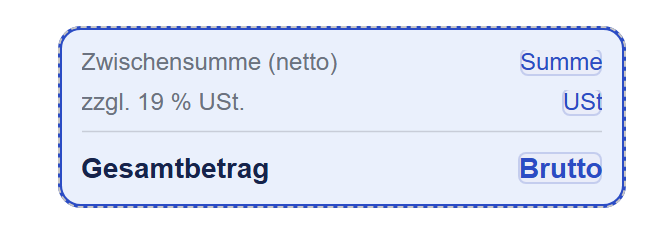
- 1Der gestrichelte Umriss ist nur eine Hilfslinie im Entwurf. Im PDF fehlt er; dort erscheinen nur Hintergrund und Rahmen.
- 2Eine Feldmarke zeigt den Feldnamen, nicht den Wert.