
Mit einer externen KI arbeiten
Kurz gesagt
Auch ohne Microsoft 365 Copilot kann eine KI Ihre Vorlage ändern: eine externe KI, etwa ein KI-Chat wie ChatGPT, Claude oder Gemini. Mit »KI-Paket« erstellt der Designer eine Datei mit Ihrer Vorlage und allen Angaben, die die KI dafür braucht. Die KI antwortet mit ihren Änderungen, und Sie holen sie mit »KI-Änderungen hochladen« in die offene Vorlage, als Datei oder als eingefügten Text, wie beim KI-Assistenten in Copilot. Was Sie dafür brauchen, steht unter Mit KI arbeiten: Was Sie brauchen.
Was das ist
Eine externe KI arbeitet außerhalb von Dynamics. Sie kennt weder Ihre Vorlage noch Ihre Tabellen und hat keinen Zugang zu Ihren Daten. Das KI-Paket gibt ihr alles Nötige in einer Datei, und damit kann sie Ihre Vorlage anpassen. Es ist die Alternative zum KI-Assistenten in Copilot, wenn Sie kein Microsoft 365 Copilot haben.
Der Grundgedanke
Eine KI kann eine Vorlage nur dann richtig ändern, wenn sie weiß, wie Vorlagen aufgebaut sind und welche Tabellen und Felder es gibt. Genau das steht im KI-Paket: Ihre Vorlage, die Beschreibung des Vorlagenformats und alle Tabellen, die die Vorlage erreichen kann, mit Feldern und Auswahlwerten. Auf Wunsch kommen Beispieldaten und die Bilder dazu, die die KI kennen soll. Die KI antwortet wie der KI-Assistent in Copilot nur mit ihren Änderungen. Der Designer prüft sie und übernimmt sie als einen Schritt in die offene Vorlage. Den Aufbau der Datei beschreibt das Kapitel KI-Paket: Aufbau der Datei.
Vorteile und Grenzen
- Jeder KI-Chat: Sie nehmen den, den Ihre Firma nutzt.
- Nichts einzurichten: Ihr Administrator muss nichts vorbereiten, und eine Lizenz für Microsoft 365 Copilot brauchen Sie nicht.
- Kein Zugang zu Dynamics: Die KI sieht nur, was in der Datei steht. Echte Werte stehen nur darin, wenn Sie »Beispieldaten mitgeben« anhaken.
- Wie beim KI-Assistenten: Die Änderung landet als ein Schritt in der offenen Vorlage. Strg+Z nimmt sie zurück, und erst »Speichern« macht sie wirksam.
Dafür sind es mehr Handgriffe als mit dem KI-Assistenten: Datei erstellen, der KI geben und ihre Antwort hochladen oder einfügen.
Das Paket erstellen
- Klicken Sie in der Vorlagenzeile auf »KI-Paket«. Der Knopf steht neben »Exportieren«.

- Wählen Sie im Fenster »KI-Paket«, was die KI bekommt: oben auf Wunsch den Haken »Beispieldaten mitgeben« , darunter unter »E-Rechnung« die Standards für die E-Rechnung und unter »Bilder für die KI« die Bilder, die sie kennen soll. Ein Bild, das noch fehlt, laden Sie mit »Bild hinzufügen …« hoch. Was die Einstellungen bewirken, zeigt die Tabelle unter den Schritten.
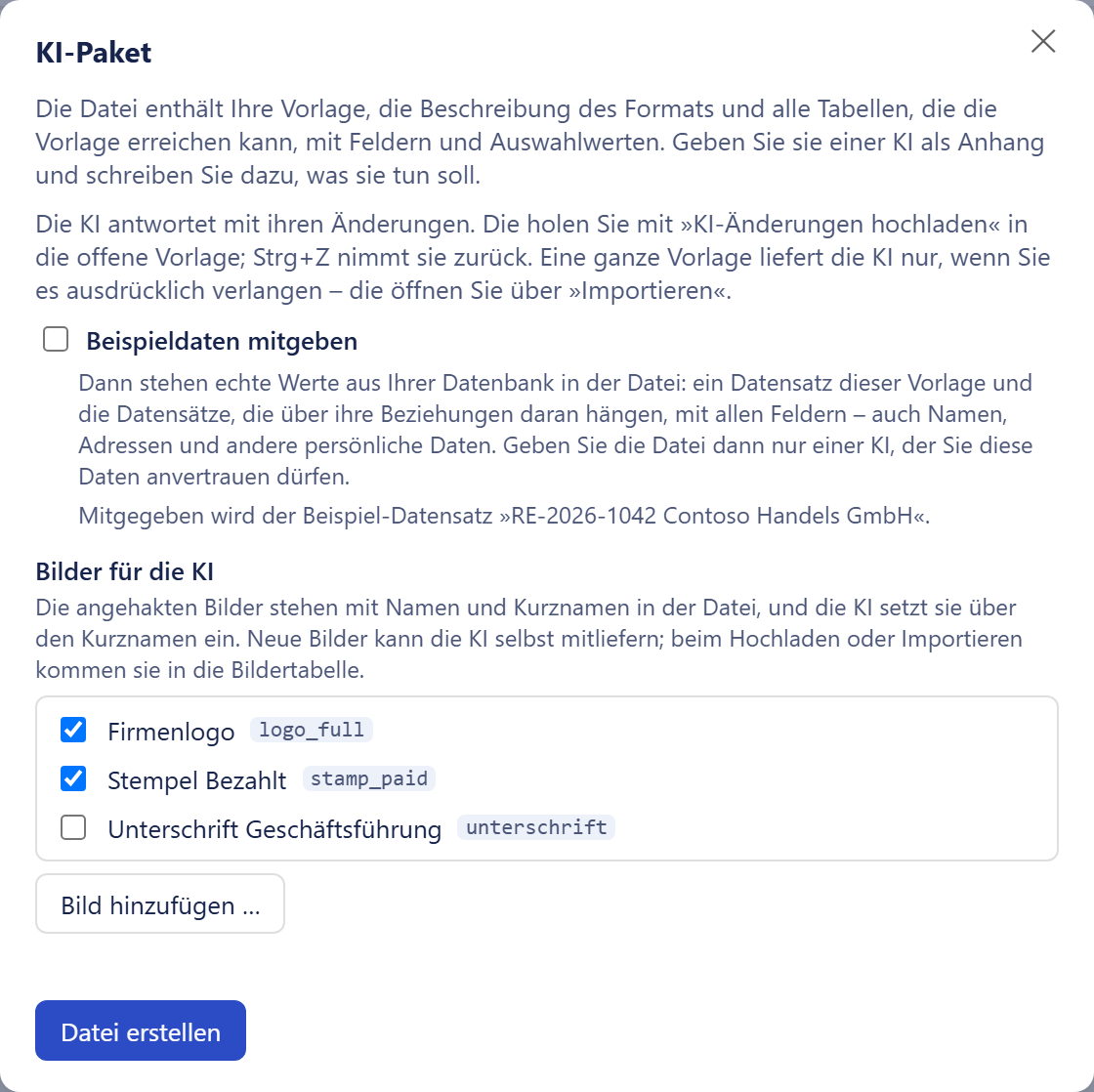
Beispiel-Datensatz und Bilder sind Beispiele. - Klicken Sie auf »Datei erstellen« . Der Designer lädt die Datei herunter und schließt das Fenster.
- Geben Sie die Datei dem KI-Chat als Anhang und schreiben Sie dazu, was er ändern soll.
Die Einstellungen im Fenster »KI-Paket«
| Einstellung | Was sie bewirkt | Vorgabe |
|---|---|---|
| »Beispieldaten mitgeben« | Mit Haken stehen echte Werte eines Datensatzes und der daran hängenden Datensätze in der Datei (siehe den Hinweis »Achtung« unter der Tabelle). Das Fenster nennt den Beispiel-Datensatz. Ist keiner gewählt, nimmt der Designer den zuletzt geänderten Datensatz der Hauptquelle; welcher das ist, sagt das Fenster nicht. Wirkt nur in Dynamics. | aus; wird nie gemerkt |
| »Bilder für die KI« | Ein Haken je Bild der Bilder-Ablage; die angehakten stehen mit Namen und Kurznamen in der Datei. | die Bilder, die die Vorlage benutzt |
| »Bild hinzufügen …« | Lädt ein neues Bild in die Ablage und hakt es an (siehe Bilder-Ablage und Schriftarten: Ein neues Bild hochladen). | – |
| »E-Rechnungs-Standard beilegen« | Mit Haken stehen die Angaben der Standards, die in der Liste darunter angehakt sind, in der Datei, je Standard ein Abschnitt: Kennung, Name, Typ, Pflicht und die häufigen Codes, bei der Dynamics-Rechnung dazu die Vorschläge und die Beschreibung eigener Standards. Die Liste nennt jeden Standard mit Name, Fassung und Herkunft (mitgeliefert oder eigener Standard). Vorgewählt ist ZUGFeRD, dazu der Standard, den die Vorlage eingestellt hat, wenn es ein anderer ist. Nehmen Sie den letzten Haken in der Liste heraus, geht auch dieser Haken aus; setzen Sie ihn wieder, ist die Vorwahl zurück. Jeder Standard macht die Datei größer, ZUGFeRD EXTENDED am meisten. So kann die KI die E-Rechnung zuordnen (siehe E-Rechnung: Mit KI zuordnen). | an, wenn die Vorlage die E-Rechnung eingeschaltet hat oder wenn Sie das Fenster mit »KI-Paket öffnen …« im Fenster »Standards für die E-Rechnung« öffnen; in der Liste ZUGFeRD und der Standard der Vorlage |
| »Datei erstellen« | Lädt Format und Tabellenverzeichnis bis zur sechsten Ebene, zeigt den Fortschritt, lädt die Datei herunter und schließt das Fenster. Schließen Sie das Fenster vorher, entsteht keine Datei. | – |
Die Datei heißt wie die Vorlage, umgeformt wie beim PDF (siehe Voll-Vorschau und PDF: Der Dateiname), mit »-ki« am Ende, etwa »auftragsbestaetigung-ki.md«. Im englischen Designer heißt sie »auftragsbestaetigung-ai.md«, und auch Auftrag und Formatbeschreibung sind dann englisch. Die Beispiele der Formatbeschreibung sind in beiden Fassungen englisch; der Auftrag bittet die KI deshalb, Beschriftungen und Texte in der Vorlage in der Sprache der Vorlage bzw. in Ihrer Sprache zu schreiben.
Achtung
Mit dem Haken »Beispieldaten mitgeben« stehen echte Werte aus Ihrer Datenbank in der Datei, auch Namen, Adressen und andere persönliche Daten. Geben Sie die Datei dann nur einer KI, der Sie diese Daten anvertrauen dürfen.
Die Antwort der KI übernehmen
- Die KI antwortet mit einer Datei, die nur ihre Änderungen enthält, oder mit einer Nachricht im Chat, in der die Änderungen als Textblock stehen. Eine Nachricht müssen Sie nicht als Datei speichern: Kopieren Sie die ganze Antwort, Sätze und Textblock zusammen, am einfachsten mit dem Kopier-Knopf des Chats unter der Antwort.
- Klicken Sie in der Vorlagenzeile auf »KI-Änderungen hochladen«. Der Knopf steht neben »KI-Paket« und öffnet ein kleines Menü mit zwei Einträgen:
- »Datei wählen …« öffnet die Dateiauswahl. Wählen Sie die Datei der KI; auch eine als Textdatei (».txt« oder ».md«) gespeicherte Antwort geht.
- »Text einfügen …« öffnet das Fenster »KI-Änderungen einfügen« mit einem großen Feld. Fügen Sie die kopierte Antwort mit Strg+V ein und klicken Sie auf »Übernehmen«. »Abbrechen« schließt das Fenster, ohne etwas zu ändern.
- Prüfen Sie das Ergebnis mit »Voll-Vorschau«. Strg+Z nimmt die ganze Änderung zurück; erst »Speichern« macht sie wirksam.
Hat die KI neue Bilder mitgeliefert, nimmt der Designer dabei ein gleiches vorhandenes Bild oder legt das neue in der Bilder-Ablage an; das geht nur in Dynamics (siehe Vorlagen verwalten: Mitgelieferte Bilder). Danach nennt ein Hinweis (»Bilder der KI: …«), was mit den Bildern geschah.
Bringt die Antwort einen eigenen Standard für die E-Rechnung mit (das tut die KI nur, wenn Sie es verlangen), fragt der Designer vorher: »Die Antwort der KI bringt einen eigenen Standard für die E-Rechnung mit: … Hochladen und die Änderungen übernehmen?« Mit »Hochladen« lädt er den Standard zuerst hoch, wie unter E-Rechnung: Einen Standard hochladen beschrieben, und übernimmt dann die Änderungen. Gibt es den Standard schon mit genau diesem Inhalt, lädt er ihn nicht noch einmal. Gibt es ihn mit anderem Inhalt oder lehnt die Prüfung ihn ab, übernimmt der Designer nichts und nennt den Grund im Fenster »Standard aus der Antwort der KI«; ersetzen lässt sich ein vorhandener Standard nur über »Standards verwalten …«.
Achtung
Ändern Sie die Vorlage nicht, während die KI arbeitet. Ihre Änderungen beziehen sich auf den Stand im KI-Paket; passen sie nicht mehr zur offenen Vorlage, übernimmt der Designer sie nicht.
Gut zu wissen
Schreiben Sie der KI im selben Chat einen weiteren Wunsch, geht sie davon aus, dass Sie ihre bisherigen Änderungen übernommen haben, und baut darauf auf. Haben Sie sie nicht übernommen, sagen Sie es ihr dazu.
Wenn der Designer die Änderungen nicht übernimmt
Passt eine Änderung nicht zur offenen Vorlage oder ergibt sie keine gültige Vorlage, übernimmt der Designer keine der Änderungen; die Vorlage bleibt, wie sie war. Er zeigt dann das Fenster »Die Änderungen der KI können so nicht übernommen werden« mit den Fehlern, je mit der Fundstelle. Die Sätze darin richten sich an die KI. Klicken Sie auf »Liste kopieren« und geben Sie die Liste dem KI-Chat zurück: Sie enthält neben den Fehlern die Bitte, genau diese Stellen zu korrigieren und die vollständige Änderungsliste zu schicken. Der Designer bestätigt mit »Liste kopiert – geben Sie sie Ihrer KI zurück.« Die korrigierte Liste laden Sie wie zuvor hoch oder fügen sie ein. Haben Sie die Antwort eingefügt, nennt das Fenster statt eines Dateinamens »Eingefügter Text«.
Scheitert ein Prüfschritt (»test«), wie im Bild, passt die offene Vorlage nicht zu dem Stand, von dem die KI ausgeht; meist wurde sie seit dem KI-Paket geändert. Das Fenster rät dann: »Haben Sie die Vorlage seit dem KI-Paket geändert, erstellen Sie ein neues KI-Paket und geben Sie es der KI mit Ihrem Wunsch.«
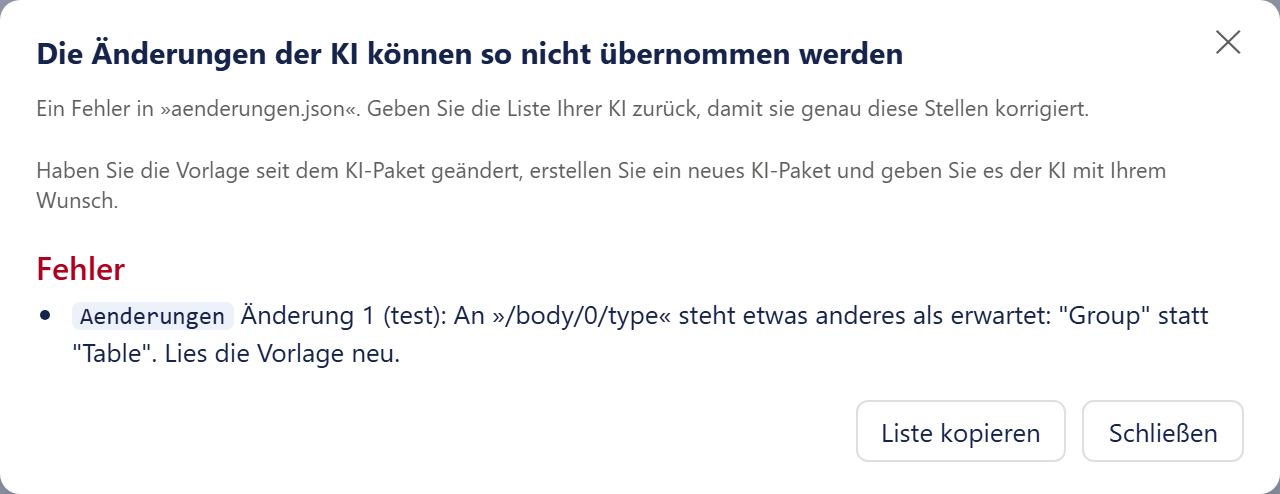
- 1Der Rat zum neuen KI-Paket steht nur, wenn ein Prüfschritt gescheitert ist.
- 2»Liste kopieren« legt die Fehler und die Bitte an die KI in die Zwischenablage.
Weitere Meldungen:
| Meldung | Was Sie tun |
|---|---|
| »Öffnen Sie zuerst eine Vorlage.« | Es ist keine Vorlage offen. Öffnen Sie die Vorlage, für die Sie das KI-Paket erstellt haben, und laden Sie die Datei dann hoch. |
| »Fügen Sie zuerst die Antwort der KI ein.« | Das Feld im Fenster »KI-Änderungen einfügen« ist leer. Das Fenster bleibt offen; fügen Sie die Antwort der KI ein und klicken Sie wieder auf »Übernehmen«. |
| »Die Datei enthält 3 Änderungslisten. Bitte nur eine hochladen.« | Die Datei hat mehr als eine Änderungsliste; die Zahl nennt sie. Der Designer wählt keine aus und übernimmt nichts. Bitten Sie die KI um genau eine Änderungsliste. |
| »Der Text enthält 3 Änderungslisten. Bitte nur eine einfügen.« | Dasselbe beim eingefügten Text. Haben Sie mehrere Antworten der KI auf einmal kopiert, fügen Sie nur die letzte ein; sonst bitten Sie die KI um genau eine Änderungsliste. |
| »Die Datei enthält keine Änderungsliste, sondern eine ganze Vorlage. Öffnen Sie sie über „Importieren“.« | Die Datei enthält eine ganze Vorlage statt Änderungen. Wollen Sie die Vorlage haben, öffnen Sie sie über »Importieren« (siehe Eine ganze Vorlage statt einer Änderung). Wollen Sie nur Änderungen, bitten Sie die KI um eine Änderungsliste. |
| »Der Text enthält keine Änderungsliste, sondern eine ganze Vorlage. Speichern Sie sie als Datei und öffnen Sie sie über „Importieren“.« | Der eingefügte Text enthält eine ganze Vorlage. »Importieren« öffnet nur Dateien: Speichern Sie die Vorlage als Datei, am besten mit der Endung ».json«, und öffnen Sie sie dann (siehe Eine ganze Vorlage statt einer Änderung). |
| »Die Datei enthält keine Änderungsliste der KI.« | Der Designer findet in der Datei keine Änderungsliste. Prüfen Sie, ob Sie die richtige Datei gewählt haben, und bitten Sie die KI sonst um eine Änderungsliste. |
| »Der Text enthält keine Änderungsliste der KI.« | Der Designer findet im eingefügten Text keine Änderungsliste. Prüfen Sie, ob Sie die ganze Antwort der KI kopiert haben, und bitten Sie die KI sonst um eine Änderungsliste. |
| »Das ist das KI-Paket selbst. Laden Sie hier die Antwort der KI hoch.« | Sie haben die Datei gewählt, die Sie der KI gegeben haben. Wählen Sie die Datei mit der Antwort der KI. |
| »Das ist das KI-Paket selbst. Fügen Sie hier die Antwort der KI ein.« | Sie haben den Inhalt des KI-Pakets eingefügt statt der Antwort der KI. Kopieren Sie die Antwort der KI und fügen Sie sie ein. |
| »Die Änderungsliste der KI enthält nur Prüfschritte und ändert nichts.« | Die Liste sichert nur ab, was in der Vorlage steht, und ändert nichts. Bitten Sie die KI um die eigentliche Änderung. |
| »Die Änderungsliste ist kein gültiges JSON (…).« | Steht als Fehler im Fenster »Die Änderungen der KI können so nicht übernommen werden«. Die Datei oder der eingefügte Text sieht aus wie eine Änderungsliste, lässt sich aber nicht lesen; der Grund steht in der Klammer. Speichern oder kopieren Sie die Antwort der KI noch einmal ganz; bleibt es dabei, bitten Sie die KI um eine neue Änderungsliste. |
| »Die Prüfung hat keinen Grund genannt.« | Steht als Fehler im Fenster »Die Änderungen der KI können so nicht übernommen werden«. Die Prüfung hat abgelehnt, ohne einen Fehler zu nennen. Die Vorlage ist unverändert. Laden Sie die Datei noch einmal hoch oder fügen Sie den Text noch einmal ein. |
| »Die Änderungen der KI ließen sich gerade nicht prüfen; nichts wurde übernommen: …« | Die Prüfung war nicht erreichbar; hinter dem Doppelpunkt steht der Grund. Die Vorlage ist unverändert. Versuchen Sie es später noch einmal. |
| »Die Datei ›Name‹ ließ sich nicht lesen.« | Der Browser konnte die Datei nicht lesen. Wählen Sie sie noch einmal oder speichern Sie sie neu. |
| »Die Änderungen der KI ließen sich nicht übernehmen.« | Beim Übernehmen ist etwas Unerwartetes schiefgegangen. Versuchen Sie es noch einmal. |
Eine ganze Vorlage statt einer Änderung
Schreiben Sie der KI ausdrücklich, dass Sie eine ganze Vorlage als Datei möchten, antwortet sie mit der vollständigen Vorlage. Die öffnen Sie über »Importieren« als neue Vorlage:
- Die KI antwortet mit der ganzen Vorlage, als Datei oder als Textblock im Chat. Einen Textblock speichern Sie als Datei, am besten mit der Endung ».json«. Wie der Designer mit Textdateien und mit Sätzen um die Vorlage herum umgeht, steht unter Vorlagen verwalten: Importieren.
- Öffnen Sie die Datei im Designer über »Importieren«. Der Designer prüft sie, bevor er sie öffnet (siehe Vorlagen verwalten: Die Berichtsfenster). Findet er Fehler, zeigt er sie in einer Liste. Kopieren Sie sie mit »Liste kopieren« und geben Sie sie dem KI-Chat zurück, damit er genau diese Stellen korrigiert.
![Das Fenster »Die Vorlage kann so nicht geöffnet werden« mit einem Kreuz oben rechts. Darunter der Satz »Ein Fehler in „Angebot-neu.json“. Geben Sie die Liste Ihrer KI zurück, damit sie genau diese Stellen korrigiert.« Dann die rote Überschrift »Fehler« mit einem Listenpunkt: die Fundstelle »body[0].type« als kleiner Text auf hellem Grund, dahinter der Satz »Unbekannter Objekttyp „Textfeld“. Erlaubt: Text, Image, Group, Table, Grid, Line, Rect, Ellipse, Triangle, Star, Arrow, Polygon, PageBreak.« Darunter die ockerfarbene Überschrift »Hinweise« mit einem Listenpunkt: die Fundstelle »sources« und der Satz »Die Vorlage hat keine Datenquelle; der Designer fragt beim Öffnen nach der Hauptquelle.« Unten rechts die Knöpfe »Liste kopieren« und »Schließen«.](../bilder/befehle-import-bericht.png)
- Legen Sie das Ergebnis mit »Duplizieren« in Dynamics ab (siehe Duplizieren). Dabei entsteht eine neue Vorlage mit eigener Kennung; die Vorlage, von der Sie ausgegangen sind, bleibt unverändert, und Buttons und Flows, die für sie eingerichtet sind, drucken weiterhin die Ausgangsvorlage. Soll ein Button oder Flow das Ergebnis drucken, richten Sie ihn für die neue Vorlage ein (siehe Buttons: der Assistent).