
Zahlen, Währung und Datum
Kurz gesagt
Diese Seite versammelt alles, was bestimmt, wie das Dokument Datum, Uhrzeit, Zahlen, Beträge und Ja/Nein schreibt. Die Einstellungen für die ganze Vorlage liegen im Reiter »Zahlen & Datum« der Vorlageneinstellungen: die Vorlagensprache, das Datumsformat, das Währungssymbol, die Nachkommastellen, die Schreibweise und der Tausendertrenner. Währungssymbol, Nachkommastellen, Schreibweise und Tausendertrenner lassen sich je nach Kunde mit Wenn-Zweigen umschalten, und die Währung kann aus dem Datensatz kommen. Ein einzelnes Datumsfeld bekommt sein Format im Fenster »📅 Datumsformat für dieses Feld«, eine einzelne Zahl ihre eigenen Nachkommastellen über eine eigene Variable. Welche Art von Feld wo eingestellt wird, zeigt gleich die erste Tabelle.
Wie Felder gedruckt werden: Formate
Der Designer wählt beim Einsetzen das Format nach der Art des Feldes. Im Editor sehen Sie davon nur die Marke mit dem Namen; wie der Wert aussieht, zeigen Voll-Vorschau und PDF mit dem Beispiel-Datensatz. Die Tabelle sagt, was gedruckt wird und wo Sie es einstellen; die Einzelheiten stehen in den Abschnitten, auf die sie verweist.
| Art des Feldes | Was gedruckt wird | Wo Sie es einstellen |
|---|---|---|
| Text und alle übrigen Felder | Der Wert, wie er im Datensatz steht. | – |
| Zahl | Ohne feste Stellenzahl so viele Nachkommastellen, wie die Zahl braucht, höchstens vier, ohne Tausendertrenner. Mit fester Stellenzahl wird auf diese Stellen gerundet, und der Tausendertrenner kommt dazu. Was der Schalter »Tausendertrenner« daran ändert, steht unter Währung & Zahlen; wie lange Ziffernfolgen gedruckt werden, unter Wie das Dokument Zahlen und Beträge druckt; wann der Designer beim Einsetzen eine Stellenzahl einträgt, unter Nachkommastellen und Symbol für ein einzelnes Feld. | Währung & Zahlen (»Schreibweise (Komma/Punkt)«, »Tausendertrenner«) |
| Geldbetrag | Betrag mit Symbol und Nachkommastellen der Vorlage, das Symbol hinter dem Betrag mit einem geschützten Leerzeichen, etwa »1.234,50 €«. Wie gerundet wird und was ein eigenes Währungskürzel am Feld bewirkt, steht unter Wie das Dokument Zahlen und Beträge druckt. | Währung & Zahlen (auch mit Wenn-Zweigen) |
| Datum | Das Datumsformat der Vorlage; ist dort keines eingestellt, das kurze Format der Vorlagensprache. Monatsnamen erscheinen in der Sprache des Feldes bzw. der Vorlage. Ist der Wert kein Datum, steht er unverändert da. | Datum & Uhrzeit; für ein einzelnes Feld »📅 Format« (siehe Das Datumsformat eines einzelnen Feldes) |
| Datum mit Uhrzeit | Datum und Uhrzeit im »Datum + Uhrzeit-Format« der Vorlage; ist dort keines eingestellt, kurzes Datum und kurze Uhrzeit der Vorlagensprache. So druckt etwa die Systemvariable »Datum & Uhrzeit«. Für ein Datumsfeld aus Dynamics, das auch eine Uhrzeit trägt, gilt ein Vorbehalt, und es gibt einen Weg, die Uhrzeit doch zu drucken (siehe Datum & Uhrzeit). | Datum & Uhrzeit (»Datum + Uhrzeit-Format«) |
| Ja/Nein | Bei einem Ja/Nein-Feld aus Dynamics die Beschriftung, die dort hinterlegt ist, etwa »Ja« und »Nein« oder »Bezahlt« und »Unbezahlt«, in der Sprache der Optionslabels (siehe Sprache der Optionslabels). Eine eigene Ja/Nein-Variable, eine Variable einer Regel vom Typ Ja/Nein mit festem Wert oder einem Ergebnis Ja/Nein und ein Ja/Nein-Wert ohne Beschriftung aus Dynamics, etwa in Beispieldaten ohne Dynamics, stehen als »Ja« oder »Nein« in der Vorlagensprache (siehe Vorlagensprache). Dabei zählt bei einem Ja/Nein-Feld, ob es auf Ja oder Nein steht, nicht seine Beschriftung: Zu »Unbezahlt« steht »Nein«. So zeigen es auch die Vorschauen des Designers mit dem Beispieldatensatz, etwa »Ergebnis mit aktuellen Beispieldaten« im Fenster eines dynamischen Textes (siehe Texte: Dynamischer Text); sie kennen keine Beschriftungen je Sprache. Die Entwurfsfläche selbst zeigt an der Stelle den Feldnamen. Ein nicht gesetzter Wert bleibt leer. | Sprache der Optionslabels, Vorlagensprache |
| Auswahl, Mehrfachauswahl, Status, Statusgrund | Die Beschriftung aus Dynamics in der Sprache der Optionslabels; bei einer Mehrfachauswahl alle gewählten, getrennt durch »; «, etwa »Kreditor; Debitor«. | Sprache der Optionslabels |
| Eigene Variable | Mit den Einstellungen der Variablen unter »Wie soll es aussehen?« (Nachkommastellen, Schreibweise, Tausendertrenner, bei Währung das Symbol); leer gelassen gelten die der Vorlage. Eine Variable, die es nicht gibt, bleibt leer, und der Beleg meldet es. | Variablen: Wie soll es aussehen? |
Wie Zahlen und Beträge geschrieben werden (»1.234,56«, »1,234.56«, »1 234,56«, »1'234.56« oder »1234.56«), stellen Sie unter Währung & Zahlen ein. Wie gerundet wird, wann Tausendertrenner erscheinen und wie eine Zahl aus einem Textfeld gelesen wird, steht unter Wie das Dokument Zahlen und Beträge druckt.
Reiter »Zahlen & Datum«
Die Grundeinstellungen für die ganze Vorlage stehen im Fenster »Vorlageneinstellungen«, Reiter »Zahlen & Datum«. Wie Sie das Fenster öffnen, übernehmen oder verwerfen, steht unter Vorlageneinstellungen: Das Fenster öffnen, übernehmen oder verwerfen. Der Reiter legt fest, in welcher Sprache und Schreibweise das Dokument Datum, Uhrzeit, Zahlen, Beträge und Ja/Nein druckt. Er hat vier Abschnitte: »Vorlagensprache«, »Datum & Uhrzeit«, »Währung & Zahlen« und »Sprache der Optionslabels«. Auf der Entwurfsfläche stehen Felder als blaue Marken mit ihrem Namen, nicht mit Werten; was diese Einstellungen bewirken, sehen Sie an den blauen »Beispiel:«-Zeilen im Reiter und dann in der Voll-Vorschau und im PDF.
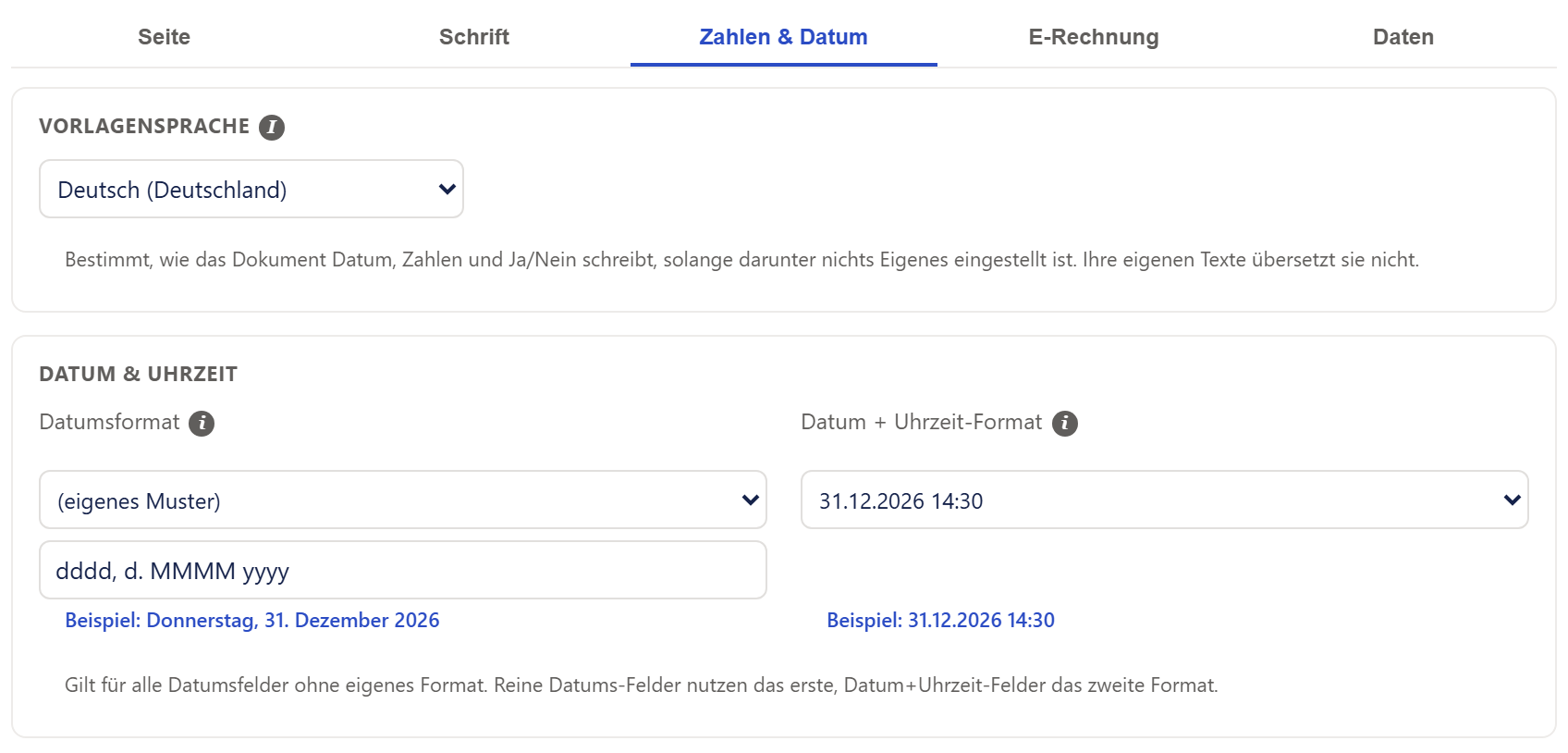
- 1Die Vorlagensprache bestimmt Datum, Zahlen und Ja/Nein, solange darunter nichts Eigenes eingestellt ist.
- 2Die Voreinstellungen für reine Datumsangaben; »(eigenes Muster)« blendet ein Eingabefeld ein.
- 3Das eigene Muster: Auf Groß- und Kleinschreibung kommt es an (MM ist der Monat, mm die Minute).
- 4Die blaue Beispielzeile rechnet sofort mit dem heutigen Datum im gewählten Format und in der Vorlagensprache.
- 5Eine eigene Liste für Angaben mit Uhrzeit.
Ist für einen Wert an mehreren Stellen etwas eingestellt, gilt die stärkste Angabe:
- eine Angabe am einzelnen Feld: ein eigenes Datumsformat (siehe Das Datumsformat eines einzelnen Feldes), feste Nachkommastellen bei einer Zahl (siehe Nachkommastellen und Symbol für ein einzelnes Feld) oder ein eigenes Währungskürzel bei einem Geldfeld (siehe Wie das Dokument Zahlen und Beträge druckt);
- die Einstellung einer eigenen Variablen, wenn der Wert über sie gedruckt wird (siehe Variablen: Wie soll es aussehen?); dort gibt es keine Wenn-Zweige;
- der erste zutreffende Wenn-Zweig der Vorlageneinstellung (siehe Wenn-Zweige);
- der feste Wert der Vorlageneinstellung, bei angehaktem »Währung aus dem Datensatz übernehmen« für Symbol und Nachkommastellen die Währung des Datensatzes;
- die eingebaute Vorgabe: €, zwei Nachkommastellen, Schreibweise und Datumsformat nach der Vorlagensprache, Tausendertrenner »Wie bisher«.
Vorlagensprache
Die Auswahl unter der Überschrift »Vorlagensprache« bietet fünf Sprachen: »Deutsch (Deutschland)«, »Deutsch (Österreich)«, »Deutsch (Schweiz)«, »Englisch (USA)« und »Englisch (Großbritannien)«. Darunter steht: »Bestimmt, wie das Dokument Datum, Zahlen und Ja/Nein schreibt, solange darunter nichts Eigenes eingestellt ist. Ihre eigenen Texte übersetzt sie nicht.«
- Vorgabe: Eine neue Vorlage bekommt die Sprache, in der der Designer angezeigt wird: im englischen Designer Englisch (USA), sonst Deutsch (Deutschland). Eine ältere Vorlage ohne eingetragene Sprache gilt als Deutsch (Deutschland); geschrieben wird erst, wenn Sie wählen.
- Andere Sprachen: Steht in der Vorlage eine andere Sprache, etwa aus einer importierten Datei, erscheint ihr Kürzel als zusätzlicher erster Eintrag, zum Beispiel »fr-FR«. Wählen Sie einmal eine der fünf, verschwindet dieser Eintrag. Kennt der Druck ein Kürzel nicht, druckt er deutsch und vermerkt das als Hinweis.
- Nach dem Wählen baut sich das Fenster neu auf, damit die Beispielzeilen und die Monatsnamen in den Datumsformaten der neuen Sprache folgen. Auf dem Blatt ändert sich nichts Sichtbares.
| Sprache | Datum »Standard (regional)« | Datum und Uhrzeit »Standard (regional)« | Zahl »Nach Vorlagensprache« | Ja/Nein |
|---|---|---|---|---|
| Deutsch (Deutschland) | 31.12.2026 | 31.12.2026 14:30 | 1.234,56 | Ja, Nein |
| Deutsch (Österreich) | 31.12.2026 | 31.12.2026 14:30 | 1.234,56 | Ja, Nein |
| Deutsch (Schweiz) | 31.12.2026 | 31.12.2026 14:30 | 1'234.56 | Ja, Nein |
| Englisch (USA) | 12/31/2026 | 12/31/2026 2:30 PM | 1,234.56 | Yes, No |
| Englisch (Großbritannien) | 31/12/2026 | 31/12/2026 14:30 | 1,234.56 | Yes, No |
- Monats- und Tagesnamen kommen aus der Vorlagensprache: Dezember bzw. December, in Österreich »Jänner« für Januar. Die Uhrzeit allein (Systemvariable »Aktuelle Uhrzeit«) steht als 14:30, in Englisch (USA) als 2:30 PM.
- Die Vorlagensprache ändert das Währungssymbol nicht; es bleibt €, solange Sie unter »Währung & Zahlen« nichts anderes einstellen.
- Was der Designer nach dem Wählen neu einsetzt, folgt ebenfalls der Vorlagensprache: Vorgabetexte wie »Neuer Text« bzw. »New text« oder »Spalte 1« bzw. »Column 1« und Spaltenköpfe aus den Feldnamen in Dynamics. Vorhandene Texte ändert er nie.
- Ein Feld, das im Text eine eigene Sprache trägt, etwa aus einer importierten Vorlage, behält diese.
- Ja/Nein steht in der Vorlagensprache: Ja und Nein, auf Englisch Yes und No. Trägt die Vorlage eine andere Sprache, etwa aus einer importierten Datei, steht auf Französisch Oui/Non, auf Spanisch Sí/No, auf Italienisch Sì/No, auf Niederländisch Ja/Nee, auf Polnisch Tak/Nie und in jeder anderen Sprache, die der Druck kennt, Yes/No; ein Sprachkürzel, das der Druck nicht kennt, druckt deutsch. Ein leerer Wert bleibt leer. Das gilt für eine eigene Ja/Nein-Variable und für einen Ja/Nein-Wert ohne Beschriftung aus Dynamics. Ein Ja/Nein-Feld aus Dynamics druckt dagegen seine Beschriftung, auch eine eigene wie »Zulassen« und »Nicht zulassen«, und zwar in der Sprache der Optionslabels (siehe Sprache der Optionslabels).
- Nicht zu verwechseln ist die Vorlagensprache mit der Sprache der Oberfläche: Die Sprache der Oberfläche ist nicht die Sprache der Vorlage; Sie wählen sie in der Kopfleiste (siehe Die Kopfleiste: Sprachwahl). In einer Bedingung vergleicht der Designer dagegen mit den Anzeigetexten von Auswahlfeldern und Ja/Nein-Feldern, und diese kommen in der Sprache des Benutzers, der den Beleg erzeugt, nicht in der Vorlagensprache (siehe Bedingungen: Text, Auswahlfeld und Verweis). Gedruckt werden diese Felder in der Sprache der Optionslabels (siehe Sprache der Optionslabels).
Gut zu wissen
Bei Deutsch (Schweiz) stehen Zahlen mit Punkt vor den Nachkommastellen (1'234.56), das Datum aber weiter als 31.12.2026. Druckt eine Vorlage für Kunden in Deutschland und in der Schweiz, lassen Sie die Vorlagensprache stehen und legen Sie unter »Schreibweise (Komma/Punkt)« einen Wenn-Zweig für Schweizer Kunden mit »1'234.56« an (siehe Wenn-Zweige).
Datum & Uhrzeit
Der Abschnitt hat zwei Auswahllisten nebeneinander: »Datumsformat« für reine Datumsangaben und »Datum + Uhrzeit-Format« für Angaben mit Uhrzeit. Darunter steht: »Gilt für alle Datumsfelder ohne eigenes Format. Reine Datums-Felder nutzen das erste, Datum+Uhrzeit-Felder das zweite Format.«
| Eintrag unter »Datumsformat« | Gedruckt (Beispiel) | Hinweis |
|---|---|---|
| »Standard (regional)« | 31.12.2026 | Vorgabe. Das kurze Datum der Vorlagensprache; in der Vorlage steht nichts. |
| »Wie beim druckenden Benutzer (Dynamics)« | je nach Benutzer | Siehe unten. |
| »31.12.2026« | 31.12.2026 | Tag und Monat zweistellig, Jahr vierstellig. |
| »2026-12-31« | 2026-12-31 | Jahr, Monat, Tag. |
| »31. Dezember 2026« | 31. Dezember 2026 | Monatsname in der Vorlagensprache; in einer englischen Vorlage heißt der Eintrag »31. December 2026«. |
| »31.12.26« | 31.12.26 | Jahr zweistellig. |
| »12/31/2026 (US)« | 12/31/2026 | Monat vorn; die Schrägstriche bleiben in jeder Sprache Schrägstriche. |
| »(eigenes Muster)« | wie getippt | Siehe Eigenes Muster. |
| Eintrag unter »Datum + Uhrzeit-Format« | Gedruckt (Beispiel) | Hinweis |
|---|---|---|
| »Standard (regional)« | 31.12.2026 14:30 | Vorgabe. Kurzes Datum und kurze Uhrzeit der Vorlagensprache. |
| »Wie beim druckenden Benutzer (Dynamics)« | je nach Benutzer | Siehe unten. |
| »31.12.2026 14:30« | 31.12.2026 14:30 | |
| »2026-12-31 14:30« | 2026-12-31 14:30 | |
| »31.12.2026 14:30:00« | 31.12.2026 14:30:00 | mit Sekunden |
| »31. Dezember 2026, 14:30« | 31. Dezember 2026, 14:30 | Monatsname in der Vorlagensprache. |
| »(eigenes Muster)« | wie getippt | Siehe Eigenes Muster. |
- Wählen: Eine Voreinstellung gilt sofort; »Standard (regional)« nimmt die Einstellung wieder heraus. Unter jeder Liste zeigt eine blaue Zeile »Beispiel: …« das heutige Datum im gewählten Format und in der Vorlagensprache.
- »(eigenes Muster)« blendet unter der Liste ein Eingabefeld ein (grau im leeren Feld: »z. B. dd.MM.yyyy« bzw. »z. B. dd.MM.yyyy HH:mm«). Kommen Sie von einer festen Voreinstellung, steht deren Muster als Ausgangspunkt darin; von »Standard (regional)« oder »Wie beim druckenden Benutzer (Dynamics)« aus ist es leer, und die bisherige Einstellung gilt weiter, bis Sie tippen. Jeder Tastendruck gilt sofort, das Beispiel folgt. Leeren Sie das Feld, gilt wieder »Standard (regional)«, auch wenn die Liste weiter »(eigenes Muster)« zeigt. Gleicht Ihr Muster einer Voreinstellung, zeigt die Liste beim nächsten Öffnen diese Voreinstellung.
- Wofür »Datumsformat« gilt: für jedes Datumsfeld ohne eigenes Format, im Text wie in Tabellen, für die Systemvariable »Aktuelles Datum« und für Variablen vom Typ Datum (siehe Variablen: Systemvariablen).
- Wofür »Datum + Uhrzeit-Format« gilt: für Angaben mit Uhrzeit, sicher für die Systemvariable »Datum & Uhrzeit«. Ob ein Datumsfeld aus Dynamics, das auch eine Uhrzeit trägt, diesem Format folgt, ist nicht gesichert; nach unserem Stand setzt der Designer es als reines Datum ein, und dann gilt das »Datumsformat«. Prüfen Sie es in der Voll-Vorschau. Soll ein solches Feld die Uhrzeit zeigen, geben Sie ihm unter »📅 Format« ein eigenes Muster wie
dd.MM.yyyy HH:mm(siehe Das Datumsformat eines einzelnen Feldes). - Die Uhrzeit allein (Systemvariable »Aktuelle Uhrzeit«) hat keine eigene Einstellung; sie steht immer im kurzen Uhrzeitformat der Vorlagensprache.
- Im PDF: Ein Zeitpunkt aus Dynamics wird in die Zeitzone umgerechnet, die in den Dynamics-Einstellungen dessen steht, der den Beleg erzeugt. Danach richten sich der Kalendertag und, wenn das Format sie zeigt, die Uhrzeit. Ein Wert, der sich nicht als Datum lesen lässt, wird unverändert gedruckt.
»Wie beim druckenden Benutzer (Dynamics)« druckt Datumsangaben im persönlichen Format dessen, der den Beleg erzeugt: Datum, Uhrzeit, Trennzeichen und AM/PM aus seinen Einstellungen in Dynamics (»Persönliche Optionen › Formate«). Monats- und Tagesnamen kommen weiter aus der Vorlagensprache. Bei einem Flow gilt laut Hilfe des Designers das Format des Kontos, unter dem der Flow läuft. Die Beispielzeile zeigt Ihr eigenes Format und dahinter »· im Druck: Format des druckenden Benutzers«. Lassen sich die Einstellungen beim Drucken nicht lesen, gilt »Standard (regional)«, und das Dokument vermerkt es als Hinweis. Bestehende Vorlagen ändern sich dadurch nicht; der Eintrag gilt erst, wenn Sie ihn wählen. Ein eigenes Muster lässt sich aus ihm nicht weiterbearbeiten.
Tipp
Wollen Sie mit dem heutigen Datum rechnen oder ein Datum damit vergleichen, legen Sie eine eigene Variable vom Typ Datum an und wählen in ihrer ersten Zeile die Systemvariable »Aktuelles Datum«. In den Feldwählern von Bedingungen steht die Systemvariable selbst nicht zur Wahl; im Filter einer Regel vergleichen Sie ein Datum deshalb über »ƒx« mit einer solchen Variablen (siehe Bedingungen: Fester Wert oder Wert aus den Daten). Wie Sie mit Datumswerten rechnen, etwa ein Zahlungsziel 30 Tage nach dem Rechnungsdatum, steht unter Variablen: Mit Datumswerten rechnen.
Eigenes Muster
Ein eigenes Muster schreiben Sie mit Buchstaben, die für Teile des Datums stehen. Auf Groß- und Kleinschreibung kommt es an: MM ist der Monat, mm die Minute. Die Beispiele zeigen den 31.12.2026, einen Donnerstag, um 14:30:05 Uhr in einer deutschen Vorlage, in Klammern in einer englischen.
| Zeichen | Bedeutung | Beispiel |
|---|---|---|
d, dd | Tag ohne bzw. mit führender Null | 31; am 5. eines Monats 5 bzw. 05 |
ddd, dddd | kurzer bzw. ausgeschriebener Tagesname | Do, Donnerstag (Thu, Thursday) |
M, MM | Monat als Zahl ohne bzw. mit führender Null | 12; im März 3 bzw. 03 |
MMM, MMMM | kurzer bzw. ausgeschriebener Monatsname | Dez, Dezember (Dec, December) |
yy, yyyy | Jahr zwei- bzw. vierstellig | 26, 2026 |
H, HH | Stunde von 0 bis 23 | 14 |
h, hh | Stunde von 1 bis 12 | 2 bzw. 02 |
m, mm | Minute | 30 |
s, ss | Sekunde | 5 bzw. 05 |
tt | AM oder PM | (PM); in einer deutschen Vorlage nicht verwenden |
/ | Datumstrenner der Vorlagensprache | . (/) |
: | Zeittrenner | : |
'Text' | Text in Apostrophen erscheint wörtlich | HH:mm 'Uhr' ergibt 14:30 Uhr |
\ vor einem Zeichen | dieses eine Zeichen erscheint wörtlich | HH\h ergibt 14h |
%d | nur der Tag (ein einzelner Buchstabe allein wäre ein fertiges Format, siehe unten) | 31 |
- Besteht das Muster aus nur einem Buchstaben, ist es ein fertiges Format der Sprache, etwa
dfür das kurze undDfür das lange Datum. Für den Tag allein schreiben Sie deshalb%d. - Der kurze Monatsname
MMMfällt je nach Sprache verschieden aus, in einer deutschen Vorlage etwa »Dez« für Dezember, in Deutsch (Österreich) »Jän« für Januar. Prüfen Sie ein Muster mitMMMin der Voll-Vorschau. - AM und PM (
t,tt) gibt es nur in einer englischen Vorlage; verwenden Sie sie in einer deutschen nicht. - Lässt sich ein Muster nicht auswerten, etwa wegen eines nicht geschlossenen Apostrophs, druckt das Dokument ohne Meldung das Standardformat der Sprache. Die Beispielzeile zeigt das schon beim Tippen.
Das Datumsformat eines einzelnen Feldes
Ein einzelnes Datumsfeld kann ein eigenes Format bekommen, unabhängig von den Vorlageneinstellungen, und zwar überall dort, wo Sie es im Fenster »Text bearbeiten« bearbeiten: in einem Text, auch in einer Tabellenzelle oder einem Spaltenkopf, die Sie dort gestalten (siehe Das Fenster »Text bearbeiten«: Marken im Text). Ein einfacher Spaltenwert einer Datentabelle folgt immer dem Datumsformat der Vorlage.
- Öffnen Sie den Text mit einem Doppelklick und klicken Sie im Fenster »Text bearbeiten« einmal auf die Datumsmarke. In der Werkzeugleiste erscheint »📅 Format« (beim Zeigen mit der Maus: »Datumsformat dieses Feldes ändern (Datums-Chip anklicken, dann hier)«).
- Klicken Sie auf »📅 Format«, oder doppelklicken Sie gleich auf die Datumsmarke. Das Fenster »📅 Datumsformat für dieses Feld« öffnet sich.
- Wählen Sie »Eigenes Format« und darunter eine Voreinstellung, oder »(eigenes Muster)« mit Ihrem Muster. Klicken Sie auf »Übernehmen«.
- Klicken Sie danach im Fenster »Text bearbeiten« auf »Übernehmen«. Nur dieses eine Feld zeigt das Datum im neuen Format. Zeigen Sie mit der Maus auf die Marke, nennt sie »Format: …«.
Die Datumsmarke nennt beim Zeigen mit der Maus ihren Namen, »Quelle: …« und »Format: …« (ohne eigenes Format »Vorlagenstandard«), dazu »Doppelklick: ändern«.
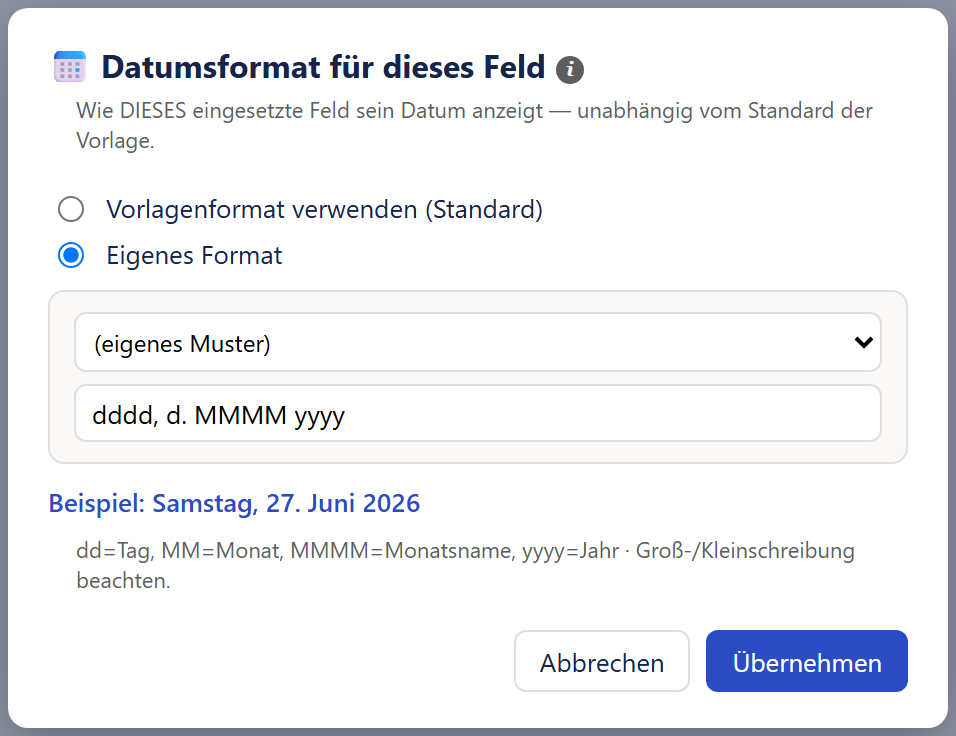
- 1Entweder dem Format der Vorlage folgen oder ein eigenes Format nur für dieses Feld.
- 2Voreinstellungen oder »(eigenes Muster)«.
- 3Das Musterfeld erscheint nur bei »(eigenes Muster)«; es gelten dieselben Zeichen wie in den Vorlageneinstellungen.
- 4Das Beispiel nimmt den Wert des Feldes aus dem Beispiel-Datensatz.
- 5Schreibt das Format an die Marke; gültig wird es erst mit »Übernehmen« im Fenster »Text bearbeiten«.
| Im Fenster | Was es tut |
|---|---|
| Untertitel | »Wie DIESES eingesetzte Feld sein Datum anzeigt — unabhängig vom Standard der Vorlage.« Trägt das Feld eine eigene Sprache, folgt »Die Sprache dieses Feldes (…) bleibt dabei erhalten.« |
| »Vorlagenformat verwenden (Standard)« | Vorgabe, solange das Feld kein eigenes Format hat. Das Feld folgt dem »Datumsformat« bzw. »Datum + Uhrzeit-Format« der Vorlageneinstellungen, auch nach späteren Änderungen. Der Kasten darunter ist blass und nicht bedienbar; die Liste zeigt zur Auskunft das Format der Vorlage, etwa »Standard (regional)« oder »Muster der Vorlage: …«. Steht die Vorlage auf »Wie beim druckenden Benutzer (Dynamics)«, heißt der Punkt »Vorlagenformat verwenden (Format des druckenden Benutzers)«. |
| »Eigenes Format« | Gibt den Kasten frei. Das Format gilt nur an dieser Stelle. Wählen oder tippen Sie nichts, bleibt es beim Vorlagenformat. |
| Liste im Kasten | Bei einem Datum: »31.12.2026«, »2026-12-31«, »31. Dezember 2026«, »31.12.26«, »12/31/2026 (US)« und »(eigenes Muster)«. Bei Datum und Uhrzeit: »31.12.2026 14:30«, »2026-12-31 14:30«, »31.12.2026 14:30:00«, »31. Dezember 2026, 14:30« und »(eigenes Muster)«. Monatsnamen erscheinen in der Sprache des Feldes bzw. der Vorlage. »Standard (regional)« und »Wie beim druckenden Benutzer (Dynamics)« gibt es hier nicht; dafür steht »Vorlagenformat verwenden (Standard)«. |
| Musterfeld | Erscheint nur bei »(eigenes Muster)« (grau im leeren Feld: »z. B. dd.MM.yyyy« bzw. »z. B. dd.MM.yyyy HH:mm«). Es gelten dieselben Zeichen wie unter Eigenes Muster. Das Zeichen »|« ist hier nicht möglich. Ist schon ein eigenes Muster gespeichert, steht beim Öffnen der Cursor darin, und der Text ist markiert. |
| »Beispiel: …« (blau) | Zeigt das Ergebnis im gewählten Modus, in der Sprache des Feldes bzw. der Vorlage. Als Wert nimmt es den Wert des Feldes aus dem Beispiel-Datensatz, sonst das heutige Datum. Steht »|« im Muster, folgt »⚠ Das Zeichen »|« ist im eigenen Format nicht möglich (es trennt im Platzhalter die Angaben). Gedruckt wird nur der Teil davor — bitte verwenden Sie ein anderes Trennzeichen, z. B. »·« oder »–«.« |
| Grauer Hinweis | »dd=Tag, MM=Monat, MMMM=Monatsname, yyyy=Jahr · Groß-/Kleinschreibung beachten.«, bei Datum und Uhrzeit mit »HH=Stunde, mm=Minute«. Im Modus »Vorlagenformat verwenden (Standard)« blass. |
| »Übernehmen« (blau) | Schreibt das Format an die Marke; mit »Vorlagenformat verwenden (Standard)« nimmt es ein eigenes Format wieder weg. Eine Sprache des Feldes bleibt erhalten. |
| »Abbrechen«, Esc-Taste, Klick neben das Fenster | Schließen das Fenster ohne Änderung; das Fenster »Text bearbeiten« bleibt offen. |
- Die Änderung gehört zum Text: Sie gilt erst, wenn Sie im Fenster »Text bearbeiten« übernehmen. Brechen Sie dort ab und bestätigen »Den geänderten Text verwerfen?« mit »Verwerfen«, ist sie weg.
- Im PDF druckt das Feld mit seinem eigenen Muster in der Sprache des Feldes bzw. der Vorlage. Ohne eigenes Muster gilt das Format der Vorlageneinstellungen, und ist dort keines eingestellt, das kurze Format der Vorlagensprache.
- Für Zahl-, Geld- und Ja/Nein-Felder gibt es kein solches Fenster (siehe Nachkommastellen und Symbol für ein einzelnes Feld). Auch eine eigene Variable vom Typ Datum hat keins: Ihre Marke bietet »📅 Format« nicht, und sie druckt immer im »Datumsformat« der Vorlage (siehe Variablen: Typ Datum).
Währung & Zahlen
Diese Einstellungen gelten für alle Beträge und Zahlen der Vorlage, an denen nichts Eigenes eingestellt ist. Unter jedem der vier Felder »Währungssymbol«, »Nachkommastellen (Währung)«, »Schreibweise (Komma/Punkt)« und »Tausendertrenner« steht ein eigener Knopf »Wenn-Zweig« für Ausnahmen (siehe Wenn-Zweige).
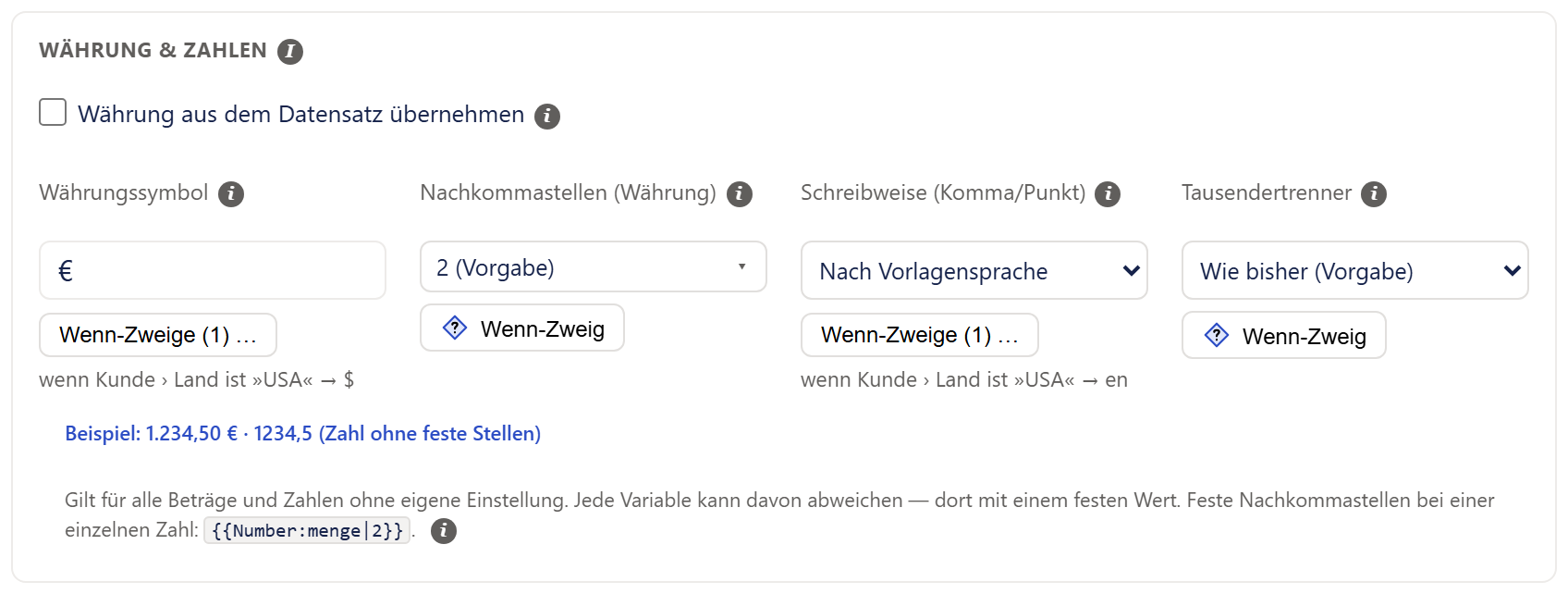
- 1Der Haken: Symbol und Nachkommastellen kommen dann aus der Währung des gedruckten Datensatzes (eigener Abschnitt weiter unten).
- 2Der feste Wert, wenn kein Wenn-Zweig zutrifft. Ein Klick ins Feld öffnet eine kleine Liste (siehe »Wert oder Feld«).
- 3»Wenn-Zweige (1) …«: Es gibt einen Zweig. Ein Klick öffnet die Wenn-Zweige dieser Einstellung in einem eigenen Fenster.
- 4Die Kurzfassung des Zweigs: höchstens zwei Zweige. Passt ein Zweig nicht in eine Zeile, steht der Wert (»→ …«) in einer zweiten Zeile, und nur die Bedingung wird mit … gekürzt. Hier gilt $, wenn das Land USA ist.
- 5Jede der vier Einstellungen hat ihren eigenen Wenn-Zweig-Knopf; hier noch ohne Zweig.
- 6Eine gemeinsame Beispielzeile für alle vier Felder; sie rechnet die Wenn-Zweige gegen den Beispiel-Datensatz.
| Einstellung | Was sie bewirkt | Vorgabe |
|---|---|---|
| »Währung aus dem Datensatz übernehmen« | Symbol und Nachkommastellen kommen aus der Währung des gedruckten Datensatzes: Ein Auftrag in Dollar zeigt $ und zwei Stellen, einer in Yen ¥ und keine. Beide Felder sind dann gesperrt (siehe Währung aus dem Datensatz). | aus; bei einer neuen Vorlage an, wenn die Hauptquelle eine Währung hat |
| »Währungssymbol« | Das Zeichen hinter jedem Betrag, durch ein Leerzeichen getrennt, das nicht umbricht: »1.234,50 €«. Freier Text ohne Längengrenze; ein Klick ins Feld bietet auch ein Feld oder eine Variable an (siehe Wert oder Feld). | leer = € |
| »Nachkommastellen (Währung)« | Auf wie viele Nachkommastellen Geldbeträge kaufmännisch gerundet und gedruckt werden. Die Liste bietet 0 bis 4, dazu ein Feld oder eine Variable. Dieselbe Zahl gilt beim Summieren in Variablen und Regeln (siehe Wie das Dokument Zahlen und Beträge druckt). Welche Werte gelten, wenn die Zahl aus einem Feld, einer Variablen oder einer importierten Vorlage kommt, steht unter Wie viele Nachkommastellen wo möglich sind. Einen Wert, der nicht in der Liste steht, zeigt der Knopf so, wie er gespeichert ist. | »2 (Vorgabe)« |
| »Schreibweise (Komma/Punkt)« | Welches Zeichen die Nachkommastellen und welches die Tausender trennt: »1.234,56« (deutsch), »1,234.56« (englisch), »1 234,56« (französisch, mit einem schmalen Leerzeichen, das nicht umbricht), »1'234.56« (Schweiz) oder »1234.56« (ohne Tausendertrenner). »Nach Vorlagensprache« folgt der Auswahl oben unter »Vorlagensprache«. | »Nach Vorlagensprache« |
| »Tausendertrenner« | »Wie bisher (Vorgabe)«: getrennt wird nur bei fester Stellenzahl, also bei Beträgen und Zahlen mit festen Nachkommastellen. »Immer trennen«: auch Zahlen ohne feste Stellenzahl; das ändert das gedruckte Dokument. »Nie trennen«: auch bei fester Stellenzahl kein Trenner. Geht der Schreibweise vor: »1234.56« mit »Immer trennen« druckt 1,234.56. | »Wie bisher (Vorgabe)« |
Unter den vier Feldern steht eine gemeinsame blaue Beispielzeile, ohne weitere Einstellung »Beispiel: 1.234,50 € · 1234,5 (Zahl ohne feste Stellen)«. Sie zeigt den Betrag 1234,5 mit Symbol und Nachkommastellen und dieselbe Zahl ohne feste Stellen, so wie sie für den Beispiel-Datensatz gelten; Wenn-Zweige werden dafür gegen ihn geprüft. Ohne Beispiel-Datensatz rechnet die Zeile mit leeren Daten, und eine Bedingung kann dann anders ausfallen als im Druck. Kommt das Symbol aus den Daten und ist es noch nicht geladen, steht dort »‹Symbol des Datensatzes›«.
Darunter steht der Hinweis »Gilt für alle Beträge und Zahlen ohne eigene Einstellung. Jede Variable kann davon abweichen — dort mit einem festen Wert. Feste Nachkommastellen bei einer einzelnen Zahl: {{Number:menge|2}}.« mit einem ⓘ. Wie Sie für eine einzelne Zahl feste Nachkommastellen einstellen und was der Designer beim Einsetzen eines Zahlenfelds einträgt, steht unter Nachkommastellen und Symbol für ein einzelnes Feld.
Währung aus dem Datensatz
Jeder Datensatz in Dynamics hat eine Währung, und diese kennt ihr Zeichen und ihre Nachkommastellen. Mit dem Haken »Währung aus dem Datensatz übernehmen« übernimmt die Vorlage beides von dort, ohne dass Sie für jede Währung etwas umstellen.
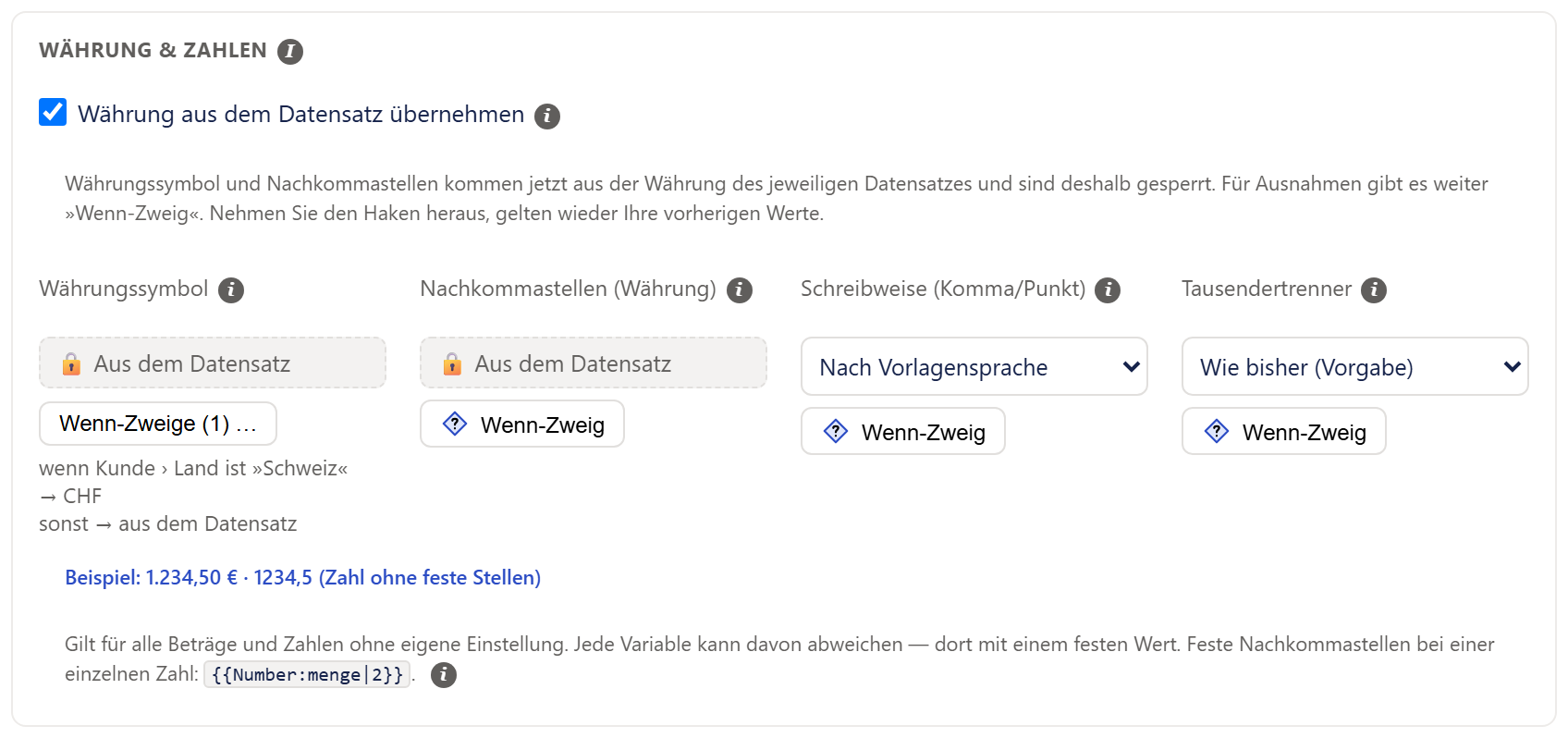
- 1Der Haken schaltet Symbol und Nachkommastellen auf die Währung des gedruckten Datensatzes.
- 2Gesperrt: Zum Ändern nehmen Sie den Haken heraus.
- 3Auch die Nachkommastellen kommen aus dem Datensatz.
- 4Der Hinweis erklärt die Sperre und nennt den Weg zu Ausnahmen.
- 5Ausnahmen gibt es weiter; trifft keiner zu, gilt die Währung des Datensatzes (»sonst → aus dem Datensatz«).
- Voraussetzung ist eine Hauptquelle. Ohne sie springt der Haken zurück, und der Designer meldet etwa vier Sekunden lang »Es gibt noch keine Hauptquelle — legen Sie sie zuerst unter »Quellen verwalten« an.«
- Was der Haken anlegt: Gibt es unter der Hauptquelle noch keine Beziehung zur Währung, legt er eine an; sie heißt »Währung« und steht im Datenbaum. Eine vorhandene Beziehung zur Währung benutzt er, gleich unter welchem Namen. Das kostet keine zusätzliche Abfrage.
- Mit Haken zeigen »Währungssymbol« und »Nachkommastellen (Währung)« statt der Eingabe einen gestrichelten Kasten »🔒 Aus dem Datensatz« (beim Zeigen mit der Maus: »Kommt aus der Währung des Datensatzes, solange »Währung aus dem Datensatz übernehmen« an ist. Ausnahmen legen Sie mit »Wenn-Zweig« an; zum Ändern nehmen Sie den Haken oben heraus.«). Darüber steht: »Währungssymbol und Nachkommastellen kommen jetzt aus der Währung des jeweiligen Datensatzes und sind deshalb gesperrt. Für Ausnahmen gibt es weiter »Wenn-Zweig«. Nehmen Sie den Haken heraus, gelten wieder Ihre vorherigen Werte.«
- Nach dem Anhaken lädt der Designer die Währung des Beispiel-Datensatzes im Hintergrund nach; bis dahin zeigt die Beispielzeile »‹Symbol des Datensatzes›«.
- Haken heraus: Symbol und Nachkommastellen bekommen ihre vorigen Werte zurück, leer, wenn es keine gab. Die Beziehung und vorhandene Wenn-Zweige bleiben stehen.
- Ausnahmen legen Sie weiter mit »Wenn-Zweig« an. Trifft keiner zu, gilt die Währung des Datensatzes. Ein zutreffender Zweig mit leerem Wert ergibt allerdings € bzw. zwei Stellen, nicht die Währung des Datensatzes.
- Im PDF stehen Symbol und Stellen der Währung des gedruckten Datensatzes der Hauptquelle; sie gelten im ganzen Dokument, auch in Tabellenzeilen, und nicht die Währung einer einzelnen Zeile. Fehlt in Dynamics das Symbol der Währung, steht statt des Symbols der Feldverweis in geschweiften Klammern; ist die Stellenzahl nicht lesbar, gelten zwei Stellen. Die Stellenzahl aus dem Datensatz gilt auch für das Runden vor dem Summieren.
- Bei einer neuen Vorlage ist der Haken in Schritt 2 schon gesetzt, wenn die Hauptquelle eine Währung hat. Bestehende Vorlagen bleiben, wie sie sind.
Wert oder Feld: die kleine Liste an Symbol und Nachkommastellen
»Währungssymbol« und »Nachkommastellen (Währung)« nehmen einen festen Wert oder einen Wert aus den Daten. Dasselbe gilt im Fenster »Wenn-Zweige« für »DANN« und »SONST« dieser beiden Einstellungen.
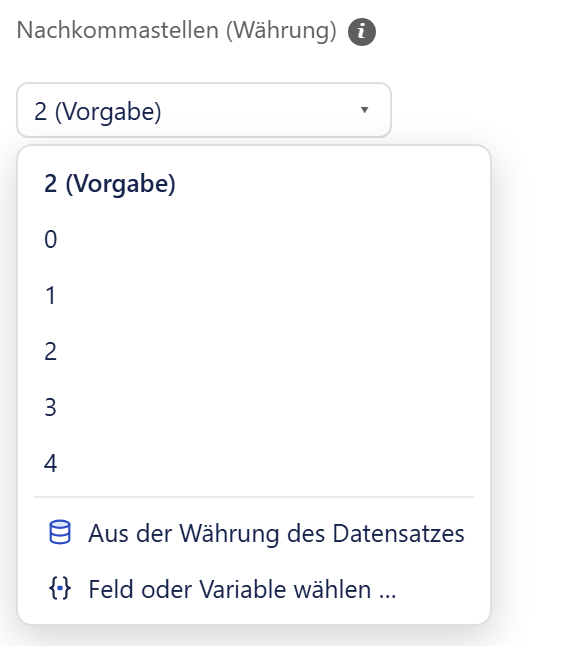
- 1Ein Klick auf den Knopf öffnet die Liste.
- 2Fett: der gerade gewählte Wert.
- 3Feste Werte von 0 bis 4.
- 4Erscheint nur, wenn die Hauptquelle eine Beziehung zur Währung hat.
- 5Öffnet das Fenster »Feld wählen«; bei den Nachkommastellen nur Zahlenfelder.
- »Währungssymbol« ist ein Textfeld (grau im leeren Feld: »€«). Ein Klick hinein oder das Hineinspringen mit der Tab-Taste öffnet eine kleine Liste; Sie können trotzdem gleich weitertippen, und jeder Tastendruck gilt sofort.
- »Nachkommastellen (Währung)« ist ein Knopf mit ▾, der die gewählte Zahl zeigt. Ein Klick öffnet die Liste mit »2 (Vorgabe)«, »0«, »1«, »2«, »3« und »4«.
- »Aus der Währung des Datensatzes« erscheint in der Liste, wenn die Hauptquelle eine Beziehung zur Währung hat. Wollen Sie Symbol und Stellen zugleich aus dem Datensatz, nehmen Sie stattdessen den Haken »Währung aus dem Datensatz übernehmen«.
- »Feld oder Variable wählen …« öffnet das Fenster »Feld wählen« (siehe Datenbaum und Feldwähler: Das Fenster »Feld wählen«). Beim Symbol stehen dort alle Felder, die Systemvariablen und Ihre eigenen Variablen, bei den Nachkommastellen nur Zahlenfelder. Ein Feld aus den Daten wird am gedruckten Datensatz gelesen.
- Ein gewähltes Feld steht als Marke mit seinem Namen im Feld, eine eigene Variable als »@Name«. Ein Klick auf die Marke öffnet die Liste wieder; das ✕ daneben (»Feld herausnehmen«) nimmt das Feld heraus, danach gilt wieder die Vorgabe. Ein gemischter Text wie ein Feld mit einem Zeichen dahinter bleibt gewöhnlicher Text.
- Die Liste schließt, sobald Sie etwas wählen, daneben klicken oder das Feld aus dem Bild rollt; im Symbolfeld auch mit der Eingabetaste. Nehmen Sie dafür nicht die Esc-Taste (siehe Vorlageneinstellungen: Das Fenster öffnen, übernehmen oder verwerfen).
Bei »Schreibweise (Komma/Punkt)« und »Tausendertrenner« gibt es diese Liste nicht; Sie wählen aus den festen Einträgen. Steht dort aus einer importierten Vorlage ein anderer Wert, erscheint er als zusätzlicher erster Eintrag, ein Wert aus den Daten als »Aus den Daten: …«. Eine Schreibweise, die der Druck nicht kennt, ersetzt er ohne Meldung durch die Schreibweise der Vorlagensprache.
Nachkommastellen und Symbol für ein einzelnes Feld
Für Zahl-, Geld- und Ja/Nein-Felder gibt es im Editor kein eigenes Formatfenster; die Marke zeigt nur Name und Quelle, die Stellenzahl sehen Sie dort nicht. Nachkommastellen, Symbol, Schreibweise und Tausendertrenner für die ganze Vorlage stehen im Abschnitt Währung & Zahlen. Eine gewöhnliche Zahl, etwa eine Menge, zeigt so viele Nachkommastellen, wie sie braucht, höchstens vier.
Brauchen Sie für einen einzelnen Wert des gedruckten Datensatzes etwas anderes, etwa immer zwei Nachkommastellen oder ein anderes Währungssymbol, legen Sie eine eigene Variable an, die das Feld übernimmt, und stellen deren Nachkommastellen, Schreibweise, Tausendertrenner und Währungssymbol ein (siehe Variablen: Wie soll es aussehen?). Das hilft nur bei einem Wert, der im ganzen Dokument einmal vorkommt, etwa einem Feld des gedruckten Datensatzes. Für ein Feld einer Tabellenzeile, etwa die Menge einer Position, taugt dieser Weg nicht: Eine eigene Variable hätte in jeder Zeile denselben Wert (siehe Variablen: Wann eine eigene Variable gerechnet wird). Für diese Einstellungen hat eine Variable keine Wenn-Dann-Zweige; die gibt es nur in den Vorlageneinstellungen.
- Zahlenfeld: Ziehen Sie ein Zahlenfeld neu in einen Text, trägt der Designer die in Dynamics hinterlegte Stellenzahl gleich mit ein; dann wird auf diese Stellen gerundet, und der Tausendertrenner kommt dazu, außer bei »Nie trennen«.
- Geldfeld: Bei Geldfeldern trägt der Designer keine Stellenzahl ein, gleich ob ihre Genauigkeit in Dynamics am Feld, an der Organisation oder an der Währung hängt; ihre Stellen kommen aus den Einstellungen im Abschnitt Währung & Zahlen.
- Platzhalter: Der graue Hinweis unter den vier Feldern nennt die Schreibweise, die dafür im Platzhalter steht,
{{Number:menge|2}}; einen eigenen Knopf dafür hat das Fenster »Text bearbeiten« nicht.
Sprache der Optionslabels
Auswahlfelder, Mehrfachauswahl, Ja/Nein-Felder, Status und Statusgrund aus Dynamics drucken die Beschriftung, die in Dynamics für ihren Wert hinterlegt ist, zum Beispiel »Bezahlt« und »Unbezahlt« an einem Ja/Nein-Feld oder »Offen« an einem Status. Der letzte Abschnitt des Reiters, »Sprache der Optionslabels«, legt fest, in welcher Sprache. Er ist gebaut wie ein Feld unter Währung & Zahlen: eine Auswahlliste, darunter der Knopf »Wenn-Zweig« und eine blaue Beispielzeile.
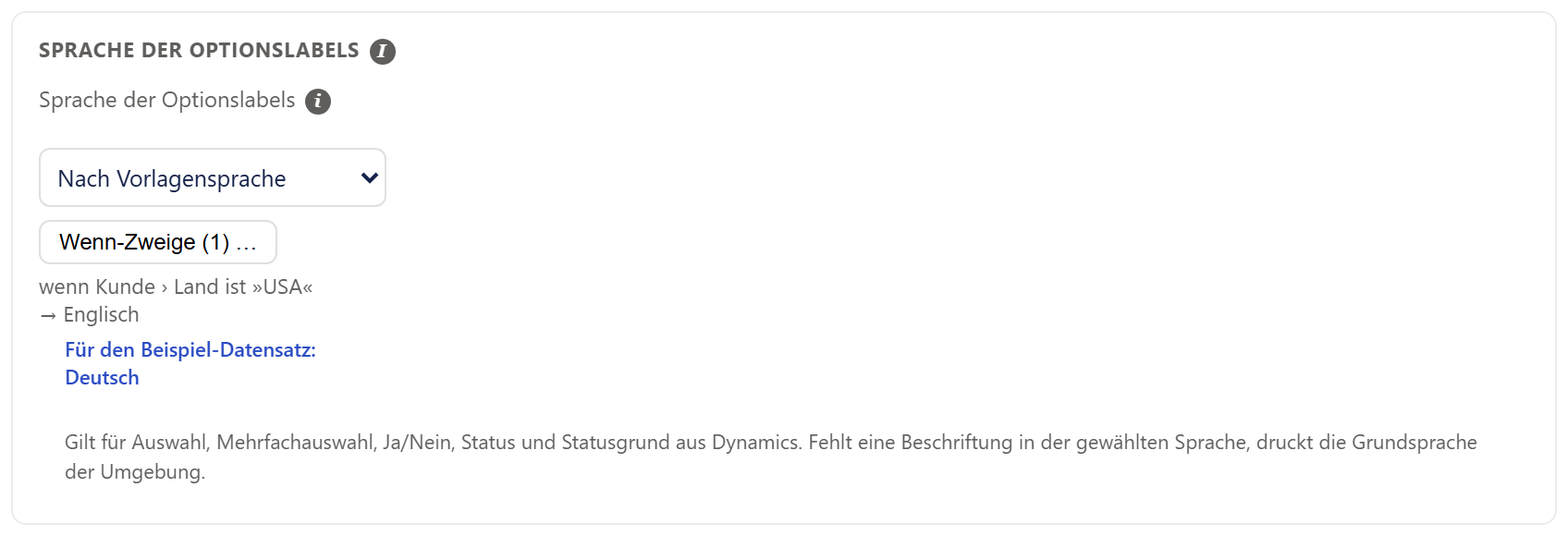
- 1Die Sprache, die gilt, wenn kein Wenn-Zweig zutrifft. »Nach Vorlagensprache« ist die Vorgabe; die Liste nennt die in Dynamics installierten Sprachen.
- 2»Wenn-Zweige (1) …«: Es gibt einen Zweig. Ein Klick öffnet die Wenn-Zweige dieser Einstellung in einem eigenen Fenster.
- 3Die Kurzfassung des Zweigs: Für Kunden in den USA gilt Englisch. Passt sie nicht in eine Zeile, steht der Wert in einer zweiten Zeile; gekürzt wird nur die Bedingung.
- 4Die Beispielzeile nennt die Sprache, die für den Beispiel-Datensatz gilt. Der Zweig trifft hier nicht zu, es gilt die Vorlagensprache Deutsch.
- Angeboten werden die Sprachen, die in Dynamics installiert sind, mit ihrem Namen. Im Designer ohne Verbindung zu Dynamics stehen Deutsch und Englisch zur Wahl.
- Vorgabe: »Nach Vorlagensprache« nimmt die Sprache, die unter Vorlagensprache steht. Deutsch (Österreich) und Deutsch (Schweiz) gelten dabei als Deutsch, Englisch (Großbritannien) als Englisch, denn Dynamics führt Sprachen, nicht Länder.
- Fehlt eine Beschriftung in der gewählten Sprache, oder ist die Sprache in Dynamics nicht installiert, druckt die Grundsprache der Umgebung.
- Je Datensatz anders: Mit »Wenn-Zweig« wählen Sie zum Beispiel Englisch für Kunden im Ausland (siehe Wenn-Zweige). Die Kurzform unter dem Knopf nennt die Sprache mit ihrem Namen, etwa »wenn Kunde › Land ist »USA« → Englisch«.
- Beispielzeile: »Für den Beispiel-Datensatz: …« nennt die Sprache, die für den Beispiel-Datensatz gilt, mit Wenn-Zweigen gerechnet. Führt Dynamics diese Sprache nicht, steht dahinter »(in Dynamics nicht installiert, es druckt die Grundsprache)« und deren Name.
Bis zu dieser Einstellung druckte ein Beleg die Beschriftung in der Sprache des Benutzers, der ihn erzeugt: Wer Dynamics englisch nutzt, bekam in einer deutschen Vorlage »Paid« statt »Bezahlt«. Mit der Vorgabe sieht der Beleg gleich aus, egal wer ihn erzeugt. Ein Ja/Nein-Feld mit eigener Beschriftung druckt sie jetzt auch über das Format Ja/Nein; bisher stand dort »Ja«, auch für »Unbezahlt«.
Gut zu wissen
Bedingungen vergleichen weiter mit der Beschriftung in der Sprache des Benutzers, der den Beleg erzeugt (siehe Bedingungen: Text, Auswahlfeld und Verweis). Ihr Ergebnis ändert sich durch diese Einstellung nicht: »Status ist Offen« trifft bei einem Benutzer mit deutscher Oberfläche zu, auch wenn der Beleg den Status englisch als »Open« druckt. Wählen Sie den Wert im Baukasten aus der Liste der Optionen, vergleicht die Bedingung über den Code und gilt in jeder Sprache (siehe Bedingungen: Auswahlfelder).
- Die Einstellung wirkt auf Werte, die Smart Templates selbst aus Dynamics lädt: beim Button, im Flow und in der Voll-Vorschau in Dynamics. Im Designer ohne Verbindung zu Dynamics und bei mitgeschickten Beispieldaten gibt es keine Beschriftungen je Sprache: Auswahlwerte stehen so da, wie sie in den Daten stehen, Ja/Nein-Felder als »Ja« und »Nein« in der Vorlagensprache.
- Eine eigene Variable vom Typ Text, die ein Auswahlfeld einsetzt, druckt die gewählte Sprache; in Bedingungen hat sie den Text der Daten. Eine Regel-Variable aus dem Reiter »Berechnen« ist dagegen ein Wert der Daten und zeigt die Beschriftung in der Sprache des Benutzers. Eine eigene Variable vom Typ Ja/Nein schreibt »Ja« oder »Nein« in der Vorlagensprache; übernimmt sie ein Ja/Nein-Feld, nach dessen Wert, nicht nach seiner Beschriftung (siehe Variablen: Typ Ja/Nein).
- Für jede Sprache, die die Einstellung ergeben kann, holt der Druck die Beschriftungen einmal je Beleg aus den Tabellendefinitionen von Dynamics, nicht je Datensatz. Die Rückmeldung nennt das eigens, etwa »(+1 metadata query for option labels)«. Derselbe Zusatz steht auch beim Abfrageplan (
Mode=plan) inMessagehinter der Zeile »PLAN: …« (siehe Aktionen und Schnittstellen: st_GenerateDocument: alle Ein- und Ausgaben); er zählt dort nicht zu den Abfragen der Vorlage. Wie viele solche Abfragen wirklich gestellt werden, steht erst in der Rückmeldung nach dem Druck; liest der Beleg kein Auswahlfeld, entfallen sie. Scheitert das Holen der Beschriftungen, druckt jedes Auswahlfeld in der Sprache des Benutzers, und der Beleg meldet es als Warnung (siehe Probleme und Meldungen: Daten laden).
Wie das Dokument Zahlen und Beträge druckt
- Runden: Gerundet wird kaufmännisch, ab 5 aufwärts, und zwar genau so, wie die Zahl dezimal geschrieben steht: 1,005 wird 1,01, nicht 1,00. Negative Zahlen werden ihrem Betrag nach gerundet; was auf 0,00 rundet, steht ohne Minus.
- Erst runden, dann summieren: Bei Summe und Durchschnitt wird jeder einzelne Wert vor dem Addieren gerundet, damit die Summe zu den gedruckten Zeilen passt; wo das gilt und auf welche Stellen, steht unter Regeln: Erst runden, dann summieren.
- Beträge stehen mit Symbol und den eingestellten Nachkommastellen, mit Tausendertrenner, außer bei »Nie trennen«: 1.234,50 €. Lässt sich ein Wert nicht als Zahl lesen, steht er unverändert da, ohne Symbol.
- Währungskürzel am Feld: Trägt ein Geldfeld in der Vorlage ein eigenes Währungskürzel, etwa aus einer importierten Vorlage, hat dieses Vorrang: EUR wird €, USD $, GBP £, CHF bleibt CHF.
- Zahlen ohne feste Stellenzahl zeigen so viele Nachkommastellen wie nötig, höchstens vier, ohne Tausendertrenner, außer bei »Immer trennen«: 1234,5678. Die Nachkommastellen (Währung) ändern daran nichts. Zahlen mit mehr als 15 Ziffern, etwa EAN- oder Seriennummern, stehen unverändert da, und das Dokument meldet es.
- Tausendertrenner erscheinen erst ab vier Stellen vor dem Komma.
- Ja/Nein steht in der Vorlagensprache; die Wörter je Sprache und das Verhalten bei eigenen Beschriftungen stehen unter Vorlagensprache.
Zahlen lesen: Komma und Punkt
Wo der Designer einen Text als Zahl liest, behandelt er Komma und Punkt je nach Ort verschieden. Die Tabelle stellt die drei Fälle nebeneinander.
| Wo | Wie gelesen wird |
|---|---|
| Im Druck: eine Zahl, die in den Daten als Text steht, etwa »1.234,56« in einem Textfeld | Das Dokument liest sie zuerst als Zahl mit Punkt als Dezimalzeichen, etwa »1234.5«, und erst wenn das nicht geht, in der eingestellten Schreibweise. Ein Text wie »1.234« gilt deshalb als 1,234 und nicht als 1234; prüfen Sie solche Werte in der Voll-Vorschau. |
| In einer Bedingung: Vergleich mit einer Zahl | Ein Punkt gilt immer als Dezimalzeichen: »1.000« ist 1, nicht tausend. Ein Komma als Dezimalzeichen nimmt der Designer als Punkt: 1,5 ist 1.5 (siehe Bedingungen: Zahlen und Beträge). |
| In einem festen Wert einer Variablen und in einer Formel | Dezimalzahlen schreiben Sie mit Punkt. Ein Komma wird nicht umgewandelt: »1,19« lässt sich nicht rechnen, und in einer Formel macht ein Komma die Formel zu Text (siehe Variablen: Feste Werte und Vorlagenformat: Formeln). |
Wie viele Nachkommastellen wo möglich sind
Die Vorlage, die Variablen und die Regeln lassen verschieden viele Nachkommastellen zu. Die Tabelle stellt die Bereiche nebeneinander.
| Wo eingestellt | Mögliche Werte | Was sonst gilt |
|---|---|---|
| Die Liste bei »Nachkommastellen (Währung)« in den Vorlageneinstellungen | 0 bis 4 Stellen | Dazu bietet die Liste ein Feld oder eine Variable an. |
| »Nachkommastellen (Währung)« der Vorlage, wenn die Zahl aus einem Feld, einer Variablen oder einer importierten Vorlage kommt | 0 bis 10 Stellen | Mehr gilt als 10; eine negative, gebrochene oder unlesbare Angabe gilt als 2. |
| Eine eigene Variable vom Typ Zahl oder Währung, »Wie soll es aussehen?« | 0 bis 6 Stellen | Vorgabe: bei einer Währung »Aus Vorlage« mit der Stellenzahl der Vorlage, bei einer Zahl »Automatisch (bis 4)«, also so viele Stellen wie nötig, höchstens vier. Näheres unter Variablen: Wie soll es aussehen?. |
| Die Berechnung einer Regel, »gerundet auf« … »Nachkommastellen« | 0 bis 6 Stellen; eine größere Zahl, die Sie eintippen oder die eine importierte Vorlage mitbringt, gilt als 6 | Bleibt das Feld leer, gelten die »Nachkommastellen (Währung)« der Vorlage. Eine negative Zahl oder eine Angabe, die keine Zahl ist (etwa »abc«), gilt in einer importierten Vorlage wie ein leeres Feld; die Prüfung beim Importieren nennt sie als Hinweis (siehe Vorlagen verwalten: Die Berichtsfenster). Tippen Sie eine negative Zahl ein, löscht der Designer die Angabe. Bei Anzahl, Minimum und Maximum gibt es das Feld nicht. Näheres unter Regeln: Erst runden, dann summieren. |
| Eine Zahl ohne feste Stellenzahl im Dokument | so viele wie nötig, höchstens vier | Gedruckt ohne Tausendertrenner, außer bei »Immer trennen«. |
Wenn-Zweige: je nach Kunde anders
Jede der vier Einstellungen unter »Währung & Zahlen« hat ihre eigenen Wenn-Zweige: Trifft die Bedingung zu, gilt ihr Wert im ganzen Dokument. Für Kunden in den USA legen Sie zum Beispiel unter »Währungssymbol« einen Zweig »Land ist USA → $« an und unter »Schreibweise (Komma/Punkt)« einen zweiten mit derselben Bedingung und »1,234.56«. Nach demselben Muster hat auch die Sprache der Optionslabels Wenn-Zweige. Für Vorlagensprache und Datumsformate gibt es keine Wenn-Zweige. Wie Wenn-Zweige grundsätzlich aufgebaut sind und wie sie geprüft werden, steht unter Variablen: Wenn-Zweige; hier stehen die Besonderheiten in der Vorlage.
- Klicken Sie unter der Einstellung auf »Wenn-Zweig«. Das Fenster »Wenn-Zweige: …« mit dem Namen der Einstellung öffnet sich, mit einem neuen, leeren Zweig.
- Bauen Sie unter »WENN« die Bedingung und tragen Sie unter »DANN« den Wert ein. Weitere Zweige legen Sie mit »Wenn-Zweig« unter den Zweigen an.
- Klicken Sie auf »Fertig«. Unter der Einstellung steht jetzt »Wenn-Zweige (1) …« mit einer kurzen Zusammenfassung, und die Beispielzeile rechnet den Zweig mit ein.
- Klicken Sie auf »Übernehmen« und speichern Sie die Vorlage.
Der Knopf unter jeder Einstellung heißt »Wenn-Zweig«, solange es keinen Zweig gibt, sonst »Wenn-Zweige (2) …« mit der Anzahl. Es gibt ihn auch, wenn das Feld durch »Währung aus dem Datensatz übernehmen« gesperrt ist. Darunter stehen höchstens zwei Zweige in Kurzform, etwa »wenn Kunde › Land ist »USA« → $«; ab dem dritten folgt »… und 1 weitere«, und mit Haken bei der Währung aus dem Datensatz zusätzlich »sonst → aus dem Datensatz«. Passt ein Zweig nicht in eine Zeile, steht der Wert (»→ …«) in einer zweiten Zeile, und nur die Bedingung wird mit … gekürzt; den ganzen Zweig zeigt der Mauszeigertext. Eine noch leere Bedingung heißt dort »(noch keine Bedingung)«, ein leerer Wert »(leer)«. Der Wert steht in der Kurzform so, wie er gespeichert ist: bei der Schreibweise als Kürzel (de, en, fr, ch, plain), beim Tausendertrenner als »an« oder »aus«, ein Feld als Verweis in geschweiften Klammern. Nur die Sprache der Optionslabels steht mit ihrem Namen da (»Englisch«), ein leerer Wert dort als »Nach Vorlagensprache«.
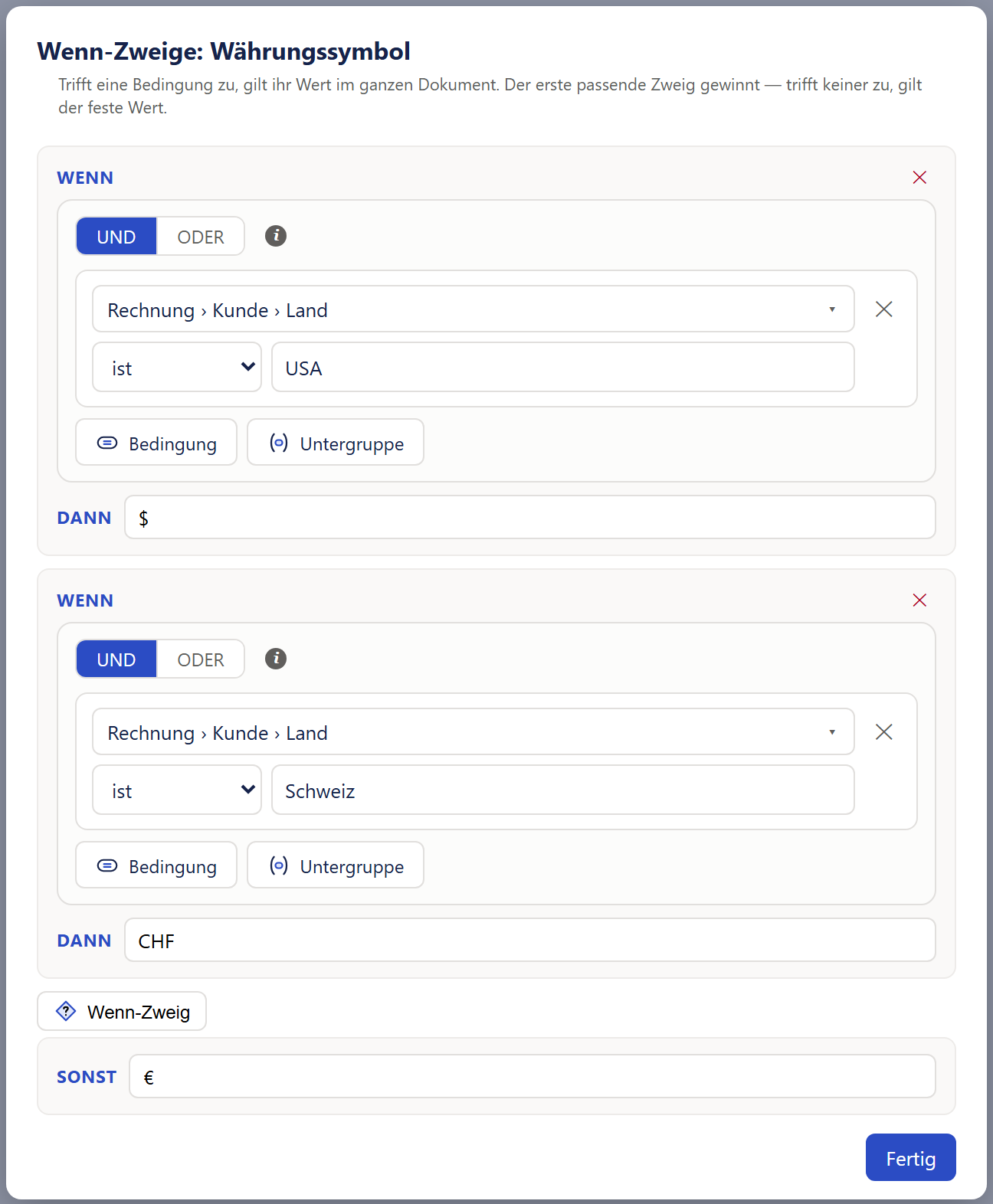
- 1Die Bedingung des Zweigs, gebaut mit dem Baukasten.
- 2UND oder ODER: Müssen alle Bedingungen zutreffen oder nur eine?
- 3Das rote ✕ entfernt den Zweig sofort, ohne Rückfrage.
- 4Der Wert, der im ganzen Dokument gilt, wenn die Bedingung zutrifft.
- 5Der feste Wert: Er gilt, wenn kein Zweig zutrifft. Die Zweige werden von oben nach unten geprüft.
- 6Schließt das Fenster; ein ganz leerer neuer Zweig fällt dabei weg.
| Im Fenster »Wenn-Zweige: …« | Was es tut |
|---|---|
| Untertitel | »Trifft eine Bedingung zu, gilt ihr Wert im ganzen Dokument. Der erste passende Zweig gewinnt — trifft keiner zu, gilt der feste Wert.« Mit Haken bei der Währung aus dem Datensatz endet er bei Symbol und Nachkommastellen mit »… gilt der Wert aus dem Datensatz.« |
| »WENN« | Die Bedingung des Zweigs, gebaut mit dem Baukasten (siehe Bedingungen: Der Baukasten). Anders als im Filter einer Regel gibt es hier keinen Umschalter »123« / »ƒx«; rechts steht immer ein fester Wert. Der Feldwähler bietet alle Felder der Datenquellen an, Felder aus Listen nur zusammengefasst, etwa als Summe, dazu Ergebnisse von Regeln. |
| Grauer Kasten statt des Baukastens | Eine Bedingung aus einer importierten oder von Hand geschriebenen Vorlage, die der Baukasten nicht darstellen kann, steht als Ausdruck da, mit dem Satz »Von Hand geschriebene Bedingung …« (siehe Bedingungen: Von Hand geschriebene Bedingungen). Ändern lässt sie sich hier nicht, nur mit dem ganzen Zweig entfernen. Gedruckt wird sie unverändert. |
| »✕« (rot) rechts im Zweig | »Zweig entfernen«: Löscht den Zweig sofort, ohne Rückfrage, wie bei den Variablen (siehe Variablen: Wenn-Zweige). |
| »DANN« | Der Wert, der gilt, wenn die Bedingung zutrifft. Die Eingabe ist dieselbe wie im Reiter: beim Symbol ein Textfeld, bei den Nachkommastellen ein Auswahlknopf, beide mit der kleinen Liste (siehe Wert oder Feld); bei Schreibweise, Tausendertrenner und Sprache der Optionslabels eine Liste mit denselben Einträgen. Auch mit Haken bei der Währung aus dem Datensatz frei einstellbar. Bleibt »DANN« leer, gilt bei zutreffender Bedingung die eingebaute Vorgabe (€, zwei Stellen, Schreibweise der Sprache, Tausendertrenner wie bisher, Optionslabels nach Vorlagensprache), nicht der feste Wert. Bei einer eigenen Variablen ist es anders: Ein Zweig mit Bedingung, aber leerem Wert liefert dort einen leeren Wert, wenn er zutrifft (siehe Variablen: Wenn-Zweige). |
| »SONST« | Unter den Zweigen: der feste Wert der Einstellung, derselbe wie im Reiter und auch hier änderbar. Mit Haken bei der Währung aus dem Datensatz steht bei Symbol und Nachkommastellen fest »🔒 Aus dem Datensatz«. |
| »Wenn-Zweig« unter den Zweigen | Hängt einen neuen, leeren Zweig unten an. |
| »Fertig« (blau), Klick neben das Fenster | Schließt das Fenster. Ein in diesem Fenster angelegter Zweig, der ganz leer ist, ohne Bedingung und ohne Wert, fällt dabei weg. Ein Zweig mit Wert, aber ohne Bedingung bleibt und trifft immer zu. Zweige, die schon vorher da waren, bleiben unangetastet. |
- Die Bedingung wird einmal für das ganze Dokument geprüft, am gedruckten Datensatz der Hauptquelle. Die Schreibweise wechselt also nie mitten in einer Tabelle, und der Wert des Zweigs gilt für alle Beträge und Zahlen des Dokuments.
- Reihenfolge, Umsortieren und ein Zweig ohne Bedingung verhalten sich wie bei den Variablen (siehe Variablen: Wenn-Zweige). Eine fehlerhafte Bedingung gilt als »trifft nicht zu«.
- Steht in einer Bedingung eine Summe, etwa über die Positionsbeträge, oder eine eigene Variable, wird sie mit den festen Nachkommastellen und der festen Schreibweise der Vorlage gerechnet: Welcher Zweig am Ende gilt, steht ja erst danach fest (siehe Regeln: Erst runden, dann summieren).
- Jede Eingabe im Fenster steht sofort in der Vorlage. Ein eigenes »Abbrechen« hat das Fenster nicht; zurück nehmen Sie Ihre Änderungen mit »Abbrechen« und »Verwerfen« der Vorlageneinstellungen. Schon das Öffnen dieses Fensters kann als Änderung zählen, auch wenn Sie nichts eintragen; »Abbrechen« der Vorlageneinstellungen fragt dann nach. Haben Sie sonst nichts geändert, ist »Verwerfen« in diesem Fall gefahrlos; am Dokument ändert sich nichts.
- Nehmen Sie zum Schließen »Fertig« oder einen Klick daneben, nicht die Esc-Taste. Erscheint nach der Esc-Taste die Rückfrage »Nicht übernommene Änderungen verwerfen und schließen?«, wählen Sie »Abbrechen«: Mit »Verwerfen« gehen alle Änderungen aus den Vorlageneinstellungen verloren.
Gut zu wissen
Eigene Variablen dürfen in diesen Bedingungen stehen; der Feldwähler bietet sie an. Weil das Zahlenformat der Vorlage erst mit diesen Zweigen feststeht, rechnet die Bedingung eine Variable mit den Nachkommastellen und der Schreibweise, die ohne Wenn-Zweig gelten. Für eine Variable wie das Land oder den Kundentyp ändert das nichts. Hängt die Variable selbst vom Zahlenformat ab, etwa eine Summe von Beträgen, und wählte sie gedruckt einen anderen Zweig, gilt der Zweig aus der Rechnung mit den festen Werten. Die Prüfung vor Voll-Vorschau und PDF nennt diesen Fall, und das PDF meldet ihn als Warnung (siehe Probleme und Meldungen: Variablen und Bedingungen).
Vor jeder Voll-Vorschau und jedem PDF prüft der Designer auch diese Wenn-Zweige (siehe Voll-Vorschau und PDF: Was vor dem Erzeugen geprüft wird). Findet er etwas, fragt er im Fenster »Bitte bestätigen« nach, mit dem Text »In den eigenen Variablen stimmt etwas nicht:«, auch wenn es um die Vorlageneinstellungen geht; die Befunde und die Wahl zwischen »Abbrechen« und »Trotzdem erzeugen« stehen unter Variablen: Die Prüfung vor Voll-Vorschau und PDF und Voll-Vorschau und PDF: Rückfrage bei Regeln und Variablen. Die Rückfrage nennt die Einstellungen der Vorlage »Währungssymbol«, »Nachkommastellen«, »Länderstil« (gemeint ist die Schreibweise), »Tausendertrenner« und »Sprache der Optionslabels«. Für diese Wenn-Zweige kommen drei Befunde vor. Der erste meldet einen Zweig ohne Bedingung vor anderen Zweigen; gezählt werden dabei nur Zweige mit Wert, und ein Zweig ohne Bedingung als letzter wird nicht gemeldet. Der zweite meldet eine Bedingung mit einer eigenen Variablen, die es nicht gibt; ein Zweig mit einer solchen Bedingung trifft nicht zu. Der dritte meldet einen Wenn-Zweig, der eine eigene Variable liest, deren Wert selbst vom Zahlenformat abhängt und der gedruckt anders ausfiele: »In Vorlageneinstellung »Nachkommastellen« liest ein Wenn-Zweig eine eigene Variable, deren Wert selbst vom Zahlenformat der Vorlage abhängt — ein Kreis. …« Gedruckt wird der Wert aus der Rechnung mit den festen Einstellungen.
Was ändert sich im Dokument?
Auf der Entwurfsfläche
Felder stehen auf der Fläche als blaue Marken mit ihrem Namen, nicht mit Werten. Wie ein Datum, ein Betrag oder eine Zahl gedruckt wird, zeigen vorab die blauen »Beispiel:«-Zeilen in den Vorlageneinstellungen und im Fenster »📅 Datumsformat für dieses Feld«, bei einer eigenen Variablen auch die Vorschauzeile in ihrem Fenster; Wenn-Zweige rechnet die Beispielzeile mit dem Beispiel-Datensatz vor. Die Wahl der Vorlagensprache ändert auf dem Blatt nichts Sichtbares; die Wirkung im Dokument sehen Sie erst in der Voll-Vorschau.
Im PDF
Jedes Datum, jeder Betrag, jede Zahl und jedes Ja/Nein ohne eigene Angabe steht im Format der Vorlage, bei Wenn-Zweigen je nach gedrucktem Datensatz. Auswahl- und Ja/Nein-Felder aus Dynamics stehen mit ihrer Beschriftung in der Sprache der Optionslabels da. Ein Datumsfeld mit eigenem Muster und eine eigene Variable mit eigenen Einstellungen drucken so, wie dort eingestellt. Welche Angabe gewinnt, steht unter Reiter »Zahlen & Datum«.